


 Video Converter Ultimate
 บันทึกหน้าจอ
 ซ่อมวิดีโอ
ค้นหาวิธีลบตราประทับวันที่ออกจากรูปภาพ: 2 วิธี
สมัยก่อน การเพิ่มวันที่และเวลาลงในภาพถ่ายเป็นที่นิยมมาก เรื่องนี้น่าสนใจทีเดียว เพราะเราจะทิ้งร่องรอยของช่วงเวลานั้นไว้ และเมื่อมองย้อนกลับไปในภายหลัง เราจะจดจำช่วงเวลาอันงดงามนั้นได้เสมอ
อย่างไรก็ตาม บางครั้งการปรากฏของเครื่องหมายเวลาอาจสร้างความรำคาญเล็กน้อย ในภาพถ่ายทิวทัศน์ที่สวยงามบางภาพ เครื่องหมายเวลาอาจดูไม่เข้าที่เข้าทาง และหากสีสันและภาพแตกต่างกันมากเกินไป อาจทำให้ภาพดูเกินจริงได้
ไม่ต้องกังวล คุณสามารถลบออกได้เลย บทความนี้เป็นคู่มือฉบับสมบูรณ์เกี่ยวกับวิธีลบวันที่บนรูปถ่าย.
ครอบคลุมวิธีปิดใช้งานฟีเจอร์ประทับวันที่ก่อนถ่ายภาพใหม่ และวิธีการลบวันที่ออกจากภาพถ่ายที่ถ่ายไว้แล้ว คำอธิบายและคำแนะนำทีละขั้นตอนทั้งหมดอยู่ที่นี่

ส่วนที่ 1 ทำไมรูปภาพจึงมีการประทับวันที่ตามค่าเริ่มต้น
ทำไมรูปภาพจึงมีการประทับวันที่ตามค่าเริ่มต้น
ตราประทับวันที่โดยทั่วไปคือเครื่องหมายที่ปรากฏที่ด้านล่างหรือมุมของรูปภาพ โดยปกติจะมีวัน เดือน ปี และบางครั้งอาจมีเวลาที่แน่นอนลงไปถึงวินาที รูปแบบทั่วไปคือสีแดง เหลือง หรือขาว บางอุปกรณ์ยังให้คุณปรับแต่งรูปแบบของตราประทับวันที่ได้อีกด้วย
ตราประทับวันที่มีความสำคัญมากเมื่อปรากฏบนภาพถ่าย ตราประทับเหล่านี้ช่วยให้เราบันทึกเวลาถ่ายภาพ ไม่เพียงแต่ช่วยให้จดจำได้อย่างแม่นยำเท่านั้น แต่ยังช่วยอำนวยความสะดวกในการจัดระเบียบและจัดหมวดหมู่ภาพถ่ายอีกด้วย
อย่างไรก็ตาม ตราประทับวันที่มักจะเด่นชัดมาก และอาจส่งผลต่อความสมบูรณ์ของผลงานภาพถ่ายบางชิ้นโดยบดบังวัตถุที่ด้านล่างของกรอบ ส่งผลให้มีความจำเป็นต้องนำตราประทับเหล่านี้ออกเพิ่มมากขึ้น
วิธีปิดการประทับวันที่ในการตั้งค่าบนโทรศัพท์ของคุณ
เมื่อถ่ายภาพด้วยโทรศัพท์ อัลบั้มรูปในโทรศัพท์จะจัดหมวดหมู่รูปภาพและบันทึกวันที่โดยอัตโนมัติ ดังนั้น การใช้วันที่จึงไม่จำเป็นอีกต่อไป หากคุณไม่ต้องการให้วันที่ส่งผลต่อรูปลักษณ์ของรูปภาพอีกต่อไป คุณสามารถปิดใช้งานวันที่ในโทรศัพท์ได้
ปิดการใช้งานการประทับวันที่ในการตั้งค่าบนโทรศัพท์ของคุณ
สำหรับโทรศัพท์ Android:
เราจะใช้โทรศัพท์ Samsung เป็นตัวอย่าง
ขั้นตอนที่ 1 เปิดแอป แกลเลอรี แล้วเข้าไปที่ การตั้งค่าแกลเลอรี.
ขั้นตอนที่ 2 เลื่อนลงมาจนเจอออปชัน แสดงข้อมูลวันที่และตำแหน่ง แล้วปิดการใช้งาน.
สำหรับ iPhone:
ไม่มีฟีเจอร์ประทับเวลาเริ่มต้นบนโทรศัพท์ iPhone อย่างไรก็ตาม สำหรับรูปภาพที่มีประทับเวลาอยู่แล้ว คุณสามารถทำตามขั้นตอนต่อไปนี้:
ขั้นตอนที่ 1 เปิดแอป รูปภาพ (Photos) แล้วเลือกรูปภาพ.
ขั้นตอนที่ 2 แตะไอคอนจุดสามจุด.
ขั้นตอนที่ 3 แตะ ปรับวันที่และเวลา (Adjust Date & Time) จากนั้นคุณสามารถเปลี่ยนเวลาแสดงบนรูปได้.
ส่วนที่ 2 วิธีที่ดีที่สุดในการลบข้อมูลแสตมป์ออกจากภาพถ่ายออนไลน์ฟรี
หัวข้อข้างต้นมีจุดประสงค์หลักเพื่อช่วยให้คุณเข้าใจวิธีการป้องกันไม่ให้ timestamps ปรากฏขึ้นซ้ำอีก อย่างไรก็ตาม สำหรับรูปภาพที่ถ่ายโดยใช้ timestamps ไปแล้ว คุณจะต้องลบ timestamps ออกด้วยตนเอง
ฉันสามารถลบตราประทับวันที่ออกจากรูปถ่ายได้ไหม? อย่างที่บอกไปก่อนหน้านี้ คำตอบคือได้แน่นอน อย่างไรก็ตาม คุณจะต้องใช้เครื่องมือระดับมืออาชีพเพื่อช่วยเหลือคุณ
เราแนะนำ FVC Free Watermark Remover ซึ่งเป็นเครื่องมือออนไลน์ที่ช่วยลบวันที่ออกจากรูปถ่ายได้ มีทั้งเครื่องมือแบบเชือก (lasso) และแปรง (brush) ให้คุณเลือกและลบลายน้ำวันที่ได้อย่างแม่นยำ รูปภาพนามสกุลทั่วไปอย่าง JPG, JPEG, PNG และ BMP สามารถประมวลผลด้วย FVC Free Watermark Remover ได้ทั้งหมด.
FVC Free Watermark Remover ใช้งานได้ฟรีและปลอดภัยโดยไม่จำเป็นต้องติดตั้งปลั๊กอินจากภายนอก อินเทอร์เฟซใช้งานง่าย พร้อมคำแนะนำอย่างละเอียด ช่วยให้คุณเริ่มต้นใช้งานได้อย่างรวดเร็ว
วิธีการลบวันที่และเวลาออกจากรูปภาพด้วย FVC Free Watermark Remover
ขั้นตอนที่ 1 เปิด FVC Free Watermark Remover ด้วยเบราว์เซอร์ของคุณ คลิก Upload Image เพื่ออัปโหลดรูปของคุณ.

ขั้นตอนที่ 2 คลิก Lasso แล้วลากเมาส์ครอบบริเวณลายน้ำที่ต้องการลบ เมื่อปล่อยเมาส์ พื้นที่ที่เลือกจะกลายเป็นสีแดง จากนั้นคลิก Remove แล้ว FVC Free Watermark Remover จะลบลายน้ำให้โดยอัตโนมัติ.
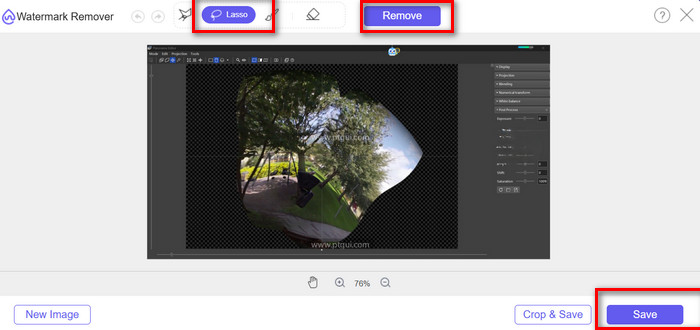
ขั้นตอนที่ 3 พรีวิวผลลัพธ์ หากพอใจแล้วให้คลิก Save เพื่อดาวน์โหลดรูปของคุณ.
ส่วนที่ 3. การลบวันที่ออกจากภาพถ่ายโดยใช้ Photoshop
หากคุณต้องการลบวันที่ออกจากรูปภาพใน Windows 10 มีซอฟต์แวร์แก้ไขรูปภาพบนเดสก์ท็อปหนึ่งตัวที่คุณไม่ควรพลาด นั่นคือ Photoshop เครื่องมือนี้รองรับฟีเจอร์อันทรงพลังมากมาย คุณสามารถค้นหาเครื่องมือสามตัวบนอินเทอร์เฟซที่ช่วยคุณลบวันที่ได้
หัวข้อนี้จะแนะนำวิธีการใช้งานเครื่องมือทั้งสามนี้แยกกัน
เครื่องมือแสตมป์โคลน
วิธีการลบวันที่ออกจากรูปภาพด้วย Clone Stamp Tool มีดังนี้
ขั้นตอนที่ 1 เปิดรูปภาพของคุณใน Photoshop.
ขั้นตอนที่ 2 ในพาเนล Tools ให้เลือกเครื่องมือ Clone Stamp Tool.
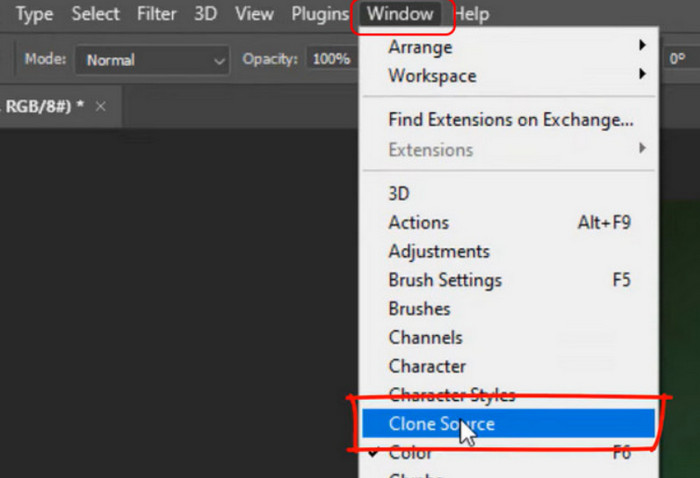
ขั้นตอนที่ 3 ปรับขนาดและความแข็งของหัวแปรงในแถบตัวเลือกด้านบนให้เหมาะกับพื้นผิวของรูปภาพ.
ขั้นตอนที่ 4 กดปุ่ม Alt แล้วคลิกบริเวณใกล้วันที่เพื่อเก็บตัวอย่างพื้นผิว.
ขั้นตอนที่ 5 เลื่อนเมาส์ไปที่บริเวณวันที่แล้วระบายทับอย่างระมัดระวังเพื่อคลุมด้วยพื้นผิวที่เก็บตัวอย่างมา.
ดำเนินการสุ่มตัวอย่างและวาดต่อไปจนกว่าวันที่ผสานเข้ากับพื้นหลังได้อย่างลงตัว
เครื่องมือแปรง
วิธีการลบวันที่ออกจากรูปถ่ายดิจิทัลโดยใช้ Brush Tool มีดังนี้
ขั้นตอนที่ 1 เปิดรูปภาพของคุณใน Photoshop.
ขั้นตอนที่ 2 เลือก Brush Tool จากพาเนล Tools.
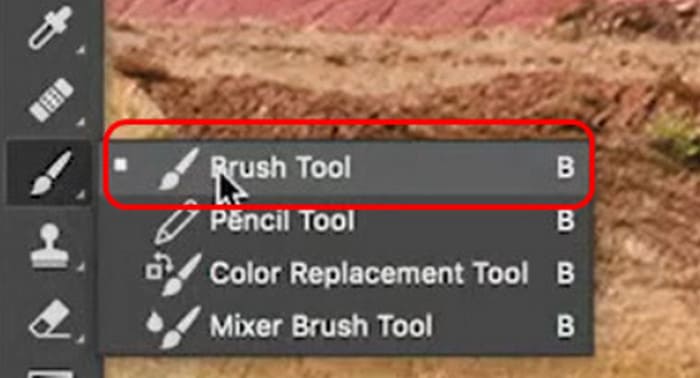
ขั้นตอนที่ 3 ปรับขนาดและความนุ่มของหัวแปรงให้เข้ากับพื้นหลัง.
ขั้นตอนที่ 4 กดค้างปุ่ม Alt เพื่อเลือกสีที่ใกล้เคียงกับบริเวณวันที่.
ขั้นตอนที่ 5 ค่อย ๆ ระบายทับวันที่ โดยใช้จังหวะลงแปรงทีละน้อยและควบคุมทิศทางให้ดี.
เครื่องมือเติมข้อมูลตามเนื้อหา
ขั้นตอนที่ 1 เปิดรูปของคุณใน Photoshop ใช้เครื่องมือ Magic Wand ล้อมรอบวันที่บนรูป.
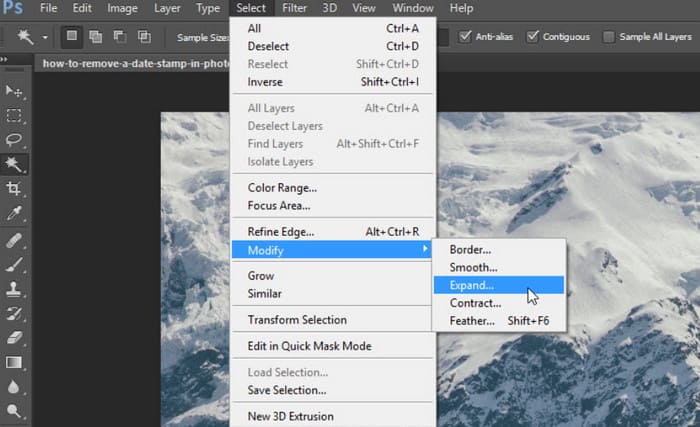
ขั้นตอนที่ 2 เพื่อให้เก็บพิกเซลพื้นหลังมากพอสำหรับการเติมให้เนียน ให้ไปที่ Select > Modify > Expand ใส่ค่าพิกเซลที่ต้องการแล้วคลิก OK.
ขั้นตอนที่ 3 ไปที่ Edit > Fill ในส่วน Contents ให้เลือก Content-Aware ในส่วน Blending ตั้งค่า Mode เป็น Normal และ Opacity เป็น 100% ปล่อย Color Adaptation ไว้ไม่ต้องติ๊ก Photoshop จะเติมแทนที่วันที่ให้โดยอัตโนมัติด้วยรายละเอียดรอบ ๆ.
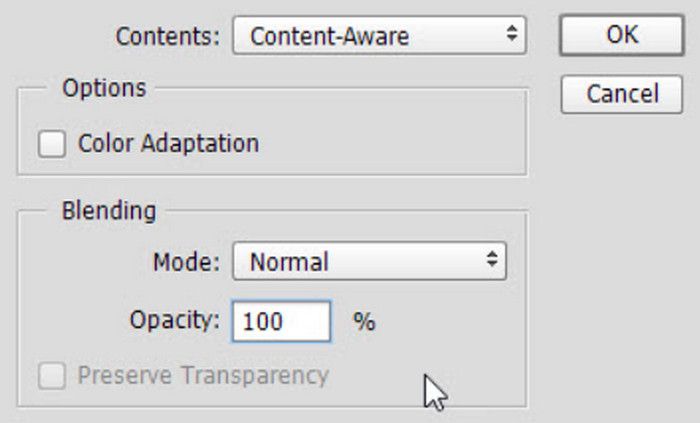
ขั้นตอนที่ 4 กด Ctrl + D เพื่อยกเลิกการเลือก.
ส่วนที่ 4 คำถามที่พบบ่อยเกี่ยวกับการเอาตราประทับวันที่ออกจากภาพถ่าย
ฉันจะลบวันที่และเวลาออกจากรูปภาพได้อย่างไร
บนออนไลน์ คุณสามารถลองใช้ FVC Free Watermark Remover เลือกบริเวณที่ต้องการลบด้วยตนเองแล้วคลิก Remove ส่วนบนเดสก์ท็อป คุณสามารถลบลายน้ำออกจากรูปภาพด้วย Photoshop ได้ มีอยู่ 3 เครื่องมือที่ช่วยคุณได้ เพียงแต่ขั้นตอนจะซับซ้อนเล็กน้อย.
จะลบวันที่ประทับตราออกจากรูปภาพใน Lightroom ได้อย่างไร?
คุณสามารถใช้เครื่องมือ Spot Removal เพื่อระบายสีทับวันที่และแทนที่ด้วยบล็อกสีอื่นๆ จากภาพ
ฉันจะปิดการประทับวันที่บนรูปภาพ iPhone ได้อย่างไร?
ปัจจุบัน iPhone ยังไม่รองรับฟังก์ชันในตัวสำหรับการเพิ่มหรือลบวันที่บนรูป หากคุณต้องการลบวันที่ แนะนำให้มองหาเครื่องมือของบุคคลที่สามอื่น ๆ เพื่อลบลายน้ำออกจากรูปภาพ.
สรุป
บทความนี้สรุปวิธีปิดการแสดงวันที่บนสมาร์ทโฟนของคุณ และวิธีใช้เครื่องมือออนไลน์กับโปรแกรมเดสก์ท็อปในการลบวันที่บนรูปถ่าย พร้อมทั้งอธิบายขั้นตอนอย่างละเอียด หากคุณรีบใช้หรือยังไม่คุ้นเคยกับ Photoshop เราขอแนะนำให้ลองใช้ FVC Free Watermark Remover ก่อน.
-
 วิธีลบลายน้ำด้วย Pixlr ในขั้นตอนโดยละเอียด [มีประสิทธิภาพ]
 ต้องการทราบวิธีลบลายน้ำด้วย Pixlr หรือไม่? ถ้าใช่ อ่านต่อด้านล่างเพื่อทราบวิธีการดำเนินการและทางเลือกอื่นที่คุณสามารถใช้ได้
-
 น้ำยาล้างลายน้ำ 123rf – การตรวจสอบอย่างละเอียดของเครื่องมือขั้นสูงสุด
 หากคุณต้องการทราบว่าตัวลบลายน้ำ 123rf ที่โดดเด่นที่สุดคืออะไร โปรดอ่านบทความนี้อย่างละเอียด บทความนี้ให้การทบทวนเชิงลึกเกี่ยวกับเครื่องมือต่างๆ
-
 วิธีลบลายน้ำ DeviantArt ออนไลน์ [วิธีแก้ไข]
 ต้องการเรียนรู้วิธีลบลายน้ำ DeviantArt บนรูปภาพของคุณหรือไม่? ด้วยการใช้ตัวลบลายน้ำ DeviantArt ที่โดดเด่นที่สุด คุณสามารถลบลายน้ำที่น่ารำคาญเหล่านั้นออกได้อย่างง่ายดาย
