


 Video Converter Ultimate
 บันทึกหน้าจอ
 ซ่อมวิดีโอ
 ดาวน์โหลดอย่างปลอดภัย
วิธีรับเสียงจากดีวีดี [วิธีออนไลน์และออฟไลน์]
หากคุณต้องการฟังเพลงโปรดของคุณบนดีวีดีแต่มีข้อจำกัดเนื่องจากอุปกรณ์ต่างๆ ไม่รองรับรูปแบบดังกล่าว ไม่ต้องกังวล เพราะเรามีทางเลือกให้คุณ!
เราเข้าใจถึงความจำเป็นในการแปลงดีวีดีเป็น MP3 เนื่องจากดีวีดีเคยเป็นรูปแบบที่นิยมใช้กันอย่างแพร่หลายในการจัดเก็บและเล่นเนื้อหาเสียง อย่างไรก็ตาม การใช้แผ่นดิสก์จริงกลับลดลงอย่างต่อเนื่อง และรูปแบบดิจิทัลอย่าง MP3 ได้กลายเป็นตัวเลือกยอดนิยม เนื่องจากความยืดหยุ่น ความเข้ากันได้กับอุปกรณ์หลายชนิด และความสะดวกในการจัดเก็บ
ดังนั้น หากคุณมีดีวีดีเก่า ๆ อยู่ชุดหนึ่งที่ต้องการแปลงเป็นไฟล์ดิจิทัลเพื่อการเก็บรักษา หรือเพื่อให้เข้าถึงได้สะดวกยิ่งขึ้น การแปลงดีวีดีเป็นไฟล์ MP3 ถือเป็นทางออกที่ดีที่สุด ในคู่มือนี้ คุณจะได้เรียนรู้วิธีดึงเสียงจากดีวีดีอย่างมีประสิทธิภาพ ไม่ว่าคุณจะชอบใช้เครื่องมือออนไลน์แบบรวดเร็ว หรือโปรแกรมบนเดสก์ท็อปที่มีฟังก์ชันขั้นสูง เราได้รวบรวมตัวเลือกที่ดีที่สุดไว้ให้คุณเริ่มต้นแล้ว มาสำรวจวิธีต่าง ๆ ในการแปลงเสียงจากดีวีดีเป็น MP3 กันเลย!

ตอนที่ 1. FVC เลือก AnyMP4 DVD Ripper
วิธีที่ดีที่สุดในการแปลง DVD เป็น MP3 คือ AnyMP4 DVD Ripper ที่ FVC คัดสรรมา ซอฟต์แวร์แปลงไฟล์ที่ครบครันนี้ช่วยให้ผู้ใช้สามารถริปเพลงจาก DVD ได้อย่างง่ายดาย ด้วยการรองรับไฟล์เสียงหลากหลายรูปแบบ เช่น MP3, AAC, AC3, AIFF, M4R, WAV, WMA, AMR, AU, FLAC, MP2, M4A และ OGG ผู้ใช้จึงมั่นใจได้ว่าสามารถใช้งานร่วมกับอุปกรณ์และเครื่องเล่นสื่อได้หลากหลายประเภท
นอกจากการรองรับรูปแบบไฟล์ที่หลากหลายแล้ว เครื่องมือแปลงไฟล์ DVD เป็น MP3 นี้ยังรองรับการแปลงไฟล์แบบกลุ่ม ช่วยให้ผู้ใช้สามารถริปไฟล์เสียง DVD หลายไฟล์พร้อมกันได้ ซอฟต์แวร์นี้ยังมีตัวเลือกการปรับแต่งที่ช่วยให้ผู้ใช้สามารถปรับบิตเรต อัตราสุ่มตัวอย่าง และช่องสัญญาณเสียงของไฟล์เสียง DVD ได้ นอกจากนี้ เครื่องมือนี้ยังมีอินเทอร์เฟซที่ใช้งานง่าย ทำให้กระบวนการแปลงไฟล์เป็นไปอย่างราบรื่นแม้สำหรับผู้เริ่มต้น
วิธีดึงเสียงจากดีวีดีด้วย AnyMP4 DVD Ripper ที่ FVC คัดสรรมาให้มีดังนี้:
ดาวน์โหลดฟรีสำหรับ Windows 7 ขึ้นไปดาวน์โหลดอย่างปลอดภัย
ดาวน์โหลดฟรีสำหรับ MacOS 10.7 ขึ้นไปดาวน์โหลดอย่างปลอดภัย
ขั้นตอนที่ 1 ก่อนอื่นคุณต้องดาวน์โหลดและติดตั้งโปรแกรมนี้ลงในคอมพิวเตอร์ของคุณ จากนั้นตรวจสอบให้แน่ใจว่าได้ใส่แผ่นดีวีดีเข้าไปในไดรฟ์ดีวีดีแล้ว ก่อนจะไปยังขั้นตอนถัดไป.
ขั้นตอนที่ 2 เมื่ออุปกรณ์ของคุณอ่านแผ่นดีวีดีเรียบร้อยแล้ว ให้เปิดโปรแกรม AnyMP4 DVD Ripper ที่ FVC เลือกไว้ แล้วคลิกปุ่ม Getting Started ที่แสดงเป็นเครื่องหมายบวกตรงกลางหน้าจอเพื่อโหลดดีวีดี.
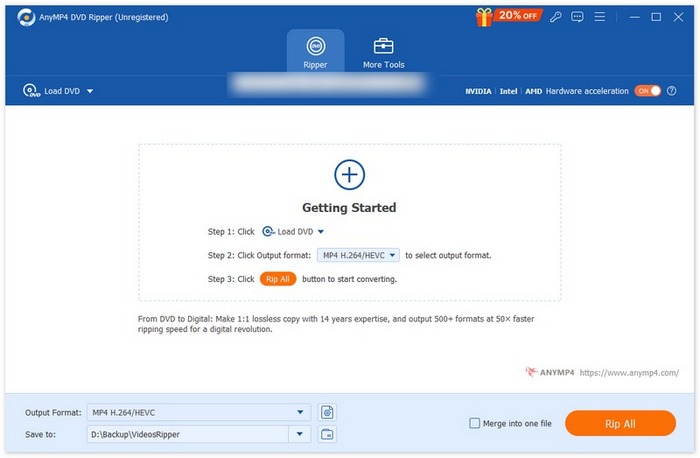
ขั้นตอนที่ 3 จากนั้นไปที่ตัวเลือก Output Format ด้านล่าง คลิกแท็บ Audio แล้วเลือกฟอร์แมตเสียงเป็น MP3 เมื่อเลือกเสร็จแล้ว ให้คลิกปุ่ม Convert All เพื่อริปเพลงออกจากดีวีดี.
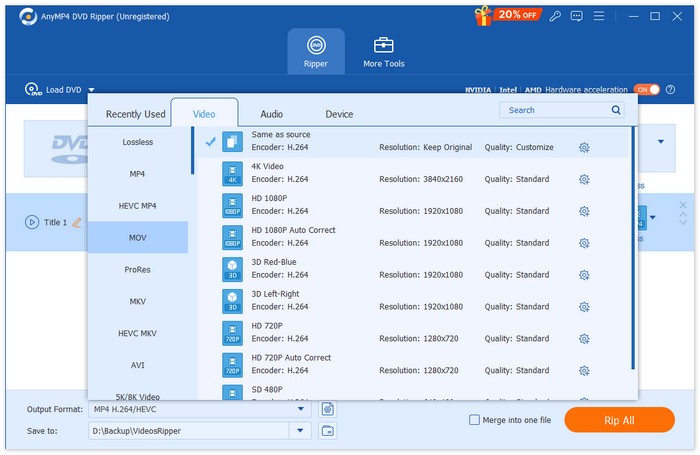
แค่นี้ก็เรียบร้อย เพียงไม่กี่คลิก คุณก็สามารถนำเข้าไฟล์ DVD เลือกรูปแบบเอาต์พุตที่ต้องการ และเริ่มการแยกไฟล์ได้อย่างง่ายดาย ดังนั้น FVC จึงเลือก AnyMP4 DVD Ripper เป็นวิธีที่ดีที่สุดในการแปลง DVD เป็น MP3
ส่วนที่ 2. แปลง DVD เป็น MP3 [ฟรี]
หากคุณกำลังมองหาโปรแกรมแปลง DVD เป็น MP3 ฟรี มีเครื่องมือ 2 ตัวที่คุณสามารถตรวจสอบเพื่อตอบสนองความต้องการในการแยกเสียงของคุณได้
VLC Media Player
VLC Media Player เป็นสิ่งที่คุ้นเคยอยู่แล้วอย่างแน่นอน เครื่องมือนี้ขึ้นชื่อเรื่องความสามารถในการเล่นสื่อหลากหลายประเภท และนอกจากนั้นยังสามารถแปลงไฟล์ DVD เป็น MP3 ได้อีกด้วย VLC รองรับไฟล์เสียงหลากหลายรูปแบบ เช่น AAC, AC-3, DV Audio, FLAC, MP3, Speex และ Vorbis อย่างไรก็ตาม เมื่อเทียบกับเครื่องมือแปลงไฟล์ DVD เป็น MP3 อื่นๆ แล้ว ขั้นตอนใน VLC อาจดูยุ่งยากเล็กน้อย โดยเฉพาะสำหรับผู้เริ่มต้น อย่างไรก็ตาม เครื่องมือฟรีนี้ถือเป็นทางเลือกที่ดีเยี่ยมสำหรับการริปเพลงจาก DVD
วิธีดึงเสียงจากดีวีดีด้วยโปรแกรม VLC Media Player มีดังนี้:
ขั้นตอนที่ 1 หากคุณยังไม่มีโปรแกรมนี้บนอุปกรณ์ ให้ดาวน์โหลดและติดตั้งก่อน.
ขั้นตอนที่ 2 จากนั้นเปิดโปรแกรม คลิกแท็บ Media แล้วเลือก Convert/Save จากตัวเลือกที่แสดงออกมา.
ขั้นตอนที่ 3 ในหน้าต่าง Open Media ให้คลิกที่ Discs และเลือก DVD.
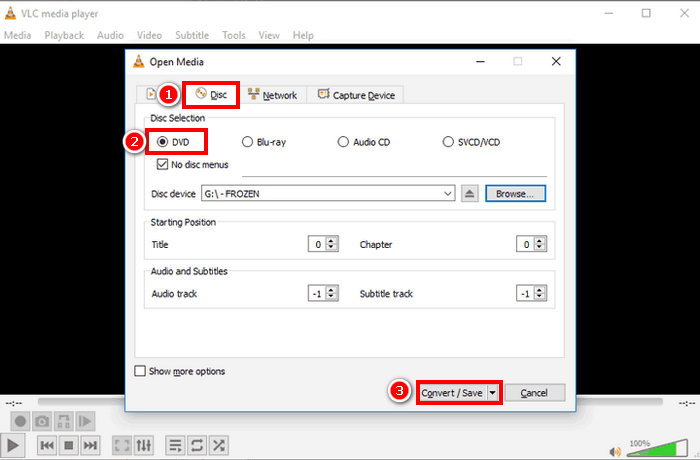
ขั้นตอนที่ 4 จากนั้นคลิกปุ่ม Convert/ Save แล้วเลือกฟอร์แมตเสียงที่คุณต้องการ.
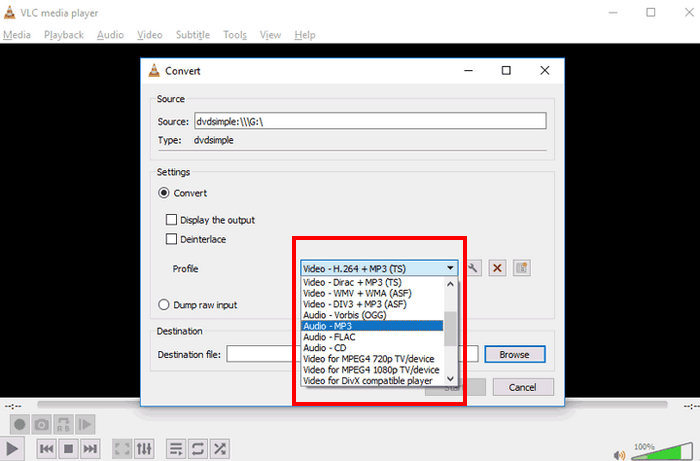
ขั้นตอนที่ 5 สุดท้าย คลิกปุ่ม Browse เพื่อเลือกโฟลเดอร์ที่คุณต้องการบันทึกไฟล์เสียงที่ริปได้ จากนั้นคลิกปุ่ม Start เพื่อเริ่มกระบวนการริป.
แม้ว่ากระบวนการแปลง DVD เป็น MP3 ด้วย VLC จะใช้เวลาและขั้นตอนมากกว่า และรูปแบบเสียงเอาต์พุตที่รองรับอาจดูจำกัดเมื่อเทียบกับเครื่องมือแปลงเฉพาะอื่นๆ แต่ก็ยังถือเป็นทางเลือกที่ดีสำหรับผู้ที่กำลังมองหาเครื่องมือแปลงฟรี เมื่อพิจารณาจากความสามารถและคุณลักษณะต่างๆ ของมัน
เคล็ดลับ: คลิกที่นี่เพื่อเรียนรู้เพิ่มเติมเกี่ยวกับการบันทึกเสียงด้วย VLC หากคุณสนใจ.
เบรกมือ
HandBrake เป็นอีกหนึ่งเครื่องมือแปลง DVD เป็น MP3 ฟรีที่คุณสามารถลองใช้ได้ เครื่องมือนี้ขึ้นชื่อเรื่องการใช้งานฟรีและเป็นโอเพนซอร์ส ช่วยให้ผู้ใช้สามารถแปลงไฟล์ DVD เป็นรูปแบบต่างๆ ได้โดยไม่มีค่าใช้จ่ายใดๆ ถึงแม้ว่าเครื่องมือนี้จะออกแบบมาเพื่อการแปลงวิดีโอเป็นหลัก แต่เครื่องมือนี้ยังช่วยให้ผู้ใช้สามารถแยกเสียงจาก DVD ได้โดยการปรับแต่งการตั้งค่าเอาต์พุต
วิธีดึงเสียงจากดีวีดีด้วย HandBrake มีดังนี้:
ขั้นตอนที่ 1 ก่อนอื่นให้ไปที่หน้าเว็บไซต์ทางการของ HandBrake เพื่อดาวน์โหลดและติดตั้งโปรแกรม.
ขั้นตอนที่ 2 ต่อไป ใส่แผ่นดีวีดีลงในไดรฟ์ดีวีดีของคอมพิวเตอร์ เมื่อแผ่นถูกตรวจพบแล้ว ให้เปิดโปรแกรม.
หมายเหตุ: เมื่อเปิดโปรแกรมแล้ว คุณควรเห็นว่าระบบกำลังอ่านแผ่นดีวีดีของคุณ.
ขั้นตอนที่ 3 จากนั้นไปที่ตัวเลือก Format แล้วเลือก MKV เนื่องจาก HandBrake ไม่สามารถริปดีวีดีออกมาเป็นไฟล์เสียงโดยตรงได้ อย่างไรก็ตาม ฟอร์แมต MKV เป็นฟอร์แมตแบบเปิดที่สามารถรองรับตัวแปลงสัญญาณวิดีโอและเสียงได้หลากหลาย.
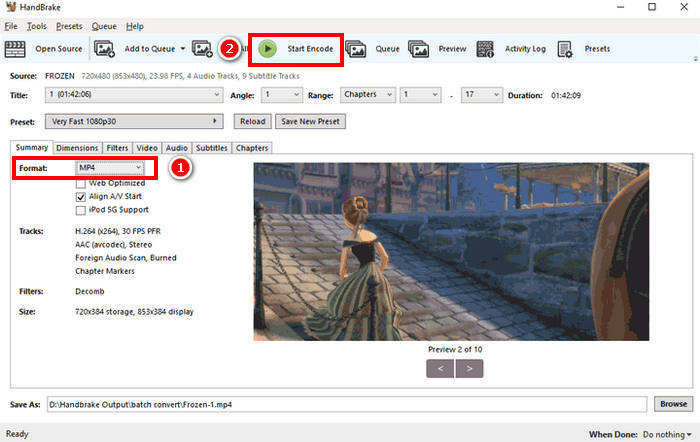
ขั้นตอนที่ 4 สุดท้าย คลิก Start Encode เพื่อเริ่มริปดีวีดีของคุณ.
ข้อเสียของ HandBrake คือมันไม่รองรับไฟล์เสียงเอาต์พุตโดยตรง ดังนั้น ผู้ใช้จึงต้องปรับแต่งการตั้งค่าเอาต์พุตหรือใช้ MKV เป็นรูปแบบอื่นแทน เนื่องจากรองรับตัวแปลงสัญญาณเสียงได้หลากหลาย
ส่วนที่ 3. วิธีรับ MP3 จาก DVD [ออนไลน์]
ในขณะเดียวกัน หากคุณต้องการบันทึกพื้นที่เก็บข้อมูลบนอุปกรณ์และต้องการความสะดวกในการริพเพลงจากดีวีดีโดยไม่ต้องติดตั้งแอปพลิเคชันซอฟต์แวร์ การใช้วิธีออนไลน์อาจเหมาะกับคุณ อย่างไรก็ตาม ปัญหาที่พบบ่อยอย่างหนึ่งของวิธีออนไลน์คือส่วนใหญ่ไม่สามารถทำงานกับดีวีดีได้และรองรับเฉพาะไฟล์ VOB เท่านั้น
การแปลง Zamzar ออนไลน์
Zamzar เป็นเครื่องมือแปลงไฟล์ออนไลน์ฟรีที่ช่วยให้ผู้ใช้สามารถแปลงไฟล์มีเดียหลากหลายประเภท รวมถึงแปลงดีวีดีเป็น MP3 ได้ ตัวแปลงออนไลน์นี้รองรับฟอร์แมตเสียงเอาต์พุตอย่างเช่น MP3, AAC, M4A, WAV, OGG และอื่น ๆ อีกมากมาย นอกจากนี้ยังมีส่วนติดต่อผู้ใช้ที่ใช้งานง่าย ทำให้ขั้นตอนการแปลงสะดวกยิ่งขึ้น.
วิธีดึงเสียงจากดีวีดีด้วย Zamzar Online Conversion มีดังนี้:
ขั้นตอนที่ 1 ก่อนอื่น ให้ไปที่เว็บไซต์อย่างเป็นทางการของ Zamzar Online Conversion.
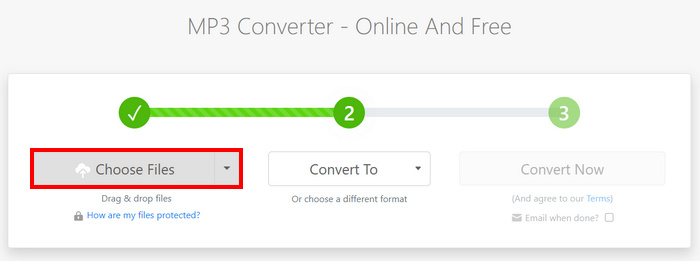
ขั้นตอนที่ 2 เมื่ออยู่ที่หน้าหลักของเครื่องมือแล้ว ให้คลิกปุ่ม Choose Files เพื่ออัปโหลดไฟล์ VOB จากดีวีดีของคุณ.
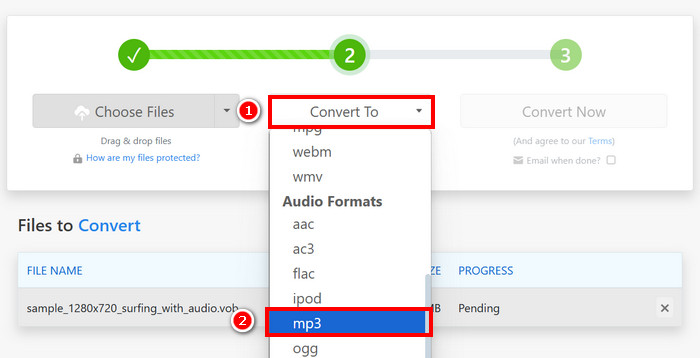
ขั้นตอนที่ 3 จากนั้นคลิกปุ่ม Convert To และเลือกฟอร์แมตเสียงจากรายการด้านล่าง.
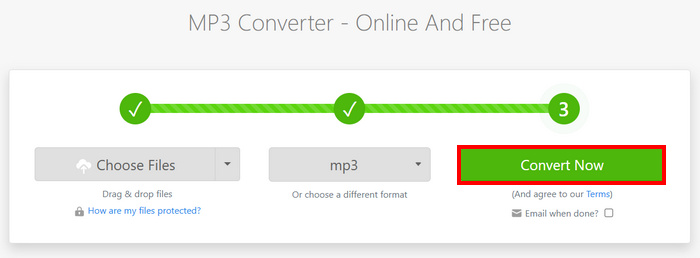
ขั้นตอนที่ 4 สุดท้าย คลิกปุ่ม Convert Now เพื่อเริ่มริปเพลงออกจากดีวีดี.
หมายเหตุ: หากไฟล์ของคุณมีขนาดเกินขีดจำกัดการอัปโหลด 50 MB ระบบจะแจ้งให้คุณสร้างบัญชีผู้ใช้เพื่อแปลงไฟล์ที่มีขนาดใหญ่ขึ้น.
Apowersoft โปรแกรมแปลงวิดีโอออนไลน์ฟรี
Apowersoft Free Online Video Converter มีลักษณะคล้ายกับ Zamzar ตรงที่สามารถแปลงไฟล์ DVD VOB เป็น MP3, FLAC, WAV, WMA, AAC และอื่นๆ ได้ อย่างไรก็ตาม คุณอาจต้องติดตั้ง Java Applet ล่วงหน้าเพื่อใช้งานเว็บไซต์ออนไลน์นี้
วิธีดึงเสียงจากดีวีดีด้วย Apowersoft Free Online Video Converter มีดังนี้:
ขั้นตอนที่ 1 ก่อนอื่น ให้ติดตั้ง Download Launcher จากเว็บไซต์ทางการของพวกเขาเพื่อใช้งานบริการออนไลน์.
ขั้นตอนที่ 2 คลิกที่ Select Files to Start เพื่ออัปโหลดไฟล์ VOB.
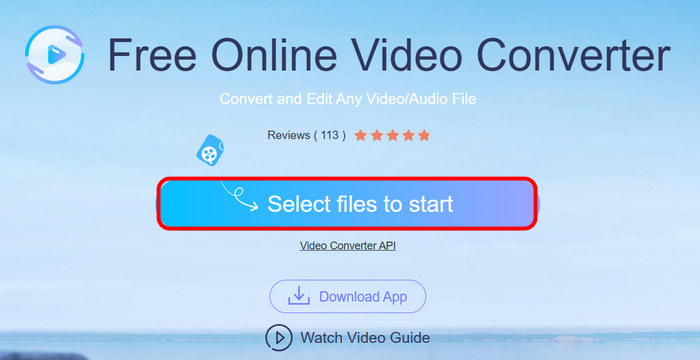
ขั้นตอนที่ 3 จากนั้นคลิกที่ Format แล้วเลือกฟอร์แมตเสียงที่คุณต้องการ เมื่อเลือกเสร็จแล้ว ให้คลิกปุ่ม Convert.
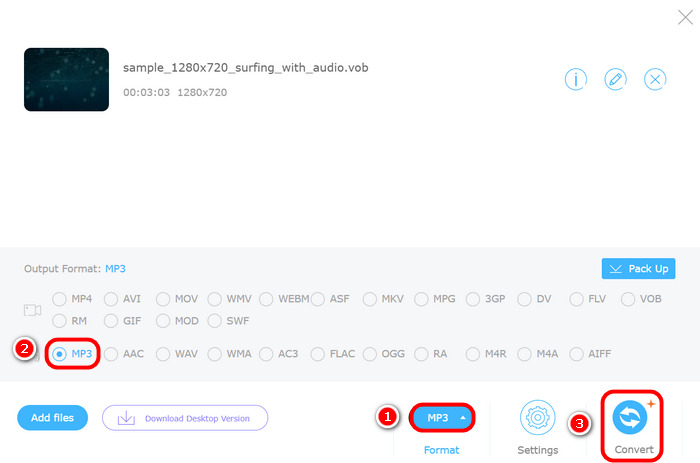
เช่นเดียวกับ Zamzar ปัญหาของ Apowersoft Online Video Converter ก็คือมันสามารถจัดการ DVD ในรูปแบบแผ่นได้ มันจัดการได้เฉพาะไฟล์ VOB เท่านั้น ซึ่งหมายความว่าคุณต้องแยกไฟล์จาก DVD ด้วยตนเองก่อนอัปโหลดไปยังโปรแกรมแปลงไฟล์
ส่วนที่ 4 คำถามที่พบบ่อยเกี่ยวกับการแปลง DVD เป็น MP3
ฉันสามารถแปลง DVD เป็น MP3 โดยไม่สูญเสียคุณภาพเสียงได้หรือไม่
ใช่ คุณสามารถแปลงไฟล์ DVD เป็น MP3 โดยยังคงรักษาคุณภาพเสียงระดับสูงได้โดยใช้ซอฟต์แวร์ริป DVD ระดับมืออาชีพ เช่น FVC Video Converter Ultimate เครื่องมือเหล่านี้ช่วยให้คุณปรับการตั้งค่าที่จำเป็น เช่น บิตเรต อัตราสุ่มตัวอย่าง และช่องสัญญาณเสียง เพื่อรักษาคุณภาพเสียงต้นฉบับ อย่างไรก็ตาม การใช้โปรแกรมแปลงไฟล์ฟรีหรือออนไลน์อาจทำให้คุณภาพเสียงลดลงเล็กน้อยเนื่องจากการบีบอัด
เหตุใดฉันจึงไม่สามารถแปลง DVD เป็น MP3 ได้โดยตรงโดยใช้เครื่องมือออนไลน์ได้
เครื่องมือออนไลน์ส่วนใหญ่ เช่น Zamzar และ Apowersoft รองรับเฉพาะไฟล์ VOB เท่านั้น ไม่ใช่ DVD ทั้งแผ่น ซึ่งหมายความว่าคุณต้องแยกไฟล์ VOB ออกจาก DVD ด้วยตนเองก่อนทำการแปลง
ฉันสามารถริปแทร็กเสียงจาก DVD หลายแทร็กพร้อมกันได้หรือไม่
ใช่ การแปลงแบบชุดได้รับการรองรับโดยเครื่องมือเช่น FVC Video Converter Ultimate ช่วยให้คุณสามารถแยกแทร็กเสียงหลายรายการพร้อมกันได้
สรุป
ตอนนี้คุณทราบวิธีดึงเสียงจากดีวีดีแล้ว การแปลงดีวีดีเป็น MP3 และฟอร์แมตเสียงอื่น ๆ จะกลายเป็นเรื่องง่าย เพียงทำตามทั้ง 5 วิธีและเลือกวิธีที่เหมาะกับคุณมากที่สุด คุณพร้อมหรือยังที่จะเปลี่ยนเสียงในคอลเลกชันดีวีดีของคุณให้เป็นไฟล์ดิจิทัล เริ่มการแปลงได้เลยตอนนี้!
-
 แปลง M4A เป็น MP3: 5 ตัวแปลงที่ดีที่สุดที่คุณควรรู้
 หากคุณต้องการแปลงไฟล์ M4A เป็น MP3 เพื่อการเล่นและแก้ไขที่ง่ายดาย โปรดดูตัวแปลง 5 ตัวที่เราให้ไว้ คุณจะได้รับคำแนะนำขั้นตอนโดยละเอียดที่สุด
-
 วิธีแปลง WMA เป็น MP3 บนเดสก์ท็อป/ออนไลน์: 5 วิธีแก้ปัญหา
 หากต้องการเรียนรู้วิธีแปลงไฟล์ WMA เป็น MP3 อย่าพลาดคู่มือนี้ เรามีโปรแกรมแปลงไฟล์ 5 โปรแกรมสำหรับแพลตฟอร์มต่างๆ ที่รับรองว่าตอบสนองความต้องการของผู้ใช้ได้หลากหลาย
-
 ตัวแยก MP3 ที่ใช้งานได้จริงที่สุด 5 ตัว เลือกตัวไหนดี?
 ต้องการแยกไฟล์เสียง MP3 ยาวๆ ของคุณหรือไม่? หากจำเป็น โปรดอ่านเนื้อหาของเรา เราจะแนะนำโปรแกรมแยกไฟล์ MP3 ขั้นสูง 6 โปรแกรมและสอนวิธีใช้งาน
