


 Video Converter Ultimate
 บันทึกหน้าจอ
 ซ่อมวิดีโอ
 ดาวน์โหลดอย่างปลอดภัย
วิธีแปลงและอัปโหลดไฟล์วิดีโอ FLV ไปยัง YouTube
“ฉันเพิ่งอัปโหลดไฟล์วิดีโอที่นามสกุล .flv แต่ได้รับข้อความเตือนว่ารูปแบบไฟล์ไม่ถูกต้อง จะอัปโหลดไฟล์ FLV ขึ้น YouTubeได้อย่างไร?” FLV ไม่ได้เป็นเพียงนามสกุลไฟล์เท่านั้น แต่ยังเป็นคอนเทนเนอร์วิดีโอด้วย หมายความว่าไฟล์วิดีโอ FLV หนึ่งไฟล์สามารถบรรจุทั้งวิดีโอและเสียงหลายแบบ (codec ต่าง ๆ) และบางชนิดก็ไม่รองรับบน YouTube บทความนี้จะบอกทุกอย่างที่คุณจำเป็นต้องรู้เกี่ยวกับวิธีอัปโหลด FLV ขึ้น YouTube ให้ได้อย่างราบรื่น.

ส่วนที่ 1: ตัวแปลงสัญญาณวิดีโอและเสียงใดที่ YouTube รองรับ
ตามที่ Google กล่าว YouTube ชอบรูปแบบการออกอากาศเช่นเดียวกับสตรีม MPEG-2 ที่เข้ากันได้กับ DVD พร้อมนามสกุล .mpg ตัวแปลงสัญญาณที่รองรับโดย YouTube ได้แก่ :
- MPEG-2
- ตัวแปลงสัญญาณเสียง: MPEG Layer II หรือ Dolby AC-3
- บิตเรตเสียง: 128 kbps หรือดีกว่า
- MPEG-4
- ตัวแปลงสัญญาณวิดีโอ: H.264
- ตัวแปลงสัญญาณเสียง: AAC
- บิตเรตเสียง: 128 kbps หรือดีกว่า
นอกจากนี้ YouTube ยังรองรับเฉพาะคอนเทนเนอร์ WAV ที่มีไฟล์เสียง MP3 หรือ PCM, MOV พร้อมเสียง AAC และเสียง FLAC YouTube รองรับ WMV, AVI, MOV, MP4 และ FLV ด้วยตัวแปลงสัญญาณที่เหมาะสม
เมื่อพูดถึง FLV YouTube จะเข้าถึงวิดีโอที่เข้ารหัสด้วยตัวแปลงสัญญาณวิดีโอ Adobe-FLV1 พร้อมกับเสียง MP3 และ AAC หากวิดีโอ FLV ของคุณมีเสียงที่ไม่บีบอัดหรือเสียง ADPCM YouTube จะไม่ยอมรับ
นอกจากนี้ยังมีกฎเพิ่มเติมสำหรับการอัปโหลด FLV ไปยัง YouTube:
- อัตราเฟรมที่แนะนำ: 24 ถึง 60
- แนะนำความละเอียด: 1080p
- ระยะเวลาขั้นต่ำ: 33 วินาที
ส่วนที่ 2: วิธีที่ง่ายที่สุดในการแปลง FLV เป็น YouTube
วิธีที่ 1: แปลง FLV เป็น YouTube บนเดสก์ท็อป
หากคุณเจอข้อผิดพลาดขณะอัปโหลด FLV ไปยัง YouTube สิ่งแรกที่ควรทำคือมองหาโปรแกรมแปลงไฟล์ FLV เช่น FVC Free FLV Converter เครื่องมือนี้ช่วยให้คุณปรับ codec วิดีโอและเสียง รวมถึงพารามิเตอร์อื่น ๆ ได้ เพื่อให้ไฟล์ FLV ของคุณเป็นไปตามกฎของ YouTube นอกจากนี้ยังใช้การเร่งด้วยฮาร์ดแวร์และมัลติเธรดเพื่อเพิ่มประสิทธิภาพในการประมวลผล.
คุณสมบัติหลักของตัวแปลง FLV ที่ดีที่สุดสำหรับ YouTube
- 1. ปรับตัวแปลงสัญญาณวิดีโอและเสียงของ FLV ได้อย่างง่ายดาย
- 2. แบทช์ประมวลผลวิดีโอ FLV ไม่ จำกัด ในครั้งเดียว
- 3. ปกป้องคุณภาพวิดีโอโดยอัตโนมัติขณะแปลง
ดาวน์โหลดฟรีสำหรับ Windows 7 ขึ้นไปดาวน์โหลดอย่างปลอดภัย
ดาวน์โหลดฟรีสำหรับ MacOS 10.7 ขึ้นไปดาวน์โหลดอย่างปลอดภัย
วิธีแปลง FLV สำหรับ YouTube บนเดสก์ท็อป
ขั้นตอนที่ 1: เพิ่มไฟล์ FLV
เปิดตัวแปลง FLV ที่ดีที่สุดเมื่อคุณติดตั้งบนคอมพิวเตอร์ของคุณ คลิกเมนูเพิ่มไฟล์ที่ด้านซ้ายบน และเพิ่มไฟล์ FLV ที่คุณต้องการอัปโหลดไปยัง YouTube

ขั้นตอนที่ 2: เปลี่ยน codec
คลิกเมนูดรอปดาวน์ถัดจาก รูปแบบเอาต์พุต (Output format) ที่ด้านล่างเพื่อเปิดหน้าต่างโปรไฟล์ จากนั้นพิมพ์ FLV ในช่อง Search Profile แล้วกดปุ่ม Enter บนแป้นพิมพ์ จากนั้นเลือกไฟล์รูปแบบ FLV ที่มี codec วิดีโอและเสียงที่เหมาะสม.
หากวิดีโอ FLV ของคุณยาวเกินไป แนะนำให้ตัดแบ่งออกเป็นคลิปย่อย ๆ ก่อนแล้วค่อยอัปโหลดขึ้น YouTube คุณสามารถคลิกเมนู Edit เพื่อเปิดหน้าต่างตัวแก้ไขวิดีโอ.

ขั้นตอนที่ 3: แปลง FLV สำหรับ YouTube
จากนั้นเลื่อนลงไปด้านล่างแล้วคลิกปุ่ม Open Folder เลือกโฟลเดอร์เฉพาะสำหรับบันทึกวิดีโอเอาต์พุต สุดท้ายคลิกปุ่ม Convert เพื่อเริ่มแปลงไฟล์ FLV สำหรับ YouTube ทันที.

วิธีที่ 2: แปลง FLV เป็น YouTube ออนไลน์
หากคุณไม่ต้องการติดตั้งโปรแกรมแปลงวิดีโอลงในฮาร์ดดิสก์ FVC Free Online Video Converter ก็เป็นทางเลือกที่ดีเช่นกัน ใช้งานได้ฟรีไม่มีค่าใช้จ่าย และไม่มีข้อจำกัด เช่น การใส่ลายน้ำ นอกจากนี้ยังไม่จำกัดขนาดไฟล์ด้วย ทำตามขั้นตอนด้านล่างได้เลย:
ขั้นตอนที่ 1: เข้าไปที่ https://www.free-videoconverter.net/free-online-video-converter/ ในเบราว์เซอร์ แล้วคลิกปุ่ม Add Files to Convert เพื่อดาวน์โหลดตัวเรียกใช้งาน (launcher).

ขั้นตอนที่ 2: คลิกปุ่ม Add File เพื่ออัปโหลดไฟล์ FLV หลายไฟล์ จากนั้นกดไอคอนรูป ฟันเฟือง (Gear) เพื่อเปิดหน้าต่างโปรไฟล์ ที่นี่คุณสามารถปรับค่า Video Encoder และ Audio Encoder ได้ แล้วกด OK เพื่อยืนยัน.

ขั้นตอนที่ 3: เลือกรูปแบบไฟล์ที่ YouTube รองรับที่ด้านล่าง แล้วคลิกปุ่ม Convert เพื่อเริ่มแปลง FLV สำหรับอัปโหลดขึ้น YouTube เมื่อเสร็จแล้วให้ดาวน์โหลดไฟล์เอาต์พุต.
ห้ามพลาด:
ส่วนที่ 3: วิธีการอัปโหลด FLV ไปยัง YouTube
หลังจากแปลงแล้ว คุณสามารถอัปโหลดไฟล์ FLV ของคุณไปยัง YouTube บนคอมพิวเตอร์ของคุณได้เลย เราแชร์ขั้นตอนที่นี่เพื่อไม่ให้คุณหลงทาง
ขั้นตอนที่ 1: ไปที่หน้าแรกของ YouTube แล้วลงชื่อเข้าใช้บัญชีของคุณ.
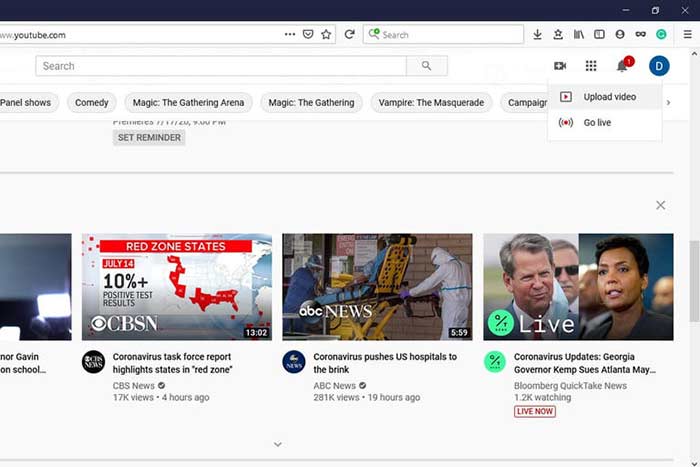
ขั้นตอนที่ 2: คลิกไอคอน Camcorder แล้วเลือก Upload video เพื่อเข้าสู่หน้าการอัปโหลด.
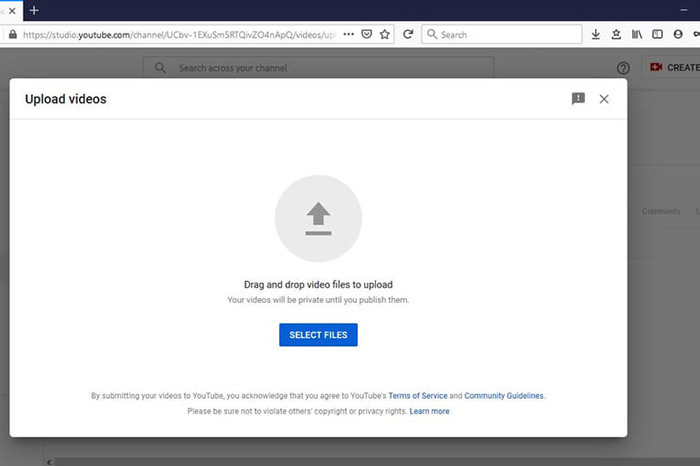
ขั้นตอนที่ 3: กดปุ่ม Select Files ขนาดใหญ่บนหน้า จากนั้นเปิดไฟล์ FLV ที่แปลงแล้วสำหรับ YouTube หรือจะลากและวางไฟล์ FLV ลงในหน้าเพื่ออัปโหลดก็ได้.
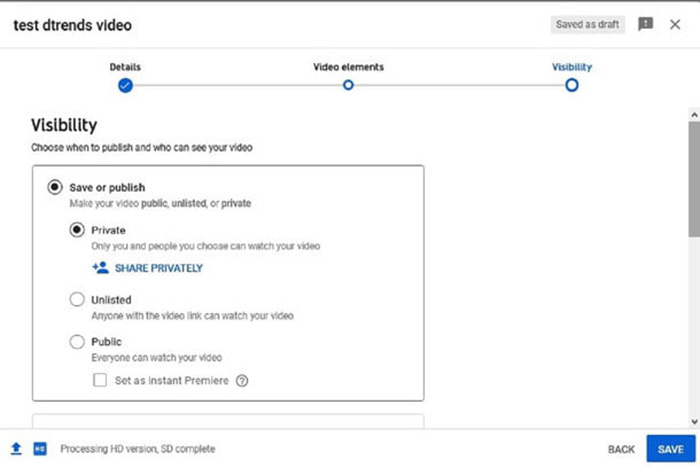
ขั้นตอนที่ 4: เลือกการตั้งค่าความเป็นส่วนตัว โดยค่าเริ่มต้นจะเป็นแบบสาธารณะ (Public) แต่คุณสามารถเปลี่ยนเป็น Private, Schedule หรือ Unlisted ได้.
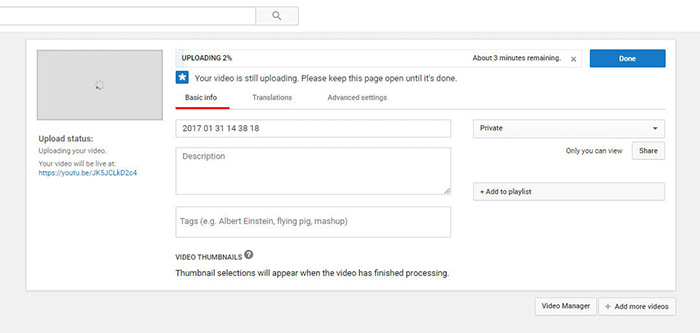
ขั้นตอนที่ 5: คลิกปุ่ม Save หรือ Publish หลังตั้งค่าต่าง ๆ เสร็จแล้ว จากนั้นคุณจะถูกพาไปยังหน้า Dashboard ที่ซึ่งคุณสามารถดูวิดีโอ FLV ที่อัปโหลดไปยังบัญชี YouTube ของคุณได้.
ส่วนที่ 4: คำถามที่พบบ่อยเกี่ยวกับ FLV ไปยัง YouTube
คุณสามารถอัปโหลด FLV ไปยัง YouTube ได้หรือไม่?
ใช่และไม่. YouTube รองรับรูปแบบวิดีโอ FLV แต่ในฐานะคอนเทนเนอร์วิดีโอ คุณสามารถอัปโหลดไฟล์ FLV ที่มีตัวแปลงสัญญาณวิดีโอและเสียงที่รองรับเท่านั้น มิฉะนั้นจะล้มเหลว
ฉันสามารถดาวน์โหลดวิดีโอ YouTube เป็น FLV ได้หรือไม่
หากวิดีโอ YouTube มีปุ่มดาวน์โหลด คุณสามารถคลิกและเลือก FLV เป็นรูปแบบเอาต์พุตได้
รูปแบบวิดีโอใดดีที่สุดสำหรับ YouTube
MP4 เป็นรูปแบบวิดีโอที่ดีที่สุดสำหรับ YouTube Google ไม่แนะนำให้ใช้ MP4 พร้อมตัวแปลงสัญญาณวิดีโอ H.256 และตัวแปลงสัญญาณเสียง AAC นั่นเป็นเพราะมันสร้างคุณภาพสูงด้วยขนาดไฟล์ที่เล็กกว่า นอกจากนี้ YouTube ยังรองรับ MOV, WMV, AVI, FLV และ 3GPP
สรุป
คู่มือนี้บอกคุณว่า YouTube รองรับรูปแบบวิดีโอใดและจะอัปโหลด FLV ไปยัง YouTube ได้อย่างไรโดยไม่ล้มเหลว FVC Free FLV Converter สามารถช่วยคุณแปลง FLV สำหรับ YouTube และช่วยให้คุณสามารถปรับตัวแปลงสัญญาณวิดีโอและเสียงได้อย่างง่ายดาย ไม่ต้องใช้ทักษะทางเทคนิคใด ๆ ดังนั้นผู้เริ่มต้นจึงสามารถเชี่ยวชาญได้อย่างรวดเร็ว หากคุณพบปัญหาอื่นๆ ในการอัปโหลดวิดีโอไปยัง YouTube โปรดฝากข้อความไว้ด้านล่างโพสต์นี้
-
 วิธีการแปลงไฟล์วิดีโอ FLV ของคุณเป็น MP4 โดยไม่ต้องเสียเงิน
 คู่มือนี้แบ่งปันวิธีการฟรีสี่วิธีในการแปลงไฟล์วิดีโอ FLV ของคุณเป็นรูปแบบ MP4 บน Windows 10/8/7 / XP และ Mac OS X เพื่อให้คุณสามารถเพลิดเพลินกับวิดีโอบนอุปกรณ์ใดก็ได้
-
 วิธีการแปลงวิดีโอ FLV ของคุณเป็นไฟล์เสียง MP3 บนเดสก์ท็อปและออนไลน์
 จะแปลงไฟล์ FLV เป็นไฟล์ MP3 ได้อย่างไร? สิ่งที่คุณต้องทำคืออ่านบทความนี้อย่างละเอียดค้นหาวิธีที่คุณชื่นชอบและทำตามคำแนะนำทีละขั้นตอนเพื่อให้ได้สิ่งที่คุณต้องการ
-
 3 วิธีฟรีในการแปลง FLV เป็น WAV
 ฉันจะแปลงไฟล์ FLV ได้อย่างไร VLC สามารถแปลง YouTube FLV เป็น WAV ได้หรือไม่ โพสต์นี้บอก 3 วิธีฟรีในการแปลง FLV เป็น WAV โดยไม่สูญเสียคุณภาพ
