


 Video Converter Ultimate
 บันทึกหน้าจอ
 ซ่อมวิดีโอ
 ดาวน์โหลดอย่างปลอดภัย
รายชื่อเครื่องบันทึก MOV ที่ดีที่สุดที่เข้ากันได้กับคอมพิวเตอร์ Windows และ Mac
ไฟล์ MOV ถูกสร้างขึ้นโดยโปรแกรม QuickTime Movie โดยทั่วไปแล้ว อุปกรณ์ของ Apple ทั้งหมดจะสร้างไฟล์นามสกุลประเภทนี้ เมื่อเปรียบเทียบไฟล์ชนิดนี้กับ MP4 ทั้งสองแบบเป็นไฟล์แบบสูญเสียข้อมูล (lossy) หมายความว่ามีการบีบอัดและตัดแต่ง ทำให้ขนาดไฟล์เล็กลง ซึ่งเป็นประโยชน์ต่อการใช้งานบนอุปกรณ์ส่วนใหญ่ นอกจากนี้ยังมีโปรแกรมเล่นวิดีโอหลายตัวที่รองรับนามสกุลไฟล์นี้ เช่น iTunes, QuickTime, VLC, Elmedia Player และ Windows Media Player ด้วยความที่ไฟล์รูปแบบนี้มีให้ใช้อย่างแพร่หลายและให้คุณภาพวิดีโอที่สูง คุณอาจพิจารณาใช้ไฟล์ประเภทนี้แทนไฟล์รูปแบบอื่น ทั้งนี้ หากคุณต้องการสร้างไฟล์เหล่านี้เช่นกัน ด้านล่างคือ เครื่องบันทึก .mov ที่ดีที่สุดบางส่วน.

ส่วนที่ 1 FVC Screen Recorder - โปรแกรมบันทึก MOV ที่ดีที่สุดสำหรับคอมพิวเตอร์ของคุณ
จุดเด่นที่แตกต่าง: เครื่องมือนี้ถูกออกแบบมาเพื่อความสมบูรณ์แบบโดยเฉพาะ คุณภาพของวิดีโอและเสียงไม่มีการสูญเสียข้อมูล.
ล็อกหน้าต่างของคุณขณะบันทึกและทำสิ่งที่คุณต้องการ แอพที่น่าทึ่งนี้สามารถทำให้คุณบันทึกหน้าต่างบางหน้าต่างโดยไม่ต้องกังวลกับงานอื่น ๆ ของคุณ นอกจากนั้น ยังมีเทคโนโลยีการเข้ารหัสขั้นสูงแบบเรียลไทม์ที่สร้างภาพและเสียงคุณภาพระดับ HD ยิ่งไปกว่านั้น วิดีโอที่ถ่ายคือ WMV, MOV และ TS, GIF และ MP4 ลอง FVC Screen Recorder เพื่อสร้างวิดีโอที่สดใสทันที! ในขณะเดียวกันการใช้เครื่องมือนี้เป็นอย่างไร
ขั้นตอนที่ 1. ไปที่เว็บไซต์ทางการของ FVC Screen Recorder คลิกปุ่มดาวน์โหลด จากนั้นเปิดใช้งานแอป.
ดาวน์โหลดฟรีสำหรับ Windows 7 ขึ้นไปดาวน์โหลดอย่างปลอดภัย
ดาวน์โหลดฟรีสำหรับ MacOS 10.7 ขึ้นไปดาวน์โหลดอย่างปลอดภัย
ขั้นตอนที่ 2. บนหน้าอินเทอร์เฟซหลัก เลือกโหมด Video Recorder แล้วหน้าต่างสำหรับบันทึกวิดีโอจะปรากฏขึ้น ปรับขนาดกรอบและตั้งค่าให้ครอบคลุมพื้นที่ที่คุณต้องการบันทึก.

ขั้นตอนที่ 3. กดปุ่ม REC เพื่อเริ่มบันทึก.
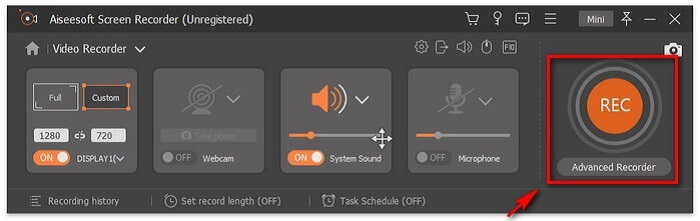
ขั้นตอนที่ 4. เมื่อบันทึกเสร็จแล้ว ให้กดปุ่ม Square เพื่อหยุด.

ขั้นตอนที่ 5. หลังจากคลิกปุ่มหยุดแล้ว คุณจะเห็นหน้าต่างใหม่ที่ให้คุณเลือกว่าจะบันทึกไฟล์หรือบันทึกใหม่อีกครั้ง.
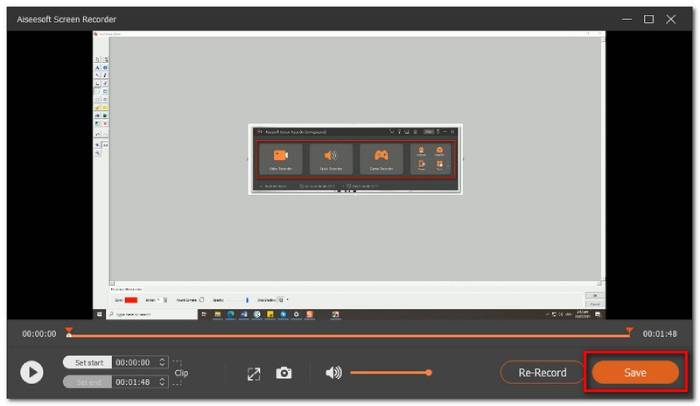
หากต้องการตรวจสอบการแสดงตัวอย่าง ให้คลิกที่ประวัติการบันทึก จากนั้นคุณสามารถเล่นการบันทึกได้
ส่วนที่ 2 อื่น ๆ 4 เครื่องบันทึก MOV ฟรีที่ดีที่สุด
1. FVC บันทึกหน้าจอฟรี
จุดเด่นที่แตกต่าง:
หากคุณกำลังมองหาเครื่องมือที่ใช้งานได้จริงมากกว่าเดิม คุณสามารถพิจารณาเครื่องมือนี้เป็นหนึ่งในตัวเลือกของคุณได้ FVC Free Screen Recorder เป็นหนึ่งในทางเลือกที่ดีที่สุดที่คุณสามารถใช้ได้ แถมคุณไม่จำเป็นต้องสมัครสมาชิกเพื่อใช้งานอีกด้วย เครื่องมือนี้ยังสามารถบันทึกไฟล์ออกมาเป็น MOV ได้โดยตรงเมื่อคุณเซฟ คุณสามารถปรับขนาดหน้าจอ การตั้งค่าต่าง ๆ และแก้ไขวิดีโอหลังบันทึกได้ เครื่องมือนี้ทำงานได้ลื่นไหลและใช้งานง่ายมาก แม้แต่ผู้เริ่มต้นก็ไม่ลำบากในการใช้งาน อีกทั้งขั้นตอนวิธีบันทึกวิดีโอเป็น .mov บนพีซี ก็ง่ายมาก ดูวิธีการได้ด้านล่าง.
ขั้นตอนที่ 1. เข้าไปยังหน้าอย่างเป็นทางการของ FVC Free Screen Recorder.
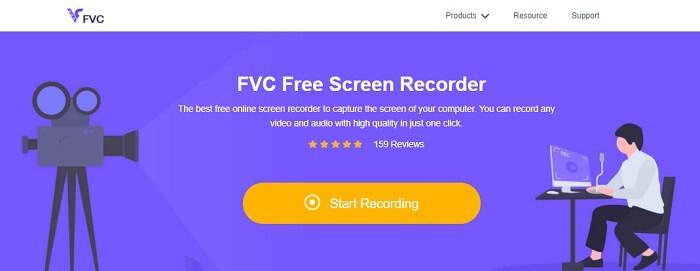
ขั้นตอนที่ 2. เปิดแอปและอนุญาตสิทธิ์การเข้าถึงที่จำเป็น.

ขั้นตอนที่ 3. ปรับพื้นที่ที่ต้องการบันทึก เริ่มการบันทึกโดยการคลิกปุ่ม REC จากนั้นการบันทึกจะเริ่มขึ้น.

ขั้นตอนที่ 4. เมื่อเสร็จสิ้นการบันทึก คลิกปุ่มสี่เหลี่ยมสีน้ำเงินเพื่อสิ้นสุดการบันทึก.

ขั้นตอนที่ 5. หากต้องการดูวิดีโอที่บันทึกไว้ ให้ตรวจสอบรายการที่อยู่ตรงกลางแถบลอยของอินเทอร์เฟซ.

ข้อดี
- เอาต์พุตคุณภาพเสียงที่ไม่สูญเสีย
- บิตเรตที่ปรับได้
- อัตราเฟรมที่ปรับได้
จุดด้อย
- ไม่มีคุณสมบัติล็อคหน้าต่าง
- ไม่มีคุณสมบัติการตัดต่อวิดีโอ
2. ScreenFlow
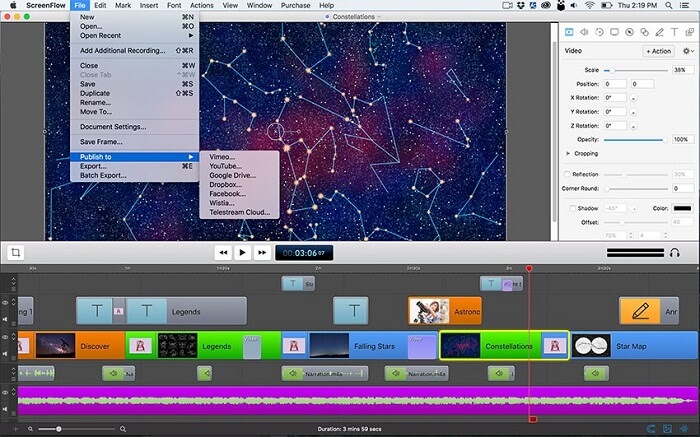
ScreenFlow เป็นซอฟต์แวร์แก้ไข screencasting ที่ออกแบบมาเป็นพิเศษสำหรับระบบปฏิบัติการ macOS ซึ่งจะทำให้คุณสามารถจับภาพหน้าจอคอมพิวเตอร์ของคุณพร้อมกับเสียงได้ เครื่องมือเวอร์ชันล่าสุดรองรับ iPhone, iPad touch หรือ iPad อันที่จริงแล้ว เว็บไซต์ Mac Word A ที่ทุ่มเทให้กับการจัดอันดับซอฟต์แวร์ที่ดีที่สุด ติดแท็กโฟลว์หน้าจอเป็นตัวเลือกของบรรณาธิการ และได้รับรางวัลสำหรับซอฟต์แวร์ดังกล่าว ดังนั้นหากคุณสงสัยว่านี่เป็นเครื่องมือที่ควรพิจารณาใช่หรือไม่ ใช่มันเป็นหนึ่งในเครื่องมือที่ดีที่สุด!
ข้อดี
- เครื่องมือมัลติทาสกิ้ง
- ไลบรารีชื่อเรื่องที่ปรับแต่งได้และตัวกรองเสียง
- เผยแพร่โดยตรงบนแพลตฟอร์มโซเชียลมีเดีย
จุดด้อย
- แอปที่ต้องชำระเงิน
3. OBS Studio
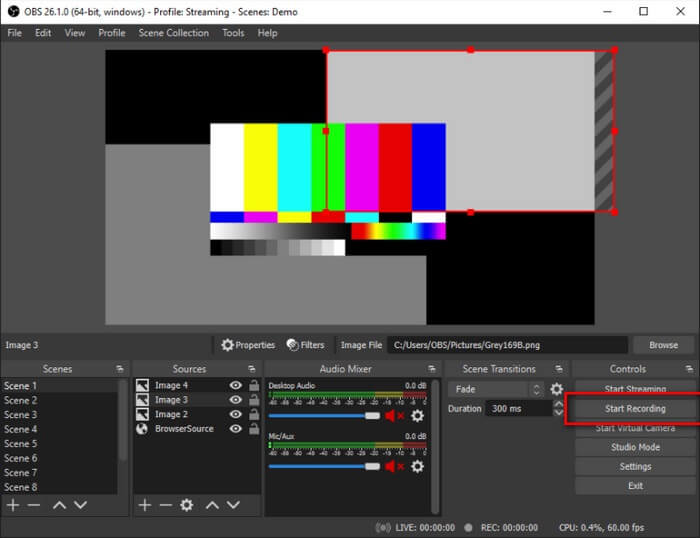
ทางเลือกต่อไปของเราคือ OBS studio มันปลอดภัยที่จะบอกว่านี่เป็นหนึ่งในความนิยมมากที่สุด โดยเฉพาะอย่างยิ่งสำหรับนักเล่นเกม สาเหตุเป็นเพราะความสามารถของเครื่องมือในการทำงานหลายอย่างพร้อมกัน มีประโยชน์มากสำหรับนักสตรีมสดและผู้สร้างวิดีโอสอน เพราะสามารถบันทึกหน้าจอและเสียงได้พร้อมกัน โดยไม่ต้องกังวลเกี่ยวกับเอาต์พุตวิดีโอ ไม่ว่าคุณจะทำงานหลายอย่าง ผลลัพธ์ก็จะเป็นที่น่าพอใจ มันคุ้มค่าที่จะลอง
ข้อดี
- เครื่องมือสตรีมมิ่งและบันทึก
- สามารถทำการบันทึกขณะมิเรอร์ระหว่างอุปกรณ์ต่างๆ
- เอาต์พุตคุณภาพวิดีโอแบบไม่สูญเสีย
จุดด้อย
- แอปที่ต้องชำระเงิน
- ซับซ้อนในการใช้งาน
- ไม่ใช่สำหรับผู้เริ่มต้น
4. เอสวิด
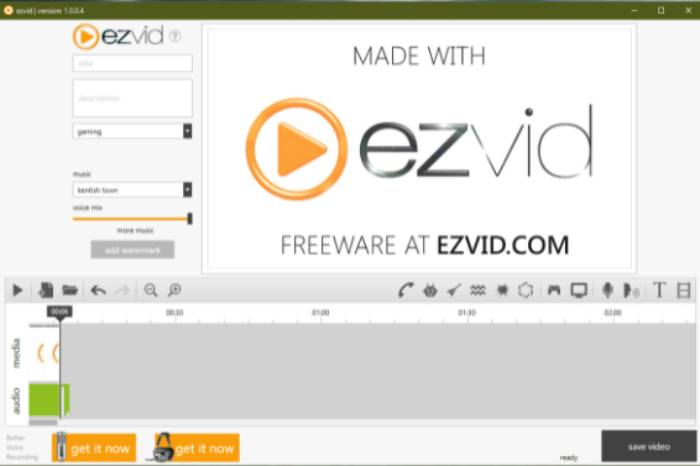
ในที่สุดเราก็มีเอซวิด บริษัทในลอสแองเจลิสที่ให้บริการซอฟต์แวร์ที่ดีที่สุดบนเว็บ Ezvid เป็นเครื่องมือตัดต่อวิดีโอที่ยอดเยี่ยม โปรแกรมบันทึกหน้าจอ และโปรแกรมสร้างสไลด์โชว์ทันที มันใช้งานง่ายและสามารถดาวน์โหลดได้บน Windows XP3, 7, 8 และ 10 สิ่งหนึ่งที่คุณสามารถสังเกตได้ด้วยเครื่องมือนี้คือคุณสมบัติที่หรูหราและปฏิวัติวงการของเครื่องมือ ดังนั้นจึงสมควรได้รับตำแหน่งในรายการของเรา
ข้อดี
- รองรับโดย Windows Xp3, 7, 8 และ 10
- เครื่องสไลด์โชว์
- รวมเพลงฟรี
จุดด้อย
- ไม่มีตัวแปลงสัญญาณการจับภาพเป็นระยะ
ส่วนที่ 3 แผนภูมิเปรียบเทียบ
การดูข้อมูลทั้งหมดที่เขียนในบทความอาจดูล้นหลามเล็กน้อย นั่นคือเหตุผลที่เราสร้างตารางที่คุณสามารถเปรียบเทียบและดูว่าเครื่องมือใดให้ประโยชน์สูงสุดก่อนเลือกหรือชำระเงิน หวังว่านี่จะช่วยได้
| คุณสมบัติ | เครื่องบันทึกหน้าจอ FVC พรีเมี่ยม | เครื่องบันทึกหน้าจอ FVC ฟรี | การไหลของหน้าจอ | โอบีเอส สตูดิโอ | EZVID |
| บันทึก screencast ลงในฮาร์ดไดรฟ์ของคุณ |  | | | | |
| โฮสติ้งวิดีโอ |  | | | | |
| แบ่งปันทันที | | | | | |
| บันทึกเสียงคอมพิวเตอร์และวิดีโอพร้อมกัน | | | | | |
| บันทึกเสียงของคุณ | | | | | |
| อัตราส่วนหน้าจอที่ปรับได้ | | | | | |
| เครื่องมือตัดต่อวิดีโอ | | | | | |
ส่วนที่ 4 คำถามที่พบบ่อยเกี่ยวกับ MOV Recorder
ไฟล์ MOV มีขนาดใหญ่กว่า MP4 หรือไม่
โดยทั่วไปแล้ว ใช่ ไฟล์ MOV มีขนาดใหญ่กว่า MP4 ตามที่กล่าวไว้ นามสกุล .mov เป็นไฟล์แบบบีบอัดเช่นเดียวกับ .mp4 แต่แตกต่างกันในเรื่องขนาดไฟล์ หากต้องการแปลง MP4 เป็น MOV คลิก ที่นี่ เพื่ออ่านต่อ.
Windows Media Player รองรับไฟล์ MOV หรือไม่
คำตอบสำหรับคำถามของคุณคือ ได้ หากคุณใช้ WMP เวอร์ชัน 12.0 หากไม่ใช่ จะไม่สามารถเล่นได้ เว้นแต่คุณจะดาวน์โหลดโปรแกรมเล่นไฟล์ MOV จากผู้พัฒนาภายนอก เช่น VLC.
เครื่องมือที่ดีที่สุดในการแปลงรูปแบบไฟล์ MOV คืออะไร?
มีตัวแปลงไฟล์จำนวนมากให้ใช้งานบนอินเทอร์เน็ต คุณสามารถลองใช้ FVC Free Online Video Converter, Convertio, Zamzar, Online Converter, Clipconverter และ CloudConvert.
สรุป
โดยสรุปแล้ว เครื่องบันทึกหน้าจอเป็นหนึ่งในเครื่องมือที่สำคัญที่สุดที่ควรมีในรุ่นนี้ เนื่องจากใช้งานได้หลากหลายวัตถุประสงค์ เช่น เพื่อการศึกษา การทำงาน และด้านอื่นๆ ช่วยให้เราสามารถบันทึกเหตุการณ์สำคัญและบันทึกสื่อการเรียนรู้อย่างครอบคลุมที่สุดในลักษณะที่มีประสิทธิภาพ โชคดีที่เรามีซอฟต์แวร์หลายตัว เช่น FVC Screen Recorder Premium, FVC Screen Recorder Free, ScreenFlow, OBS Studio และ EZVID แต่ละตัวคือตัวบันทึกที่ดีที่สุดสำหรับรูปแบบไฟล์ MOV พวกเขาสามารถตอบสนองและเพิ่มประสบการณ์ของคุณในการบันทึกช่วงเวลาสดทางออนไลน์ได้อย่างแน่นอน
-
 การบันทึกหน้าจอ QuickTime - บันทึกวิดีโอพร้อมเสียงบน Mac และ PC
 หน้าจอการบันทึกเสียงบน Mac มีประโยชน์ เครื่องเล่นในตัว QuickTime Player สามารถทำได้ อ่านโพสต์ของเขาและเรียนรู้วิธีจับภาพหน้าจอพร้อมเสียงบน Mac และ PC
-
 DU Recorder รีวิว 2021: ความปลอดภัย& ราคา& ฟังก์ชั่น& การใช้งาน& การให้คะแนน
 DU Recorder เป็นหน้าจอและเครื่องบันทึกเสียงสำหรับ iPhone และ Android ดาวน์โหลดคุ้มไหม ปลอดภัยจริงหรือ? อ่านบทวิจารณ์ฉบับเต็มเพื่อดูว่าแอปนี้เหมาะกับคุณหรือไม่
-
 Movavi Screen Recorder Review - ข้อดี / ข้อเสีย / ราคา / การสอน / ทางเลือก
 นี่คือรีวิว Movavi Screen Recorder ฉบับสมบูรณ์ คุณสามารถทราบได้ว่า Movavi Screen Recorder ทำงานได้ดีในการบันทึกหน้าจอหรือไม่ ยิ่งไปกว่านั้นคุณจะได้รับทางเลือกฟรีในการจับภาพหน้าจอโดยไม่มีลายน้ำ
