


 Video Converter Ultimate
 บันทึกหน้าจอ
 ซ่อมวิดีโอ
 ดาวน์โหลดอย่างปลอดภัย
4 เครื่องบันทึก FLAC ที่ใช้งานง่ายซึ่งสามารถสร้างเอาต์พุตเสียงคุณภาพสูงได้
ดนตรีเป็นหนึ่งในวิธีการสื่อสารที่ทำให้ผู้คน “ติด” ได้มากที่สุด เพราะเปิดโอกาสให้ผู้คนได้ถ่ายทอดและแบ่งปันอารมณ์ ความตั้งใจ และความหมายของตน พลังของดนตรีจะมากหรือน้อยก็ขึ้นอยู่กับคุณภาพโดยรวมของตัวเพลงตลอดมา ผู้คนคุ้นเคยกับไฟล์เสียงรูปแบบมาตรฐานอย่าง MP3 มากที่สุด แต่อันที่จริงยังมีรูปแบบอื่นที่ดีกว่านั้น อย่าพอใจกับสิ่งที่ด้อยกว่า หากคุณต้องการยกระดับและได้เสียงเพลงคุณภาพสูงที่เข้ากันได้กับอุปกรณ์ของคุณ Free Lossless Audio Codec (FLAC) คือคำตอบ มันเป็นฟอร์แมตการเข้ารหัสเสียงสำหรับการบีบอัดเสียงดิจิทัลแบบไม่สูญเสียคุณภาพ มีราคาจำหน่ายออนไลน์เทียบเท่ากับไฟล์ MP3 แต่ให้คุณภาพเสียงที่ดีกว่ามาก แน่นอนว่าคุณจะต้องมีเครื่องบันทึกเสียง FLACเพื่อให้ได้ไฟล์แบบนั้น ด้านล่างนี้คือข้อมูลสำคัญที่คุณควรให้ความสนใจ.

ส่วนที่ 1 เครื่องบันทึก FLAC ที่ใช้งานได้จริง 2 อันดับแรกที่เข้าถึงได้ทางออนไลน์
ในแง่ของการบันทึก FLAC คุณจะใช้เครื่องบันทึกที่พอดีและทำงานได้อย่างราบรื่นสำหรับคุณ อาจเป็นฟรีแวร์และซอฟต์แวร์ตัวบันทึก FLAC คุณต้องเลือกสิ่งที่ดีที่สุดเนื่องจากเราไม่ได้ชำระให้น้อยลงที่นี่ บทความนี้จะเสนอการประเมินเครื่องมือที่คุณสามารถใช้ได้อย่างละเอียดเพื่อเป็นแนวทางแก่คุณ
1. FVC เครื่องบันทึกเสียงฟรี
FVC Free Audio Recorder เป็นโปรแกรมบันทึกเสียงที่ช่วยให้ผู้ใช้สามารถบันทึกเสียงได้อย่างง่ายดาย ทำงานได้อย่างมีประสิทธิภาพทั้งบนคอมพิวเตอร์ Windows และ Mac ดังนั้นไม่ว่าคุณจะใช้ระบบปฏิบัติการใดก็ยังสามารถใช้งานได้ คุณสามารถบันทึกเสียงระบบ เสียงไมโครโฟน หรือบันทึกทั้งสองอย่างพร้อมกันได้ เครื่องมือนี้ช่วยให้การบันทึกเสียงของคุณง่ายขึ้นมาก พร้อมรักษาคุณภาพเสียงระดับสูงไปพร้อมกัน วิธีใช้มีดังนี้:
ขั้นตอนที่ 1. เพื่อใช้โปรแกรมฟรีตัวนี้และให้แน่ใจว่าสามารถทำงานได้อย่างสมบูรณ์บนเบราว์เซอร์ของคุณ ให้ดาวน์โหลดตัวเรียกใช้งาน (launcher) แล้วทำตามขั้นตอนการติดตั้งจนกว่าเครื่องมือจะถูกเปิดใช้งาน.
ขั้นตอนที่ 2. จากนั้นคลิกปุ่ม Start Recording ซึ่งจะทำให้มีหน้าต่างป๊อปอัปปรากฏขึ้นมา.
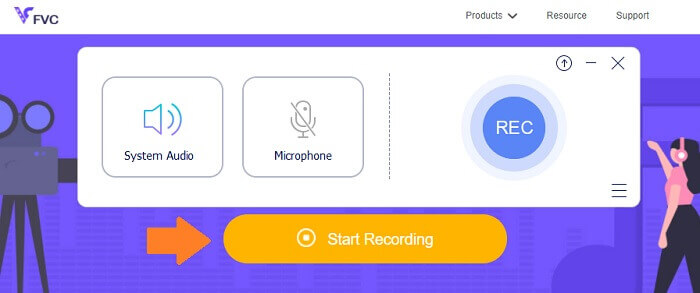
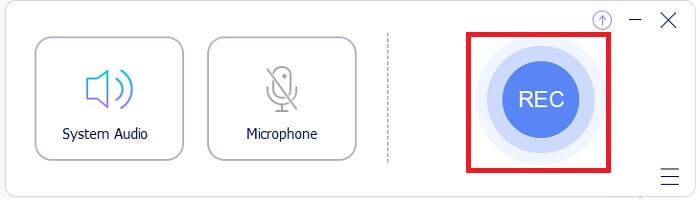
ขั้นตอนที่ 3. บนหน้าต่างหลัก ให้คลิกปุ่ม REC เพื่อเริ่มการบันทึกเสียง.
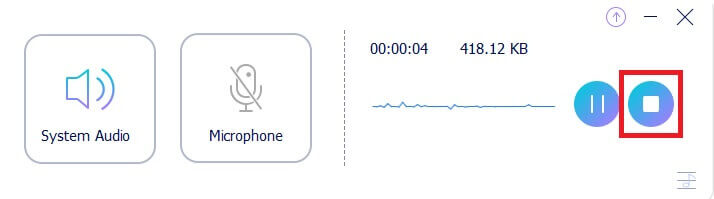
ขั้นตอนที่ 4. หากต้องการหยุดชั่วคราว ให้คลิกปุ่ม Pause ที่อยู่ถัดจากปุ่มหยุด เมื่อบันทึกเสร็จให้คลิกปุ่มหยุด ซึ่งเป็นไอคอนสี่เหลี่ยมในวงกลม ดูรูปภาพประกอบด้านล่างเพื่อความเข้าใจที่ชัดเจนขึ้น.
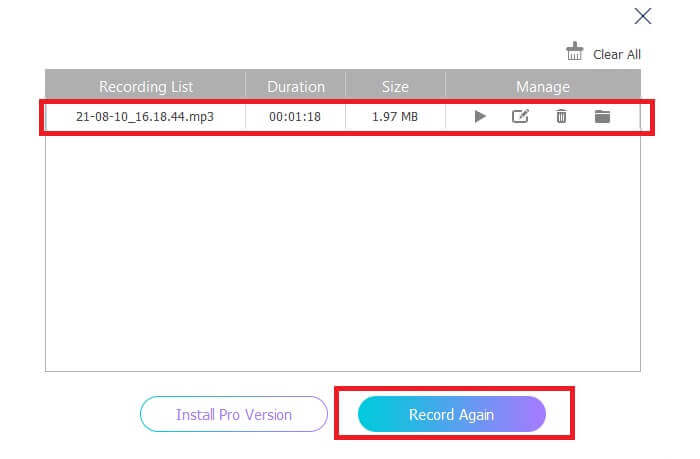
ขั้นตอนที่ 5. หลังจากบันทึกแล้ว ให้ตรวจสอบไฟล์ที่บันทึกจากหน้าต่างป๊อปอัปที่แสดงขึ้นมาหลังการบันทึก.
2. Apowersoft เครื่องบันทึกเสียงออนไลน์ฟรี
Apowersoft Free Online Audio Recorder เป็นโปรแกรมบันทึกเสียงฟรีที่ยอดเยี่ยม มาพร้อมฟีเจอร์ครบครัน ให้คุณบันทึกเสียงบน Windows หรือ Mac ได้โดยตรง รองรับรูปแบบไฟล์เข้าและออกที่หลากหลายตามความต้องการของคุณ โปรแกรมฟรีตัวนี้ใช้งานง่าย ช่วยให้คุณบันทึกเสียงใด ๆ ได้แบบไม่สูญเสียคุณภาพ นอกจากนี้ยังมีฟังก์ชันเครื่องบันทึกเสียง FLACซึ่งเหนือกว่าซอฟต์แวร์บันทึกเสียงทั่วไปโดยทั่ว ๆ ไป ถือว่าเหมาะอย่างยิ่งหากคุณต้องการยกระดับไฟล์บันทึกเสียงให้มีคุณภาพที่ดีกว่ามาตรฐานเดิม ๆ เพื่อเริ่มต้นใช้งาน โปรดทำตามขั้นตอนละเอียดด้านล่างนี้:
ขั้นตอนที่ 1. เพื่อใช้โปรแกรมฟรีตัวนี้และให้แน่ใจว่าสามารถทำงานได้ดีบนเบราว์เซอร์ของคุณ ผู้ใช้ครั้งแรกจำเป็นต้องดาวน์โหลดและติดตั้งตัวเรียกใช้งานให้เรียบร้อย หลังจากนั้นให้คลิกปุ่ม 'Start Recording' จะมีหน้าต่างป๊อปอัปแสดงขึ้นมา.
ขั้นตอนที่ 2. บนหน้าต่างโปรแกรม ให้คลิกปุ่ม 'Record' ซึ่งเป็นปุ่มสีแดงเพื่อเริ่มบันทึกเสียง หากต้องการหยุดบันทึกชั่วคราว ให้กดปุ่มสีแดงที่อยู่กึ่งกลางหน้าต่างโปรแกรม และหากต้องการหยุดบันทึก ให้กดปุ่มสีแดงที่ด้านล่างกึ่งกลางของหน้าต่างโปรแกรม.
ขั้นตอนที่ 3. หากต้องการหยุดบันทึกชั่วคราว ให้กดปุ่มสีแดงที่อยู่กึ่งกลางหน้าต่างโปรแกรม และในลักษณะเดียวกัน หากต้องการหยุดบันทึก ให้กดปุ่มสีแดงที่ด้านล่างกึ่งกลางของหน้าต่างโปรแกรม หลังจากบันทึกเสร็จแล้ว ให้ไปที่แถบรายการบันทึกเพื่อดูไฟล์บันทึกเสียงและตรวจสอบประเภทไฟล์ เพียงเท่านี้ก็เรียบร้อย.
ส่วนที่ 2 ซอฟต์แวร์บันทึก FLAC ระดับมืออาชีพสำหรับ Windows และ Mac
1. เครื่องบันทึกหน้าจอ FVC
FVC Screen Recorder เป็นเครื่องมือที่มีฟังก์ชันครบถ้วน ช่วยให้คุณสามารถบันทึกได้ทั้งวิดีโอ เสียง และรูปแบบอื่น ๆ ด้วยเหตุนี้คุณจึงสามารถบันทึกเสียงทุกอย่างที่ต้องการได้อย่างไม่สูญเสียคุณภาพและไม่ยุ่งยาก เพราะเป็นเครื่องมือที่ใช้งานง่าย ทำให้คุณได้คุณภาพเสียงเอาต์พุตที่ดีที่สุดตามที่ต้องการ ไม่ว่าจะเป็นฟอร์แมตใดก็ตาม FVC Screen Recorder ยังสามารถปรับบิตเรตได้ ซึ่งมีประโยชน์อย่างมากในการสร้างไฟล์เสียงคุณภาพสูง เครื่องมือนี้ยกระดับมาตรฐานในการสร้างสรรค์งานบันทึกเสียงของคุณให้ออกมาดีที่สุด ระหว่างนี้ลองอ่านขั้นตอนการใช้งานด้านล่างเพื่อดูว่ามันทำงานอย่างไร.
ขั้นตอนที่ 1. ดาวน์โหลดแอปลงในคอมพิวเตอร์ของคุณ แล้วติดตั้งตามขั้นตอน.
ดาวน์โหลดฟรีสำหรับ Windows 7 ขึ้นไปดาวน์โหลดอย่างปลอดภัย
ดาวน์โหลดฟรีสำหรับ MacOS 10.7 ขึ้นไปดาวน์โหลดอย่างปลอดภัย
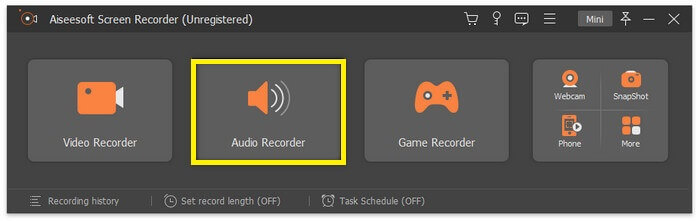
ขั้นตอนที่ 2. เปิดแอปขึ้นมา แล้วเลือกเมนู Audio Recorder.
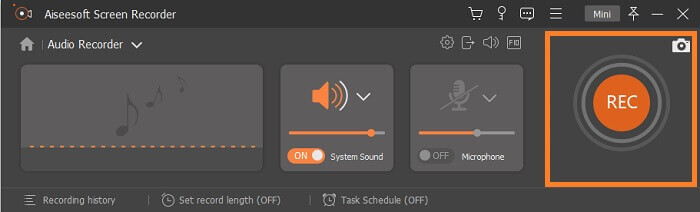
ขั้นตอนที่ 3. จากนั้นให้เปิดใช้งานเสียงระบบก่อนเริ่มบันทึก แล้วคลิก REC เพื่อเริ่มบันทึกเสียง.
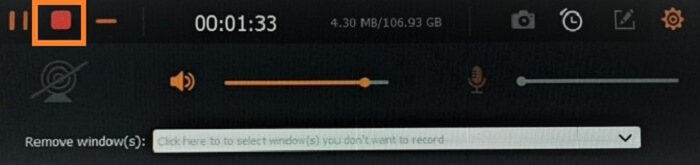
ขั้นตอนที่ 4. เมื่อบันทึกเสร็จแล้ว ให้คลิกปุ่ม Stop ซึ่งเป็นไอคอนสี่เหลี่ยมบนแถบลอย.
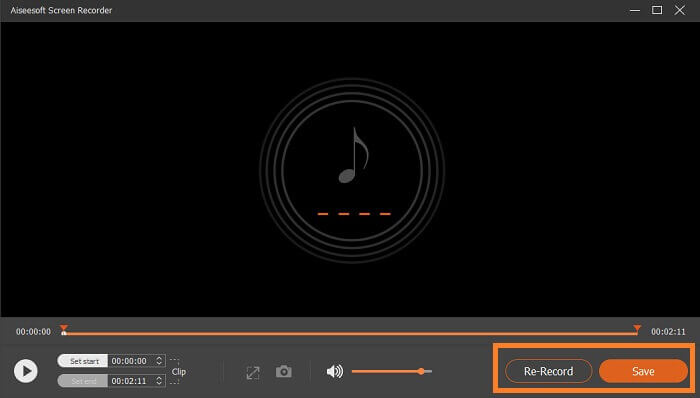
ขั้นตอนที่ 5. จะมีหน้าต่างอีกบานปรากฏขึ้น ให้เลือกว่าคุณต้องการบันทึกไฟล์ หรือบันทึกใหม่ หลังจากนั้นคุณจะเห็นหน้าต่างที่ใช้เล่นไฟล์เสียงได้ ให้ดับเบิลคลิกชื่อไฟล์เพื่อเล่น.
อ่านเพิ่มเติม
2. บันทึกทั้งหมด
Total Recorder เป็นเครื่องมืออเนกประสงค์ที่ใช้เป็นทั้งตัวแปลงไฟล์ FLAC โปรแกรมตัดต่อ และโปรแกรมบันทึกเสียง ด้วยฟังก์ชันเหล่านี้คุณสามารถแปลงไฟล์ FLAC ไปเป็นฟอร์แมตอื่นที่รองรับได้ และแปลงกลับได้เช่นกัน นอกจากนี้ยังรองรับการแปลงไฟล์หลายไฟล์พร้อมกันด้วยระบบแปลงแบบแบตช์ที่มีมาให้ในตัว และที่น่าสนใจยิ่งกว่านั้นคือ คุณสามารถแก้ไข เพิ่ม หรือลบข้อมูลแท็กได้อย่างง่ายดาย.
ส่วนที่ 3 คำถามที่พบบ่อยเกี่ยวกับ FLAC Recorder
FLAC เป็นรูปแบบเสียงที่ดีที่สุดหรือไม่?
แน่นอน ใช่! รูปแบบไฟล์เสียง FLAC เป็นรูปแบบที่ดีที่สุดสำหรับคุณภาพเสียง เนื่องจากรองรับการบีบอัดแทร็กเสียงดิจิตอลของคุณโดยไม่สูญเสียข้อมูล โปรดทราบว่าไฟล์ FLAC มีขนาดใหญ่กว่ารูปแบบไฟล์ MP3 โดยประมาณ พวกมันมีขนาดเพียงครึ่งเดียวของซีดี นั่นคือเหตุผลว่าทำไมจึงสามารถเพิ่มคุณภาพเสียงได้เช่นเดียวกับซีดี ไฟล์ประเภทนี้ถือว่ามีความละเอียดสูงเพราะบางครั้งดีกว่าหรือเท่ากับคุณภาพซีดี นั่นคือเหตุผลที่หากคุณต้องการคุณภาพ ความละเอียดสูง และเอาต์พุตที่ยอดเยี่ยม ควรพิจารณาใช้เครื่องบันทึกเสียง FLAC ด้วยความช่วยเหลือของฟรีแวร์และซอฟต์แวร์
FLAC คืออะไรกันแน่?
FLAC หรือ Free Lossless Audio Codec ปรากฏตัวครั้งแรกในปี 2001 ในฐานะทางเลือกแบบโอเพนซอร์สแก่ฟอร์แมตเสียงไม่สูญเสียคุณภาพอื่น ๆ ที่เริ่มจะได้รับความนิยมในเวลานั้น มันเป็นรูปแบบไฟล์เพลงที่ทำงานคล้ายกับแผ่นซีดี และได้รับการยอมรับว่าเป็นหนึ่งในฟอร์แมตไฟล์เสียงที่ดีที่สุด ซึ่งรองรับการใช้งานกับอุปกรณ์แทบทุกประเภท ในทำนองเดียวกัน FLAC มักถูกนำไปเปรียบเทียบกับไฟล์ MP3 ว่าแบบใดดีกว่ากัน แม้ทุกวันนี้ FLAC อาจยังไม่เป็นที่นิยมในหมู่ผู้ใช้ทั่วไปมากนัก แต่ด้วยข้อดีต่าง ๆ ที่มีอยู่ ก็เพียงพอที่จะทำให้มันก้าวขึ้นไปอยู่แถวหน้าของวงการไฟล์เสียงได้.
ฉันสามารถแปลงไฟล์เสียงอื่นๆ เป็นไฟล์ FLAC ได้หรือไม่
ใช่ เป็นไปได้! หากคุณต้องการอัพเกรดไฟล์เสียงปกติของคุณเป็นไฟล์ FLAC คุณสามารถทำได้ คุณอาจใช้เครื่องมือต่าง ๆ ที่พร้อมใช้งานออนไลน์ แต่ฉันแนะนำให้คุณใช้ FVC Audio Converter เป็นตัวแปลงเสียงบนเว็บที่ให้คุณแปลงไฟล์เสียงออนไลน์จากรูปแบบหนึ่งเป็นอีกรูปแบบหนึ่งได้อย่างรวดเร็วภายในหนึ่งนาที นอกจากนั้น สิ่งที่ทำให้สะดวกยิ่งขึ้นคือรองรับรูปแบบเสียงทุกประเภท เพื่อให้คุณสามารถแปลงเสียงของคุณเป็นรูปแบบที่คุณต้องการได้อย่างง่ายดายโดยไม่ต้องผ่านขั้นตอนการแปลงที่ซับซ้อน
สรุป
จากที่เห็น รายการโปรแกรมฟรีและโปรแกรมเสียเงินที่กล่าวมาข้างต้นถือเป็นตัวเลือกที่ดีที่สุดบางส่วนที่คุณสามารถหาได้บนอินเทอร์เน็ต ยังมีแอปจำนวนมากที่ใช้แทนกันได้ แต่มีเพียงไม่กี่ตัวเท่านั้นที่ใช้งานได้จริง เครื่องมือออนไลน์ฟรีส่วนใหญ่กลับอาจสร้างความเสียหายให้กับคอมพิวเตอร์ของคุณได้ เพราะมีไฟล์ที่ไม่พึงประสงค์ถูกดาวน์โหลดมาพร้อมกับไฟล์ที่สร้างขึ้น ดังนั้นหากต้องการความปลอดภัยและความน่าเชื่อถือ แนะนำให้เลือกใช้จากรายชื่อที่เราคัดสรรไว้ให้ที่นี่ หากคุณยังตัดสินใจไม่ได้ว่าจะเลือกตัวไหนดี คุณสามารถเริ่มจาก FVC Free Audio Recorder ได้เลย.
-
 สุดยอดโปรแกรมบันทึกหน้าจอ XviD สำหรับผู้เริ่มต้นในปี 2564 (ออนไลน์และออฟไลน์)
 XviD เป็นที่รู้จักกันดีสำหรับการบีบอัดไฟล์วิดีโอ เป็นซอฟต์แวร์โอเพ่นซอร์สที่ใช้รูปแบบ ISO MPEG-4 กลับมาอ่านและดูรายละเอียดเพิ่มเติม
-
 [Go-To-Guide] บันทึก Blu-ray บน OBS Studio และเครื่องมือทางเลือก
 รู้วิธีบันทึก Blu-ray ในสตูดิโอ OBS และวัสดุทดแทนอื่นๆ ด้วยขั้นตอนและเคล็ดลับง่ายๆ ที่เป็นประโยชน์เหล่านี้ อ่านต่อแล้วมาเจาะลึกรายละเอียดกัน
-
 กระบวนการริปและบันทึกดีวีดีด้วย VLC เพื่อแปลงรูปแบบที่เล่นได้เป็นดิจิทัล
 VLC รองรับรูปแบบไฟล์เสียงและวิดีโอที่บีบอัดมากมาย รวมถึงการบันทึกในดีวีดี เพียงแค่ให้ลูกบอลกลิ้งไปเพื่อการอภิปรายเพิ่มเติมและรายละเอียดจนถึงตอนท้าย
