


 Video Converter Ultimate
 บันทึกหน้าจอ
 ซ่อมวิดีโอ
 ดาวน์โหลดอย่างปลอดภัย
วิธีการแปลง AVCHD เป็นวิดีโอ MP4 ฟรีบน Windows / Mac / ออนไลน์
AVCHD เป็นรูปแบบวิดีโอเริ่มต้นสำหรับกล้องวิดีโอ Sony และ Panasonic อย่างไรก็ตามเครื่องเล่นและอุปกรณ์ดิจิทัลส่วนใหญ่ไม่สามารถเล่นวิดีโอ AVCHD ได้เช่น iPhone, Android, iMovie, QuickTime และอื่น ๆ ในการเล่นและแก้ไขวิดีโอ AVCHD คุณต้องแปลง AVCHD เป็น MP4 ได้ดีกว่า เนื่องจาก MP4 เป็นหนึ่งในรูปแบบวิดีโอยอดนิยมทั่วโลก ยิ่งไปกว่านั้นคุณสามารถรักษาเนื้อหาวิดีโอ AVCHD ให้มีคุณภาพค่อนข้างดีโดยการแปลงเป็นรูปแบบ MP4 ต่อไปนี้คือ 5 วิธีที่ใช้งานได้ในการแปลง AVCHD เป็น MP4 บน Windows และ Mac เพียงแค่อ่านและปฏิบัติตาม

ส่วนที่ 1: แปลง AVCHD เป็น MP4 ออนไลน์ฟรี
ตัวแปลงไฟล์ AVCHD เป็น MP4 ออนไลน์ส่วนใหญ่มักมีการจำกัดขนาดไฟล์สูงสุด หากคุณต้องการแปลงไฟล์ AVCHD ขนาดใหญ่เป็น MP4 แบบออนไลน์ การใช้ FVC Free Online Video Converter คือทางเลือกที่ดีที่สุดของคุณ นี่คือคุณสมบัติหลักของตัวแปลง AVCHD เป็น MP4 ออนไลน์ตัวนี้.
- 1. แปลง AVCHD เป็น MP4 และรูปแบบอื่น ๆ ที่มีคุณภาพสูง
- 2. รองรับการแปลงชุด AVCHD เป็น MP4
- 3. จะไม่มีการเพิ่มลายน้ำ
- 4. ปรับการตั้งค่าวิดีโอเพื่อปรับแต่งวิดีโอ Sony AVCHD
ขั้นตอนที่ 1: คลิก Add Files to Convert บนเว็บไซต์ทางการ ดาวน์โหลดตัวเรียกใช้งาน FVC ให้เสร็จภายในครึ่งนาที.
ขั้นตอนที่ 2: เรียกดูและเพิ่มไฟล์ AVCHD ของคุณเข้าสู่ตัวแปลงวิดีโอ AVCHD ออนไลน์.
ขั้นตอนที่ 3: ในส่วนเอาต์พุต ให้ตั้งค่า MP4 เป็นรูปแบบวิดีโอเอาต์พุต คุณสามารถพบได้ใกล้ด้านล่าง.
ขั้นตอนที่ 4: คลิก Convert เพื่อแปลง AVCHD เป็น MP4 ออนไลน์โดยไม่มีลายน้ำ.
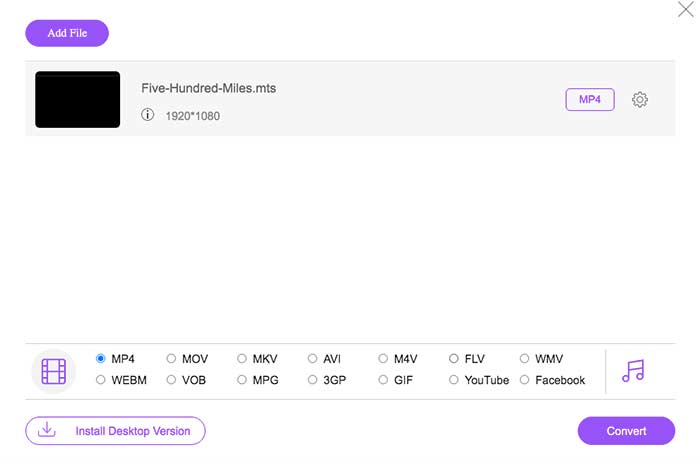
ตัวแปลง MP4 ออนไลน์ฟรีนี้ยังสามารถเปลี่ยนรูปแบบอื่น ๆ เช่น M2TS, MTS, MOV, MKV, WMV, TS และอื่น ๆ เป็น MP4
ส่วนที่ 2: แปลง AVCHD เป็น MP4 ด้วย HandBrake
คุณสามารถแปลง AVCHD เป็น MP4 บน Mac และ Windows ได้ฟรีด้วย HandBrake เป็นโปรแกรมแปลงวิดีโอโอเพ่นซอร์สฟรีที่สามารถแปลงวิดีโอ AVCHD เป็นรูปแบบ MP4 บนคอมพิวเตอร์ของคุณ
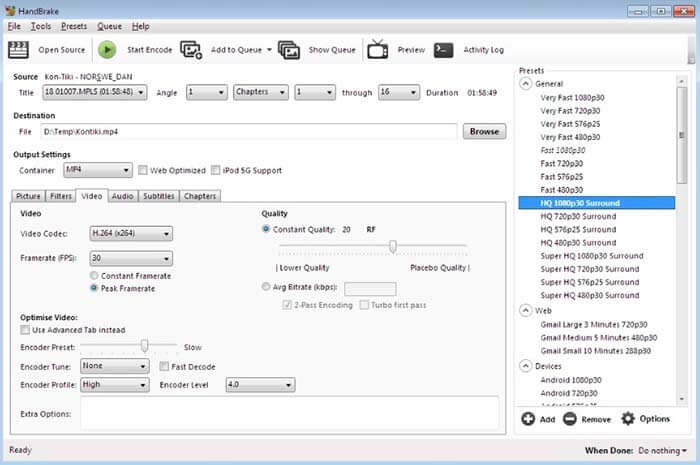
ขั้นตอนที่ 1: ติดตั้งและเปิดใช้งาน HandBrake คลิก Source เพื่อเพิ่มวิดีโอ AVCHD ลงใน HandBrake.
ขั้นตอนที่ 2: ในส่วน Output Settings คลิกรายการแบบเลื่อนลง Profile เลือก MP4 file เป็นรูปแบบเอาต์พุต.
ขั้นตอนที่ 3: คลิก Start ที่แถบเครื่องมือด้านบน จากนั้นคุณก็เริ่มแปลงไฟล์ AVCHD เป็น MP4 ด้วย HandBrake ได้เลย.
ส่วนที่ 3: แปลง AVCHD เป็น MP4 ด้วย VLC Media Player
VLC Media Player ช่วยให้ผู้ใช้สามารถแปลง AVCHD เป็น MP4 บน iPhone, iPad, Android, Windows และ Mac ดาวน์โหลดได้ฟรี แม้ว่าเครื่องมือแปลงวิดีโอจะไม่ใช้งานง่าย
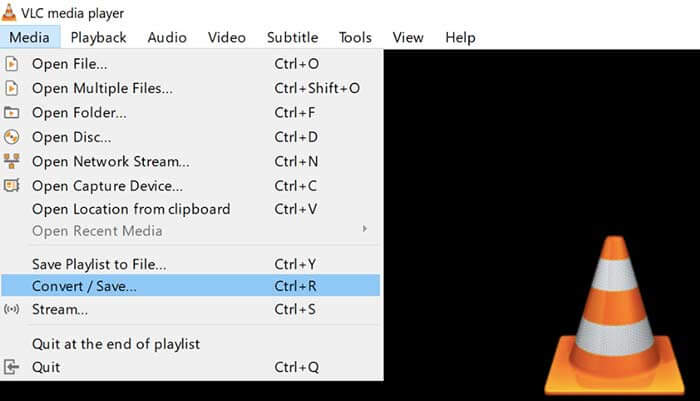
ขั้นตอนที่ 1: เปิด VLC เลือก Convert/Save จากเมนู Media.
ขั้นตอนที่ 2: คลิก Add เพื่อนำเข้าวิดีโอ AVCHD ของคุณ จากนั้นคลิก Convert/Save ใกล้ด้านล่าง.
ขั้นตอนที่ 3: ในรายการ Profile ตั้งค่า MP4 เป็นรูปแบบเอาต์พุตสำหรับการแปลง AVCHD.
ขั้นตอนที่ 4: คลิก Start เพื่อเริ่มแปลง AVCHD เป็น MP4 บน Windows และแพลตฟอร์มอื่น ๆ.
ส่วนที่ 4: แปลง AVCHD เป็น MP4 ด้วย FFmpeg
หากคุณคุ้นเคยกับบรรทัดคำสั่งคุณสามารถใช้ FFmpeg เพื่อแปลง AVCHD เป็น MP4 ได้ฟรีเช่นกัน คุณสามารถตั้งค่ารูปแบบวิดีโอเอาต์พุตขนาดไฟล์และบิตเรตของวิดีโอในบรรทัดคำสั่ง FFmpeg
ขั้นตอนที่ 1: ดาวน์โหลดและติดตั้ง FFmpeg บนคอมพิวเตอร์ Windows, Mac หรือ Linux ของคุณ.
ขั้นตอนที่ 2: คัดลอกและวางคำสั่ง IFS=$(echo -en “\n\b”); for i in *.MTS; do ffmpeg -i “$i” -vcodec mpeg4 -b:v 15M -acodec libmp3lame -b:a 192k “$i.mp4”; done.
ขั้นตอนที่ 3: กดปุ่ม Enter บนแป้นพิมพ์เพื่อแปลง AVCHD MTS เป็น MP4 ด้วย FFmpeg.
ส่วนที่ 5: แปลง AVCHD เป็น MP4 ด้วย Freemake Video Converter
ความจริงก็คือ Freemake Video Converter ไม่ได้ใช้งานฟรีอย่างสมบูรณ์ หากคุณใช้ Freemake Video Converter เพื่อแปลง AVCHD เป็น MP4 ฟรีจะมีลายน้ำติดอยู่ในไฟล์เอาต์พุต หรือคุณต้องจ่ายสำหรับ Freemake Gold Pack แทน
ขั้นตอนที่ 1: เปิดโปรแกรม Freemake Video Converter คลิก +Video เพื่อนำเข้าวิดีโอ AVCHD ของคุณ.
ขั้นตอนที่ 2: คลิก to MP4 ใกล้ด้านล่าง ตั้งค่าพรีเซ็ตเอาต์พุตและโฟลเดอร์ปลายทางในหน้าต่างป๊อปอัป.
ขั้นตอนที่ 3: คลิก Convert เพื่อแปลง AVCHD เป็น MP4 จากกล้อง Sony ด้วย Freemake Video Converter.

ส่วนที่ 6: คำถามที่พบบ่อยของ AVCHD เป็น MP4
AVCHD VS MP4
AVCHD ใช้ตัวแปลงสัญญาณวิดีโอ MPEG-4 / H.264 และตัวแปลงสัญญาณเสียง Dolby Digital AC-3 MP4 ใช้ตัวแปลงสัญญาณวิดีโอเดียวกัน อย่างไรก็ตามโคเดกเสียง MP4 คือตัวแปลงสัญญาณ MPEG-4 AAC-LC เป็นผลให้ AVCHD มีขนาดไฟล์ที่ใหญ่กว่าและมีคุณภาพดีกว่า MP4 แต่ MP4 ยังคงเป็นที่นิยมสำหรับการเล่นและปรับแต่งวิดีโอ ในหลาย ๆ กรณีคุณต้องเปลี่ยน AVCHD เป็น MP4 เพื่อดำเนินการต่อ
วิธีการนำเข้า AVCHD ไปยัง iMovie
iMovie รองรับ AVCHD ที่จำกัดความละเอียด 960 ถึง 540 iMovie ไม่สามารถเปิดไฟล์ AVCHD ทั้งหมดได้ ดังนั้นคุณต้องแปลง AVCHD เป็นรูปแบบ iMovie เพื่อแก้ปัญหา
คุณสามารถรวมวิดีโอ AVCHD ได้หรือไม่?
ใช่. คุณยังสามารถแปลงไฟล์ AVCHD หลายไฟล์เป็นวิดีโอ MP4 ตัวแปลงวิดีโอจำนวนมากสามารถรวมคลิปวิดีโอเป็นคลิปใหม่เช่น AnyMP4 Video Converter Ultimate และอื่น ๆ
สรุปแล้วคุณสามารถแปลง AVCHD MTS / M2TS เป็น MP4 บน Windows, Mac และออนไลน์ด้วยเครื่องมือข้างต้น วิธีใดเป็นวิธีที่ดีที่สุดในการแปลง AVCHD เป็น MP4 บนโทรศัพท์หรือคอมพิวเตอร์ของคุณ คุณสามารถแบ่งปันประสบการณ์และข้อเสนอแนะของคุณได้ตามความคิดเห็นด้านล่าง
-
 วิธีการแปลง MOV เป็น MP4 โดยไม่สูญเสียคุณภาพ
 ต้องการแปลงไฟล์ MOV (Apple QuickTime Movie) เป็น MP4 หรือไม่? โพสต์นี้แชร์ 4 วิธีฟรีในการแปลงไฟล์วิดีโอ MOV ของคุณเป็นรูปแบบ MP4 บน Windows 10/8/7 / XP และ Mac OS X
-
 ซอฟต์แวร์แปลงวิดีโอ HD ฟรีและจ่ายเงิน 10 อันดับแรก (ข้อดีและข้อเสีย)
 อ่านและเปรียบเทียบเพื่อรับซอฟต์แวร์แปลงวิดีโอ HD ที่ดีที่สุดจากคำแนะนำ 10 ข้อ นี่คือบทวิจารณ์โดยละเอียดของตัวแปลงวิดีโอ HD สำหรับหลายแพลตฟอร์ม
-
 วิธีการแปลง MXF เป็น MP4 ผ่าน Free Converter
 โพสต์นี้เป็นคำแนะนำโดยละเอียดในการแปลง MXF เป็น MP4 บนคอมพิวเตอร์ คุณสามารถรับตัวแปลง MXF เป็น MP4 ฟรีสำหรับกล้องถ่ายวิดีโอแปลงรหัส MXF เป็น MP4 ได้ฟรี 4 ขั้นตอนในขั้นตอนง่ายๆ
