


 Video Converter Ultimate
 บันทึกหน้าจอ
 ซ่อมวิดีโอ
 ดาวน์โหลดอย่างปลอดภัย
เครื่องมือเพิ่มประสิทธิภาพเสียง AI 8 อันดับแรกที่ออกแบบมาสำหรับ Mac/Windows
ในสถานการณ์การฟังดนตรีหรือเสียงต่าง ๆ เสียงรบกวนรอบข้างอาจกลายเป็นศัตรูที่ทำให้คุณไม่สามารถเพลิดเพลินและซาบซึ้งกับทุกรายละเอียดของสิ่งที่กำลังฟังได้ ไม่ว่าคุณจะเป็นคนที่ชอบฟังเพลงหรือเป็นผู้สร้างสรรค์งานเพลง การต้องจัดการกับเสียงรบกวนที่ไม่จำเป็นเหล่านั้นเป็นสิ่งที่ทุกคนต้องเผชิญ โชคดีที่ด้วยเทคโนโลยี AI ตอนนี้เราสามารถแก้ไขความไม่สม่ำเสมอของเสียงและยกระดับคุณภาพเสียงได้ทันทีด้วยตัวเพิ่มคุณภาพเสียงด้วย AI เครื่องมือเพิ่มคุณภาพเสียงเหล่านี้ช่วยทำให้กระบวนการง่ายขึ้น ปล่อยให้ AI จัดการลบเสียงรบกวนและเพิ่มคุณภาพเสียงไปพร้อมกัน FVC ได้คัดสรรตัวเพิ่มคุณภาพเสียงด้วย AI ฟรีในระดับมืออาชีพมาให้คุณได้ลองใช้ เพื่อสัมผัสศักยภาพของ AI ในการปรับปรุงเสียง ในรีวิวนี้ เราจะมาดูฟีเจอร์หลัก ระบบปฏิบัติการที่รองรับ แผนราคา งานที่เครื่องมือแต่ละตัวถนัด รวมไปถึงเคล็ดลับการใช้งาน ดังนั้นอย่าหยุดเลื่อนหน้าจอ เพราะรีวิวนี้จะเป็นไกด์ให้คุณขยายทุกดีเทลเล็ก ๆ น้อย ๆ ของเสียงให้โดดเด่นยิ่งขึ้น.

ส่วนที่ 1 ตารางเปรียบเทียบ AI Audio Enhancers
| AI เพิ่มประสิทธิภาพเสียง | ระบบปฏิบัติการ | ราคา | ดีที่สุดสำหรับ |
| FVC เลือก AI Audio Enhancer | วินโดว์ 7/8/10/11 macOS X 10.12 หรือสูงกว่า | แผนฟรี ใบอนุญาต ($14.50/เดือน) | เครื่องมือนี้เหมาะที่สุดสำหรับทุกคนที่กำลังมองหาเครื่องมือเพิ่มคุณภาพเสียงอเนกประสงค์ รวมถึงคอมเพรสเซอร์ การลดเสียงรบกวน บูสเตอร์ระดับเสียง การซิงค์เสียง และอุปกรณ์เพิ่มประสิทธิภาพวิดีโอ |
| คำอธิบาย | วินโดวส์ 10/11 macOS High Sierra | แผนฟรี แผนครีเอเตอร์ ($12-$15/เดือน) แผนโปร ($24-$30/เดือน) | เครื่องมือนี้เหมาะที่สุดสำหรับคนชอบพอดแคสต์และโปรดิวเซอร์เพลง เนื่องจากเครื่องมือนี้ช่วยให้ผู้ใช้สามารถลบเสียงรบกวนและปรับแต่งเสียงผ่านการโคลนเสียงของผู้ใช้ด้วย AI |
| รักประสาท | เครื่องมือบนเว็บ | แผนเริ่มต้น (ฟรี 5 เครดิต) แผนการสมัครสมาชิก ($30/เดือน) เครดิตแบบครั้งเดียว ($57) | เครื่องมือนี้จะเป็นประโยชน์ต่อผู้ที่กำลังมองหาเครื่องมือบนเว็บที่ไม่ต้องมีการสมัครและจำเป็นต้องดาวน์โหลดซอฟต์แวร์ เครื่องมือนี้ปรับปรุงเสียง เพิ่มคุณภาพเสียง และลบเสียงร้องทันที เพียงอัปโหลดเสียงของคุณไปยังอินเทอร์เฟซของเครื่องมือ |
| ออโฟนิค | มีแอปบนอุปกรณ์เคลื่อนที่ เครื่องมือบนเว็บ | Auphonic ฟรี (2 ชั่วโมง/เดือน) เครดิตที่เกิดขึ้นประจำ ($11/เดือน) เครดิตแบบครั้งเดียว ($12) | เครื่องมือบนมือถือและบนเว็บนี้เหมาะที่สุดสำหรับกลุ่มพอดแคสต์ โปรเจ็กต์ในโรงเรียน และหนังสือเสียง เนื่องจากเครื่องมือนี้มีความหลากหลายเพื่อสร้างเสียงที่ดีขึ้นโดยการลบความถี่ที่ไม่จำเป็น ตัดคำเติมออก และทำให้คุณภาพโดยรวมสมดุลระหว่างเสียง และเพลงประกอบต้องขอบคุณ AI |
| ออดิโอ สตูดิโอ | เครื่องมือบนเว็บ | แผนเริ่มต้น แผนครีเอเตอร์ ($12/เดือน) ชำระเงินครั้งเดียว ($20) | เครื่องมือบนเว็บนี้ช่วยให้ผู้ใช้เช่นพอดแคสต์และผู้สร้างเนื้อหาลบเสียงรบกวนเบื้องหลังและช่วยให้เสียงมีเสียงที่ชัดเจนยิ่งขึ้นโดยการรวม AI ล่าสุดเข้ากับคุณสมบัติต่างๆ เช่น การปรับระดับเสียงและตัวกำจัดเสียงรบกวน/เสียงก้อง |
| ครัมเพิลป๊อป | วินโดว์ 7/8/10/11 macOS 10.15.7 หรือใหม่กว่า | แผน Strater แผนโปร ($29/เดือน) ชำระเงินครั้งเดียว ($599) | เครื่องมือที่ผสานรวม AI นี้ได้รับการออกแบบมาสำหรับผู้ใช้ที่มีพื้นฐานกว้างขวางในด้านซอฟต์แวร์ระดับมืออาชีพ เช่น Adobe Premier, DaVinci Resolve, Final Cut Pro และอื่นๆ มีระบบเพิ่มประสิทธิภาพเสียง AI ระดับอุตสาหกรรม ซึ่งช่วยขจัดและไม่ทิ้งเสียงรบกวนได้อย่างมีประสิทธิภาพ รวมถึงการปรับปรุงเสียงที่เห็นได้ชัดเจนด้วย AI ที่ปฏิวัติวงการ ทำให้การทำงานทั้งหมดไม่ยุ่งยากแต่รับประกันผลลัพธ์ |
| ดังก้อง | เครื่องมือบนเว็บ | แผนฟรี แผนครีเอเตอร์ ($15/เดือน) แผนวิชาชีพ ($30/เดือน) | เครื่องมือเพิ่มประสิทธิภาพเสียง AI บนเว็บนี้จะเป็นประโยชน์ต่อพอดแคสต์และผู้สร้าง เนื่องจากทำงานได้ดีในการปรับปรุงและแก้ไขเสียง นอกจากนี้ยังจดจำเสียงต่างๆ เช่น การเติมคำและการซ้ำคำ และดำเนินการโดยการลบสิ่งเหล่านั้นออกและปรับปรุงเสียง |
| ตัวแปลงเสียง | เครื่องมือบนเว็บ | ฟรี | เครื่องมือนี้ใช้ดีที่สุดเพื่อประโยชน์ของโปรแกรมแก้ไขเสียง พอดแคสต์ และบุคคลที่มีความคิดสร้างสรรค์ที่กำลังมองหาเครื่องมือเพิ่มประสิทธิภาพเสียง AI ฟรี ซึ่งยังมีฟีเจอร์มากมาย เช่น การกำจัดเสียงร้อง ลดเสียงรบกวน ปรับปรุงเสียงผ่านเอฟเฟกต์ต่างๆ และ ชุดค่าที่ตั้งไว้ล่วงหน้าสำหรับเอฟเฟกต์เสียงเซอร์ราวด์ |
ส่วนที่ 2 FVC-เลือก AI Audio Enhancer
ตัวเพิ่มคุณภาพเสียงด้วย AI ที่ FVC คัดสรร เป็นซอฟต์แวร์แบบออลอินวันที่ขยายความสามารถครอบคลุมทั้งงานเพิ่มคุณภาพวิดีโอและเสียง ในฐานะตัวเพิ่มคุณภาพเสียง ซอฟต์แวร์นี้เป็นเครื่องมือทรงพลังที่สามารถแยกเสียงรบกวนที่ไม่จำเป็นออกจากเสียงหลักของคุณได้ ด้วยเทคโนโลยี AI ขั้นสูงที่วิเคราะห์และแยกเสียงรบกวนออกจากเสียงที่คุณต้องการ นอกจากนี้ ผู้ใช้ยังสามารถใช้เครื่องมือนี้ปรับระดับความดังของเสียงเพื่อให้ได้เสียงที่คมชัด รวมถึงปรับการซิงก์เสียงให้ตรงกับโปรเจกต์วิดีโอของคุณได้อย่างง่ายดาย.
คุณสมบัติเด่น
• อินเทอร์เฟซที่เป็นมิตรต่อผู้เริ่มต้น
• เครื่องมือเพิ่มประสิทธิภาพวิดีโอและเสียงอเนกประสงค์
• ไม่มีการจำกัดขนาดสำหรับการอัปโหลดเสียง
• ซอฟต์แวร์ที่รวม AI
• ความเร็วในการส่งออกเสียงที่เร็วขึ้น
วิธีการใช้เครื่องมือ
ขั้นตอนที่ 1 ติดตั้งซอฟต์แวร์ ตัวเพิ่มคุณภาพเสียงด้วย AI ที่ FVC คัดสรร ผ่านเว็บไซต์ทางการของผู้พัฒนา.
ดาวน์โหลดฟรีสำหรับ Windows 7 หรือใหม่กว่าดาวน์โหลดอย่างปลอดภัย
ดาวน์โหลดฟรีสำหรับ MacOS 10.7 หรือใหม่กว่าดาวน์โหลดอย่างปลอดภัย
ขั้นตอนที่ 2 เปิดซอฟต์แวร์จากคอมพิวเตอร์ของคุณ และในหน้าอินเทอร์เฟซหลัก ให้คลิกไปที่ส่วน Toolbox.
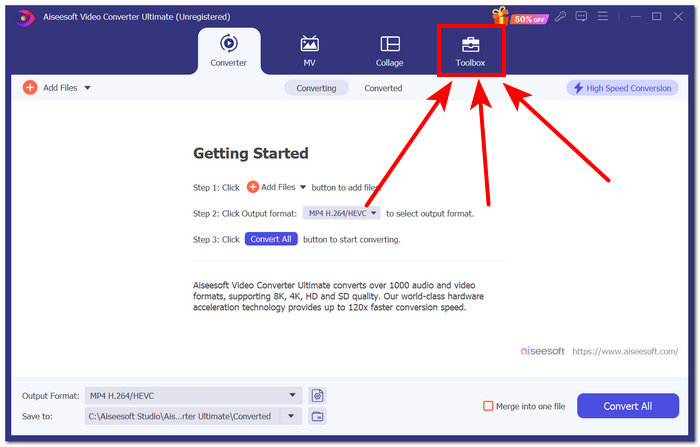
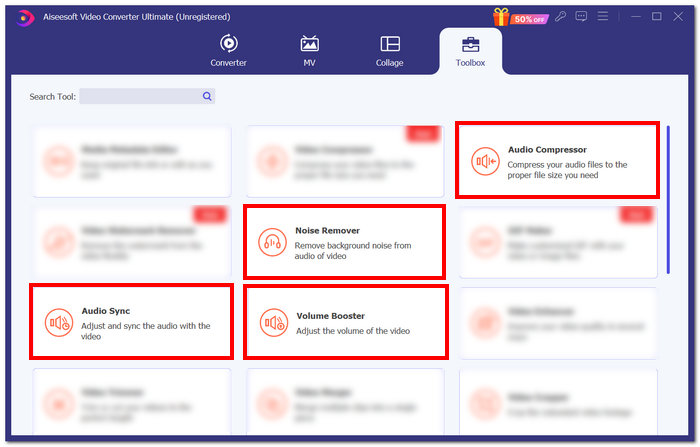
ขั้นตอนที่ 3 ค้นหาฟีเจอร์ที่เกี่ยวกับเสียงในส่วน Toolbox และเลือกตัวที่เหมาะกับความต้องการของคุณมากที่สุด.
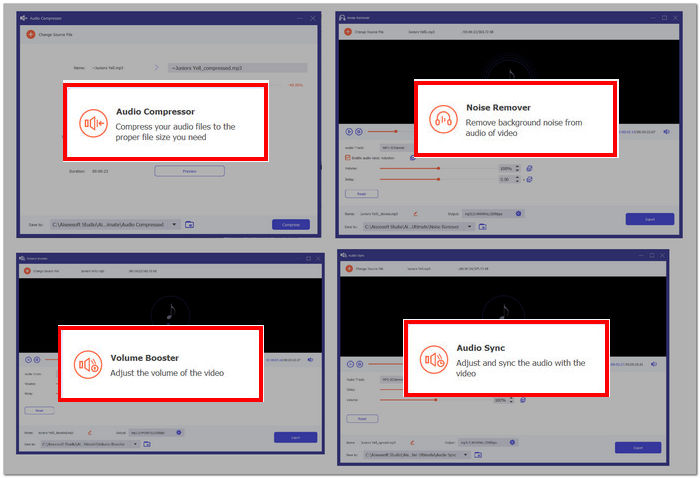
หมายเหตุ: หากต้องการเปลี่ยนขนาดไฟล์เสียง ให้เลือก Audio Compressor
หากต้องการลบเสียงรบกวนที่ไม่จำเป็นออกจากเสียงของคุณ ให้เลือก Noise Remover
หากต้องการปรับระดับความดังของเสียง/วิดีโอ ให้เลือก Volume Booster
หากต้องการแก้ปัญหาเสียงดีเลย์ในวิดีโอ ให้เลือก Audio Sync.
ขั้นตอนที่ 4 หลังจากเลือกฟีเจอร์ที่ต้องการแล้ว ให้ทำการอัปโหลดไฟล์เสียงเข้าไปในเครื่องมือและทำตามขั้นตอนที่เครื่องมือแนะนำ เมื่อดำเนินการตามขั้นตอนการเพิ่มคุณภาพเสียงเสร็จเรียบร้อยแล้ว ให้คลิกปุ่ม Export ที่มุมล่างขวาของหน้าจอเพื่อดาวน์โหลดไฟล์ลงคอมพิวเตอร์ของคุณ.
เครื่องมือเพิ่มประสิทธิภาพเสียง AI ที่เลือกโดย FVC ทำหน้าที่เป็นเครื่องมือที่สมบูรณ์แบบสำหรับทุกคนที่กำลังมองหาเครื่องมืออเนกประสงค์ที่เกี่ยวข้องกับเครื่องมือเพิ่มประสิทธิภาพวิดีโอและเสียง นอกจากนี้ เป็นที่น่าสังเกตว่าความสามารถในการเพิ่มประสิทธิภาพเสียงนั้นเป็นไปตามมาตรฐานอุตสาหกรรมทั้งในด้านการปรับปรุงและกำจัดเสียงรบกวนอย่างแม่นยำ
ส่วนที่ 3 คำอธิบาย
Descript เป็นซอฟต์แวร์ที่มีคุณสมบัติการปรับปรุงเสียงโดยใช้ AI ขั้นสูงเพื่อสร้างผลลัพธ์ระดับสตูดิโอที่น่าพึงพอใจในทันที ซอฟต์แวร์นี้เชี่ยวชาญในการกำจัดเสียงรบกวนที่ไม่จำเป็น รวมถึงการวิเคราะห์เสียงของผู้ใช้สำหรับการโคลนเสียงพูดด้วย AI เพื่อแก้ไขข้อผิดพลาด และลบการพูดติดอ่างและคำที่ซ้ำกันเพื่อให้ได้คุณภาพระดับสตูดิโอมากขึ้น นอกจากนี้ Descript ยังมีอินเทอร์เฟซที่เรียบง่ายพร้อมการกู้คืนเสียงที่ตรงไปตรงมา โดยส่วนใหญ่จะแยกเสียงของผู้ใช้ออกเพื่อกำจัดเสียงรบกวนและให้คุณภาพเสียงที่ชัดเจนยิ่งขึ้น
คุณสมบัติเด่น
• กำจัดเสียงรบกวนคุณภาพระดับสตูดิโอ
• แก้ไขเสียงข้อความ AI
• การโคลนเสียง
• น้ำยาล้างคำฟิลเลอร์
• กระบวนการพอดแคสต์ที่คล่องตัว
วิธีการใช้เครื่องมือ
ขั้นตอนที่ 1 ไปที่เว็บไซต์ทางการของ Descript และสร้างบัญชีผู้ใช้.
ขั้นตอนที่ 2 หลังจากสร้างบัญชีแล้ว คุณสามารถอิมพอร์ตไฟล์เสียงที่ต้องการเพิ่มคุณภาพได้ผ่านเบราว์เซอร์ โดยคลิกไอคอน Media ด้านบนของเครื่องมือ จากนั้นเลือก Add Files เพื่ออัปโหลดเสียง.
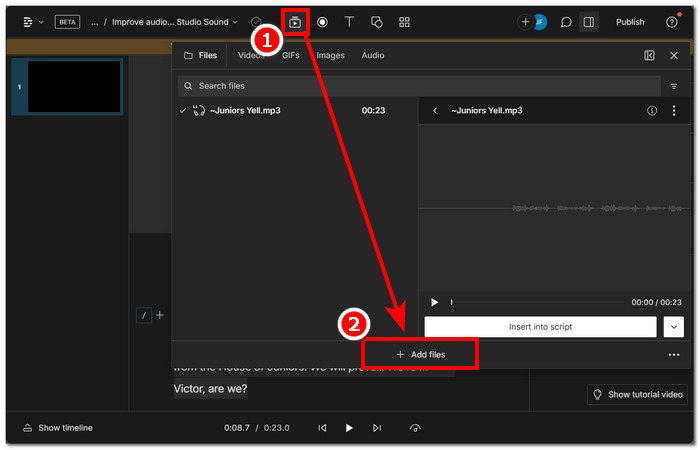
ขั้นตอนที่ 3 คลิกปุ่ม Action และเลือกการทำงานที่ต้องการให้ AI จัดการกับไฟล์เสียงของคุณ จากนั้นเพื่อเพิ่มคุณภาพเสียง ให้เปิดใช้งาน Studio Sound ที่มุมขวาของตัวเครื่องมือ.
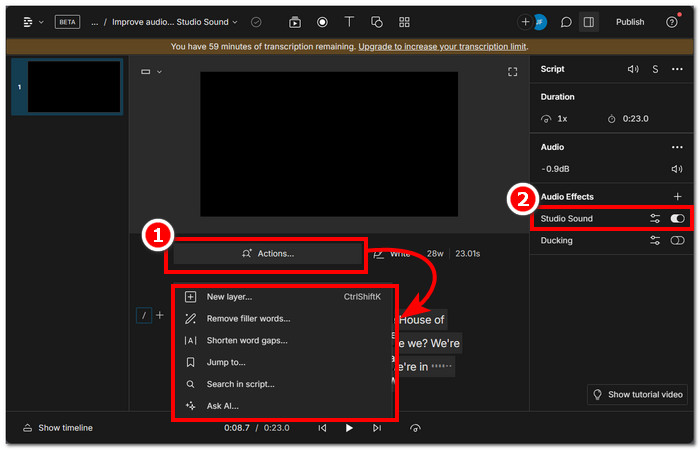
ขั้นตอนที่ 4 หลังจากเลือกงานที่ต้องการแล้ว ให้คลิกปุ่ม Publish ที่มุมขวาบนของเครื่องมือ จากนั้น Download ไฟล์เสียงของคุณ.

การเปิดใช้งานเสียงสตูดิโอในการตั้งค่าเอฟเฟกต์เสียงคำอธิบายจะทำให้ผู้ใช้สามารถส่งออกเสียงคุณภาพสตูดิโอทุกครั้งที่ใช้เครื่องมือ นอกจากนี้ คำสั่งข้อความ AI ยังเป็นคุณสมบัติอันทรงพลังที่ช่วยให้ผู้ใช้ออกคำสั่งเฉพาะให้กับ AI ของตนเพื่อปรับปรุงเสียงได้อย่างแม่นยำ ไม่ว่าเสียงของคุณจะยาวแค่ไหนก็ตาม มันจะถอดเสียงข้อความและให้ผลลัพธ์ที่สะอาดและเสียง
ตอนที่ 4 ความรักทางประสาท
Neural Love เป็นเครื่องมือบนเว็บแบบ AI ที่ปรับปรุงและขยายสเกลเสียงใดๆ ที่ผู้ใช้สามารถอัปโหลดไปยังเครื่องมือได้อย่างตรงไปตรงมา เครื่องมือนี้ช่วยเพิ่มเสียงได้สูงสุดถึง 48 kHz เพื่อให้ได้คุณภาพเสียงที่คมชัดและชัดเจน นอกจากนี้ เครื่องมือนี้ยังมีคุณสมบัติในการกำจัดเสียงรบกวนรอบข้างอีกด้วย มันปรับปรุงเสียงโดยรวมในเสียง เช่นเดียวกับการลบเสียงที่ไม่ต้องการออกจากเสียงของคุณ ต้องขอบคุณ AI ที่ทำให้สามารถแยกแยะความแตกต่างระหว่างเสียงร้องและเพลงพื้นหลังได้
คุณสมบัติเด่น
• ลดเสียงรบกวน
• ตัวขยายเสียง AI
• เครื่องกำจัดเสียงร้อง
• การประมวลผลเสียงขั้นสูง
• แยกส่วนเสียง
วิธีการใช้เครื่องมือ
ขั้นตอนที่ 1 ไปที่เว็บไซต์ทางการของ Neural Love.
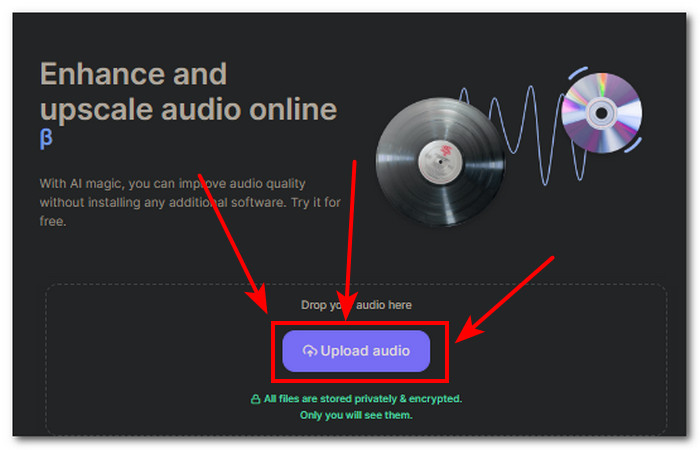
ขั้นตอนที่ 2 อัปโหลดไฟล์เสียงที่ต้องการเพิ่มคุณภาพในช่อง Upload audio ที่ปรากฏในหน้าอินเทอร์เฟซของเครื่องมือ.
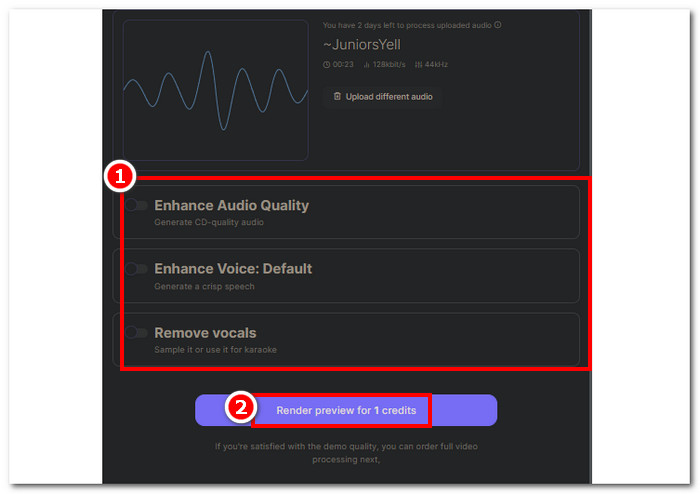
ขั้นตอนที่ 3 เมื่อไฟล์เสียงของคุณถูกอัปโหลดเข้าสู่เครื่องมือแล้ว จากนั้นคุณสามารถเลือกฟีเจอร์การเพิ่มคุณภาพเสียงที่ต้องการนำมาใช้กับไฟล์เสียงได้.
คุณสามารถทำงานได้เพียงหนึ่งงานต่อเครดิตเท่านั้น เพื่อให้สามารถใช้คุณสมบัติอื่นๆ ได้ คุณอาจต้องการอัปโหลดเสียงของคุณอีกครั้งและเลือกงานอื่น
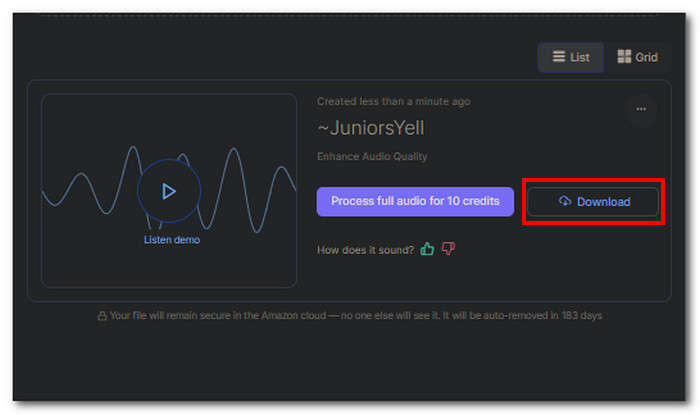
ขั้นตอนที่ 4 คลิกปุ่ม Download เพื่อบันทึกไฟล์เสียงที่ได้รับการปรับปรุงแล้วลงบนคอมพิวเตอร์ของคุณ.
Neural Love กลายเป็นเครื่องมือบนเว็บที่ตรงไปตรงมาซึ่งสมบูรณ์แบบสำหรับการรองรับความเร็วและประสิทธิภาพของเครื่องมือในส่วนท้ายของผู้ใช้ ด้วยเหตุนี้ เนื่องจากเครื่องมือนี้มีอินเทอร์เฟซที่เรียบง่าย จึงไม่ได้ให้ผู้ใช้เข้าถึงฟีเจอร์ต่าง ๆ ได้ฟรี 100 เปอร์เซ็นต์ เนื่องจากเครื่องมือนี้ให้เครดิตฟรีเพียง 5 เครดิตเท่านั้น และเมื่อคุณใช้มันแล้ว คุณจะต้องซื้อมันเพื่อให้สามารถดำเนินการต่อได้ เพื่อใช้เครื่องมือ
ตอนที่ 5. ออโฟนิค
เครื่องมือบนเว็บเสียง AI แบบออลอินวันที่สร้างคุณภาพเสียงระดับมืออาชีพที่สร้างสมดุลระหว่างเสียงร้องและเพลงแบ็คกราวด์ กำจัดเสียงรบกวนที่ไม่ต้องการเพื่อเน้นความชัดเจน ตลอดจนปรับแต่งรายละเอียดที่ดีที่สุดโดยให้ผู้ใช้มี อิสระในการเลือกระหว่างการลบไฟฟ้าสถิตกับเสียงรบกวนที่เปลี่ยนแปลงอย่างรวดเร็วซึ่ง AI คิดว่าเป็นเสียงรบกวนที่เป็นผลมาจากการให้การควบคุมแก่ผู้ใช้มากขึ้นเพื่อทำการเปลี่ยนแปลงและปรับปรุงเอาต์พุตเสียงของคุณ เครื่องมือนี้โดยพื้นฐานแล้วมีฟีเจอร์พื้นฐานทั้งหมดเพื่อทำสิ่งที่เรียบง่ายแต่แม่นยำสูงสุดในแง่ของการปรับปรุงเสียงทุกประเภท
คุณสมบัติเด่น
• เสียงรบกวนและเสียงก้องลดลง
• ตัวปรับระดับเสียงและเพลงอัจฉริยะ
• กรองความถี่ที่ไม่ต้องการ
• การลบคำเติมอัตโนมัติ
• บูสเตอร์ระดับเสียง
วิธีการใช้เครื่องมือ
ขั้นตอนที่ 1 ไปที่เว็บไซต์ทางการของ Auphonic.
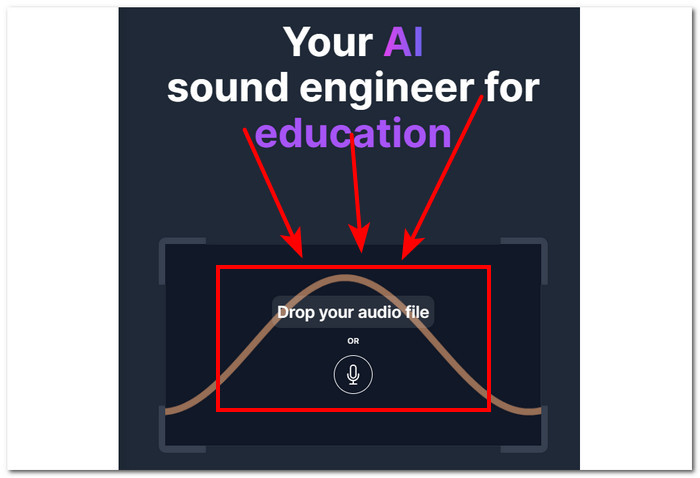
ขั้นตอนที่ 2 เมื่อคุณอยู่บนเว็บไซต์แล้ว ให้อัปโหลดไฟล์เสียงโดยคลิกที่ช่องวางไฟล์เสียงในหน้าอินเทอร์เฟซของเครื่องมือ.
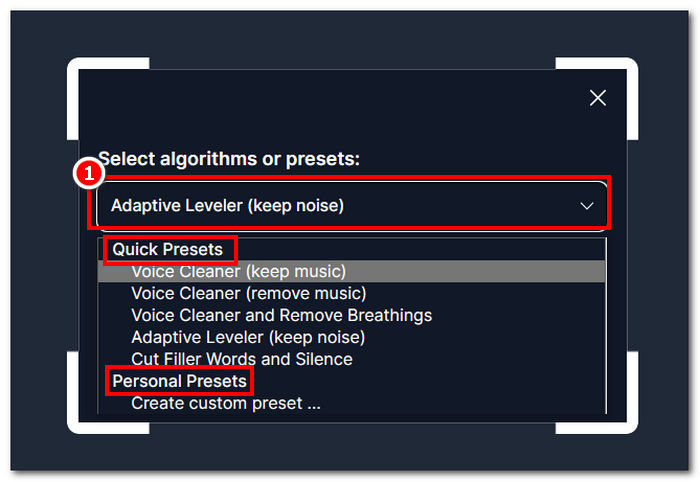
ขั้นตอนที่ 3 เลือกพรีเซ็ตว่าคุณต้องการให้เครื่องมือปรับปรุงเสียงของคุณในรูปแบบใด.
หมายเหตุ: คุณสามารถเลือกได้ระหว่าง Quick Preset หรือ Personal Preset หากคุณมีความต้องการปรับแต่งเสียงที่เฉพาะเจาะจงมากขึ้น.
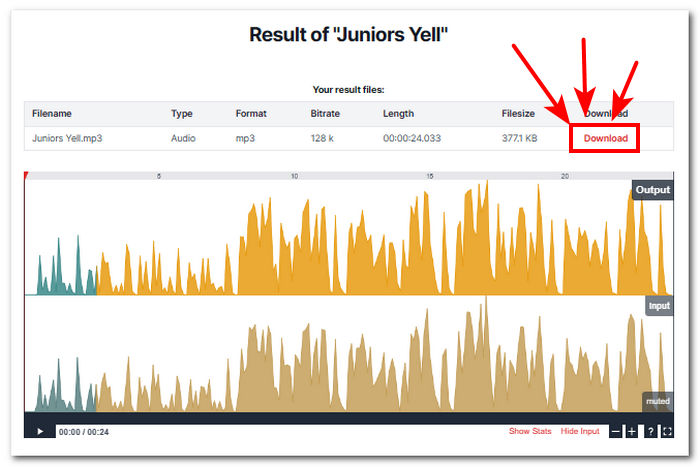
ขั้นตอนที่ 4 เครื่องมือจะประมวลผลเสียงของคุณโดยอัตโนมัติ และจะแสดงตัวอย่างให้คุณฟัง เมื่อคุณพอใจกับผลลัพธ์แล้ว ให้คลิกปุ่ม Download เพื่อบันทึกลงคอมพิวเตอร์ของคุณ.
เครื่องมือเพิ่มประสิทธิภาพเสียงอันทรงพลังแบบ Auphonic ถือเป็นเครื่องมือระดับมืออาชีพในแง่ของความสามารถของ AI ในการปิดกั้นเสียงรบกวนที่ไม่พึงประสงค์ รวมถึงปรับระดับเอาต์พุตเสียงโดยรวมโดยการวิเคราะห์และให้เสียงที่คมชัดและชัดเจนยิ่งขึ้น ความพร้อมใช้งานของซอฟต์แวร์นี้สำหรับทั้งคอมพิวเตอร์และอุปกรณ์พกพาทำให้เป็นเครื่องมืออเนกประสงค์ ด้วยเหตุนี้จึงยังคงมีการจำกัดเสียงเพียง 2 ชั่วโมงต่อเดือน
ตอนที่ 6 Audo Studio
เครื่องมือนี้เป็นตัวเพิ่มคุณภาพเสียงด้วย AI ออนไลน์แบบฟรี ที่เปิดให้ผู้ใช้เข้าถึงผ่านเว็บไซต์ ด้วยอินเทอร์เฟซที่ใช้งานง่าย ฟังก์ชันการเพิ่มคุณภาพเสียงของมันจึงเหมาะทั้งสำหรับงานระดับเริ่มต้นไปจนถึงงานระดับมืออาชีพ เครื่องมือนี้ช่วยกำจัดเสียงรบกวนที่แก้ไขได้ยากซึ่งเครื่องมืออื่นมักจัดการไม่สำเร็จ อีกทั้งยังมาพร้อมฟีเจอร์เพิ่มคุณภาพเสียงมากมาย ให้ผู้ใช้ควบคุมการเพิ่มคุณภาพเสียง การลบเสียงรบกวนพื้นหลัง การเพิ่มระดับเสียง และการลดเสียงก้อง ได้ภายในเครื่องมือเดียว.
คุณสมบัติเด่น
• ตัวเพิ่มประสิทธิภาพเสียง AI
• เครื่องกำจัดเสียงรบกวนที่ไม่พึงประสงค์
• ตัวลดเสียงก้อง
• ตัวปรับระดับเสียงทันที
• เพิ่มความเร็วสูงสุด
วิธีการใช้เครื่องมือ
ขั้นตอนที่ 1 ก่อนอื่นให้เข้าไปที่เว็บไซต์ Audo Studio และในหน้าอินเทอร์เฟซหลักให้คุณอัปโหลดหรือวางไฟล์เสียงลงในช่องที่กำหนด.
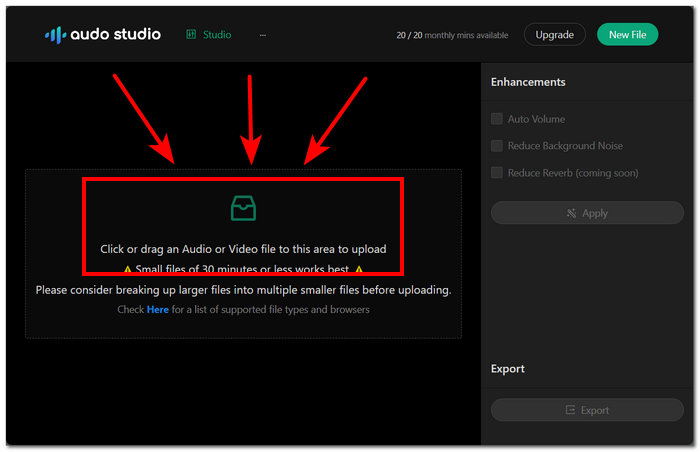
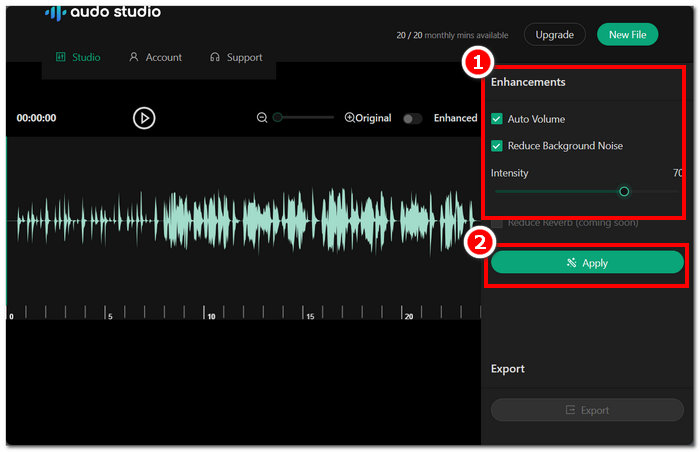
ขั้นตอนที่ 2 คุณจะเห็นการตั้งค่าการเพิ่มคุณภาพเสียงอยู่ทางด้านขวาของหน้าต่างเครื่องมือ ปรับแต่งโดยเปิดใช้งาน Auto Volume และ Reduce Background Noise.
ขั้นตอนที่ 3 เมื่อคุณพอใจกับการตั้งค่าการเพิ่มคุณภาพเสียงแล้ว ให้คลิก Apply เพื่อบันทึกการเปลี่ยนแปลงในไฟล์เสียงปัจจุบัน.
ขั้นตอนที่ 4 หากต้องการดาวน์โหลดไฟล์เสียงที่ได้รับการปรับปรุงแล้ว ให้คลิกปุ่ม Export ที่อยู่ด้านล่างของหน้าจอ.
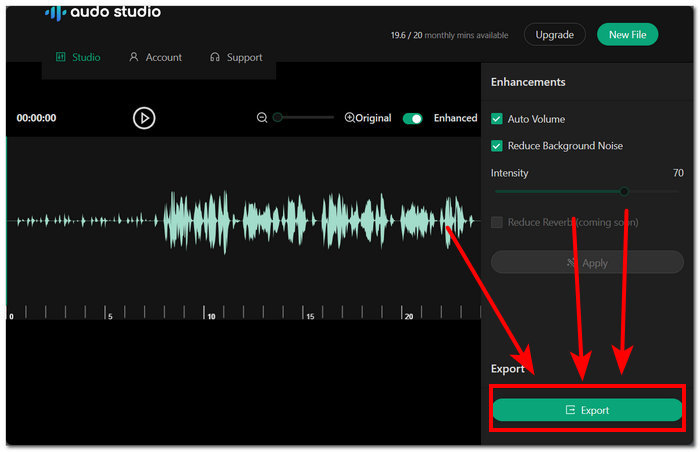
Audo Studio มีอินเทอร์เฟซที่ตรงไปตรงมาและไอคอนที่ใช้งานง่ายเพื่อปรับปรุงไฟล์เสียงของคุณ มันมีตัวเพิ่มความเร็วที่ยอดเยี่ยมอย่างแท้จริง เหมาะสำหรับโปรเจ็กต์เช่นงานในโรงเรียนและพอดแคสต์ ดังนั้นเครื่องมือนี้อาจดูเหมือนเป็นเครื่องมือที่เชื่อถือได้มากสำหรับการปรับปรุงเสียง แต่แผนบริการฟรีนั้นจำกัดไฟล์เสียงไว้ที่ 20 นาทีทุกเดือน ซึ่งหมายความว่าคุณต้องรออีกหนึ่งเดือนเพื่อรีเฟรชขีดจำกัด 20 นาทีหรือใช้ประโยชน์จากแผนสำหรับผู้สร้างเพื่อให้สามารถใช้เครื่องมือได้
ตอนที่ 7. CrumplePop
CrumplePop เป็นเครื่องมือปลั๊กอินที่รวม AI ไว้ซึ่งมีความยอดเยี่ยมในการเพิ่มคุณภาพเสียงที่ล้ำสมัย รวมถึงกำจัดเสียงรบกวนรอบข้างโดยเพิ่มระดับเสียงให้กับเสียงร้อง ใช้ AI ขั้นสูงในการวิเคราะห์ข้อมูลเสียงได้อย่างสมบูรณ์แบบ โดยฉลาดพอที่จะจดจำเสียงสะท้อน ลม ไฟฟ้าสถิตย์ และผลตอบรับ เพื่อให้สามารถลบข้อบกพร่องได้อย่างแม่นยำ และปรับปรุงเสียงที่เหลือในภายหลังเพื่อความชัดเจนและผลลัพธ์ระดับมืออาชีพ
คุณสมบัติเด่น
• ยกเลิกเสียงรบกวนทันที
• เครื่องมือบูรณาการ AI ที่ปฏิวัติวงการ
• การเพิ่มคุณภาพเสียง
• รองรับซอฟต์แวร์ตัดต่ออื่นๆ
เคล็ดลับการใช้เครื่องมือ
ขั้นตอนที่ 1 อันดับแรกให้ดาวน์โหลดและเปิดใช้ ซอฟต์แวร์ CrumplePop บนคอมพิวเตอร์ของคุณ เมื่อเข้าสู่หน้าอินเทอร์เฟซหลักของซอฟต์แวร์แล้ว คุณสามารถเลือกปลั๊กอินเพิ่มคุณภาพเสียงที่ต้องการนำมาใช้กับไฟล์เสียงได้.
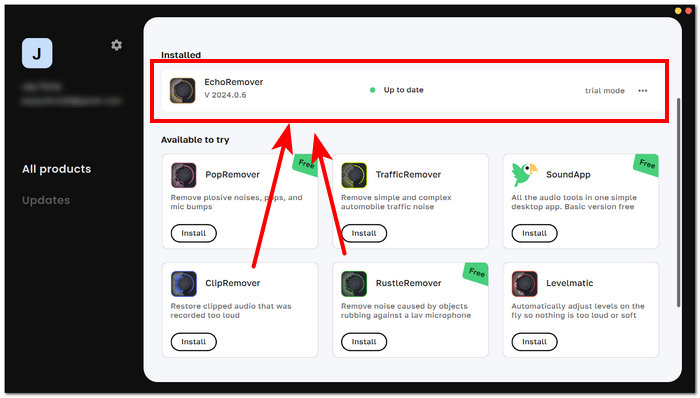
ขั้นตอนที่ 2 เปิดโปรแกรมตัดต่อวิดีโอที่คุณใช้ประจำ ในที่นี้คือ Adobe Premiere แล้วโหลดไฟล์เสียงที่ต้องการใช้ปลั๊กอินเข้าไป จากนั้นไปที่ Effects > Audio Effects > VST3 > EchoRemover Complete
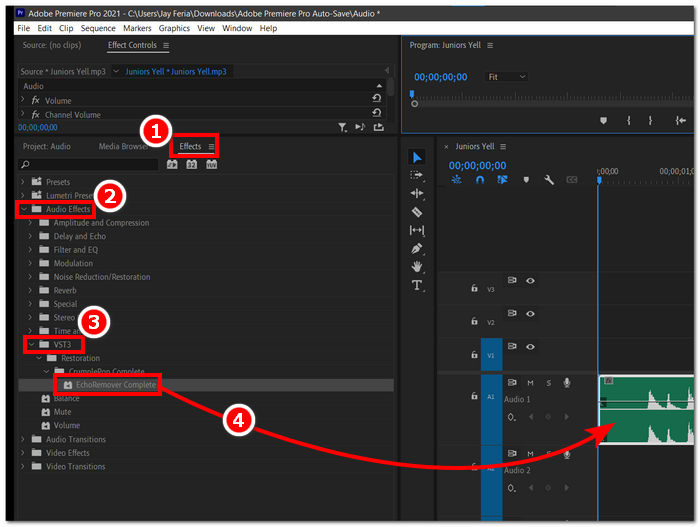
ขั้นตอนที่ 3 ลาก EchorRemover Complete ไปยังคลิปเสียงของคุณ แล้วปรับตั้งค่าต่าง ๆ ได้ตามความชอบ.
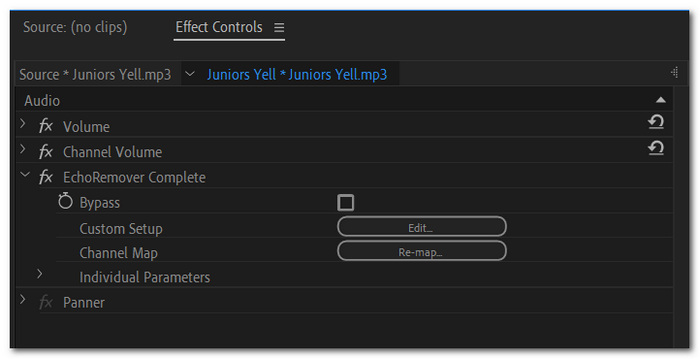
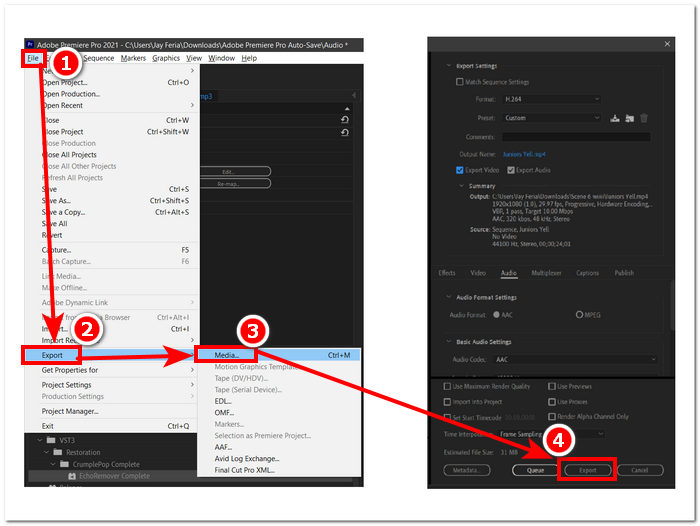
ขั้นตอนที่ 4 เมื่อพอใจกับผลลัพธ์แล้ว ให้ส่งออกไฟล์เสียงโดยไปที่ File > Export > Media และคลิก Export เพื่อดาวน์โหลดไฟล์เสียงลงคอมพิวเตอร์ของคุณ.
แม้จะมีคุณสมบัติที่เหนียวแน่นของเครื่องมือในการกำจัดเสียงรบกวนรอบข้างและมีตัวเพิ่มคุณภาพเสียง แต่ก็มีราคาค่อนข้างแพงและสร้างขึ้นสำหรับมืออาชีพ ไม่เหมาะสำหรับผู้ที่เริ่มต้นใช้งาน เนื่องจากผู้ใช้ต้องกรอกอีเมลก่อนจึงจะได้รับลิงก์ดาวน์โหลด ทำให้ไม่เหมาะกับผู้ที่เร่งรีบและจำเป็นต้องใช้คุณลักษณะนี้ทันที ดังนั้นจึงยังคงเป็นเครื่องมือที่ยอดเยี่ยม
ตอนที่ 8 เสียงสะท้อน
สะท้อนเสียงของตัวเพิ่มประสิทธิภาพเสียงทันทีด้วย AI เพียงลากหรือวางไฟล์เสียงของคุณไปยังอินเทอร์เฟซ มีอินเทอร์เฟซที่เรียบง่ายแต่ใช้งานง่ายเพื่อให้แน่ใจว่าทุกคนจะสามารถปรับและเปลี่ยนแปลงเสียงของตนเองได้ เครื่องมือนี้มีคุณสมบัติในการกำจัดเสียงรบกวนที่พบบ่อยที่สุด เช่น เสียงที่เติมเข้าไป เสียงรบกวนคงที่ และเสียงที่ไม่สามารถจดจำได้ AI สามารถจดจำและปรับปรุงเสียงที่ต้องการการปรับปรุงได้โดยอัตโนมัติ นอกจากนี้ เมื่อเครื่องมือประมวลผลเสียงของคุณ เครื่องมือจะข้ามความเงียบในเสียงของคุณ ซึ่งหมายความว่าเครื่องมือจะรับรู้ว่าเป็นการหยุดชั่วคราวและลบออกเพื่อที่คุณจะได้ไม่ต้องดำเนินการ
คุณสมบัติเด่น
• มีตัวอย่างเสียง
• การจดจำฟิลเลอร์ AI ขั้นสูง
• โปรแกรมแก้ไขพอดแคสต์ AI
• ข้ามความเงียบอัตโนมัติ
• กระบวนการประหยัดเวลาและมีประสิทธิภาพ
วิธีการใช้เครื่องมือ
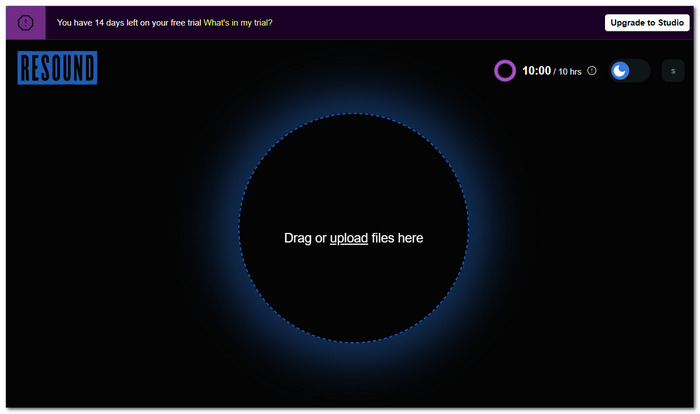
ขั้นตอนที่ 1 หากต้องการใช้เครื่องมือ Resound ให้ไปที่เว็บไซต์ทางการของเครื่องมือและอัปโหลดไฟล์เสียงของคุณลงในช่องที่กำหนด.
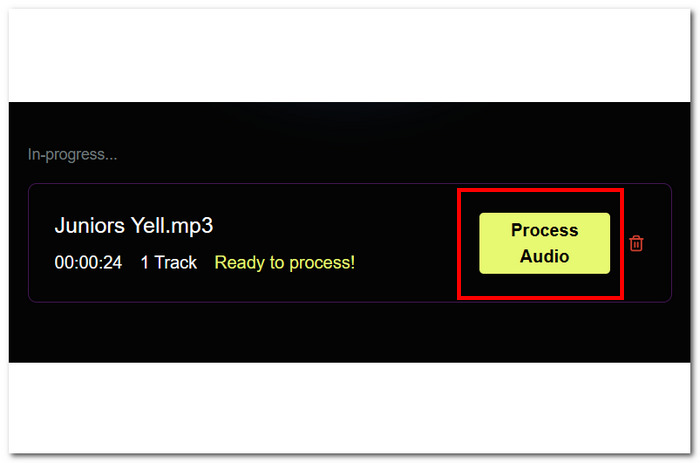
ขั้นตอนที่ 2 เมื่อไฟล์เสียงของคุณอยู่ในเครื่องมือแล้ว ให้คลิก Process Audio ที่อยู่ทางด้านขวาของหน้าจอ.
ขั้นตอนที่ 3 หลังจากเครื่องมือประมวลผลไฟล์ของคุณเสร็จแล้ว ให้คลิก Review Edits เพื่อปรับแก้ไขเสียงในปัจจุบัน.
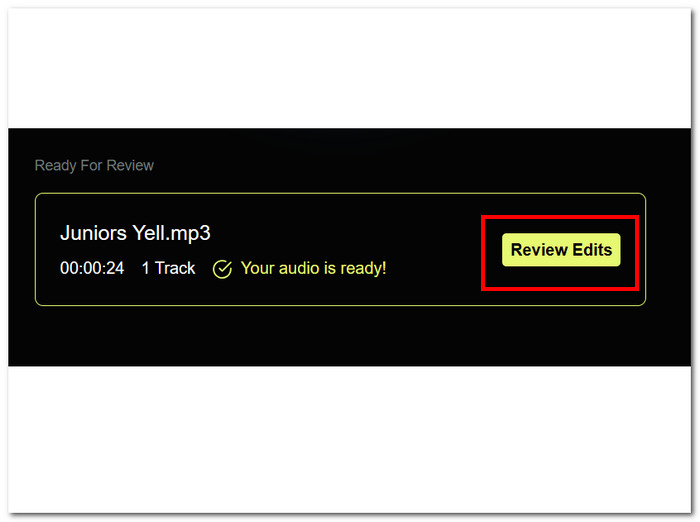
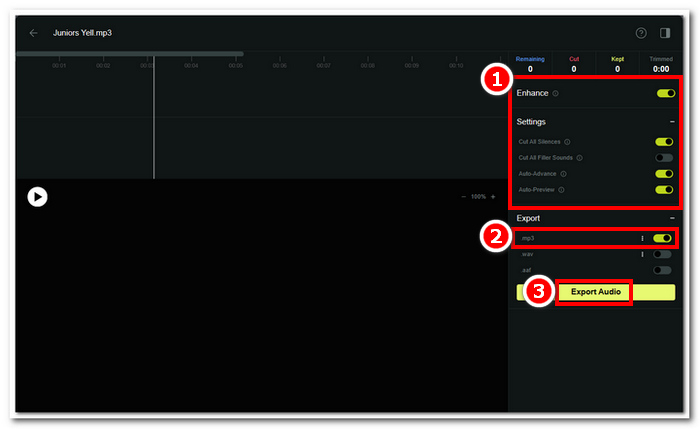
ขั้นตอนที่ 4 ปรับค่าการเพิ่มคุณภาพเสียงจนกว่าคุณจะพอใจ และเมื่อแก้ไขทุกอย่างเรียบร้อยแล้ว แนะนำให้เลือก MP3 เป็นฟอร์แมตส่งออก จากนั้นคลิก Export Audio เพื่อบันทึกไฟล์ลงคอมพิวเตอร์ของคุณ.
แม้ว่าจะมีอินเทอร์เฟซที่ง่ายที่สุดในการใช้ปรับปรุงเสียง แต่การทดลองใช้ฟรีใช้เวลาเพียง 14 วันจึงจะสามารถใช้ฟีเจอร์นี้ได้ ในทางกลับกัน ฟีเจอร์หนึ่งที่ทำให้เครื่องมือนี้โดดเด่นก็คือ มันจัดเก็บงานก่อนหน้าของคุณ ซึ่งช่วยให้คุณสามารถแก้ไขและส่งออกงานเหล่านั้นอีกครั้งได้ทุกเมื่อที่คุณต้องการ เสียงสะท้อนทำงานได้ดีในการลบความเงียบทั้งหมดในเสียง แต่เมื่อต้องหยุดเล็กน้อย บางครั้งอาจรวมคำถัดไปไว้ในเสียงด้วย
ส่วนที่ 9 ตัวแปลงเสียง
Audioalter เป็นตัวเพิ่มคุณภาพเสียงด้วย AI แบบฟรี ที่รวบรวมเครื่องมือบนเว็บสำหรับเพิ่มคุณภาพเสียงและลบเสียงรบกวนพื้นหลังไว้หลากหลาย เครื่องมือออนไลน์นี้ไม่เพียงแค่ให้เอฟเฟกต์เสียงเท่านั้น แต่ยังมีพรีเซ็ตหลากหลายสไตล์เสียงสำหรับใช้งานส่วนตัว โปรเจกต์ และพอดแคสต์ อีกทั้งยังรองรับงานพื้นฐานด้านการตัดต่อเสียง เช่น ปรับรีเวิร์บ ลดเสียงก้อง ตัดไฟล์ MP3 ทำเฟดเสียง และปรับจูนเสียงอย่างละเอียด Audioalter เป็นเครื่องมือที่มีฟีเจอร์และเอฟเฟกต์มากที่สุดในลิสต์นี้ รองรับงานปรับแต่งเสียงทุกรูปแบบเพื่อปลดปล่อยความคิดสร้างสรรค์ของผู้ใช้ผ่านการทดลองเอฟเฟกต์ต่าง ๆ ที่มีให้เลือกมากมาย.
คุณสมบัติเด่น
• แปลงไฟล์เสียง
• โปรแกรมแก้ไขเสียงก้อง ระดับเสียง และเสียงสะท้อน
• เครื่องมือตัดแต่งเสียง
• การลดเสียงรบกวนจาก AI
• คอลเลกชันเอฟเฟกต์เสียง
• ดาวน์โหลดได้ไม่จำกัด
วิธีการใช้เครื่องมือ
ขั้นตอนที่ 1 เข้าไปที่เว็บไซต์ทางการของ Audioalter เพื่อเข้าถึงเอฟเฟกต์สำเร็จรูปและเครื่องมือต่าง ๆ บนเว็บไซต์.
ขั้นตอนที่ 2 เมื่อเข้าสู่หน้าเว็บไซต์แล้ว ให้เลือกฟีเจอร์ที่คุณต้องการใช้และคลิกเข้าไป.
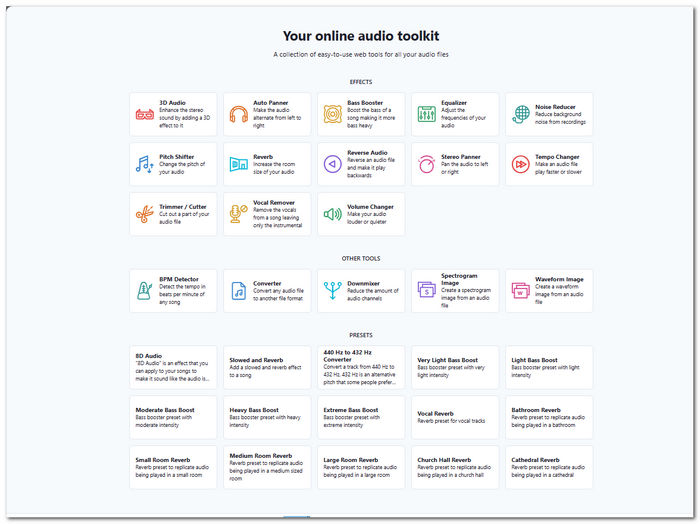
ขั้นตอนที่ 3 เปิดดูโฟลเดอร์ในคอมพิวเตอร์ของคุณแล้วอัปโหลดไฟล์เสียงที่ต้องการเพิ่มคุณภาพหรือใช้พรีเซ็ต ผ่านช่องอัปโหลดที่มีในหน้าอินเทอร์เฟซของเครื่องมือ.
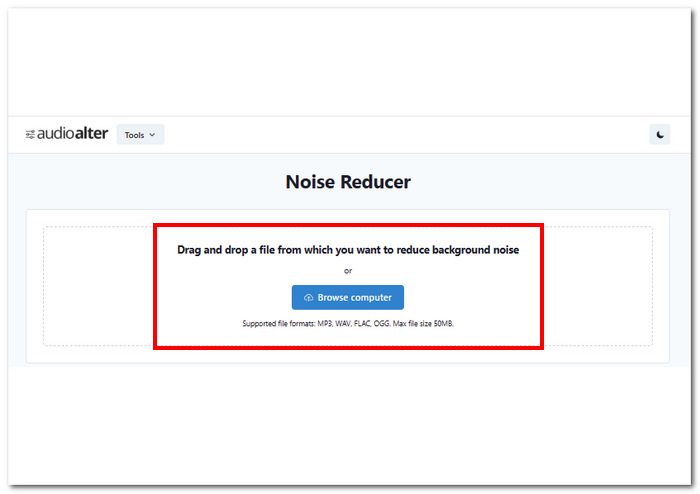
ขั้นตอนที่ 4 เมื่ออัปโหลดไฟล์เสียงเรียบร้อยแล้ว เครื่องมือจะเริ่มประมวลผล และเมื่อเสร็จสิ้น คุณสามารถบันทึกไฟล์ลงคอมพิวเตอร์ได้โดยคลิกปุ่ม Download ที่อยู่ทางด้านขวาของหน้าจอ.
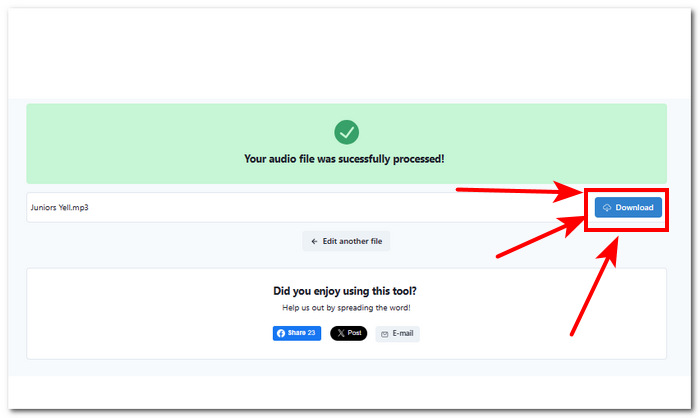
โดยสรุป Audioalter นำเสนอกระบวนการอัตโนมัติและราบรื่นเมื่อจัดการกับปัญหาด้านเสียง ซึ่งรวมถึงการเปลี่ยนแปลง เปลี่ยนสไตล์ และแม้แต่การถอดบางส่วนออก น่าเสียดายที่เครื่องมือนี้อนุญาตให้ผู้ใช้อัปโหลดไฟล์เสียงได้สูงสุด 50 MB เท่านั้น แต่ให้ดาวน์โหลดได้ไม่จำกัดเพื่อชดเชยขนาดไฟล์ นอกจากนี้ เครื่องมือนี้ยังเป็นเครื่องมือออนไลน์ที่ยอดเยี่ยมสำหรับอินเทอร์เฟซผู้ใช้ การเข้าถึงฟีเจอร์ต่าง ๆ และความสะดวกในการไม่ต้องสมัครหรือชำระค่าเครดิตไฟล์ audi
ตอนที่ 10 คำถามที่พบบ่อยเกี่ยวกับตัวปรับปรุงเสียง AI ที่ดีที่สุด
โปรแกรมปรับปรุงเสียงทำงานอย่างไร?
โปรแกรมปรับปรุงเสียงทำงานเพื่อปรับปรุงคุณภาพของไฟล์เสียง รวมถึงการใช้การปรับความถี่ของเสียงให้อยู่ในช่วงเฉพาะซึ่งจะทำให้เสียงมีความชัดเจนและขจัดเสียงรบกวนที่ไม่จำเป็นออกไป การใช้การปรับระดับเสียงก็มีส่วนในกระบวนการปรับปรุงเสียงด้วย เนื่องจากจะช่วยสร้างเสียงรอบทิศทางมากขึ้นเพื่อปรับสมดุลของเสียง
AI อะไรที่ทำให้เสียงชัดเจนขึ้น?
กล่าวกันว่า Deep Learning เป็น AI ที่ได้รับความนิยมมากที่สุดที่ใช้ในการปรับปรุงคุณภาพเสียง อัลกอริธึม AI ระบุ วิเคราะห์ และเรียนรู้รูปแบบเสียงเพื่อสร้างผลลัพธ์ที่ชัดเจนและดัง
AI สามารถแก้ไขเสียงของฉันได้หรือไม่?
ใช่ ตัวเพิ่มประสิทธิภาพ AI เสียงสามารถแก้ไขและบันทึกข้อกังวลด้านเสียงของคุณได้ ด้วยการใช้เครื่องมือซอฟต์แวร์ เช่น ซอฟต์แวร์ที่เลือกโดย FVC หรือ CrumplePop หรือเครื่องมือบนเว็บ เช่น Audioalter และ Resound พวกเขาสามารถกำจัดเสียงรบกวน ปรับสมดุลความถี่เสียงของคุณ และปรับปรุงคุณภาพของเสียง ซึ่งเพียงพอที่จะแก้ไขหรือบันทึกเสียงของคุณ .
ฉันสามารถใช้โปรแกรมปรับปรุงเสียง AI ได้ฟรีหรือไม่
ใช่ มีเครื่องมือและซอฟต์แวร์เสียง AI มากมายบนอินเทอร์เน็ตที่ให้บริการเสริมคุณภาพเสียง AI ฟรี เช่น Neural Love, Audo Studio และ Auphonic เครื่องมือเหล่านี้เสนอแผนฟรีและแบบชำระเงินเพื่อให้ลูกค้าได้ลองใช้บริการก่อน โปรดอ่านบทวิจารณ์เมื่อใช้ตัวปรับปรุงเสียง AI ฟรีที่ไม่อยู่ในรายการ เนื่องจากบางตัวอาจเป็นอันตรายต่ออุปกรณ์ของคุณหรือแย่กว่านั้น
อะไรช่วยปรับปรุงคุณภาพเสียง?
สิ่งที่ปรับปรุงคุณภาพเสียงคืออุปกรณ์ที่เหมาะสมในการใช้งาน เช่น ไมโครโฟน หูฟัง ฟิลเตอร์ป๊อป และเครื่องมืออื่นๆ ที่จำเป็นสำหรับการบันทึกเสียง ด้วยการใช้เครื่องมือที่เหมาะสม คุณจะสามารถบันทึกเสียงคุณภาพสูงได้ทันที และการจับคู่กับโปรแกรมปรับปรุงเสียง AI ที่ระบุไว้ข้างต้นจะทำให้ดีขึ้นโดยการเพิ่มขนาดคุณภาพเสียงและปรับแต่งเสียงพื้นหลังเท่านั้น
สรุป
สรุปได้ว่า เครื่องมือเพิ่มคุณภาพเสียงด้วย AIทั้ง 8 ตัวที่แนะนำในคู่มือนี้มีฟังก์ชันใกล้เคียงกันในการช่วยเพิ่มและขยายคุณภาพเสียง รวมถึงลบและลดเสียงรบกวนกับเสียงก้อง สำหรับผู้ใช้ที่เป็นคอเพลง คอนเทนต์ครีเอเตอร์ และพอดแคสเตอร์ เครื่องมือเหล่านี้มอบคุณภาพระดับสูงให้คุณนำไปใช้ปลดปล่อยความคิดสร้างสรรค์ได้อย่างเต็มที่ นอกจากนี้ การเลือกใช้เครื่องมือที่เหมาะกับความต้องการและลักษณะงานเสียงของคุณก็เป็นสิ่งสำคัญ เพราะท้ายที่สุดแล้ว สิ่งที่สำคัญที่สุดคือการที่คุณสามารถทำโปรเจกต์ให้เสร็จสมบูรณ์ได้ด้วยความช่วยเหลือจากเครื่องมือที่ช่วยประหยัดเวลาและมอบประสบการณ์การทำงานที่ไม่ยุ่งยาก.
-
 ChatGPT คืออะไร และช่วยคุณสร้างเนื้อหาได้อย่างไร
 เครื่องมือ AI เช่น ChatGPT สามารถช่วยให้คุณทำงานด้านเนื้อหาได้สำเร็จ ดังนั้น ลองอ่านบทวิจารณ์บทความนี้เกี่ยวกับเครื่องมือ AI และดูว่าจะนำคุณไปได้ที่ไหน
-
 วิธีปรับปรุงวิดีโอด้วย Topaz Video AI – คู่มือปี 2024
 กำลังมองหาวิธีปรับปรุงวิดีโอของคุณอยู่ใช่ไหม? ในบทความนี้ เรียนรู้วิธีใช้ Topaz Video AI เพื่อยกระดับคุณภาพวิดีโอของคุณด้วยคำแนะนำทีละขั้นตอนนี้
-
 6 นักเขียน AI ฟรีที่ใช้มากที่สุดสำหรับการสร้างข้อความอย่างน่าทึ่ง
 คุณต้องการเครื่องสร้างการเขียนแบบ AI แต่จำเป็นต้องรู้ว่าจะใช้อะไร? ถ้าใช่ คุณจะต้องเห็นเครื่องมือ AI ที่ดีที่สุดหกอย่างที่รวบรวมมาเพื่อสิ่งนี้ อ่านโพสต์นี้ทันที!
