


 Video Converter Ultimate
 บันทึกหน้าจอ
 ซ่อมวิดีโอ
 ดาวน์โหลดอย่างปลอดภัย
Ringtone Maker: 7 เครื่องมือที่ดีที่สุดสำหรับการสร้างริงโทนแบบกำหนดเอง
ทุกวันนี้ไม่ว่าเราจะใช้พีซี แล็ปท็อป หรือสมาร์ตโฟน เราก็มักจะอยากปรับแต่งอุปกรณ์ให้เป็นสไตล์ของตัวเองอยู่เสมอ เช่น การเปลี่ยนวอลเปเปอร์ให้ตรงกับสไตล์และความชอบของเรา เสียงเรียกเข้าก็เช่นกัน การมีริงโทนไม่ซ้ำใครจะทำให้อุปกรณ์ของเราดูเป็นส่วนตัวและสนุกมากขึ้น แทนที่จะใช้แค่เสียงเรียกเข้ามาตรฐาน คุณสามารถสร้างเสียงเรียกเข้าแบบกำหนดเองที่สะท้อนตัวตนและรสนิยมของคุณได้ ดังนั้นในบทความนี้ คุณจะได้รู้จักกับเครื่องมือสร้างเสียงเรียกเข้า (ringtone makers) 7 ตัว ที่จะช่วยคุณสร้างริงโทนแบบกำหนดเอง พร้อมจะปรับให้ทุกอย่างเป็นสไตล์ของคุณหรือยัง? อ่านบทความนี้ต่อเพื่อดูรายละเอียด!

ส่วนที่ 1. โปรแกรมสร้างริงโทนที่ดีที่สุดเพื่อปรับแต่งริงโทนของคุณ
หนึ่งในเครื่องมือสร้างเสียงเรียกเข้าที่ดีที่สุดคือ Video Converter Ultimate ที่ FVC คัดสรรมาให้ นี่เป็นโปรแกรมแปลงวิดีโอแบบครบเครื่องที่ให้ผู้ใช้แก้ไขไฟล์เสียง รวมถึงการปรับแต่งเสียงเรียกเข้าได้ด้วย ผู้ใช้ทั้งบน MacOS และ Windows สามารถใช้งานเครื่องมือนี้ได้อย่างสะดวก ทำให้การปรับแต่งริงโทนเป็นเรื่องง่าย เครื่องมือ VCU ที่ทาง FVC แนะนำนี้รองรับไฟล์มากกว่า 300 รูปแบบ รวมถึง MP3, AAC และ M4R ซึ่งเป็นรูปแบบยอดนิยมสำหรับเสียงเรียกเข้า นอกจากนี้คุณยังสามารถปรับระดับเสียง ดีเลย์ เอฟเฟกต์เฟดเข้าและเฟดออก รวมไปถึงตัดและแบ่งเสียงให้ได้ความยาวที่เหมาะสมกับริงโทนที่คุณต้องการได้อย่างง่ายดาย.
ขั้นตอนที่ 1. ก่อนอื่น ให้ดาวน์โหลดและติดตั้งเครื่องมือนี้ลงคอมพิวเตอร์ของคุณ ไม่ว่าจะเป็น Windows หรือ MacOS.
ดาวน์โหลดฟรีสำหรับ Windows 7 หรือใหม่กว่าดาวน์โหลดอย่างปลอดภัย
ดาวน์โหลดฟรีสำหรับ MacOS 10.7 หรือใหม่กว่าดาวน์โหลดอย่างปลอดภัย
ขั้นตอนที่ 2. เปิดโปรแกรมขึ้นมา จากนั้นเมื่ออยู่ที่หน้าหลัก ให้คลิกปุ่ม Add Files เพื่อเพิ่มไฟล์ MP3 ที่คุณต้องการนำมาปรับแต่งเป็นเสียงเรียกเข้า.

ขั้นตอนที่ 3. จากนั้นหากต้องการปรับแต่งเสียงเรียกเข้า ให้คลิกปุ่ม Edit ด้านล่างเพื่อปรับระดับเสียงและดีเลย์ของริงโทน แล้วลากแถบปรับไปตามค่าที่คุณต้องการ.
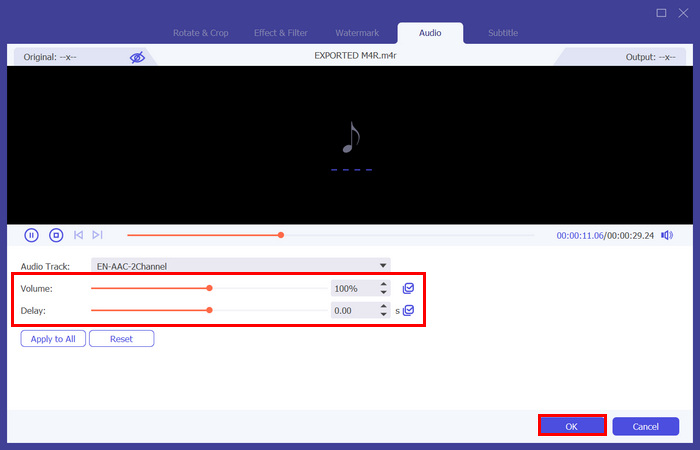
ขั้นตอนที่ 4. ต่อมาให้คลิกปุ่ม Cut จากนั้นคุณสามารถแบ่งไฟล์เสียงได้ง่าย ๆ โดยเลื่อนเส้น Bar ไปยังตำแหน่งที่ต้องการแบ่ง แล้วคลิกปุ่ม Split หากต้องการเพิ่มเอฟเฟกต์เฟด ให้ติ๊กที่ช่อง Fade in และ Fade out ด้านล่าง แล้วตั้งเวลาช่วงเริ่มและช่วงจบของเสียงตามที่ต้องการ เมื่อเสร็จแล้วให้คลิกปุ่ม Save.

ขั้นตอนที่ 5. จากนั้นคลิกที่ Output Format แล้วเลือกฟอร์แมตของเสียงเรียกเข้าที่คุณต้องการ สุดท้ายคลิกปุ่ม Convert All เพื่อเริ่มแปลงไฟล์ MP3 ให้กลายเป็นเสียงเรียกเข้า iPhone ไฟล์ที่แปลงเสร็จจะถูกบันทึกลงในโฟลเดอร์บนคอมพิวเตอร์ของคุณโดยอัตโนมัติ.

สิ่งที่ทำให้ Video Converter Ultimate ที่ FVC เลือกเป็นโปรแกรมสร้างริงโทนที่ดีที่สุดคืออินเทอร์เฟซที่ใช้งานง่ายและใช้งานง่าย ด้วยวิธีนี้ ผู้ใช้จึงสร้างริงโทนที่กำหนดเองได้อย่างง่ายดาย
ข้อดี
- คุณสมบัติการแก้ไขเสียงที่ครอบคลุมเพื่อปรับแต่งเสียงเรียกเข้า
- ส่วนต่อประสานที่ใช้งานง่าย
- รองรับรูปแบบริงโทนอย่างกว้างขวาง เช่น OGG, M4R และ ACC
- กระบวนการแปลงที่รวดเร็วในการเปลี่ยนไฟล์เสียง MP3 เป็นเสียงเรียกเข้า
จุดด้อย
- ในเวอร์ชั่นฟรี ผู้ใช้สามารถส่งออกเสียงที่แก้ไขแล้วได้สูงสุด 5 นาที
ส่วนที่ 2. โปรแกรมสร้างริงโทนออนไลน์เพื่อสร้างริงโทนอย่างรวดเร็ว
หากคุณชอบความสะดวกและการเข้าถึงของเครื่องมือออนไลน์ มีโปรแกรมสร้างริงโทนให้คุณลองใช้ เครื่องมือเหล่านี้ช่วยให้ผู้ใช้สร้างริงโทนได้ง่ายขึ้นโดยไม่ต้องดาวน์โหลดหรือติดตั้งซอฟต์แวร์ใดๆ ต่อไปนี้คือโปรแกรมสร้างริงโทนออนไลน์ 2 โปรแกรมที่อาจช่วยคุณได้:
Media.io
Media.io เป็นเครื่องมือสร้างริงโทนออนไลน์ที่ใช้งานง่ายซึ่งออกแบบมาเพื่อสร้างริงโทนแบบกำหนดเอง รองรับรูปแบบเสียงต่างๆ เช่น MP3, WAV และ M4R และมีคุณสมบัติการแก้ไขพื้นฐาน เช่น การตัด การตัดแต่ง และการเพิ่มเอฟเฟกต์เฟด หากต้องการใช้เครื่องมือนี้ ให้ทำตามขั้นตอนด้านล่าง:
ขั้นตอนที่ 1. ก่อนอื่น คุณต้องสร้างบัญชีก่อน.
ขั้นตอนที่ 2. บน Media.io เวอร์ชันออนไลน์ ให้คลิกปุ่ม Choose Files หรือจะลากไฟล์เข้ามาอัปโหลดจากคอมพิวเตอร์ก็ได้ เพื่อเพิ่มไฟล์เสียงที่คุณต้องการแปลงเป็นริงโทน.
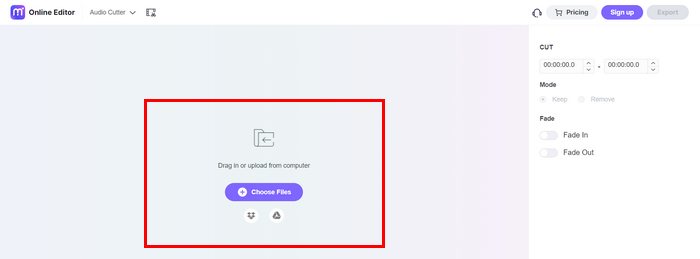
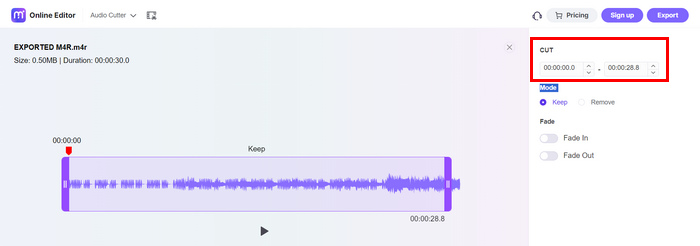
ขั้นตอนที่ 3. ตอนนี้เพื่อแก้ไขเสียงเรียกเข้า คุณสามารถใช้ฟีเจอร์ตัด เพื่อให้ได้ความยาวเสียงที่พอดี วิธีใช้คือกำหนดเวลาเริ่มและเวลาสิ้นสุดที่คุณต้องการตัดริงโทน.
ขั้นตอนที่ 4. หากต้องการเพิ่มเอฟเฟกต์เฟดเข้าและเฟดออก ให้เปิดตัวเลือก fade-in และ fade-out ด้านล่าง คลิกปุ่มเครื่องหมายบวกเพื่อเพิ่มเวลา (เป็นวินาที) ในส่วนที่ต้องการให้มีเฟดเข้า เช่นเดียวกับเฟดออก หากต้องการลดเวลาให้คลิกปุ่มเครื่องหมายลบ เพื่อลดจำนวนวินาทีของเอฟเฟกต์เฟดเข้าและเฟดออกของริงโทน.
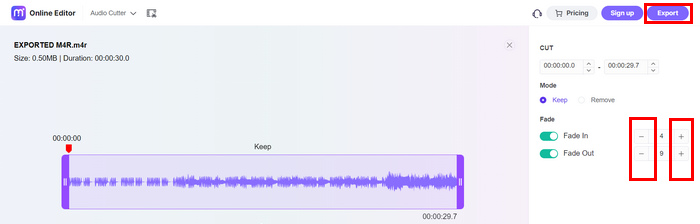
ขั้นตอนที่ 5. สุดท้ายให้คลิกปุ่ม Export เพื่อบันทึกเสียงเรียกเข้าของคุณ.
สิ่งที่ดีที่สุดเกี่ยวกับเครื่องมือสร้างริงโทนนี้คืออินเทอร์เฟซที่ดูทันสมัยมาก อย่างไรก็ตาม การประมวลผลค่อนข้างช้าเมื่อเทียบกับเครื่องมืออื่น ๆ แต่ก็ยังพอรับได้
ข้อดี
- ชุดคุณสมบัติการแก้ไขเสียงที่ดี
- รองรับรูปแบบเสียงเช่น MP3, M4R, AAC, FLAC และ WAV
- อินเทอร์เฟซที่มีภาพที่น่าสนใจ
จุดด้อย
- การประมวลผลช้าเมื่อส่งออกไฟล์
- จำเป็นต้องสร้างบัญชี
โปรแกรมสร้างริงโทนฟรี
เครื่องมือสร้างริงโทนออนไลน์อีกตัวหนึ่งคือ Free Ringtone Maker เครื่องมือนี้ช่วยให้ผู้ใช้สร้างริงโทนได้อย่างง่ายดาย มีอินเทอร์เฟซผู้ใช้ที่เรียบง่ายมาก โดยผู้ใช้สามารถนำทางไปยังคุณสมบัติการแก้ไขเสียงได้อย่างง่ายดาย ผู้ใช้สามารถปรับแต่งและแก้ไขริงโทนใหม่ได้เพียงคลิกเดียว
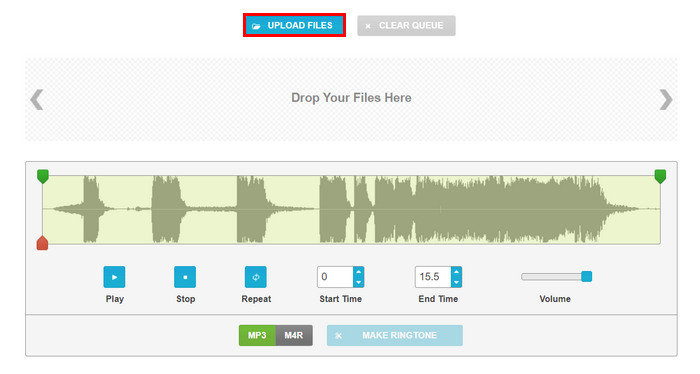
ขั้นตอนที่ 1. เพื่อเพิ่มไฟล์เสียงที่คุณต้องการใช้เป็นริงโทน ให้คลิกปุ่ม Upload Files หรือเพียงลากไฟล์มาวางที่หน้าหลักของเครื่องมือ.
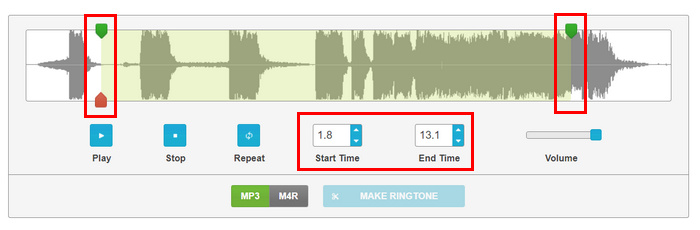
ขั้นตอนที่ 2. ตั้งค่าการปรับแต่งเพื่อสร้างริงโทนตามที่คุณต้องการ เลื่อนเคอร์เซอร์สีเขียวเพื่อกำหนดเวลา เริ่ม และ สิ้นสุด ของไฟล์เสียง และลากแถบระดับเสียงเพื่อเพิ่มหรือลดระดับเสียง.
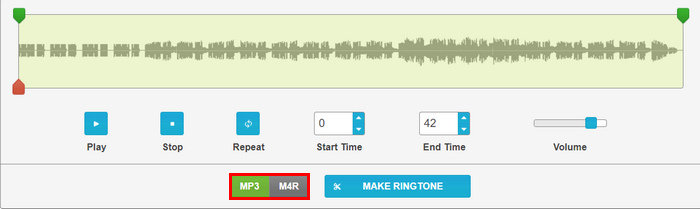
ขั้นตอนที่ 3. ในส่วนของรูปแบบไฟล์ เพียงเลือกว่าจะบันทึกเป็น MP3 หรือ M4R.
ขั้นตอนที่ 4. เมื่อตั้งค่าทุกอย่างเสร็จแล้ว ให้คลิกปุ่ม Make Ringtone.
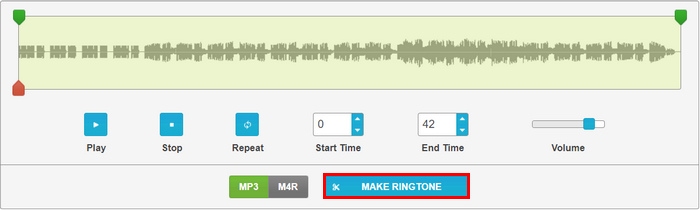
Free Ringtone Maker เป็นโปรแกรมสร้างริงโทนที่ใช้งานง่ายมาก โดยคุณสามารถตั้งค่าและแก้ไขในที่เดียว คุณก็สามารถสร้างริงโทนได้ทันที อย่างไรก็ตาม โปรดคำนึงถึงความแตกต่างระหว่างรูปแบบอินพุตและเอาต์พุต เพื่อหลีกเลี่ยงความไม่สะดวกเมื่อสร้างริงโทน โดยปกติแล้ว รูปแบบเอาต์พุตมักถูกใช้โดยไม่ถูกต้อง แต่โชคไม่ดี เช่นเดียวกับ M4R เครื่องมือนี้ไม่รองรับรูปแบบเสียงอินพุตดังกล่าว
ข้อดี
- อินเทอร์เฟซการแก้ไขเสียงแบบตรงไปตรงมา
- ไม่จำเป็นต้องสร้างบัญชี
- รองรับ M4R และ MP3 เป็นรูปแบบเอาท์พุต
จุดด้อย
- อินเทอร์เฟซดูเป็นแบบเก่า
- พวกเขาไม่สนับสนุน M4R เป็นรูปแบบเสียงอินพุต
ส่วนที่ 3. เครื่องทำริงโทนสำหรับ iPhone
iPhone มีริงโทนมากมาย แต่บางอันก็ไม่ถูกใจเรา แต่ไม่ต้องกังวลไป มีเครื่องมือที่ช่วยให้คุณสร้างริงโทนสำหรับ iPhone ได้ ทำให้ขั้นตอนต่างๆ ง่ายและตรงไปตรงมา ต่อไปนี้เป็นเครื่องมือสร้างริงโทนสำหรับ iPhone:
Ringtones Maker - แอปพลิเคชั่นริงโทน
หนึ่งในแอปสร้างเสียงเรียกเข้าที่ดีที่สุดบน iPhone คือแอป Ringtone Maker แอปนี้ใช้งานได้ฟรี ซึ่งผู้ใช้ iPhone สามารถสร้างเสียงเรียกเข้าได้โดยดึงเสียงจากไฟล์เสียงหรือไฟล์วิดีโอ เนื่องจากรองรับทั้งรูปแบบ MP3 และ MP4 ทำตามขั้นตอนด้านล่างนี้
ขั้นตอนที่ 1. ก่อนอื่นให้ดาวน์โหลดและติดตั้งแอปจาก App Store.
ขั้นตอนที่ 2. แตะปุ่ม เครื่องหมายบวก (Plus) เพื่อเพิ่มไฟล์เสียงที่คุณต้องการแปลงเป็นริงโทน คุณสามารถดึงเสียงจากวิดีโอหรือจะนำเข้าไฟล์จากแอป Files ก็ได้.

ขั้นตอนที่ 3. จากนั้นแตะที่ตัวเลือก Clip จากตรงนี้คุณสามารถปรับจุดเริ่มต้นและจุดสิ้นสุดของเสียงเรียกเข้า รวมถึงตั้งค่าเฟดเข้า เฟดออก และปรับระดับเสียงได้.

ขั้นตอนที่ 4. เมื่อแก้ไขและปรับแต่งเรียบร้อยแล้ว ให้เลือกฟอร์แมตเอาต์พุตที่คุณต้องการ.
ขั้นตอนที่ 5. หากต้องการบันทึกไฟล์ลงบนอุปกรณ์ ให้แตะตัวเลือก Share แล้วเลือก Save to Files.
โปรแกรมสร้างริงโทนบน iPhone นี้ใช้งานง่ายมาก และคุณสามารถรับประโยชน์จากคุณสมบัติการแก้ไขและปรับแต่งได้ อย่างไรก็ตาม เนื่องจากเป็นโปรแกรมฟรี จึงมีโฆษณาจำนวนมากซึ่งน่ารำคาญ
ข้อดี
- ฟรี.
- มีคุณสมบัติแก้ไขเสียงมากมาย
- อินเทอร์เฟซผู้ใช้ที่เรียบง่ายมาก
- รองรับรูปแบบ MP3 และ MP4
จุดด้อย
- มีโฆษณาเยอะมาก.
Ringtone Maker - สกัดเสียง
โปรแกรมสร้างริงโทนอีกตัวใน iPhone คือ Ringtone Maker- extract audio เครื่องมือนี้ได้รับการออกแบบมาเพื่อสร้างริงโทนส่วนตัวโดยแยกเสียงจากไฟล์วิดีโอ ด้วยวิธีนี้ ผู้ใช้สามารถนำเข้าวิดีโอจากคลังภาพหรือคอมพิวเตอร์เพื่อแยกเสียงและแปลงเป็นริงโทนได้ นอกจากนี้ พวกเขายังสามารถปรับแต่งเสียงที่แยกออกมาเพิ่มเติมเพื่อปรับปรุงริงโทนของพวกเขาได้อีกด้วย
ขั้นตอนที่ 1. ก่อนอื่นให้ดาวน์โหลดและติดตั้งแอปจาก App Store.
ขั้นตอนที่ 2. จากนั้นแตะปุ่ม เครื่องหมายบวก (Plus) เพื่อเพิ่มไฟล์ที่คุณต้องการสร้างเป็นเสียงเรียกเข้า คุณมีหลายวิธีในการนำเข้าไฟล์ เช่น ดึงเสียงจากไฟล์วิดีโอ หรือจะนำเข้าไฟล์เสียงโดยตรงจากไฟล์ของคุณก็ได้.
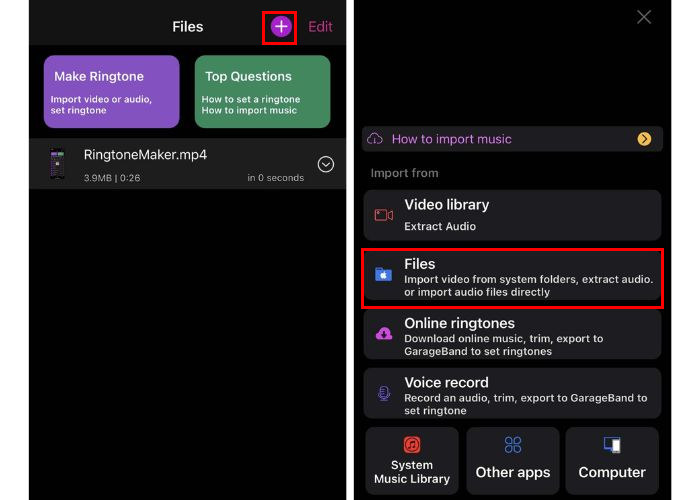
ขั้นตอนที่ 3. ตอนนี้ให้แตะสวิตช์ด้านซ้าย จากนั้นเลือกคำสั่ง Trim จากเมนูด้านล่าง จากตรงนี้คุณสามารถตัดแต่งเสียงได้โดยเลื่อนวงกลมสองอันบนแถบเวลา หรือจะตั้งค่าอัตโนมัติโดยเลือกความยาวคงที่จากเมนู Time Range ก็ได้.
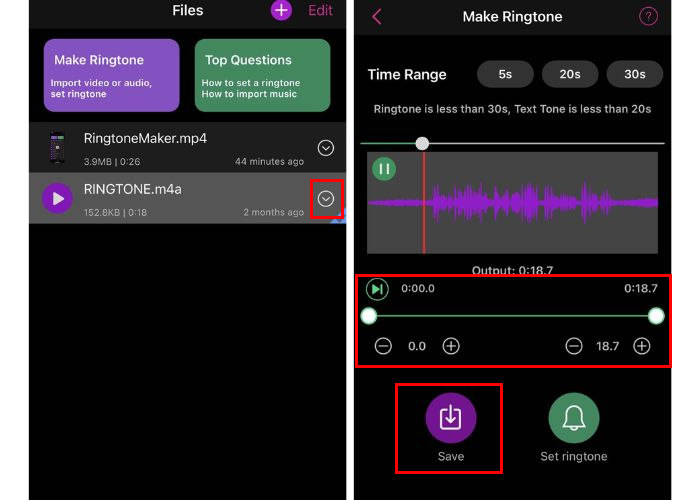
ขั้นตอนที่ 4. สุดท้ายให้คลิกปุ่ม Save.
หากคุณต้องการแยกเสียงที่คุณต้องการสร้างเป็นริงโทนจากวิดีโอ เครื่องมือนี้เหมาะสำหรับคุณอย่างแน่นอน อย่างไรก็ตาม เช่นเดียวกับแอปอื่นๆ แอปนี้ก็มีโฆษณาจำนวนมากเช่นกัน
ข้อดี
- ฟรี.
- อินเทอร์เฟซผู้ใช้ที่ใช้งานง่ายมาก
- แยกไฟล์เสียงจากวิดีโอ
- คุณสมบัติการแก้ไขเสียงที่ดี
- รองรับรูปแบบเสียงและวีดิโอหลากหลาย
จุดด้อย
- มีโฆษณาเยอะมาก.
- อินเทอร์เฟซบางครั้งก็น่าสับสน
ส่วนที่ 4. เครื่องทำริงโทนสำหรับ Android
สำหรับผู้ใช้ Android หากคุณต้องการสร้างหรือปรับแต่งเสียงเรียกเข้า มีแอปที่สามารถช่วยให้คุณทำสิ่งนี้ได้ เครื่องมือเหล่านี้มีคุณสมบัติมากมายที่ให้คุณนำเข้าไฟล์เสียง แก้ไข และบันทึกเป็นเสียงเรียกเข้าได้
Ringtone Maker: สร้างริงโทน
โปรแกรมสร้างริงโทนสำหรับ Android นี้ฟรีและได้รับการออกแบบมาอย่างสมบูรณ์แบบเพื่อสร้างริงโทนสำหรับผู้ใช้ Android ช่วยให้คุณสามารถตัดส่วนต่างๆ ของเพลงเสียงเพื่อใช้เป็นริงโทนได้ นอกจากนี้ คุณยังสามารถบันทึกเสียงของคุณภายในแอปและใช้เป็นริงโทนได้อีกด้วย
ขั้นตอนที่ 1. ก่อนอื่นคุณต้องติดตั้งแอปจาก Play Store.
ขั้นตอนที่ 2. เมื่อเปิดแอปแล้ว ให้อนุญาตให้แอปเข้าถึงรูปภาพและสื่อบนอุปกรณ์ของคุณ.
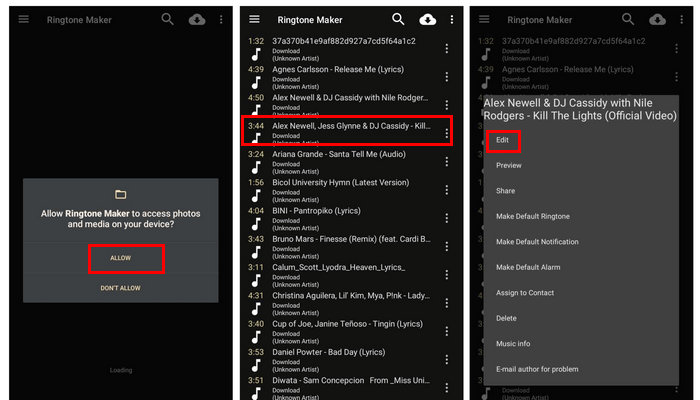
ขั้นตอนที่ 3. ตอนนี้คุณจะเห็นไฟล์เสียงทั้งหมดจากที่เก็บไฟล์ของคุณ จากนั้นเลือกไฟล์เสียงที่ต้องการสร้างเป็นริงโทน.
ขั้นตอนที่ 4. จากนั้นแตะที่จุดสามจุดแล้วเลือก Edit เพื่อจะตัดส่วนของเสียงที่ต้องการใช้เป็นริงโทน ให้เลื่อนเคอร์เซอร์จากซ้ายไปขวา.
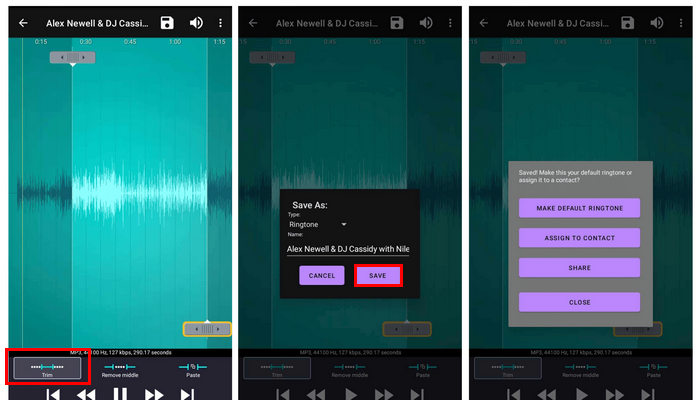
ขั้นตอนที่ 5. สุดท้ายหากต้องการส่งออกเสียงเรียกเข้าใหม่สำหรับ Android ให้แตะปุ่ม Save.
เครื่องมือนี้โดดเด่นในด้านความสามารถในการสร้างริงโทน เพียงแต่ขาดคุณสมบัติอื่นๆ ที่มีอยู่ในแอปสร้างริงโทนฟรีอื่นๆ
ข้อดี
- ฟรี.
- ใช้งานง่ายมาก.
- ไม่มีโฆษณาเมื่อเทียบกับแอพฟรีอื่นๆ
- มีคุณสมบัติการตัดแต่งที่ดี
จุดด้อย
- ขาดคุณสมบัติการแก้ไขอื่น ๆ เช่นการปรับระดับเสียง
โปรแกรมสร้างริงโทน: โปรแกรมตัดเพลง
โปรแกรมสร้างริงโทนสำหรับ Android อีกโปรแกรมหนึ่งคือ Ringtone Maker: Music Cutter แอพนี้จะทำการอ่านไฟล์เสียงทั้งหมดจากอุปกรณ์ของคุณหลังจากที่คุณอนุญาตให้แอพดำเนินการดังกล่าว หลังจากนั้น คุณสามารถเลือกไฟล์เสียงที่คุณต้องการใช้เป็นริงโทนของคุณเองได้อย่างอิสระ
ขั้นตอนที่ 1. เปิด Play Store จากนั้นดาวน์โหลดและติดตั้งแอป.
ขั้นตอนที่ 2. จากนั้นแตะปุ่ม Trim Audio เพื่อเลือกไฟล์เสียงที่คุณต้องการใช้ทำเป็นเสียงเรียกเข้า Android แล้วเลือกไฟล์เสียงของคุณจากหน้าถัดไป.
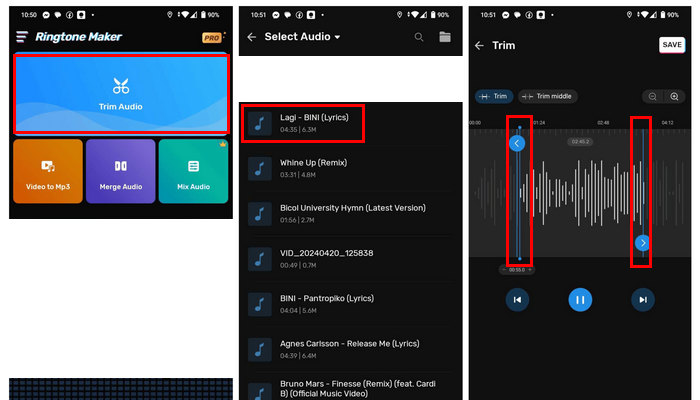
ขั้นตอนที่ 3. ถัดมา หากต้องการตัดบางส่วนของเสียง ให้เลื่อนเส้นสีน้ำเงิน (Blue line) เพื่อให้ตรงกับช่วงเวลาที่คุณต้องการ.
ขั้นตอนที่ 4. หากต้องการเปลี่ยนระดับเสียง ให้แตะปุ่ม Volume โดยคุณสามารถเลื่อนปรับจากซ้ายไปขวาได้.
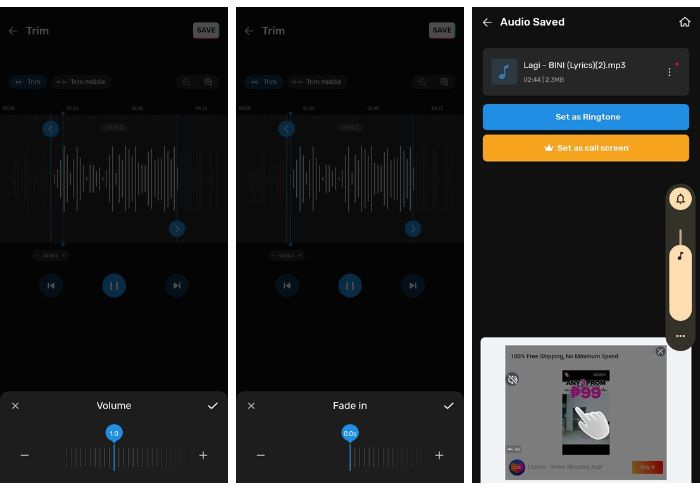
คุณสามารถเพิ่มระดับเสียงได้สูงสุด 2.0 เมื่อคุณใช้เครื่องมือเวอร์ชันฟรีนี้
ขั้นตอนที่ 5. หากต้องการเพิ่มเอฟเฟกต์เฟดเข้าและเฟดออกให้กับเสียงเรียกเข้า ให้แตะทั้งปุ่ม Fade in และ Fade out.
ขั้นตอนที่ 6. เมื่อตั้งค่าทุกอย่างเสร็จสิ้นแล้ว ให้แตะปุ่ม Save.
แอปสร้างริงโทนสำหรับ Android นี้เป็นตัวเลือกที่ดีเมื่อคุณต้องการปรับแต่งริงโทนของคุณ อย่างไรก็ตาม แอปนี้มีโฆษณาค่อนข้างเยอะ และมีข้อจำกัดเมื่อใช้เวอร์ชันฟรี
ข้อดี
- คุณสมบัติบางอย่าง เช่น การแก้ไขพื้นฐานนั้นฟรี
- อินเทอร์เฟซผู้ใช้ที่ใช้งานง่ายมาก
- รองรับรูปแบบเสียงหลากหลาย
จุดด้อย
- มีโฆษณาเยอะมาก.
- คุณสมบัติอื่นๆ จะต้องได้รับการอัปเกรดเป็นเวอร์ชั่น Pro
ส่วนที่ 5. คำถามที่พบบ่อยเกี่ยวกับโปรแกรมสร้างริงโทน
ฉันจะสร้างเสียงที่กำหนดเองสำหรับเสียงเรียกเข้าของฉันได้อย่างไร?
หากต้องการสร้างเสียงริงโทนแบบกำหนดเอง คุณสามารถใช้เครื่องมือหรือแอปสร้างริงโทนได้ ขั้นแรก ให้โหลดไฟล์เสียงที่คุณต้องการใช้ จากนั้นใช้ฟีเจอร์แก้ไขเพื่อตัด แต่ง และปรับเสียงให้มีความยาวตามต้องการ คุณยังสามารถเพิ่มเอฟเฟกต์ เช่น เฟดอินและเฟดเอาต์ได้อีกด้วย เมื่อทำเสร็จแล้ว คุณสามารถบันทึกหรือส่งออกเป็นรูปแบบริงโทนได้
โปรแกรมสร้างริงโทนฟรีที่ดีที่สุดคืออะไร
มีโปรแกรมสร้างริงโทนฟรีดีๆ มากมายให้เลือกใช้ โดยแต่ละโปรแกรมมีคุณลักษณะเฉพาะของตัวเอง อย่างไรก็ตาม เมื่อพิจารณาถึงความสะดวกในการใช้งาน คุณภาพเอาต์พุต และความสะดวกในการใช้งาน เครื่องมือที่ดีที่สุดสำหรับโปรแกรมนี้ก็คือ Video Converter Ultimate ที่ FVC เลือกใช้ เครื่องมือนี้มีคุณสมบัติครบครัน ดังนั้น ในขณะที่เพลิดเพลินกับคุณสมบัติการสร้างริงโทน คุณยังสามารถใช้ประโยชน์จากเครื่องมือและคุณลักษณะบางอย่างของโปรแกรมนี้ได้อีกด้วย
ริงโทน Zedge มีค่าใช้จ่ายหรือเปล่า?
Zedge นำเสนอเนื้อหาทั้งแบบฟรีและพรีเมียมผสมผสานกัน แม้ว่าริงโทนหลายรายการใน Zedge จะดาวน์โหลดได้ฟรี แต่เนื้อหาพรีเมียมบางรายการอาจต้องชำระเงินหรือสมัครสมาชิก ตรวจสอบรายละเอียดใน Zedge เสมอเพื่อดูว่าริงโทนหรือเนื้อหาอื่นๆ แต่ละรายการนั้นฟรีหรือต้องเสียค่าธรรมเนียมหรือไม่
สรุป
โดยสรุป การปรับแต่งอุปกรณ์ของคุณด้วยเสียงเรียกเข้าแบบกำหนดเองนั้นง่ายกว่าที่เคย ด้วยตัวเลือกเครื่องมือสร้างเสียงเรียกเข้าที่มีให้เลือกมากมาย คุณสามารถสร้างเสียงเฉพาะตัวที่สะท้อนสไตล์ของคุณได้อย่างง่ายดาย พร้อมจะทำให้เสียงเรียกเข้าของคุณโดดเด่นไม่เหมือนใครหรือยัง? ลองใช้หนึ่งในเครื่องมือเหล่านี้วันนี้ แล้วเติมความเป็นตัวคุณให้กับอุปกรณ์ของคุณ!
-
 วิธีที่มีประสิทธิภาพในการแปลง MP3 เป็น M4R สำหรับการสร้างเสียงเรียกเข้า
 รับร่องของคุณด้วยเสียงเรียกเข้าส่วนบุคคล! ค้นพบวิธีแปลง MP3 เป็น M4R อย่างง่ายดายผ่านคำแนะนำที่ปฏิบัติตามได้ง่ายนี้
-
 เราจะสร้างวิดีโอเป็นริงโทนบน iPhone และ Android ได้อย่างไร
 ในบทความนี้ เราจะตอบคำถามเกี่ยวกับวิธีการสร้างริงโทนจากวิดีโอ และให้ขั้นตอนเฉพาะในการดำเนินการ คุณสามารถเริ่มปรับแต่งริงโทนได้ที่นี่
-
 วิธีสร้างบันทึกเสียงเป็นริงโทนบน iPhone และ Android
 หากคุณต้องการเปลี่ยนบันทึกเสียงเป็นเสียงเรียกเข้า โปรดอ่านบทความนี้ ไม่ว่าคุณจะใช้ iPhone หรือ Android คุณสามารถค้นหาวิธีแก้ปัญหาได้ในเนื้อหาของเรา
