


 Video Converter Ultimate
 บันทึกหน้าจอ
 ซ่อมวิดีโอ
 ดาวน์โหลดอย่างปลอดภัย
วิธีแปลงไฟล์วิดีโอ FLV ของคุณเป็นรูปแบบ 3GP ฟรี
บทความนี้จะแสดงวิธีที่ดีที่สุดในการแปลงไฟล์ FLV เป็น 3GP จากผลการสำรวจพบว่าบนท้องตลาดมีรูปแบบไฟล์วิดีโอจำนวนมาก นักพัฒนาได้ปล่อยออกมาเพื่อใช้ในวัตถุประสงค์ที่แตกต่างกัน ตัวอย่างเช่น FLV ย่อมาจาก Flash Video ใช้สำหรับเก็บเนื้อหาวิดีโอเพื่อเล่นผ่าน Adobe Flash Player บนอินเทอร์เน็ต.
ในทางกลับกัน 3GP เป็นรูปแบบมัลติมีเดียที่สร้างขึ้นโดย Third Generation Partnership Project เพื่อประหยัดแบนด์วิดท์และการใช้ข้อมูลบนอุปกรณ์มือถือ กล่าวอีกนัยหนึ่ง คุณควรแปลง FLV เป็น 3GP และดูวิดีโอบนโทรศัพท์มือถือ

ส่วนที่ 1: วิธีที่ดีที่สุดในการแปลง FLV เป็น 3GP บนเดสก์ท็อป
FVC Free FLV Converter เป็นโปรแกรมแปลงวิดีโอที่ทรงพลัง ตามชื่อของมัน โปรแกรมนี้ช่วยให้คุณแปลง FLV เป็น 3GP ได้โดยไม่ต้องเสียค่าใช้จ่าย อีกทั้งยังมีฟังก์ชันที่มีประโยชน์มากมาย เช่น การตัดต่อวิดีโอและเสียง ที่สำคัญคือส่วนติดต่อผู้ใช้ที่ใช้งานง่ายทำให้คุณค้นหาสิ่งที่ต้องการได้อย่างรวดเร็ว.
คุณสมบัติที่สำคัญของตัวแปลง FLV ฟรีที่ดีที่สุด
- 1. แปลงวิดีโอ FLV เป็นรูปแบบมัลติมีเดีย เช่น 3GP
- 2. แบทช์จัดการไฟล์วิดีโอหลายไฟล์พร้อมกัน
- 3. แปลงไฟล์ FLV สำหรับเล่นบนอุปกรณ์มือถือ
ดาวน์โหลดฟรีสำหรับ Windows 7 ขึ้นไปดาวน์โหลดอย่างปลอดภัย
ดาวน์โหลดฟรีสำหรับ MacOS 10.7 ขึ้นไปดาวน์โหลดอย่างปลอดภัย
วิธีแปลง FLV เป็น 3GP ฟรี
เปิดใช้โปรแกรมแปลง FLV ฟรีที่ดีที่สุดหลังจากติดตั้งลงในเครื่องของคุณแล้ว โปรแกรมรองรับทั้ง Windows 10/8/7 และ Mac OS X คลิกปุ่ม Add File(s) เพื่อเปิดกล่องโต้ตอบเลือกไฟล์ เลือกไฟล์ FLV ที่คุณต้องการแปลงแล้วคลิก Open จากนั้นวิดีโอจะปรากฏในพื้นที่ไลบรารี.

ขั้นตอนที่ 2: ตั้งค่ารูปแบบเอาต์พุต
คลิกและขยายเมนูดรอปดาวน์ Profile format ที่ด้านล่าง แล้วจะมีหน้าต่างโปรไฟล์แสดงขึ้นมา พิมพ์ 3GP ในช่อง Search Profile แล้วกดปุ่ม Enter บนแป้นพิมพ์ จากนั้นเลือกรูปแบบเอาต์พุต หากคุณต้องการเล่นวิดีโอบนอุปกรณ์พกพา ให้เลือกผู้ผลิตแล้วเลือกโมเดลที่ถูกต้องได้โดยตรง.

ขั้นตอนที่ 3: แปลง FLV เป็น 3GP
กำหนดโฟลเดอร์เฉพาะสำหรับเก็บไฟล์เอาต์พุตโดยคลิกปุ่ม Open Folder ที่ด้านล่าง สุดท้ายคลิกปุ่ม Convert เพื่อเริ่มกระบวนการแปลงไฟล์ FLV เป็น 3GP เพียงไม่กี่นาทีคุณก็จะพบไฟล์ 3GP ในฮาร์ดไดรฟ์ของคุณ.

ส่วนที่ 2: วิธีการแปลง FLV เป็น 3GP ออนไลน์
เว็บแอปแปลงวิดีโอออนไลน์เป็นอีกวิธีที่ได้รับความนิยมในการแปลง FLV เป็น 3GP ฟรี อย่างไรก็ตาม ส่วนใหญ่มีข้อเสียต่าง ๆ เช่น จำกัดขนาดไฟล์ มีลายน้ำ ปัญหาด้านความปลอดภัย และอื่น ๆ โชคดีที่ FVC Free Online Video Converter สามารถช่วยแก้ปัญหาเหล่านี้ได้ บริการนี้ให้ใช้ฟรีโดยไม่มีข้อจำกัด และคุณภาพเอาต์พุตก็ดีเยี่ยม.
ขั้นตอนที่ 1: เข้าไปที่ https://www.free-videoconverter.net/free-online-video-converter/ ผ่านเว็บเบราว์เซอร์ แล้วคลิกปุ่ม Add Files to Convert เพื่อดาวน์โหลดตัวเรียกใช้งาน (launcher) ซึ่งจะไม่ใช้พื้นที่ในเครื่องคอมพิวเตอร์ของคุณ.
ดาวน์โหลดเวอร์ชันเดสก์ท็อปเพื่อแปลงไฟล์แบบเป็นชุดได้.
ขั้นตอนที่ 2: คลิกเมนู Add File และอัปโหลดไฟล์ FLV ที่คุณต้องการแปลง เว็บแอปนี้รองรับการแปลงวิดีโอแบบชุดหลายไฟล์พร้อมกัน.
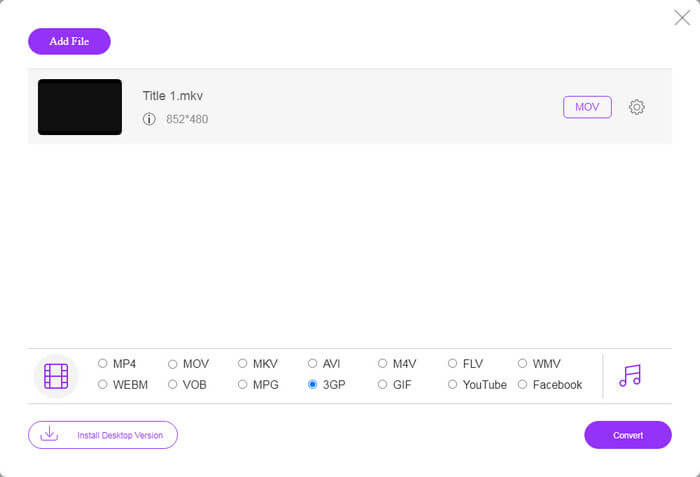
ขั้นตอนที่ 3: ไปที่ด้านล่างแล้วเลือก 3GP ในส่วนโปรไฟล์ จากนั้นคลิกปุ่ม Convert เพื่อเริ่มแปลง FLV เป็น 3GP ออนไลน์ หากอินเทอร์เน็ตของคุณเร็ว ขั้นตอนนี้จะเสร็จในไม่กี่วินาที จากนั้นดาวน์โหลดไฟล์ 3GP ลงในฮาร์ดไดรฟ์ของคุณ.
อย่าพลาด:
ส่วนที่ 3: วิธีการแปลง FLV เป็น 3GP ด้วย VLC
บางครั้ง ฟรีแวร์ก็ทรงพลังพอๆ กับซอฟต์แวร์ระดับมืออาชีพ ตัวอย่างเช่น VLC เป็นเครื่องเล่นสื่อโอเพ่นซอร์สยอดนิยม สามารถแปลง FLV เป็น 3GP บน Windows, Mac และ Linux ได้ฟรี แน่นอนว่าค่าใช้จ่ายนั้นชัดเจน เช่น ใช้งานยาก ดังนั้นเราจึงแบ่งปันขั้นตอนด้านล่าง:
ขั้นตอนที่ 1: เรียกใช้โปรแกรมฟรีสำหรับแปลง FLV เป็น 3GP บนคอมพิวเตอร์ของคุณ ก่อนอื่นคุณต้องติดตั้งโปรแกรมให้เรียบร้อย เว็บไซต์ทางการมีตัวติดตั้งที่ปลอดภัยให้ดาวน์โหลด.
ขั้นตอนที่ 2: ไปที่เมนู Media บนริบบอนด้านบนแล้วเลือก Convert/Save จากนั้นกล่องโต้ตอบ Open Media จะเด้งขึ้นมา.
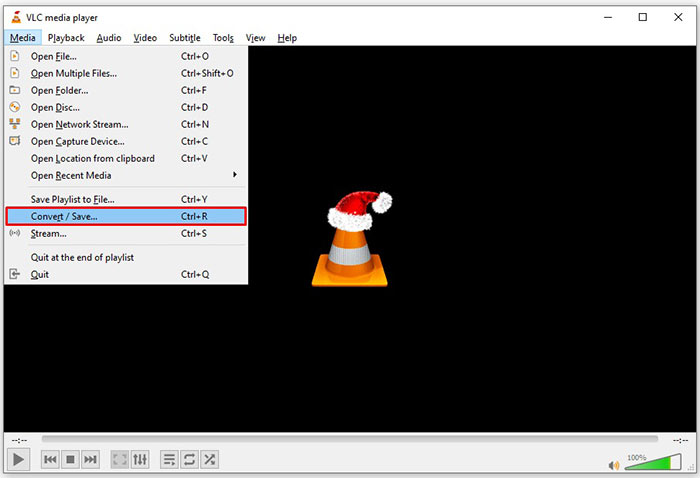
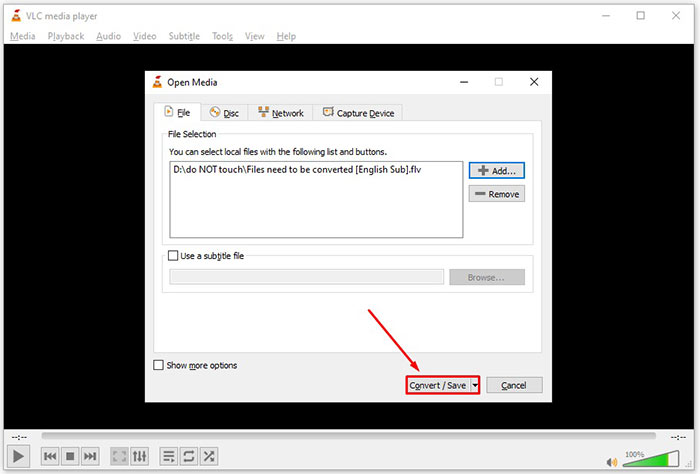
ขั้นตอนที่ 3: คลิกปุ่ม Add ค้นหาไฟล์ FLV ที่คุณต้องการแปลงแล้วเลือก จากนั้นคลิก Open กดปุ่ม Convert/Save เพื่อไปยังหน้าต่างถัดไป.
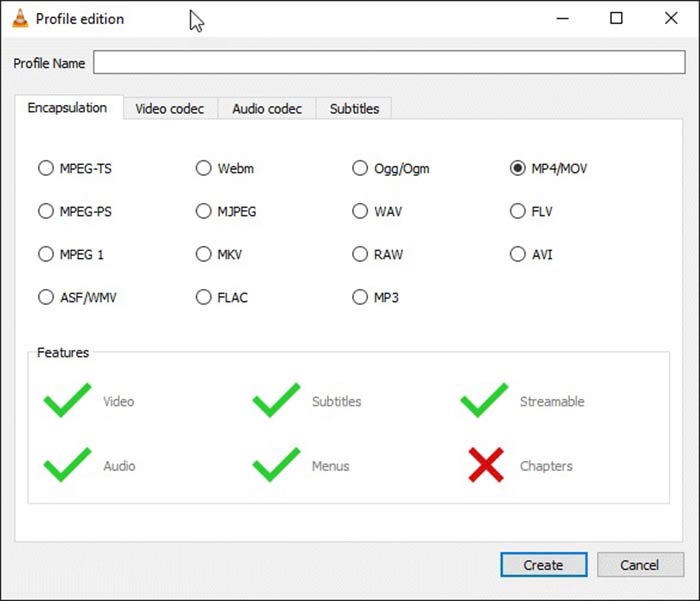
ขั้นตอนที่ 4: เปิดรายการดรอปดาวน์ถัดจาก Profile แล้วเลือก 3GP หรือรูปแบบวิดีโอที่ใกล้เคียง หากคุณต้องการเปลี่ยนตัวแปลงสัญญาณวิดีโอหรือพารามิเตอร์อื่น ๆ ให้คลิกปุ่ม Profile Edit ถัดจากรายการดรอปดาวน์แล้วเพิ่ม 3GP.
ขั้นตอนที่ 5: คลิกปุ่ม Browse แล้วเลือกโฟลเดอร์เฉพาะเพื่อบันทึกไฟล์ 3GP ที่ได้ ในส่วน Destination.
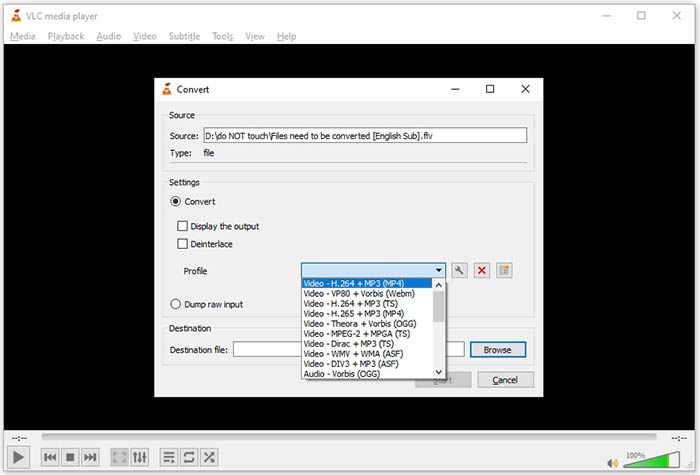
ขั้นตอนที่ 6: เมื่อคุณคลิกปุ่ม Start โปรแกรม VLC จะเริ่มแปลง FLV เป็น 3GP ทันที.
ใช้เวลาสักครู่ในการแปลงให้เสร็จสมบูรณ์เนื่องจาก VLC ทำงานโดยการบันทึกวิดีโอต้นฉบับ หมายความว่ากระบวนการนี้ใช้เวลานานเท่ากับความยาวของวิดีโอ FLV ของคุณ
FLV เทียบกับ 3GP
Adobe Flash Player ใช้ FLV เพื่อส่งเนื้อหาวิดีโอ เช่น ภาพยนตร์และรายการทีวี ปัจจุบัน Adobe ไม่ได้พัฒนาโปรแกรมเล่นอีกต่อไปและแนะนำให้ผู้ใช้ถอนการติดตั้งโปรแกรมดังกล่าวด้วยเหตุผลด้านความปลอดภัย อย่างไรก็ตาม คุณยังคงสามารถใช้รูปแบบ FLV ในโปรแกรมที่ไม่ใช่ Adobe/Macromedia จำนวนมากได้
โครงการความร่วมมือรุ่นที่ 3 (3GPP) สร้างรูปแบบ 3GP/3GPP เป็นรูปแบบคอนเทนเนอร์มัลติมีเดีย มันขึ้นอยู่กับรูปแบบไฟล์สื่อ ISO เรามักใช้เพื่อบันทึกสตรีมวิดีโอ/เสียงที่ส่งระหว่างโทรศัพท์มือถือ 3G และออนไลน์
ส่วนที่ 4: คำถามที่พบบ่อยเกี่ยวกับการแปลง FLV เป็น 3GP
การแปลง FLV เป็น 3GP จะทำลายคุณภาพวิดีโอหรือไม่
โดยทั่วไป การแปลงวิดีโอจะสูญเสียคุณภาพ อย่างไรก็ตาม โปรแกรมแปลงวิดีโอที่ทรงพลังสามารถแก้ไขปัญหานี้และปรับคุณภาพวิดีโอให้เหมาะสมโดยใช้เทคโนโลยีขั้นสูง
การแปลงวิดีโอ FLV ใช้เวลานานเท่าใด
โดยพิจารณาจากปัจจัยหลายประการ เช่น ความยาวของวิดีโอ ซอฟต์แวร์แปลงวิดีโอที่คุณใช้ ประสิทธิภาพของฮาร์ดแวร์ และอื่นๆ หากคุณกำลังใช้ตัวแปลงวิดีโอบนเว็บ การเชื่อมต่ออินเทอร์เน็ตของคุณเป็นองค์ประกอบสำคัญ
ทำไม FLV ไม่เล่นบน iPhone ของฉัน
iPhone รองรับ MOV ซึ่งเป็นส่วนหนึ่งของ MP4, ASF และ AVI ดังนั้น คุณจึงไม่สามารถเปิด FLV บน iPhone ได้โดยตรง อย่างไรก็ตาม มีหลายวิธีในการรับชม FLV บนอุปกรณ์พกพา หากไฟล์ FLV ของคุณโฮสต์โดยบริการอินเทอร์เน็ต เช่น Google ไดรฟ์ เครื่องเล่นสื่อในตัวจะพร้อมใช้งาน นอกจากนี้ คุณสามารถใช้โปรแกรมเล่นสื่ออื่น เช่น VLC
สรุป
คู่มือนี้บอกวิธีฟรีสามวิธีในการแปลงไฟล์วิดีโอ FLV เป็นรูปแบบ 3GP บนคอมพิวเตอร์หรือทางออนไลน์ หากคุณเตรียมที่จะรับชมวิดีโอ FLV บนอุปกรณ์พกพา คุณควรแปลงเป็น 3GP หรือรูปแบบวิดีโอที่เหมาะกับอุปกรณ์พกพาอื่นๆ ด้วย FVC Free FLV Converter ไม่เพียงแต่ใช้งานง่าย แต่ยังสามารถปกป้องคุณภาพวิดีโอของคุณได้อีกด้วย คำถามเพิ่มเติม? กรุณาฝากข้อความด้านล่าง
-
 วิธีการแปลงไฟล์วิดีโอ FLV ของคุณเป็น MP4 โดยไม่ต้องเสียเงิน
 คู่มือนี้แบ่งปันวิธีการฟรีสี่วิธีในการแปลงไฟล์วิดีโอ FLV ของคุณเป็นรูปแบบ MP4 บน Windows 10/8/7 / XP และ Mac OS X เพื่อให้คุณสามารถเพลิดเพลินกับวิดีโอบนอุปกรณ์ใดก็ได้
-
 วิธีการแปลงวิดีโอ FLV ของคุณเป็นไฟล์เสียง MP3 บนเดสก์ท็อปและออนไลน์
 จะแปลงไฟล์ FLV เป็นไฟล์ MP3 ได้อย่างไร? สิ่งที่คุณต้องทำคืออ่านบทความนี้อย่างละเอียดค้นหาวิธีที่คุณชื่นชอบและทำตามคำแนะนำทีละขั้นตอนเพื่อให้ได้สิ่งที่คุณต้องการ
-
 3 วิธียอดนิยมในการแปลง FLV เป็น MOV
 วิธีแปลง FLV เป็น MOV? ฉันจะแปลง FLV เป็น MOV บน Mac ได้อย่างไร มีวิธีฟรีในการแปลง FLV เป็น MOV ออนไลน์หรือไม่ โพสต์นี้แชร์ตัวแปลง FLV เป็น MOV 3 รายการเพื่อเปลี่ยนไฟล์ FLV เป็น MOV

