


 Video Converter Ultimate
 บันทึกหน้าจอ
 ซ่อมวิดีโอ
ทำความเข้าใจซอฟต์แวร์ตัวแปลงที่คุณสามารถใช้เพื่อแปลง MPEG เป็น FLV
MPEG เป็นรูปแบบมาตรฐานสำหรับการถ่ายโอนข้อมูลผ่านอินเทอร์เน็ตหรือในแผ่น DVD ก็ว่าได้ เพราะรูปแบบไฟล์นี้มีมาตั้งแต่ปี 1988 แล้ว แต่คุณรู้หรือไม่ว่าไฟล์ชนิดนี้เป็นระบบแบบไม่สมมาตร? เพราะใช้เวลาบีบอัดวิดีโอมากกว่าตอนคลายการบีบอัด และระหว่างขั้นตอนการบีบอัด เฟรมภาพบางส่วนจะถูกตัดทิ้งไป ทำให้คุณภาพของไฟล์รูปแบบนี้ด้อยกว่ารูปแบบอื่นอย่างเช่น FLV ถ้าอยากรู้ว่าจะเปลี่ยนไฟล์ MPEG เป็น FLV และบีบอัดข้อมูลโดยที่ยังคงคุณภาพเฟรมของวิดีโอไว้ได้อย่างไร ลองอ่านบทความนี้เพื่อทำความรู้จักกับตัวแปลง MPEG ที่คุณสามารถเลือกใช้ได้.

ส่วนที่ 1 แปลง MPEG เป็น MOV บน Mac และ Windows โดยใช้ FVC Video Converter Ultimate
FVC Video Converter Ultimate สามารถจัดการปัญหาการแปลงไฟล์นี้ได้อย่างมีประสิทธิภาพ มันไม่ใช่แค่ตัวแปลงไฟล์ MPEG เป็น FLV เท่านั้น เพราะเครื่องมือนี้สามารถจัดการการแปลงไฟล์ได้มากกว่า 200+ รูปแบบในครั้งเดียว ทันที น่าทึ่งใช่ไหม? และถ้าคุณต้องการใส่ไฟล์จำนวนมากแล้วแปลงเป็นหลายรูปแบบแตกต่างกันพร้อมกัน ก็สามารถทำได้ง่าย ๆ ด้วยฟังก์ชันแปลงเป็นชุด (batch conversion) ที่มีประสิทธิภาพมาก อยากรู้ไหมว่ายังมีอะไรอีกในเครื่องมือนี้? ลองอ่านคุณสมบัติเด่นด้านล่างนี้.

FVC Video Converter Ultimate
5,689,200+ ดาวน์โหลด- รองรับรูปแบบและตัวเข้ารหัสทั้งหมดใน MP4, MOV, MPEG, FLV, AVI และอีกมากมาย
- เป็นที่รู้จักกันว่าเป็นตัวแปลงที่เร็วที่สุดและปลอดภัยที่สุดที่คุณสามารถดาวน์โหลดได้บนเดสก์ท็อปของคุณ
- การแปลงเป็นชุดด้วยการเร่งฮาร์ดแวร์และการแปลงอย่างรวดเร็ว
- ตัวแปลงนี้รองรับคุณสมบัติที่สำคัญมากมาย เช่น ตัวเพิ่มคุณภาพวิดีโอ ตัวบีบอัดวิดีโอ ฯลฯ
- รองรับทั้ง OS ที่มีฟังก์ชันการทำงานเหมือนกันบน Windows และ Mac
ดาวน์โหลดฟรีสำหรับ Windows 7 หรือใหม่กว่าดาวน์โหลดอย่างปลอดภัย
ดาวน์โหลดฟรีสำหรับ MacOS 10.7 หรือใหม่กว่าดาวน์โหลดอย่างปลอดภัย
เมื่อคุณมีแนวคิดเกี่ยวกับฟังก์ชันของเครื่องมือแล้ว ก็ถึงเวลาเรียนรู้วิธีแปลง MPEG เป็น FLV ด้วยขั้นตอนโดยละเอียดด้านล่าง
ขั้นตอนที่ 1. หากต้องการใช้งานเครื่องมือนี้ คุณต้องดาวน์โหลดลงในพีซีหรือ Mac ของคุณก่อน จากนั้นติดตั้งและตั้งค่าอย่างรวดเร็ว โปรแกรมจะเปิดทำงานโดยอัตโนมัติหลังจากติดตั้งเสร็จ.
ดาวน์โหลดฟรีสำหรับ Windows 7 หรือใหม่กว่าดาวน์โหลดอย่างปลอดภัย
ดาวน์โหลดฟรีสำหรับ MacOS 10.7 หรือใหม่กว่าดาวน์โหลดอย่างปลอดภัย
ขั้นตอนที่ 2. ใส่ไฟล์ .mpeg ของคุณเข้ามาโดยคลิกสัญลักษณ์ + ตรงกลางหน้าต่างโปรแกรม หลังจากคลิกแล้วจะมีโฟลเดอร์บนเดสก์ท็อปปรากฏขึ้น ให้เลือกไฟล์แล้วคลิก Open
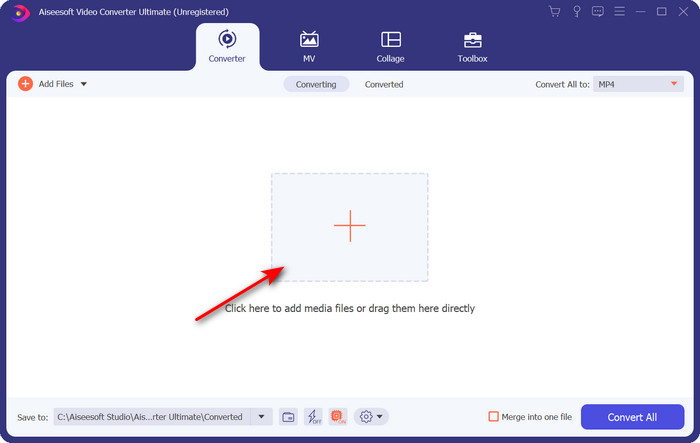
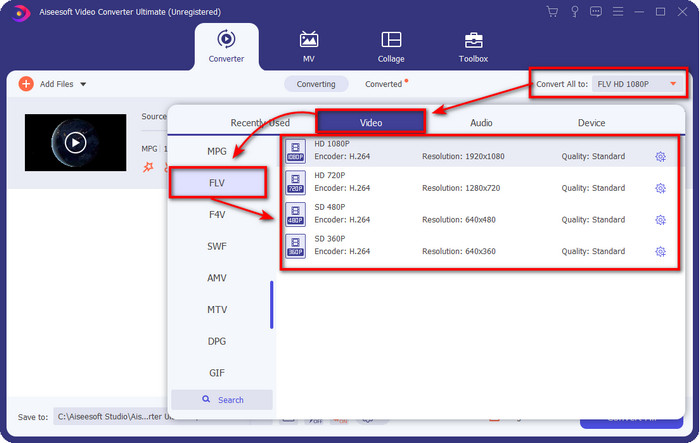
ขั้นตอนที่ 3. เปลี่ยนรูปแบบไฟล์เป็น FLV โดยการคลิกและคลี่เมนู Convert All to ที่ด้านขวาบนของหน้าต่างโปรแกรมแปลงไฟล์.
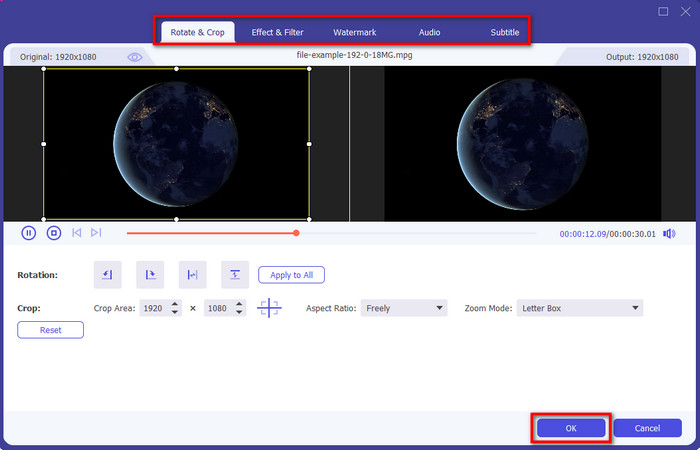
ขั้นตอนที่ 4. ก่อนจะแปลงไฟล์ คุณสามารถแก้ไขวิดีโอได้ก่อนโดยคลิกปุ่มรูป ไม้กายสิทธิ์ ภายใต้เมนูแก้ไขนี้ คุณสามารถหมุนและครอปวิดีโอ ใส่เอฟเฟ็กต์และฟิลเตอร์ ใส่ลายน้ำ ปรับเสียง และใส่ซับไตเติลได้ เมื่อแก้ไขเสร็จและพร้อมบันทึก ให้คลิก OK.
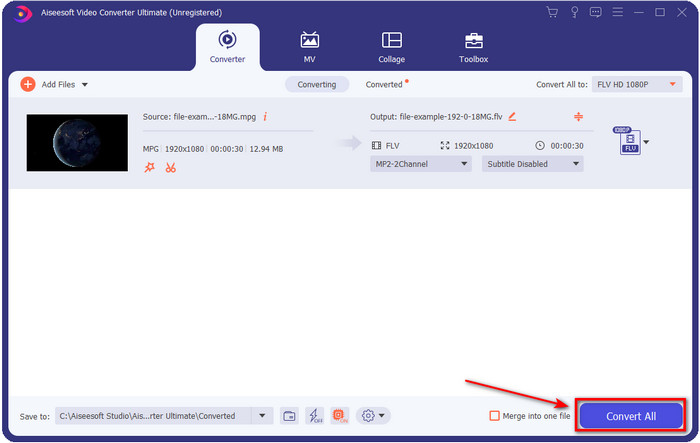
ขั้นตอนที่ 5. กด Convert All เพื่อเริ่มการแปลง MPEG เป็น FLV กระบวนการนี้ใช้เวลาไม่ถึงหนึ่งนาที เพราะเปิดใช้ฟังก์ชัน Hardware Acceleration และ Fast Conversion หลังจากแปลงเสร็จ โฟลเดอร์ที่เก็บไฟล์จะเด้งขึ้นมาแสดงบนหน้าจอ.
ส่วนที่ 2 แปลง MPG เป็น MOV โดยใช้ FFmpeg
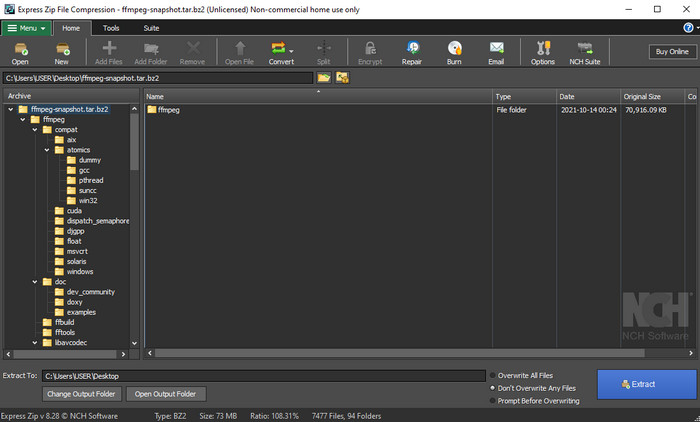
หนึ่งในโปรแกรมตัดต่อ/แปลงไฟล์ชื่อดังที่คุณอาจเคยเจอมาก่อนคือ FFmpeg ถ้าตัวแปลงไฟล์นี้ยังดูใหม่สำหรับคุณ มาดูคำแนะนำแบบย่อ ๆ ของซอฟต์แวร์นี้กันก่อน เครื่องมือนี้เป็นที่รู้จักกันว่าเป็นหนึ่งในตัวแปลงไฟล์ที่ใช้งานยากที่สุดตัวหนึ่ง เพราะก่อนจะแปลงไฟล์ คุณต้องพิมพ์คำสั่งผ่านหน้าต่าง CMD แม้จะใช้งานซับซ้อน แต่ประสิทธิภาพของมันโดดเด่นมาก โดยเฉพาะในการแปลงไฟล์ แทนที่จะต้องเสียเวลาค้นหาวิธีใช้ FFmpeg MPEG เป็น FLV บนอินเทอร์เน็ต ขั้นตอนด้านล่างนี้จะช่วยให้คุณใช้งานเครื่องมือนี้ได้.
ขั้นตอนที่ 1. ดาวน์โหลด FFmpeg ลงบนเดสก์ท็อปของคุณ.
ขั้นตอนที่ 2. เปิด CMD บนเดสก์ท็อปของคุณเพื่อเปิดหน้าต่าง command prompt.
ขั้นตอนที่ 3. ค้นหาตำแหน่งที่เก็บไฟล์ .mpeg ของคุณโดยใช้ CMD จากนั้นใส่คำสั่งนี้ลงใน command prompt ffmpeg -i input.mpeg -vn -ar 44100 -ac 2 -b:a 192k output.flv แล้วกดปุ่ม Enter บนคีย์บอร์ดเพื่อเริ่มกระบวนการ.
ข้อดี
- ดาวน์โหลดฟรี
- ทำงานได้ดีในการแปลงรูปแบบเป็นเวอร์ชันใหม่
- พร้อมใช้งานใน Windows และ Mac
จุดด้อย
- มันไม่เป็นมิตรกับผู้ใช้
- ไม่ใช่ตัวแปลงทั่วไปของคุณ
ส่วนที่ 3 แปลง MPG เป็น MOV โดยใช้ MPEG เป็น MOV Converter ออนไลน์ฟรี
หากคุณต้องการแปลง MPEG เป็น FLV ฟรี ให้ใช้ FVC Free Video Converter Online เครื่องมือออนไลน์นี้สามารถใช้งานได้ผ่านทุกเสิร์ชเอนจินเพื่อช่วยคุณแก้ปัญหาการแปลงไฟล์ แม้ตัวแปลงไฟล์ออนไลน์นี้จะให้บริการฟรี แต่ฟังก์ชันและคุณสมบัติยังไม่ครอบคลุมเท่า FVC Video Converter Ultimate อย่างไรก็ตาม คุณสามารถแปลงไฟล์ .mpeg หรือ .mpg ที่นี่ได้ง่ายกว่าและสะดวกกว่า FFmpeg อีกข้อดีหนึ่งของเว็บเครื่องมือนี้คือคุณไม่ต้องดาวน์โหลดลงเครื่อง ช่วยประหยัดพื้นที่จัดเก็บบนอุปกรณ์ของคุณ ถ้าอยากรู้ว่าจะใช้เครื่องมือนี้อย่างไร มาดูขั้นตอนต่อไปกัน.
ขั้นตอนที่ 1. หากต้องการเปิดตัวแปลง MPEG เป็น FLV ออนไลน์ ให้คลิก ลิงก์นี้.
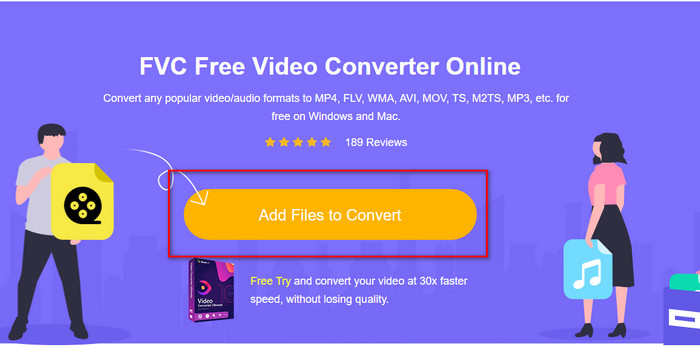
ขั้นตอนที่ 2. เมื่อเว็บไซต์เปิดแล้ว ให้คลิก Add Files to Convert เพื่อเปิดเว็บเครื่องมือ จากนั้นจะมีโฟลเดอร์เด้งขึ้นมาบนหน้าจอ ให้หาไฟล์ .mpeg ที่คุณต้องการแปลง แล้วกด Open.
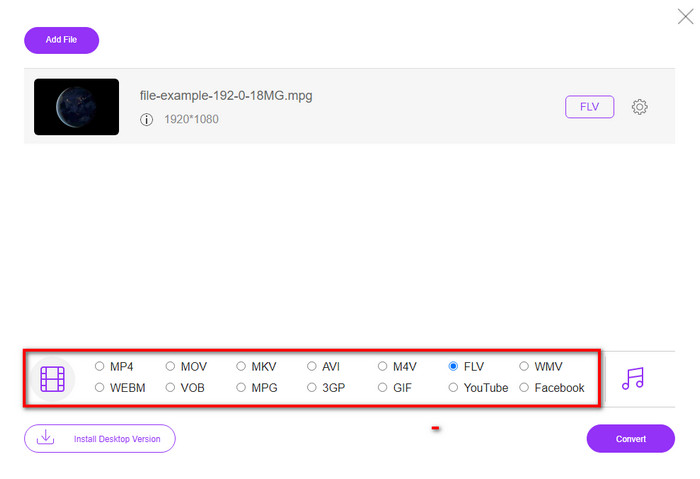
ขั้นตอนที่ 3. หน้าต่างใหม่จะปรากฏขึ้น ให้เลือกฟอร์แมต FLV ด้านล่าง.
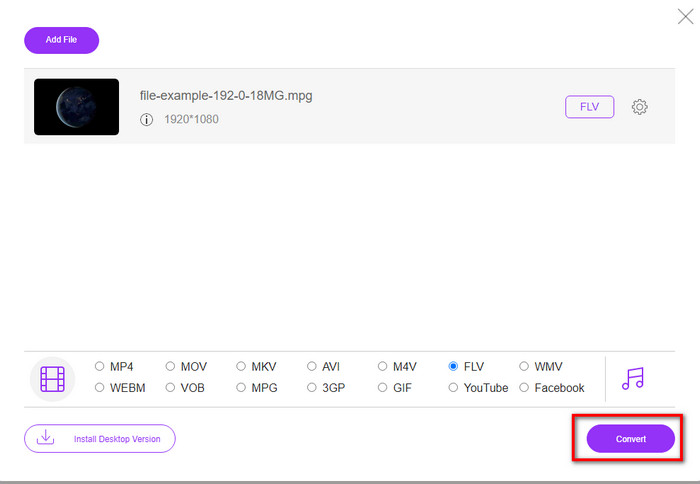
ขั้นตอนที่ 4. เมื่อเลือกฟอร์แมตเรียบร้อยแล้ว ให้คลิก Convert เพื่อเริ่มกระบวนการ.
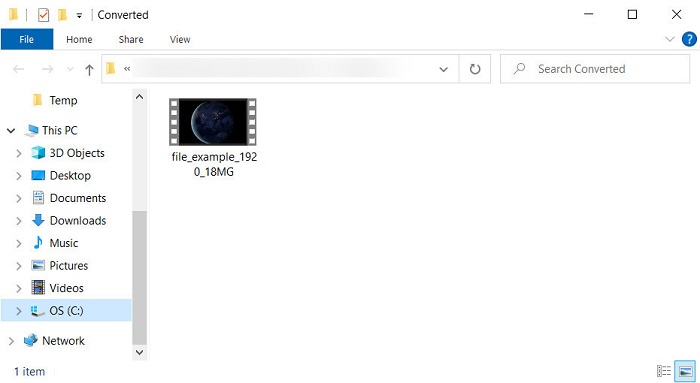
ขั้นตอนที่ 5. หลังจากแปลงเสร็จแล้ว โฟลเดอร์ไฟล์จะปรากฏขึ้น.
ส่วนที่ 4 ความรู้เพิ่มเติมเกี่ยวกับ MPEG และ MOV
กลุ่มผู้เชี่ยวชาญด้านภาพเคลื่อนไหวหรือ MPEG เป็นหนึ่งในรูปแบบมาตรฐานที่จะเกิดขึ้นในช่วงปลายปี 1988 รูปแบบนี้จะบีบอัดไฟล์เป็น MPEG-1 หรือ MPEG-2 อย่างมีนัยสำคัญ จากนั้นจึงเผยแพร่บนอินเทอร์เน็ตหรือดีวีดี แม้ว่า MPEG จะใช้การบีบอัดเฉพาะ แต่นามสกุลของรูปแบบนี้ยังคงเป็น .mpg หรือ .mpeg ดั้งเดิม แต่ไฟล์และคุณภาพที่จัดเก็บไว้จะไม่ได้รับผลกระทบ แม้ว่าคุณภาพจะไม่ได้รับผลกระทบ แต่ก็ยังไม่สามารถจัดเก็บวิดีโอความละเอียดสูงและข้อมูลเมตาได้
ดังที่กล่าวมาแล้ว Flash Video หรือ FLV นั้นเหมือนกับ MPEG แต่ในมุมมองที่ต่างออกไป ทั้งสองรูปแบบนี้ดีที่สุดสำหรับการถ่ายโอนไฟล์วิดีโอผ่านอินเทอร์เน็ต อย่างไรก็ตาม ไฟล์ FLV ถูกบีบอัดมากและมีคุณภาพที่ดีกว่ามากเมื่อเทียบกับ MPEG ขณะนี้เป็นรูปแบบวิดีโอมาตรฐานในเนื้อหา HTML 5 บนเวิลด์ไวด์เว็บสำหรับการสตรีม
เนื่องจากรูปแบบ MPEG มีคุณภาพต่ำกว่าและการบีบอัดที่ต่ำกว่า คุณต้องพิจารณาแปลงไฟล์เป็นรูปแบบ FLV ใหม่หากต้องการคุณภาพและการบีบอัดที่ดีขึ้น ดังนั้น การเลือกตัวแปลงไฟล์ออนไลน์หรือออฟไลน์จาก MPEG เป็น FLV ที่ถูกต้องจึงเป็นสิ่งจำเป็นเพื่อให้ได้เวอร์ชัน FLV ที่ดีกว่า
ส่วนที่ 5. คำถามที่พบบ่อยเกี่ยวกับการแปลง MPEG เป็น FLV
จะรวมไฟล์ MPEG หลายไฟล์เป็นไฟล์เดียวได้อย่างไร?
การรวม หรือผสานไฟล์สองไฟล์ขึ้นไปให้เป็นไฟล์เดียวทำได้ง่ายมากหากคุณใช้เครื่องมือที่ถูกต้อง ยังไม่รู้ว่าจะใช้อะไรในการรวมไฟล์วิดีโอให้เป็นไฟล์เดียว? หรือยังไม่รู้ว่าจะเชื่อมไฟล์เข้าด้วยกันอย่างไร? ถ้าอย่างนั้นให้อ่านบทความนี้เพื่อดูว่า จะแชร์วิธีและเครื่องมือที่ใช้รวมไฟล์ MPEG หลายไฟล์ให้เป็นไฟล์เดียวได้อย่างไร
ฉันสามารถเล่นไฟล์ MPEG ได้ที่ไหน?
แม้ว่าไฟล์ MPEG จะเป็นฟอร์แมตที่รู้จักมากที่สุดสำหรับภาพยนตร์ และได้รับการสนับสนุนอย่างแพร่หลาย แต่ก็ยังมีโปรแกรมเล่นวิดีโอบางตัวที่ไม่สามารถเล่นวิดีโอที่มีนามสกุล .mpeg ได้อย่างราบรื่น หากคุณกำลังมองหาโปรแกรมเล่นวิดีโอที่มีประสิทธิภาพ ให้กดที่ ลิงก์นี้ ทันที และอ่านข้อมูลรายละเอียดเกี่ยวกับโปรแกรมเล่นไฟล์ MPEG.
ฉันสามารถบีบอัดไฟล์ MPEG ได้หรือไม่
คุณสามารถบีบอัดไฟล์ MPEG ได้หากขนาดไฟล์ใหญ่เกินไปจนโหลดลำบาก ที่จริงแล้ว คุณสามารถอ่านบทความนี้เพื่อเรียนรู้ว่า จะบีบอัดไฟล์ MPEG ให้มีขนาดเล็กลงได้อย่างไร โดยไม่ทำลายคุณภาพของวิดีโอ
สรุป
ท้ายที่สุด เราก็ได้ทำความเข้าใจอย่างชัดเจนแล้วว่าจะเปลี่ยน MPEG เป็น FLV ได้อย่างไรด้วยเครื่องมือที่มีประสิทธิภาพด้านบน หากคุณต้องการแปลงไฟล์ MPEG ฟรี ให้ใช้ FVC Free Video Converter Online แต่หากคุณมีและต้องการใช้ FFmpeg ก็อ่านรายละเอียดด้านบนได้เช่นกัน ไม่ว่าคุณจะเลือกตัวไหน ประสิทธิภาพของตัวแปลงไฟล์ชั้นยอดอย่าง FVC Video Converter Ultimate ก็โดดเด่นที่สุด ดังนั้นตอนนี้ ลองเลือกเครื่องมือที่คุณคิดว่าเหมาะกับความต้องการในการแปลงไฟล์ของคุณมากที่สุด เพื่อให้ได้การแปลงไฟล์ที่มีประสิทธิภาพ.
-
 [2021] เครื่องมือที่ดีที่สุดและวิธีง่ายๆ ในการแปลง MPEG เป็น MP3
 บทความนี้กล่าวถึงวิธีการแปลงวิดีโอ MPEG ของคุณเป็น MP3 เป็นหลักโดยใช้เครื่องมือที่น่าเชื่อถือที่สุดในรายการ
-
 5 ตัวเลือกที่ดีที่สุดในการแปลงรูปแบบ MPEG เป็น AVI [ออนไลน์และออฟไลน์]
 คุณมีช่วงเวลาที่ยากลำบากในการมองหาตัวแปลงสำหรับ MPEG หรือไม่? จากนั้นลองอ่านบทความนี้ในขณะที่เราเรียนรู้วิธีเปลี่ยนรูปแบบ MPEG เป็น AVI ด้วยขั้นตอนโดยละเอียด
-
 3 วิธีที่มีประสิทธิภาพในการแปลง MPEG เป็น MOV [ออฟไลน์ & ออนไลน์]
 คุณเบื่อที่จะหาเครื่องเล่นสื่อเพื่อเล่นรูปแบบวิดีโอ MPEG ของคุณหรือไม่? ลองแปลงเป็นรูปแบบอื่นที่น่าจะเล่นได้ โดยเฉพาะบน Mac เช่น รูปแบบวิดีโอ MOV อ่านบทความนี้เพื่อทราบข้อมูลเพิ่มเติม
