คู่มือผู้ใช้

โซลูชันการแปลง MTS

เริ่ม

FVC Free MTS Converter ช่วยแปลงไฟล์ MTS ของคุณอย่างรวดเร็วและง่ายดาย คุณสามารถแปลงรูปแบบ MTS ได้อย่างอิสระซึ่งผลิตโดยกล้องวิดีโอ HD เช่น Sony, Panasonic, Cannon และอื่นๆ เป็นไฟล์วิดีโอและเสียงยอดนิยม รวมถึง MP4, AVI, WMV, MOV, VOB, DivX, XviD, M4V, MP3, AAC เป็นต้น
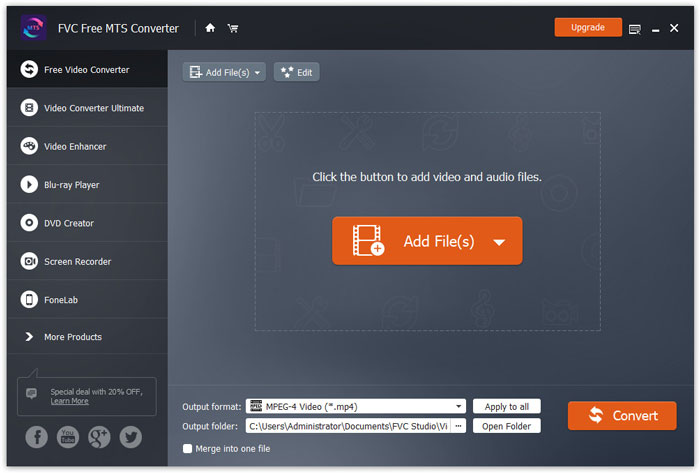
อินเตอร์เฟซ

ดาวน์โหลดและติดตั้ง

ขั้นตอนที่ 1. เปิดหน้าแรกบนคอมพิวเตอร์ของคุณ แล้วคลิกปุ่ม ดาวน์โหลดฟรี.

ขั้นตอนที่ 2. ดับเบิลคลิกที่แพ็กเกจติดตั้งเพื่อเริ่มการติดตั้ง แล้วทำตามคำแนะนำเพื่อ ติดตั้ง FVC Free MTS Converter บนคอมพิวเตอร์ของคุณ.

ค่ากำหนด

คุณสามารถปรับการตั้งค่าตามต้องการบน Free MTS Converter และใช้งานได้อย่างสะดวกสบาย หากต้องการแก้ไขการตั้งค่า ให้เปิดซอฟต์แวร์ ไปที่เมนู Menu และเลือก Preferences... ที่นี่มีให้ตั้งค่า 2 ส่วน ซึ่งคุณสามารถเลือกค่าที่ต้องการได้.
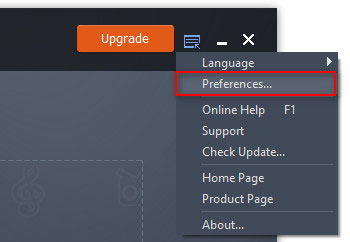
การตั้งค่าเมนู

การตั้งค่าทั่วไป (General Settings): คุณสามารถปรับโฟลเดอร์เอาต์พุต การตั้งค่าการติดตั้ง และการอัปเดตโปรแกรมได้.
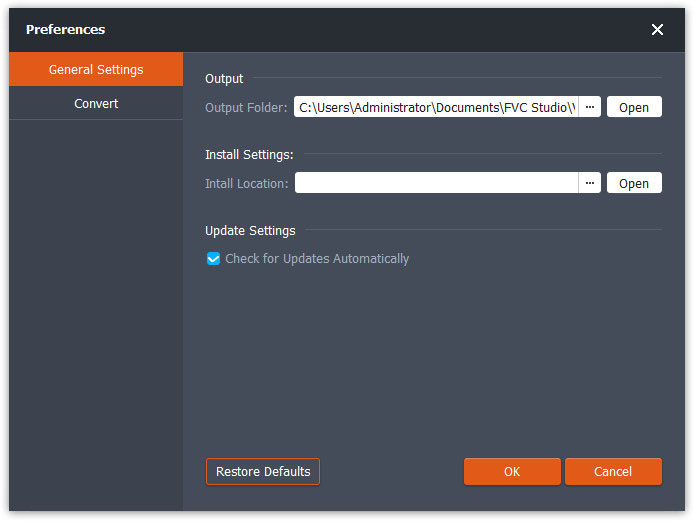
ค่ากำหนด การตั้งค่าทั่วไป

Convert: การเร่งด้วย GPU จะช่วยเพิ่มความเร็วในการแปลงไฟล์ คุณสามารถเลือกการใช้ CPU affinity และตั้งค่าจำนวนสูงสุดของกระบวนการที่ทำงานพร้อมกันได้.
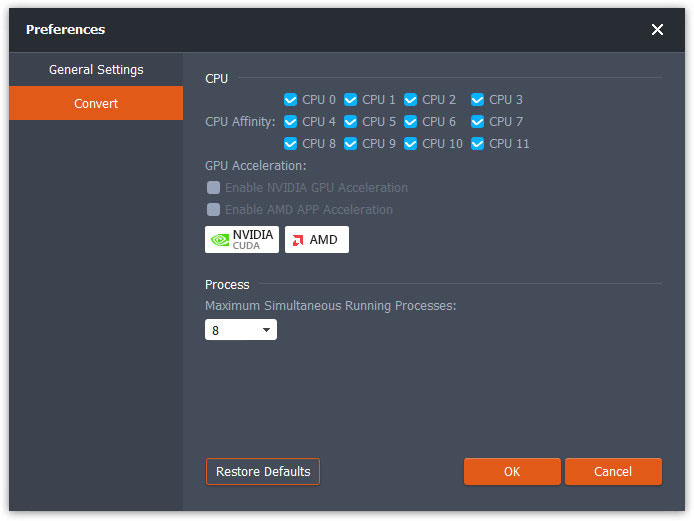
การตั้งค่าแปลง

แปลงไฟล์ MTS

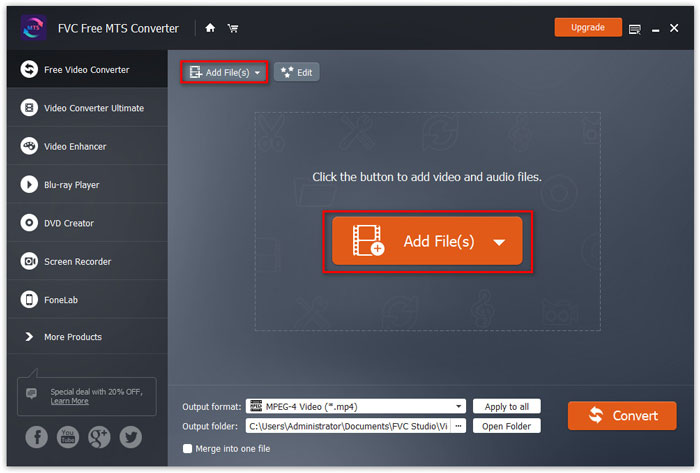
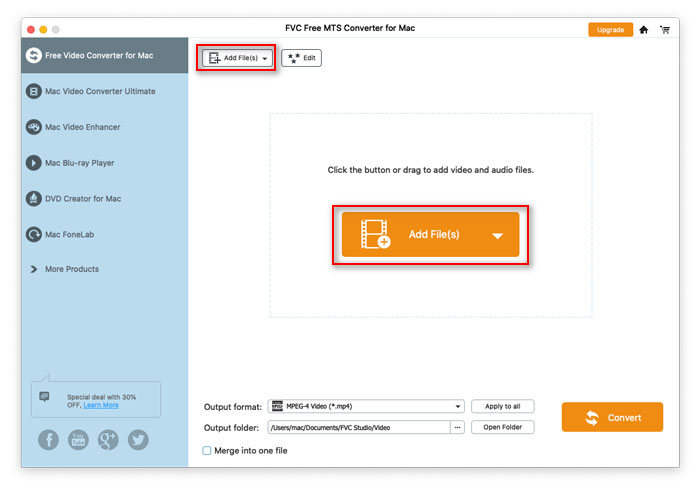
ขั้นตอนที่ 1. เปิด Free MTS Converter บนคอมพิวเตอร์ของคุณ คุณสามารถเพิ่มไฟล์ MTS ลงในโปรแกรมได้ 3 วิธี.

1. คลิกปุ่ม Add File(s) ที่มุมซ้ายบนเพื่อเลือกตัวเลือก Add File(s) หรือ Add Folder.

2. คลิกปุ่ม Add File(s) ตรงกลางหน้าต่างโปรแกรมเพื่อเพิ่มไฟล์ MTS หนึ่งไฟล์หรือหลายไฟล์.

3. ลากและวางไฟล์วิดีโอไปยังพื้นที่สี่เหลี่ยมตรงกลางอินเทอร์เฟซ

เพิ่มไฟล์ MTS

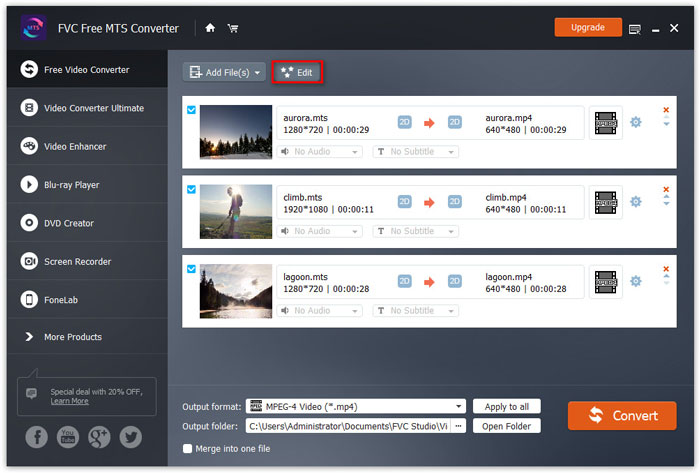
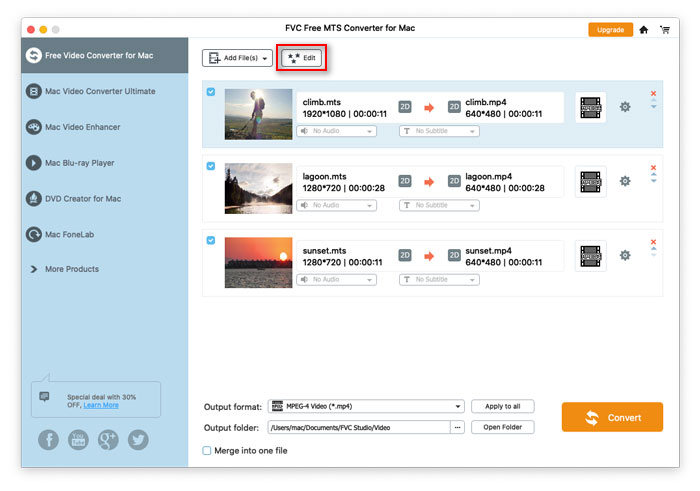
ขั้นตอนที่ 2. เลือกไฟล์ MTS ที่คุณต้องการแก้ไข แล้วคลิกปุ่ม Edit ที่ด้านบนเพื่อเข้าสู่หน้าต่างแก้ไข.

แก้ไขไฟล์ MTS

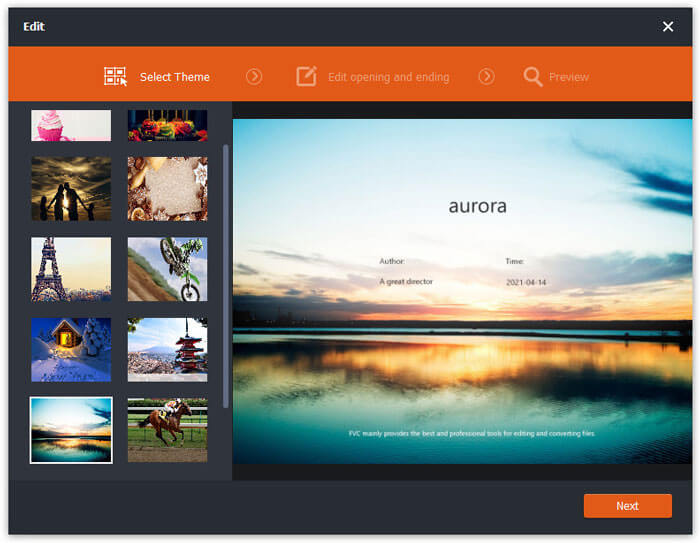
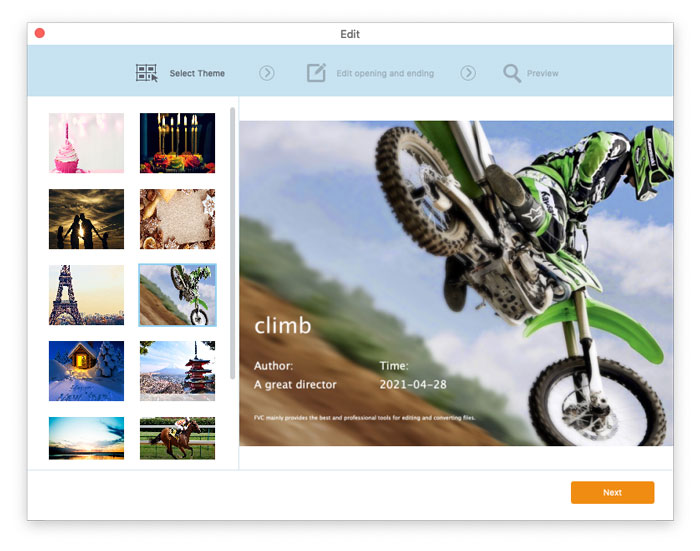
ในหน้าต่างแก้ไข คุณสามารถเลือกธีมได้ที่แท็บ Select Theme เพื่อปรับแต่งไฟล์ MTS ของคุณก่อน จากนั้นคลิกปุ่ม Next เพื่อไปต่อ.

เลือกธีม

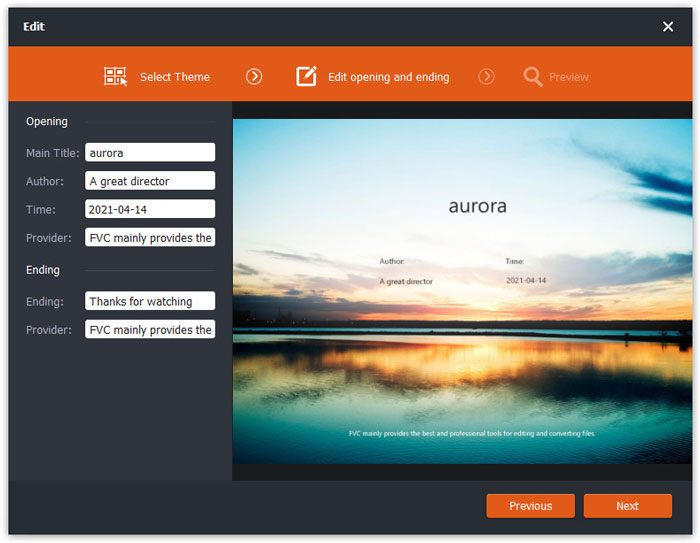
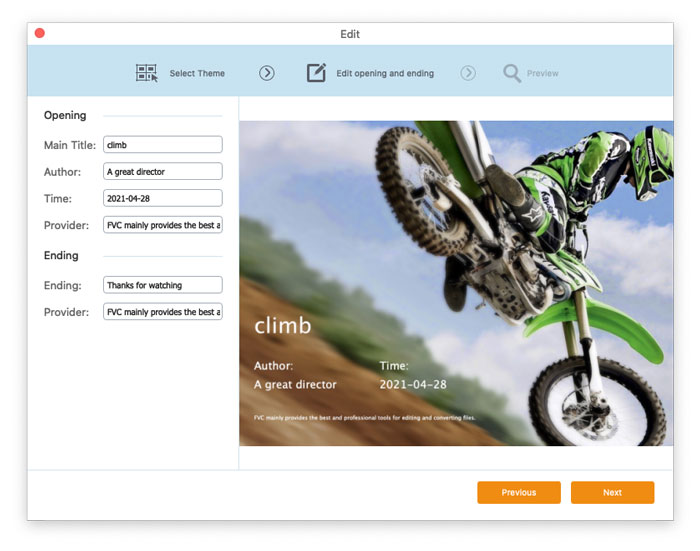
ในแท็บ Edit opening and ending คุณสามารถแก้ไขข้อมูลส่วนต้นและส่วนท้ายได้ เช่น ชื่อเรื่องหลัก ผู้จัดทำ เวลา ผู้ให้บริการ เป็นต้น แล้วคลิกปุ่ม Next เพื่อไปยังขั้นตอนถัดไป.

แก้ไขการเปิดตอนจบ

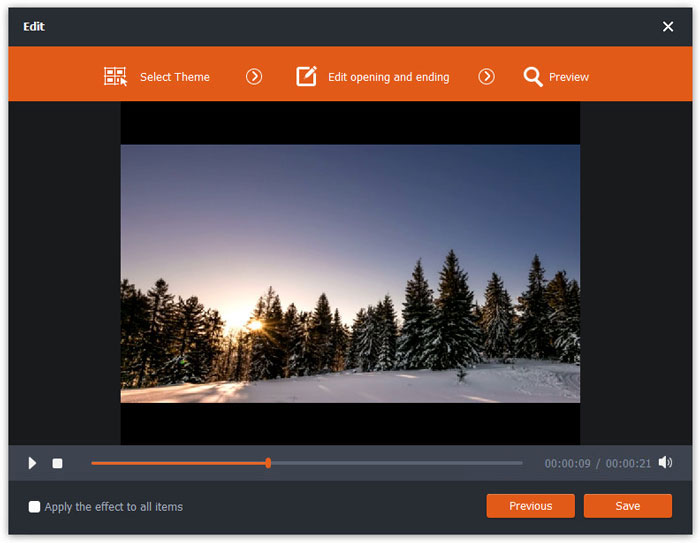
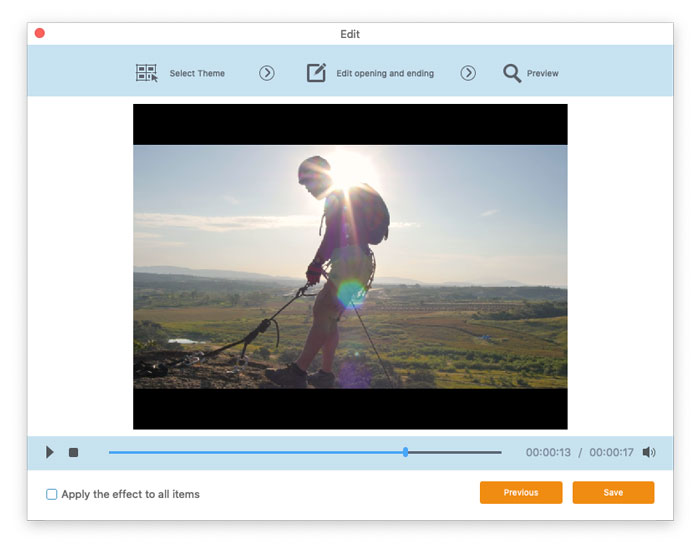
จากนั้นคุณจะเข้าสู่หน้าต่าง Preview ที่นี่คุณสามารถดูตัวอย่างเอฟเฟกต์วิดีโอล่วงหน้าได้ หากยังไม่พอใจ ให้คลิก Previous เพื่อกลับไปปรับตั้งค่าใหม่.

สุดท้ายให้คลิกปุ่ม Save เพื่อบันทึกการปรับเอฟเฟกต์วิดีโอ หากต้องการใช้เอฟเฟกต์เดียวกันกับคลิปวิดีโอทั้งหมด เพียงติ๊กเลือกตัวเลือก Apply the effect to all items.

ดูตัวอย่างเอฟเฟกต์วิดีโอ

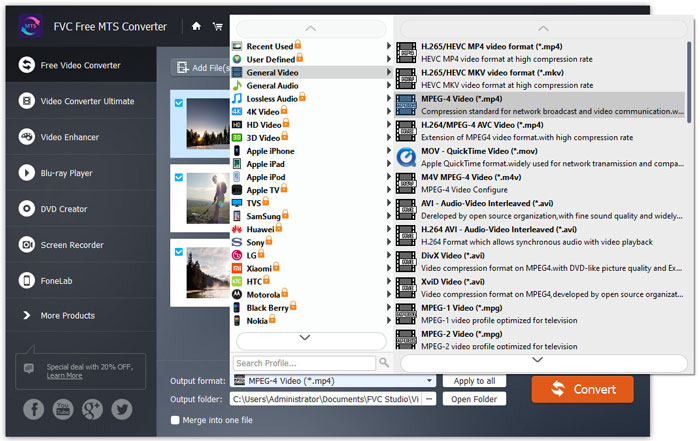
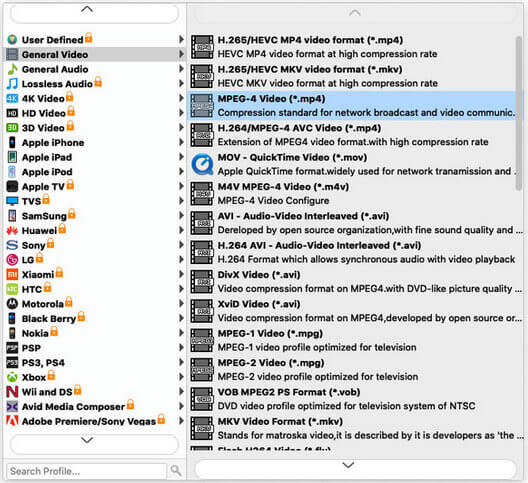
ขั้นตอนที่ 3. ไปที่ช่อง Output format เลือกหมวด General Video แล้วเลือกรูปแบบเอาต์พุตที่คุณต้องการบันทึกออกมา.

เลือกรูปแบบผลลัพธ์

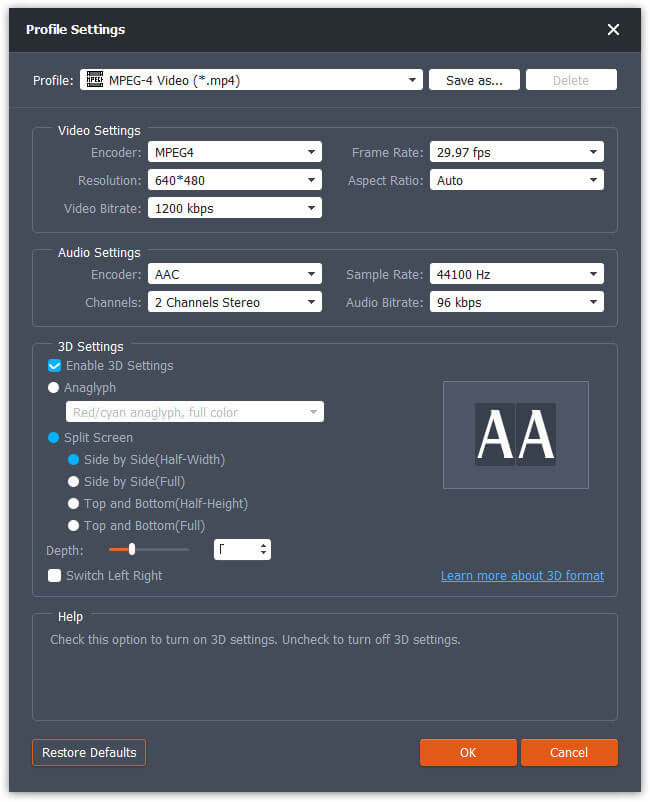
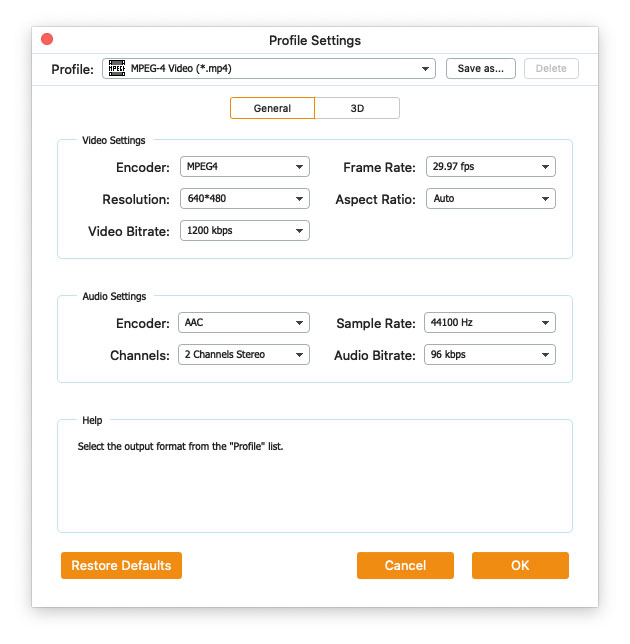
หากต้องการปรับค่าพรีเซ็ตเพิ่มเติม ให้คลิกไอคอนรูปเฟืองที่ด้านขวาของวิดีโอ คุณสามารถปรับการตั้งค่าได้ เช่น ตัวเข้ารหัส (encoder) อัตราการสุ่มตัวอย่าง (sample rate) ความละเอียด อัตราส่วนภาพ และบิตเรต หากคุณต้องการเพิ่มเอฟเฟ็กต์ 3D ให้กับไฟล์ MTS ให้เลือกตัวเลือก Enable 3D Settings แล้วเลือกระหว่าง Anaglyph 3D, Side by Side 3D หรือ Top and Bottom 3D.

การตั้งค่าโปรไฟล์

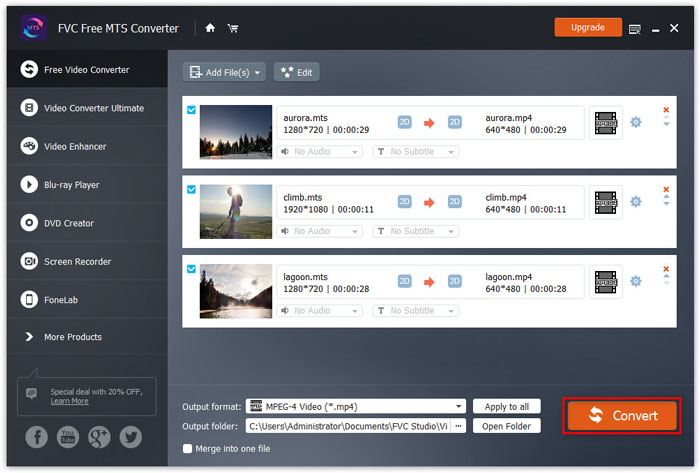
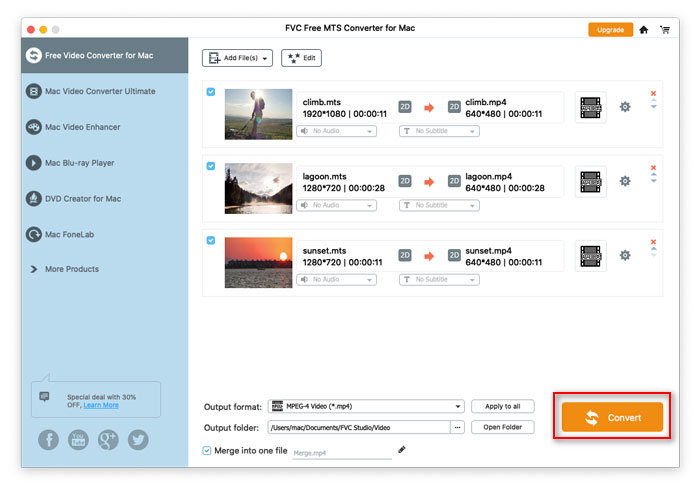
ขั้นตอนที่ 4. ไปที่ช่อง Output folder และเลือกโฟลเดอร์ปลายทางที่จะบันทึกไฟล์ที่แปลงเสร็จแล้ว จากนั้นคลิกปุ่ม Convert เพื่อเริ่มแปลงไฟล์วิดีโอ MTS.

แปลงไฟล์ MTS

คู่มือผู้ใช้

โซลูชันการแปลง MTS

เริ่ม

FVC Free MTS Converter ช่วยแปลงไฟล์ MTS ของคุณอย่างรวดเร็วและง่ายดาย คุณสามารถแปลงรูปแบบ MTS ได้อย่างอิสระซึ่งผลิตโดยกล้องวิดีโอ HD เช่น Sony, Panasonic, Cannon และอื่นๆ เป็นไฟล์วิดีโอและเสียงยอดนิยม รวมถึง MP4, AVI, WMV, MOV, VOB, DivX, XviD, M4V, MP3, AAC เป็นต้น
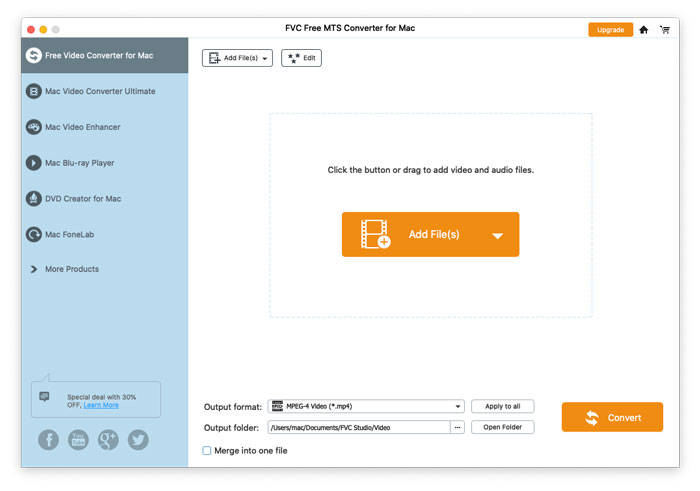
อินเตอร์เฟซ

ดาวน์โหลดและติดตั้ง

ขั้นตอนที่ 1. เปิดหน้าแรกบนคอมพิวเตอร์ของคุณ แล้วคลิกปุ่ม ดาวน์โหลดฟรี.

ขั้นตอนที่ 2. ดับเบิลคลิกที่แพ็กเกจติดตั้งเพื่อเริ่มการติดตั้ง แล้วทำตามคำแนะนำเพื่อ ติดตั้ง FVC Free MTS Converter บนคอมพิวเตอร์ของคุณ.

ค่ากำหนด

คุณสามารถปรับการตั้งค่าตามต้องการบน Free MTS Converter และใช้งานได้อย่างสะดวกสบาย หากต้องการแก้ไขการตั้งค่า ให้เปิดซอฟต์แวร์ ไปที่เมนู Menu และเลือก Preferences... ที่นี่มีให้ตั้งค่า 2 ส่วน ซึ่งคุณสามารถเลือกค่าที่ต้องการได้.
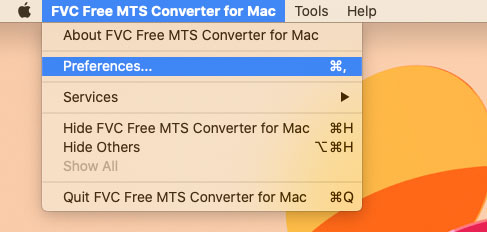
การตั้งค่าเมนู

การตั้งค่าทั่วไป (General Settings): คุณสามารถปรับโฟลเดอร์เอาต์พุต การตั้งค่าการติดตั้ง และการอัปเดตโปรแกรมได้.
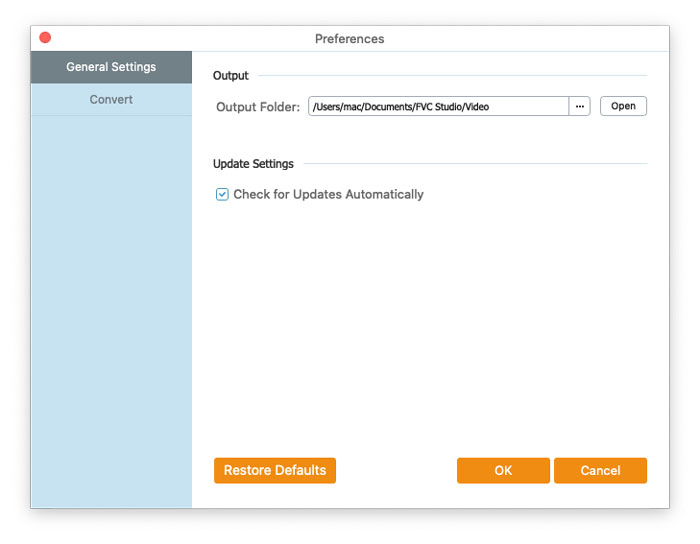
ค่ากำหนด การตั้งค่าทั่วไป

Convert: การเร่งด้วย GPU จะช่วยเพิ่มความเร็วในการแปลงไฟล์ คุณสามารถเลือกการใช้ CPU affinity และตั้งค่าจำนวนสูงสุดของกระบวนการที่ทำงานพร้อมกันได้.
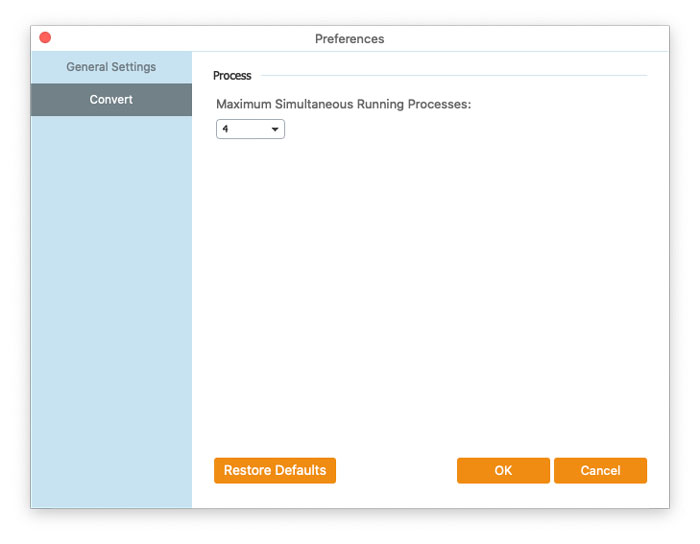
การตั้งค่าแปลง

แปลงไฟล์ MTS

ขั้นตอนที่ 1. เปิด Free MTS Converter บนคอมพิวเตอร์ของคุณ คุณสามารถเพิ่มไฟล์ MTS ลงในโปรแกรมได้ 3 วิธี.

1. คลิกปุ่ม Add File(s) ที่มุมซ้ายบนเพื่อเลือกตัวเลือก Add File(s) หรือ Add Folder.

2. คลิกปุ่ม Add File(s) ตรงกลางหน้าต่างโปรแกรมเพื่อเพิ่มไฟล์ MTS หนึ่งไฟล์หรือหลายไฟล์.

3. ลากและวางไฟล์วิดีโอไปยังพื้นที่สี่เหลี่ยมตรงกลางอินเทอร์เฟซ

เพิ่มไฟล์ MTS

ขั้นตอนที่ 2. เลือกไฟล์ MTS ที่คุณต้องการแก้ไข แล้วคลิกปุ่ม Edit ที่ด้านบนเพื่อเข้าสู่หน้าต่างแก้ไข.

แก้ไขไฟล์ MTS

ในหน้าต่างแก้ไข คุณสามารถเลือกธีมได้ที่แท็บ Select Theme เพื่อปรับแต่งไฟล์ MTS ของคุณก่อน จากนั้นคลิกปุ่ม Next เพื่อไปต่อ.

เลือกธีม

ในแท็บ Edit opening and ending คุณสามารถแก้ไขข้อมูลส่วนต้นและส่วนท้ายได้ เช่น ชื่อเรื่องหลัก ผู้จัดทำ เวลา ผู้ให้บริการ เป็นต้น แล้วคลิกปุ่ม Next เพื่อไปยังขั้นตอนถัดไป.

แก้ไขการเปิดตอนจบ

จากนั้นคุณจะเข้าสู่หน้าต่าง Preview ที่นี่คุณสามารถดูตัวอย่างเอฟเฟกต์วิดีโอล่วงหน้าได้ หากยังไม่พอใจ ให้คลิก Previous เพื่อกลับไปปรับตั้งค่าใหม่.

สุดท้ายให้คลิกปุ่ม Save เพื่อบันทึกการปรับเอฟเฟกต์วิดีโอ หากต้องการใช้เอฟเฟกต์เดียวกันกับคลิปวิดีโอทั้งหมด เพียงติ๊กเลือกตัวเลือก Apply the effect to all items.

ดูตัวอย่างเอฟเฟกต์วิดีโอ

ขั้นตอนที่ 3. ไปที่ช่อง Output format เลือกหมวด General Video แล้วเลือกรูปแบบเอาต์พุตที่คุณต้องการบันทึกออกมา.

เลือกรูปแบบผลลัพธ์

หากต้องการปรับค่าพรีเซ็ตเพิ่มเติม ให้คลิกไอคอนรูปเฟืองที่ด้านขวาของวิดีโอ คุณสามารถปรับการตั้งค่าได้ เช่น ตัวเข้ารหัส (encoder) อัตราการสุ่มตัวอย่าง (sample rate) ความละเอียด อัตราส่วนภาพ และบิตเรต หากคุณต้องการเพิ่มเอฟเฟ็กต์ 3D ให้กับไฟล์ MTS ให้เลือกตัวเลือก Enable 3D Settings แล้วเลือกระหว่าง Anaglyph 3D, Side by Side 3D หรือ Top and Bottom 3D.

การตั้งค่าโปรไฟล์

ขั้นตอนที่ 4. ไปที่ช่อง Output folder และเลือกโฟลเดอร์ปลายทางที่จะบันทึกไฟล์ที่แปลงเสร็จแล้ว จากนั้นคลิกปุ่ม Convert เพื่อเริ่มแปลงไฟล์วิดีโอ MTS.

แปลงไฟล์ MTS