


 Video Converter Ultimate
 บันทึกหน้าจอ
 ซ่อมวิดีโอ
 ดาวน์โหลดอย่างปลอดภัย
รีวิวฉบับเต็มสำหรับคุณ: Google Drive บีบอัดรูปภาพหรือไม่?
คุณชอบถ่ายรูปเหมือนกันหรือไม่? แต่กล้อง โทรศัพท์มือถือ คอมพิวเตอร์ และอุปกรณ์อื่นๆ ของเรามีพื้นที่จัดเก็บจำกัด หากคุณเก็บรูปภาพไว้เป็นจำนวนมาก คุณอาจพบว่าการจัดเก็บรูปภาพเหล่านี้เป็นเรื่องเครียดมากขึ้น โชคดีที่บริษัทต่างๆ จำนวนมากได้เปิดตัวบริการจัดเก็บข้อมูลบนคลาวด์แล้ว คุณสามารถสำรองรูปภาพของคุณไว้บนคลาวด์ได้ ย้อนกลับและเข้าถึงได้ทุกเมื่อที่ต้องการและดาวน์โหลดไว้ในเครื่อง วิธีนี้จะช่วยให้คุณมีพื้นที่จัดเก็บในเครื่องมากขึ้น
อย่างไรก็ตาม ผู้ใช้บางคนจะพบว่าภาพที่ตนเองอัปโหลดขึ้นแพลตฟอร์มถูกบีบอัด รายละเอียดที่คมชัดกลับพร่ามัว และคุณภาพของรูปภาพก็แตกต่างจากก่อนอัปโหลดอย่างเห็นได้ชัด แล้ว Google Drive ซึ่งเป็นตัวเลือกหลักของการจัดเก็บบนระบบคลาวด์ก็เป็นเช่นเดียวกันหรือไม่? บทความนี้จะอธิบายให้คุณทราบว่า Google Drive มีการบีบอัดรูปภาพหรือไม่ และจะแนะนำวิธีตั้งค่าที่เกี่ยวข้อง สำหรับผู้ที่ต้องการบีบอัดขนาดไฟล์รูปภาพเพื่อให้จัดเก็บได้สะดวกขึ้น เราก็มีหนึ่งในเครื่องมือบีบอัดรูปภาพของบุคคลที่สามที่เหมาะสมที่สุดมาแนะนำด้วย.

ตอนที่ 1. Google Drive บีบอัดรูปภาพหรือไม่
Google Drive มีการบีบอัดรูปภาพหรือไม่
มาเริ่มกันที่บทสรุปก่อนครับ ไม่หรอก
ผู้ใช้บางรายรายงานว่ารูปภาพดูเบลอมากขึ้นเมื่อดูรูปภาพบน Google Cloud Drive ซึ่งสาเหตุเกิดจากหลายสาเหตุ
• ระบบกำลังพยายามโหลดภาพที่สมบูรณ์และนำเสนอให้คุณเร็วขึ้น โดยจะปรับคุณภาพของภาพโดยอัตโนมัติ
• อุปกรณ์ที่คุณกำลังดูภาพอาจมีความละเอียดหน้าจอที่แตกต่างจากอุปกรณ์ที่ถ่ายภาพ ซึ่งอาจทำให้การแสดงผลแตกต่างกันได้
• คุณอาจประสบปัญหาเครือข่ายขัดข้องหรือการเชื่อมต่ออินเทอร์เน็ตช้าในระหว่างกระบวนการอัปโหลด ซึ่งส่งผลให้ไม่สามารถอัพโหลดรูปภาพได้
• รูปภาพของคุณอาจไม่ได้อยู่ในรูปแบบมาตรฐานเช่น JPEG, PNG เป็นต้น ส่งผลให้ Google Drive ไม่สามารถแสดงรูปภาพได้อย่างถูกต้อง
ฉันสามารถให้ Google Drive ช่วยบีบอัดรูปภาพให้ฉันได้หรือไม่
ใช่ Google Drive อนุญาตให้ผู้ใช้ควบคุมการตั้งค่าการบีบอัดรูปภาพได้อย่างอิสระ คุณสามารถเลือกอัปโหลดรูปภาพด้วยคุณภาพดั้งเดิมหรือเปิดใช้งานคุณสมบัติ Storage Saver คุณสมบัตินี้จะบีบอัดรูปภาพที่คุณอัปโหลดตามค่าเริ่มต้นเพื่อเพิ่มพื้นที่จัดเก็บ ในหัวข้อถัดไป เราจะแสดงวิธีตั้งค่าคุณสมบัตินี้เพื่อหยุดไม่ให้ Google Drive บีบอัดรูปภาพของคุณต่อไป
คุณสามารถตรวจสอบรูปภาพที่จัดเก็บใน Google Drive ได้เป็นประจำและลบรูปภาพที่ไม่ต้องการอีกต่อไป วิธีนี้จะช่วยประหยัดพื้นที่จัดเก็บได้มาก นอกจากนี้คุณยังสามารถใช้ Google Drive และ Google Photos ร่วมกันได้อีกด้วย เพื่อจัดการรูปภาพที่คุณอัปโหลดได้อย่างมีประสิทธิภาพมากขึ้น
ส่วนที่ 2 วิธีหยุดการบีบอัดรูปภาพใน Google Drive
นี่คือวิธีหยุด Google Drive ไม่ให้บีบอัดรูปภาพของคุณ
ขั้นตอนที่ 1 เปิด Google Photos ในเว็บเบราว์เซอร์ของคุณ แล้วลงชื่อเข้าใช้ด้วยบัญชี Google ของคุณ.
ขั้นตอนที่ 2 เลือก ความละเอียดสูง (High quality) เพื่อป้องกันไม่ให้รูปภาพถูกบีบอัดอย่างหนัก.
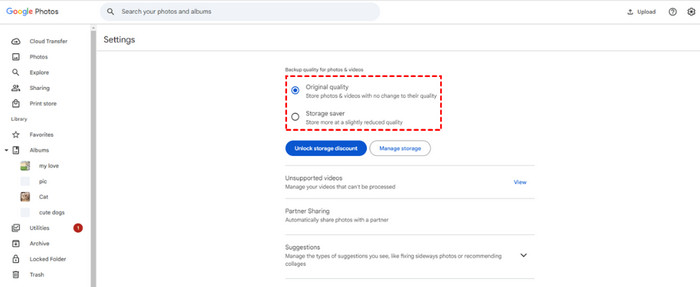
หากคุณใช้ Drive สำหรับเดสก์ท็อปบนคอมพิวเตอร์ ให้ทำตามขั้นตอนต่อไปนี้
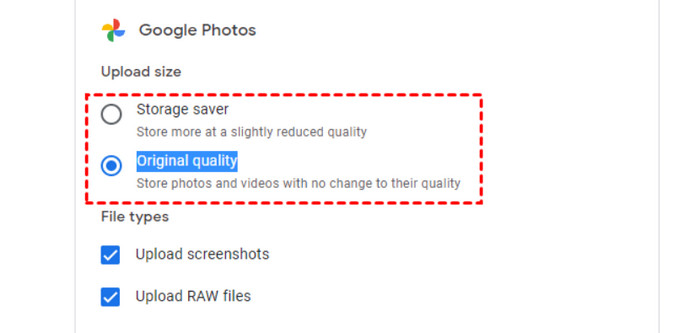
ขั้นตอนที่ 1 คลิกไอคอนการตั้งค่าที่มุมขวาบน แล้วเลือก การกำหนดลักษณะ (Preferences).
ขั้นตอนที่ 2 ในหน้าต่าง การกำหนดลักษณะ (Preferences) ให้คลิกไอคอนการตั้งค่าอีกครั้ง เลื่อนลงด้านล่าง แล้วเลือก คุณภาพดั้งเดิม (Original quality) เมื่อเสร็จแล้วให้คลิก เสร็จสิ้น (Done) เพื่อบันทึกการเปลี่ยนแปลง.
ส่วนที่ 3 ข้อดีและข้อเสียของการบีบอัดข้อมูลของ Google Drive
ยังคงลังเลว่าจะเปิดใช้งานฟีเจอร์บีบอัดรูปภาพของ Google Drive หรือไม่ เรียนรู้เพิ่มเติมเกี่ยวกับประโยชน์ที่คุณจะได้รับและความเสี่ยงที่อาจเกิดขึ้นได้ในส่วนนี้ก่อนตัดสินใจ
ข้อดี
- ประหยัดพื้นที่เก็บข้อมูลมากขึ้น
พื้นที่จัดเก็บข้อมูลบนคลาวด์ที่คุณสามารถใช้บัญชี Google ของคุณยังมีข้อจำกัดอีกด้วย รูปภาพที่บีบอัดช่วยให้คุณจัดเก็บรูปภาพได้มากขึ้นในพื้นที่จำกัดโดยไม่ต้องกังวลว่าจะเกินขีดจำกัดพื้นที่จัดเก็บ - เพลิดเพลินกับความเร็วในการถ่ายโอนข้อมูลที่เร็วขึ้น
ยิ่งไฟล์มีขนาดเล็กลงเท่าใด เราก็ยิ่งใช้เวลาในการอัปโหลดและดาวน์โหลดน้อยลงเท่านั้น ดังนั้น การบีบอัดรูปภาพบน Google Drive จะช่วยให้คุณทำงานสำรองข้อมูลได้อย่างมีประสิทธิภาพ รูปภาพจะถูกอัปโหลดอย่างเหมาะสมหากเครือข่ายของคุณไม่เสถียรหรือช้า - ทำงานร่วมกับเครื่องมือ Google อื่น ๆ
Google Drive สามารถทำงานร่วมกับเครื่องมืออื่นๆ ของ Google ได้เป็นอย่างดี คุณสามารถใช้แพลตฟอร์มต่างๆ ร่วมกันเพื่อจัดการสื่อมัลติมีเดียของคุณได้สะดวกและมีประสิทธิภาพมากขึ้น - บริการอัดฟรี
คุณสมบัติการบีบอัดไฟล์ของ Google Drive นั้นฟรีโดยสิ้นเชิง คุณไม่จำเป็นต้องมองหาซอฟต์แวร์ที่ต้องเสียเงินเพิ่มเติม
จุดด้อย
- สูญเสียคุณภาพของภาพ
Google Drive จะทำให้คุณภาพของรูปภาพลดลงอย่างหลีกเลี่ยงไม่ได้เมื่อทำการบีบอัด ไม่แนะนำให้ใช้ฟีเจอร์นี้หากรูปภาพของคุณมีความละเอียดสูงหรือมีรายละเอียดมากเกินไป - การตั้งค่าการบีบอัดแบบจำกัด
การตั้งค่าการบีบอัดมีข้อจำกัด การควบคุมระดับการบีบอัดและขนาดของไฟล์ที่บีบอัดทำได้ยาก - ยากที่จะดึงภาพต้นฉบับกลับมา
รูปภาพที่ถูกบีบอัดจะเขียนทับรูปภาพต้นฉบับ ดังนั้น คุณอาจพบว่าการค้นหาเวอร์ชันที่ไม่ได้บีบอัดนั้นเป็นเรื่องยาก
ส่วนที่ 4. เพิ่มประสิทธิภาพรูปภาพสำหรับ Google Drive
ตามที่เราได้กล่าวไปข้างต้น หากคุณใช้ Google Drive เพื่อบีบอัดรูปภาพ จะเป็นเรื่องยากมากที่คุณจะควบคุมเปอร์เซ็นต์การบีบอัดและขนาดของไฟล์รูปที่ถูกบีบอัดได้ ในกรณีนี้ เราจึงได้หาเครื่องมือทางเลือกที่เหมาะสมกว่าให้คุณ คือ FVC Free Image Compressor เครื่องมือบีบอัดรูปภาพออนไลน์ฟรีที่รองรับไฟล์รูปแบบ JPG, PNG, SVG และอื่น ๆ.
คุณสามารถบีบอัดรูปภาพได้มากถึง 40 ภาพในครั้งเดียว โดยมีเพียง 3 ขั้นตอนเท่านั้น ไม่ต้องกังวลว่าคุณภาพของรูปภาพจะลดลงเนื่องจากการบีบอัดมากเกินไป FVC Free Image Compressor ใช้ขั้นตอนการบีบอัดและเพิ่มประสิทธิภาพที่ดีที่สุดเพื่อลดขนาดรูปภาพของคุณอย่างมีประสิทธิภาพโดยยังคงคุณภาพที่ดีที่สุดไว้ ไม่จำเป็นต้องลงทะเบียนกับเครื่องมือออนไลน์นี้
วิธีการบีบอัดรูปภาพด้วย FVC Free Image Compressor มีดังนี้
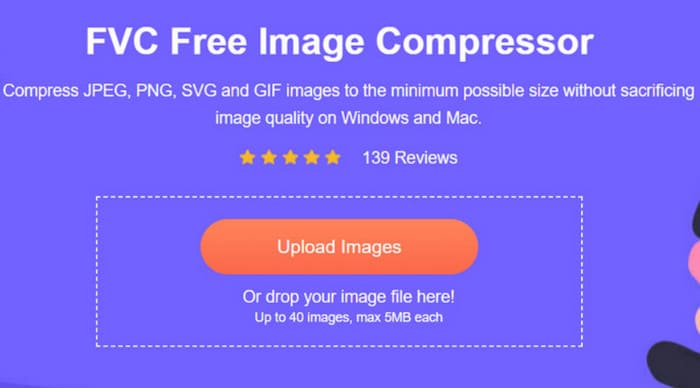
ขั้นตอนที่ 1 ไปที่เว็บไซต์ทางการของ FVC Free Image Compressor.
ขั้นตอนที่ 2 คลิก Upload Images เพื่อเลือกและนำเข้ารูปภาพที่คุณต้องการบีบอัด.
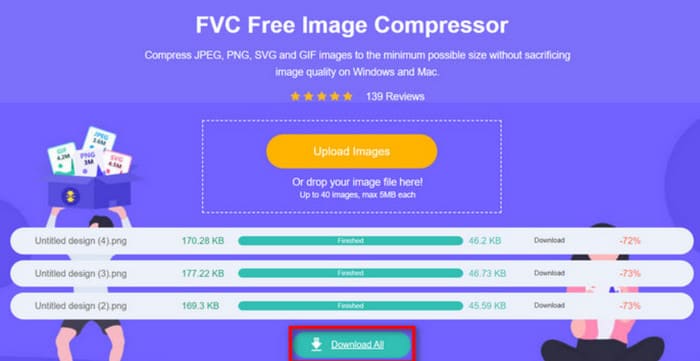
ขั้นตอนที่ 3 เมื่อกระบวนการบีบอัดเสร็จสิ้น คุณสามารถดูตัวอย่างขนาดไฟล์ใหม่ได้.
จากนั้นคลิก Download All เพื่อบันทึกรูปภาพที่ถูกบีบอัดลงในอุปกรณ์ของคุณ.
หากคุณต้องการจัดการกับรูปภาพแบบเคลื่อนไหว คุณก็สามารถใช้ FVC Free Image Compressor ได้เช่นกัน ซึ่งเป็นหนึ่งใน ตัวบีบอัด GIF ที่ดีที่สุด.
ส่วนที่ 5 คำถามที่พบบ่อยเกี่ยวกับการบีบอัดรูปภาพของ Google Drive
คุณบีบอัดรูปภาพใน Google Drive ได้อย่างไร?
คุณสามารถเปิด Google Photos และเปลี่ยนการตั้งค่าคุณภาพของภาพเป็นตัวประหยัดพื้นที่เก็บข้อมูล วิธีนี้จะทำให้รูปภาพที่คุณจัดเก็บไว้ถูกบีบอัดโดยอัตโนมัติ
การใช้ Google Drive เป็นพื้นที่จัดเก็บไฟล์มีข้อเสียอะไรบ้าง?
Google Drive พึ่งพาอินเทอร์เน็ตเป็นอย่างมาก หากการเชื่อมต่ออินเทอร์เน็ตของคุณช้าหรือการเชื่อมต่อของคุณหยุดชะงัก คุณจะไม่สามารถเข้าถึงไฟล์ที่จัดเก็บไว้ได้ นอกจากนี้ พื้นที่ที่บริการจัดเก็บข้อมูลบนคลาวด์นี้ให้มาก็มีจำกัด
ฉันจะลดขนาดวิดีโอใน Google Drive ได้อย่างไร
ปัจจุบัน Google Drive ยังไม่รองรับการบีบอัดวิดีโอ คุณอาจต้องมองหาโปรแกรมบีบอัดวิดีโอของบุคคลที่สามเพื่อช่วย เช่น Clideo, VEED.io เป็นต้น.
สรุป
Google Drive มีการบีบอัดรูปภาพหรือไม่ ? โดยปกติแล้วไม่มีการบีบอัดโดยอัตโนมัติ อย่างไรก็ตาม หากคุณตั้งค่าด้วยตนเองก็อาจมีการบีบอัดรูปภาพที่อัปโหลดเพื่อช่วยประหยัดพื้นที่จัดเก็บ.
สมมติว่าคุณกังวลว่าจะไม่สามารถควบคุมอัตราการบีบอัดของภาพได้ ในกรณีนั้น เราขอแนะนำให้คุณลองใช้โปรแกรมอื่นที่ดีกว่า นั่นก็คือ FVC Free Image Compressor ซึ่งใช้งานง่ายมาก และเราได้ให้คำแนะนำแบบทีละขั้นตอนโดยละเอียดเกี่ยวกับวิธีใช้ไปแล้วในครึ่งหลังของบทความนี้
-
 วิธีบีบอัด MXF ด้วย Premiere Pro และออนไลน์ฟรี
 วิธีการบีบอัด MXF ด้วยขนาดไฟล์ที่เล็กลง วิธีบีบอัดไฟล์ MXF ใน Adobe Premiere Pro โพสต์นี้แชร์ 2 วิธีในการบีบอัดไฟล์ MXF
-
 วิธีบีบอัดไฟล์ MOV อย่างง่ายดาย: 6 ตัวเลือกฟรีสำหรับคุณ
 หากต้องการบีบอัด MOV คุณสามารถดูตัวเลือกทั้ง 6 ตัวเลือกในบทความนี้ ซึ่งรวมถึงซอฟต์แวร์เดสก์ท็อป 3 ตัวและแพลตฟอร์มออนไลน์ 3 ตัว เราจะแสดงวิธีใช้งานให้คุณดูที่นี่
-
 วิธีบีบอัดวิดีโอ MP4 ให้มีขนาดเล็กลง
 วิดีโอ MP4 ใหญ่เกินไปสำหรับการอัปโหลด? ต้องการลดขนาดวิดีโอหรือไม่? นี่คือ 3 วิธีที่มีประสิทธิภาพในการบีบอัดไฟล์ MP4 ให้มีขนาดเล็กลงโดยไม่มีขีด จำกัด
