


 Video Converter Ultimate
 บันทึกหน้าจอ
 ซ่อมวิดีโอ
 ดาวน์โหลดอย่างปลอดภัย
คู่มือฉบับสมบูรณ์ในการใช้ AI เพื่อทำให้ภาพคมชัดบนคอมพิวเตอร์และมือถือ
เคยมีรูปภาพที่ดูหม่นหมองไม่น่าสนใจไหม? บางทีรูปของคุณอาจขาดความคมชัดและความใสเคลียร์ แต่ว่าคุณรู้หรือไม่? มีแอปพลิเคชันเพิ่มความคมชัดของรูปภาพมากมายที่คุณสามารถหาได้บนอินเทอร์เน็ต คุณไม่จำเป็นต้องใช้โซลูชันเดสก์ท็อปราคาแพงเพื่อทำให้รูปคมขึ้น คุณจะพบแอปพลิเคชันมากมายที่ช่วยให้คุณเพิ่มความคมชัดให้รูปได้ด้วยการค้นหาบนอินเทอร์เน็ต แต่คุณไม่ต้องเสียเวลาหาแล้ว เพราะเรารวบรวมเครื่องมือปรับความคมชัดของภาพที่ดีที่สุดมาไว้ให้ และสอนวิธีใช้งานให้ด้วย อ่านบทความนี้ให้จบเพื่อเรียนรู้วิธีเพิ่มความคมชัดของรูปภาพฟรี ทั้งแบบออนไลน์และออฟไลน์.

ส่วนที่ 1. วิธีการปรับแต่งภาพให้คมชัดฟรีทางออนไลน์โดยไม่ต้องลงทะเบียน
อย่างไรก็ตาม มีแอพพลิเคชั่นมากมายที่จะทำให้ภาพคมชัดขึ้น ขอแนะนำให้คุณใช้เครื่องมือที่ปลอดภัยและตรงไปตรงมาที่สุด นั่นเป็นเหตุผลที่เราค้นหาเครื่องเพิ่มความคมชัดของภาพที่ดีที่สุดและแสดงรายการไว้สำหรับคุณโดยเฉพาะ นอกจากนี้ เราจะสาธิตให้คุณเห็นถึงวิธีการใช้เครื่องมือเพิ่มความคมชัดของภาพเหล่านี้
เพิ่มความคมชัดของภาพด้วยโปรแกรม FVC Free Image Upscaler
FVC Free Image Upscaler เป็นเครื่องมือที่ดีที่สุดสำหรับการเพิ่มความคมชัดให้รูปภาพ หากคุณกำลังมองหาเครื่องมือ AI สำหรับทำให้รูปคมชัดแล้วล่ะก็ FVC Free Image Upscaler คือเครื่องมือที่คุณต้องการ นอกจากนี้ยังรองรับไฟล์รูปภาพหลายประเภท เช่น PNG, JPG, JPEG และ BMP และด้วยเทคโนโลยี AI (ปัญญาประดิษฐ์) คุณสามารถขยายและปรับปรุงภาพได้ที่ระดับ 2 เท่า 4 เท่า 6 เท่า และ 8 เท่า สิ่งที่ยอดเยี่ยมยิ่งกว่านั้นคือเครื่องมือออนไลน์ตัวนี้สามารถใช้งานได้บนเว็บเบราว์เซอร์ทุกตัว ไม่ว่าจะเป็น Google, Firefox และ Safari.
นอกจากนี้ ผู้เริ่มต้นหลายคนชอบใช้เครื่องมือนี้เพราะมีอินเทอร์เฟซผู้ใช้ที่ตรงไปตรงมา แม้ว่าจะเป็นแอปพลิเคชันออนไลน์ แต่ก็มีกระบวนการลับคมที่รวดเร็วทำให้ใช้งานได้สะดวก คุณยังสามารถดูตัวอย่างภาพที่ส่งออกของคุณก่อนที่จะดาวน์โหลดลงในอุปกรณ์ของคุณ ดังนั้น หากคุณต้องการใช้เครื่องมือนี้เพื่อทำให้ภาพของคุณคมชัดขึ้น ให้ทำตามคำแนะนำง่ายๆ ด้านล่างนี้
วิธีทำให้ภาพคมชัดขึ้นโดยใช้ FVC Free Image Upscaler:
ขั้นตอนที่ 1. เปิดเบราว์เซอร์ของคุณ แล้วค้นหา FVC Free Image Upscaler ในช่องค้นหา คุณยังสามารถคลิกลิงก์เพื่อเข้าไปยังหน้าแรกได้โดยตรง.
ขั้นตอนที่ 2. จากนั้นคลิกปุ่ม Upload Photo บนหน้าตาโปรแกรมหลักเพื่ออัปโหลดรูปภาพที่คุณต้องการเพิ่มความคมชัด.

ขั้นตอนที่ 3. ต่อมา เลือกพรีเซ็ตการขยายที่คุณต้องการสำหรับรูปของคุณ คุณสามารถเลือกได้ระหว่างการขยาย 2x, 4x, 6x และ 8x จากนั้นคุณจะเห็นตัวอย่างผลลัพธ์.
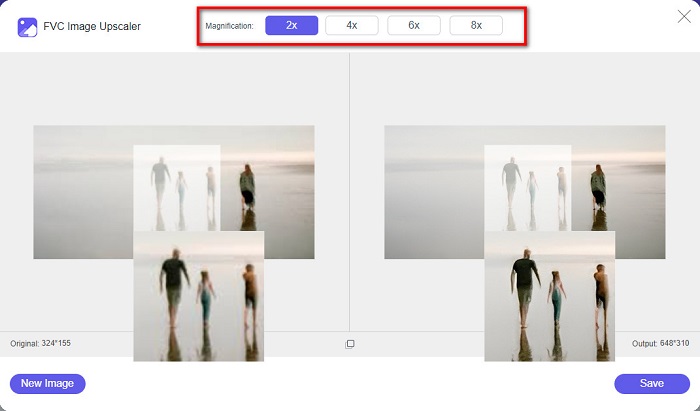
ขั้นตอนที่ 4. สุดท้าย หากต้องการบันทึกรูปภาพที่ได้ ให้คลิกปุ่ม Save แล้วแอปพลิเคชันจะบันทึกรูปภาพของคุณลงในโฟลเดอร์บนคอมพิวเตอร์โดยอัตโนมัติและอย่างรวดเร็ว.
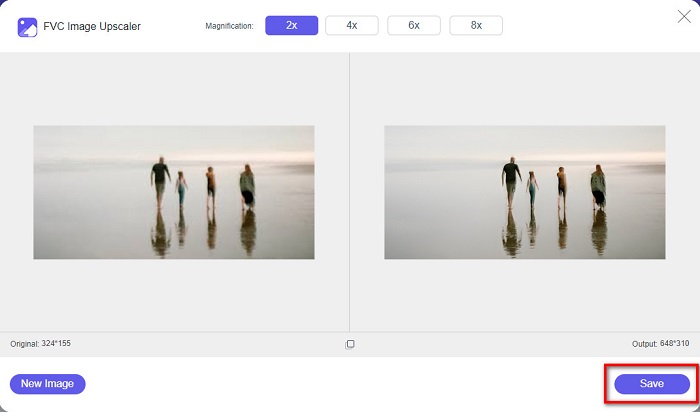
และนั่นแหล่ะ! ง่ายๆ เพียงเท่านี้ คุณสามารถเพิ่มส่วนที่เบลอของภาพและเพิ่มความคมชัดให้กับภาพได้อย่างง่ายดาย
เพิ่มความคมชัดให้กับภาพด้วย VanceAI
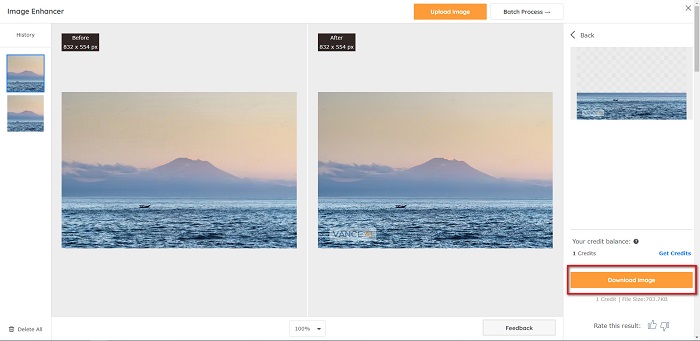
VanceAI เป็นเว็บเพิ่มความคมชัดของภาพที่คุณสามารถใช้เมื่อต้องการทำให้รูปคมขึ้นหรือเพิ่มความใสคมให้ภาพ แน่นอนว่าเมื่อเพิ่มความคมให้รูปแล้ว ภาพจะดูดีขึ้น นั่นจึงเป็นเหตุผลว่าหากคุณต้องการปรับความคมชัดของภาพอย่างรวดเร็ว VanceAI คือเครื่องมือที่ควรใช้ นอกจากนี้ คุณยังสามารถใช้งานได้ฟรีบนเว็บเบราว์เซอร์เกือบทุกตัว เช่น Google และ Safari อีกทั้งยังสามารถปรับปรุงส่วนที่เบลอของภาพให้คมชัดขึ้นได้อัตโนมัติเพียงไม่กี่คลิก ด้วยอินเทอร์เฟซที่ใช้งานง่าย ทำให้ผู้เริ่มต้นก็สามารถใช้โปรแกรมนี้ได้อย่างแน่นอน ยิ่งไปกว่านั้น ยังรองรับไฟล์รูปภาพยอดนิยม เช่น JPG, JPEG และ PNG อย่างไรก็ตาม เมื่อคุณเพิ่มความคมชัดให้รูปด้วย VanceAI จะมีลายน้ำติดอยู่บนภาพด้วย.
วิธีทำให้ภาพเบลอคมชัดขึ้นโดยใช้ VanceAI:
ขั้นตอนที่ 1. บนเบราว์เซอร์ของคุณ ให้ค้นหา VanceAI แล้วเข้าไปยังหน้าแรก จากนั้นบนหน้าตาโปรแกรมหลักให้คลิกปุ่ม Upload Image เพื่ออัปโหลดภาพที่คุณต้องการทำให้คมชัดขึ้น.
ขั้นตอนที่ 2. หลังจากอัปโหลดภาพแล้ว ให้คลิกปุ่ม Start to Process ที่มุมล่างขวาของอินเทอร์เฟซ.
ขั้นตอนที่ 3. จากนั้นคุณจะเห็นตัวอย่างผลลัพธ์ของภาพ แล้วคลิกปุ่ม Download Image เพื่อดาวน์โหลดภาพที่ผ่านการเพิ่มความคมชัดแล้ว.
เพิ่มความคมชัดให้กับภาพเบลอด้วย PineTools
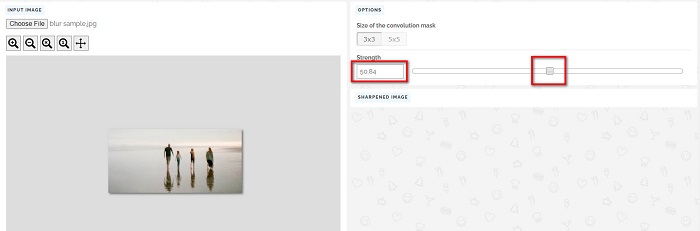
PineTools เป็นแอปออนไลน์อีกตัวหนึ่งสำหรับเพิ่มความคมชัดที่ใช้งานได้ง่าย ด้วยหน้าตาโปรแกรมที่เรียบง่าย ผู้เริ่มต้นก็สามารถใช้เครื่องมือนี้เพื่อแก้ไขคุณภาพรูปภาพได้ คุณสามารถปรับระดับความแรงหรือความคมของภาพผ่านตัวเลื่อน นอกจากนี้ยังสามารถเลือกขนาดของหน้ากากคอนโวลูชันของภาพได้ระหว่าง 3x3 และ 5x5 สิ่งที่ดีมากอีกอย่างของแอปออนไลน์นี้คือคุณสามารถใช้งานได้เกือบทุกเว็บเบราว์เซอร์ รวมถึง Google และ Safari ข้อเสียของ PineTools คือมีโฆษณาจำนวนมากที่อาจรบกวนคุณระหว่างการเพิ่มความคมให้ภาพ อย่างไรก็ตาม ผู้เริ่มต้นจำนวนมากก็ยังเลือกใช้เครื่องมือนี้เพราะใช้งานสะดวก.
วิธีทำให้ภาพเบลอคมชัดขึ้นโดยใช้ PineTools
ขั้นตอนที่ 1. ก่อนอื่น ค้นหา PineTools บนเบราว์เซอร์ของคุณ แล้วคลิกหน้าที่นำไปยังเว็บไซต์ จากนั้นคลิกปุ่ม Choose Files บนหน้าแรกเพื่ออัปโหลดรูปที่คุณต้องการเพิ่มความคมชัด.

ขั้นตอนที่ 2. จากนั้น ในแผงSharpen ให้เลื่อนกล่องเล็กไปยังระดับความแรงหรือความคมที่คุณต้องการสำหรับรูปของคุณ.
ขั้นตอนที่ 3. ต่อมา คลิกปุ่ม Sharpen ด้านล่างอินเทอร์เฟซเพื่อทำให้รูปของคุณคมขึ้น หากต้องการบันทึกรูปภาพที่ได้ ให้คลิกรูปแบบไฟล์ภาพที่คุณต้องการ จากนั้นไฟล์จะถูกบันทึกลงในอุปกรณ์ของคุณ.
ส่วนที่ 2. การปรับภาพให้คมชัดยิ่งขึ้นบน Windows/Mac
วิธีทำให้ภาพคมชัดขึ้นใน Photoshop
Adobe Photoshop เป็นซอฟต์แวร์แก้ไขรูปภาพที่มีประสิทธิภาพและได้รับความนิยมอย่างแพร่หลาย ซึ่งผู้คนจำนวนมากทั่วโลกใช้กัน ซอฟต์แวร์นี้เหมาะสำหรับทั้งผู้เริ่มต้นและมืออาชีพ และมีคุณสมบัติมากมายที่ช่วยให้ทุกคนสามารถแก้ไขรูปภาพได้อย่างแม่นยำและสร้างสรรค์ ตั้งแต่การปรับแต่งเล็กน้อยไปจนถึงการออกแบบที่ซับซ้อน Photoshop ช่วยให้คุณทำให้ไอเดียของคุณกลายเป็นจริงได้ ฟิลเตอร์เพิ่มความคมชัดช่วยให้รูปภาพดูคมชัดขึ้นโดยการปรับเปลี่ยนคอนทราสต์และรายละเอียด การเพิ่มความคมชัดของรูปภาพใน Photoshop นั้นง่ายดายและจะไม่ทำให้รูปภาพต้นฉบับเสียหาย เนื่องจากมีเลเยอร์และฟิลเตอร์ที่ซับซ้อน เหมาะสำหรับรูปภาพโซเชียลมีเดีย การถ่ายภาพเชิงพาณิชย์ และการออกแบบกราฟิก
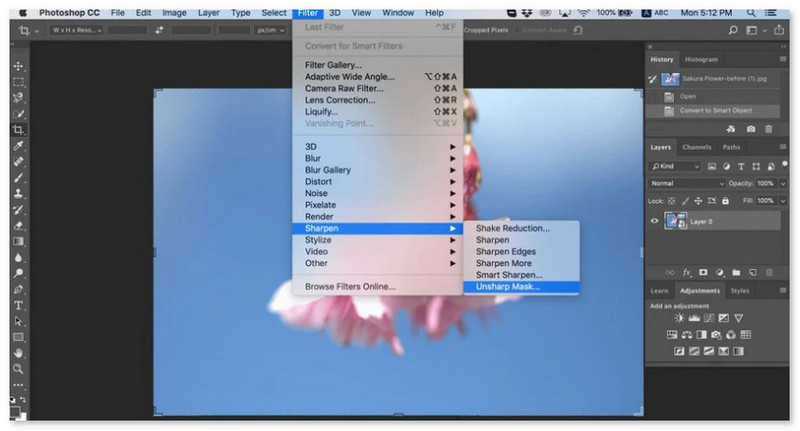
ขั้นตอนที่ 1. คลิก Layers panel > Filter menu > Convert for Smart Filters.

ขั้นตอนที่ 2. เลือก Sharpen > Unsharp Mask under Filter.
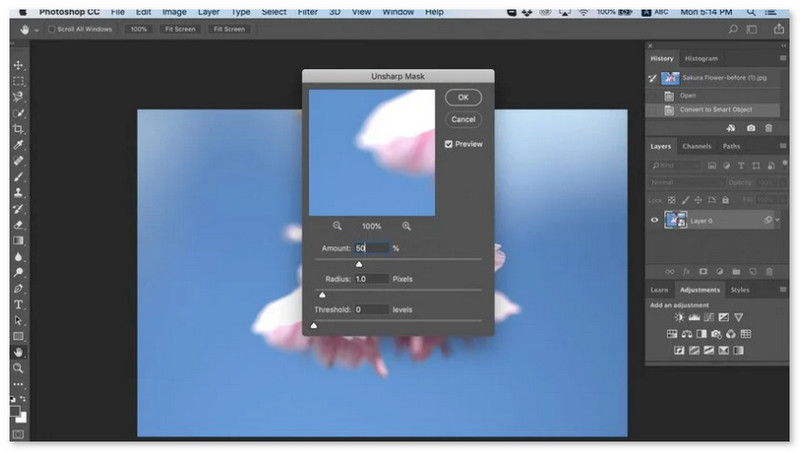
ขั้นตอนที่ 3. ปรับการตั้งค่าแล้วคลิก OK.
วิธีทำให้ภาพคมชัดขึ้นใน GIMP
GIMP เป็นเครื่องมือออฟไลน์ที่คุณสามารถใช้ได้ ต่างจากแอปรูปภาพที่ให้ความคมชัดที่แสดงไว้ด้านบน หากคุณต้องการเพิ่มความคมชัดของภาพหรือปรับปรุงคุณภาพ นอกจากนี้ ผู้เชี่ยวชาญหลายคนใช้เครื่องมือนี้เพื่อทำให้ภาพคมชัดขึ้นและปรับปรุงให้ดีขึ้น หลายคนรู้จักเครื่องมือนี้แทน Adobe Photoshop รองรับรูปแบบภาพเกือบทั้งหมด เช่น PNG, JPG, JPEG, WebP และ BMP นอกจากนี้ยังมีคุณสมบัติการแก้ไขมากมายที่คุณสามารถใช้ได้ รวมถึงการรีทัชภาพ การเปลี่ยนองค์ประกอบ และอื่นๆ แต่ข้อเสียของแอปนี้คือ มีอินเทอร์เฟซที่ยากต่อการใช้งาน ทำให้ยากสำหรับผู้เริ่มต้นใช้งาน
อย่างไรก็ตาม หากคุณเป็นผู้เชี่ยวชาญในแอปพลิเคชั่นแก้ไขรูปภาพจำนวนมาก คุณจะพบว่า GIMP เป็นเครื่องมือที่ยอดเยี่ยมในการทำให้ภาพคมชัดขึ้น
วิธีทำให้ภาพคมชัดขึ้นใน GIMP:
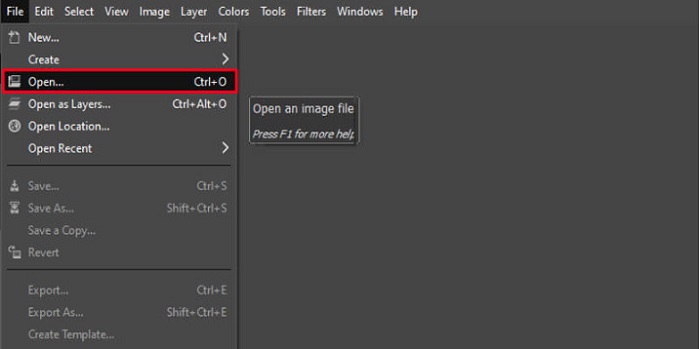
ขั้นตอนที่ 1. ดาวน์โหลดโปรแกรมปรับความคมชัดรูปภาพ GIMP ลงในอุปกรณ์ของคุณ แล้วบนหน้าตาโปรแกรมหลัก ให้นำเข้ารูปภาพโดยการคลิก File > Open.
ขั้นตอนที่ 2. จากนั้นสร้างเลเยอร์สำเนาโดยคลิกปุ่ม Layer > Duplicate คุณยังสามารถใช้ปุ่มลัดเพื่อทำสำเนาเลเยอร์ได้ โดยกด Shift + Ctrl + D แล้วเลเยอร์จะถูกทำซ้ำ.
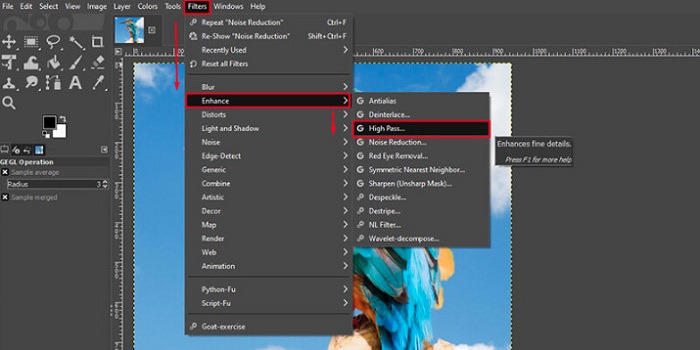
ขั้นตอนที่ 3. ต่อมา เราจะลดนอยส์โดยไปที่ Filter > Enhance > Noise Reduction จากนั้นเราจะใช้ตัวเลือก High Pass เพื่อใส่ความคมชัดตามที่ต้องการ ไปที่ Filters > Enhance > แล้วเลือก High Pass.
ขั้นตอนที่ 4. จากนั้นเราจะใช้ตัวเลือก Vivid Light เพื่อทำให้ภาพสว่างขึ้นและเพิ่มรายละเอียด ไปที่ Option ในส่วนโหมด แล้วเปลี่ยนจาก Normal เป็น Vivid Light.
ขั้นตอนที่ 5. สร้างเลเยอร์สำเนาอีกครั้งสำหรับการเก็บรายละเอียดสุดท้าย แล้วไปที่ Filters > Enhance > Sharpen (Unsharp Mask) จากนั้นคุณสามารถปรับค่า Radius, Amount และ Threshold ของภาพได้ แล้วกด Ctrl + S บนแป้นพิมพ์เพื่อบันทึกผลลัพธ์.
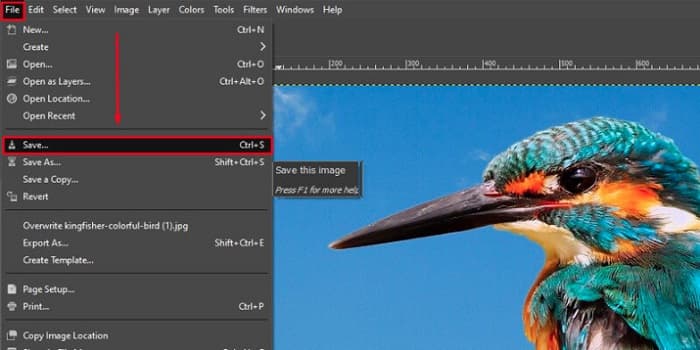
และนี่ก็จบแล้ว! หากคุณเป็นหนึ่งในคนที่กำลังค้นหาวิธีทำให้รูปคมชัดด้วย GIMP นี่คือคู่มือสำหรับคุณ เพียงทำตามขั้นตอนเหล่านี้เพื่อเพิ่มคุณภาพรูปภาพของคุณด้วย GIMP.
ส่วนที่ 3. การปรับภาพให้คมชัดบน iPhone/Android
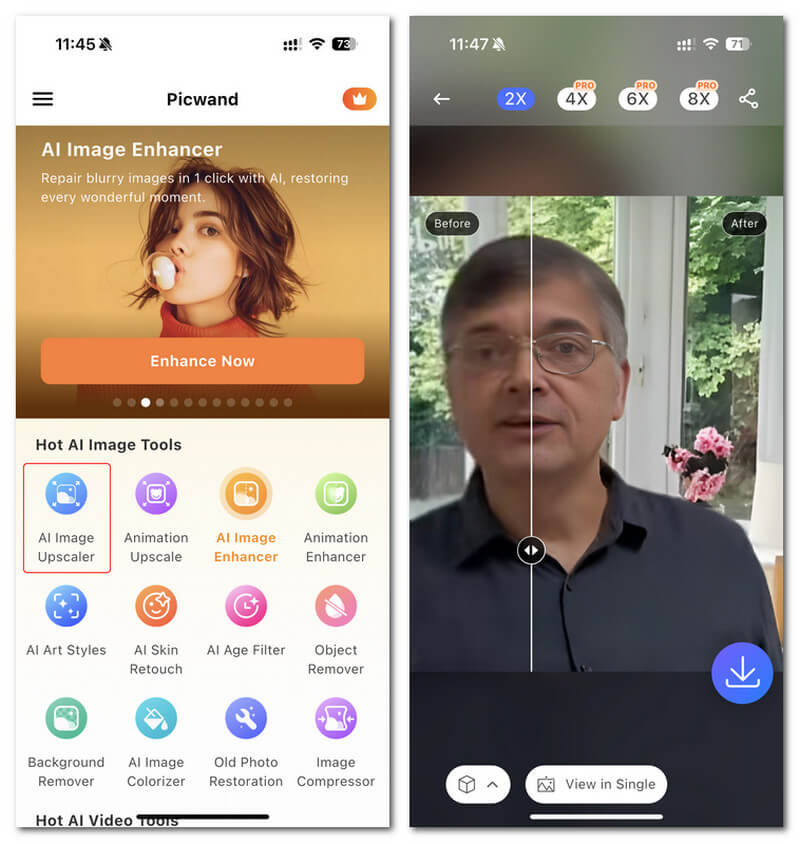
Picwand AI Photo Editor คือโปรแกรมแก้ไขภาพอันทรงพลังที่ช่วยให้คุณแก้ไขรูปภาพด้วย AI คุณสามารถแก้ไขรูปภาพได้โดยตรงบนเว็บไซต์ของ Picwand หรือดาวน์โหลดลงในอุปกรณ์ iPhone หรือ Android ของคุณ มีฟีเจอร์อัจฉริยะมากมาย เช่น การขยายรูปภาพ การตัดพื้นหลัง การแยกวัตถุ และการทำให้รูปภาพชัดเจนขึ้น ทั้งหมดนี้เกิดจาก AI ขั้นสูง แก้ไขรูปภาพที่เบลอ ปรับแต่งรูปภาพเก่า หรือลบสิ่งที่ไม่ต้องการด้วย Picwand และทำได้รวดเร็วและแม่นยำ อินเทอร์เฟซที่เรียบง่ายทำให้เหมาะสำหรับทุกคนไม่ว่าจะมีประสบการณ์มากน้อยเพียงใด
ขั้นตอนที่ 1. เปิดแอปแล้วเลือก AI Image Upscaler.
ขั้นตอนที่ 2. อัปโหลดรูปภาพและเลือกอัตราการขยายที่ต้องการ.
ขั้นตอนที่ 3. แตะไอคอนดาวน์โหลดเพื่อส่งออก.
ส่วนที่ 4 คำถามที่พบบ่อยเกี่ยวกับวิธีทำให้ภาพเบลอคมชัดขึ้น
มีแอพพลิเคชั่นแก้ไขภาพพิกเซลหรือไม่?
ได้ คุณสามารถใช้ตัวขยายขนาดภาพเพื่อปรับพิกเซลของรูปภาพ หนึ่งในเครื่องมือที่ดีที่สุดในการแก้ภาพแตกเป็นพิกเซลคือ PIXLR และยังดีสำหรับการทำให้ภาพที่เบลอกลับมาชัดอีกด้วย.
GIMP ฟรีหรือไม่?
GIMP เป็นแอปแก้ไขรูปภาพที่มีอยู่ใน Windows, Mac และ Linux เป็นแอปที่ใช้งานได้ฟรี ซึ่งคุณสามารถเปลี่ยนซอร์สโค้ดได้ อย่างไรก็ตาม คุณต้องซื้อแอปเพื่อเข้าถึงคุณลักษณะการแก้ไขอื่นๆ
ฉันสามารถทำให้ภาพคมชัดขึ้นโดยใช้ Canva ได้หรือไม่
โชคดีที่ Canva มีคุณสมบัติที่คุณสามารถเพิ่มความคมชัดให้กับภาพของคุณได้ ดังนั้น Canva อาจเป็นเครื่องมือที่เหมาะสำหรับคุณหากคุณมีภาพไม่ชัด
สรุป
เราหวังว่าเราได้ตอบคำถามของคุณเกี่ยวกับการปรับความคมชัดของรูปภาพแล้ว มีทั้งหมด 7 วิธีที่ทำได้อย่างดีและรวดเร็ว เช่น การใช้ Video Converter Ultimate, Photoshop, VanceAI เป็นต้น นอกจากนี้ หากคุณกำลังมองหาเครื่องมือฟรีจริง ๆ คุณสามารถหันไปใช้ FVC Free Image Upscaler ได้เลย เป็นเครื่องมือออนไลน์ฟรี 100%.
-
 ตัวลดคุณภาพของรูปภาพ 4 อันดับแรกที่คุณสามารถใช้ได้ทั้งแบบออนไลน์และออฟไลน์
 ตัวลดคุณภาพของภาพเหล่านี้สามารถช่วยให้คุณลดคุณภาพของภาพได้ด้วยเหตุผลบางประการ หากคุณต้องการอย่างใดอย่างหนึ่ง คุณอ่านบทความนี้!
-
 วิธีอย่างเป็นทางการในการเพิ่มสเกลภาพเป็น 4k ด้วยบทช่วยสอนแบบลงมือปฏิบัติ
 ในการอัพสเกลภาพเป็น 4k คุณจะต้องมีซอฟต์แวร์ในอุปกรณ์ของคุณ หากคุณยังไม่มี คุณจะต้องเลือกเครื่องมือที่เรารวมไว้ที่นี่
-
 วิธีแก้ไขความชัดเจนของรูปภาพโดยใช้แอปฟรีและเสียเงิน
 แก้ไขความคมชัดของภาพได้อย่างไร? คำถามนี้จะได้รับคำตอบเมื่อคุณอ่านบทความนี้ และเราจะเพิ่มเคล็ดลับที่คุณจำเป็นต้องรู้!
