


 Video Converter Ultimate
 บันทึกหน้าจอ
 ซ่อมวิดีโอ
ขั้นตอนที่ไม่ซับซ้อนที่คุณต้องปฏิบัติตามในการแปลง 3GP เป็น MOV
ผู้ใช้สามารถจัดเก็บวิดีโอ เสียง เอฟเฟ็กต์ หรือข้อความไว้ในไฟล์ MOV ได้ ซึ่งเป็นไฟล์คอนเทนเนอร์มัลติมีเดีย (เช่น ซับไตเติล) อย่างไรก็ตาม รูปแบบไฟล์ 3GP ถูกสร้างขึ้นโดยโครงการ Third Generation Partnership Project (3GPP) โดยมีจุดประสงค์เพื่อส่งข้อมูลเสียงและวิดีโอระหว่างโทรศัพท์มือถือ 3G และผ่านทางอินเทอร์เน็ต รูปแบบวิดีโอทั้งสองนี้มีความแตกต่างกัน แต่หากต้องการทราบรายละเอียดการเปรียบเทียบระหว่างทั้งสอง และตัวโปรแกรมที่สามารถแปลง 3GP เป็น MOV ได้ โปรดอ่านบทความนี้ให้จบ เตรียมตัวให้พร้อม แล้วไปดูกันเลย!

ส่วนที่ 1 บทนำเกี่ยวกับ 3GP และ MOV
โครงการความร่วมมือรุ่นที่สาม (3GPP) 3GP เป็นรูปแบบไฟล์วิดีโอที่ผู้ใช้สามารถเล่นบนอุปกรณ์ที่รองรับ 3G ตัวแปลงสัญญาณ H.263 หรือ H.264 และสตรีมเสียงที่ใช้ AMR หรือ AAC ซึ่งเหมาะสำหรับการบีบอัดข้อมูลวิดีโอแบบสูญเสียข้อมูล จะรวมอยู่ในแพ็คเกจนี้ สำหรับเครือข่าย 3G และอุปกรณ์มัลติมีเดีย รูปแบบวิดีโอมาตรฐาน ISO นี้จะมีขนาดไฟล์ที่เล็กกว่าซึ่งเหมาะสำหรับการแชร์วิดีโอ แม้ว่าในขั้นต้นจะได้รับการออกแบบและมีไว้สำหรับอุปกรณ์ 3G แต่ก็ยังทำงานได้อย่างราบรื่นบนอุปกรณ์ 4G และระบบปฏิบัติการที่ทันสมัย
อย่างไรก็ตาม MOV เป็นรูปแบบวิดีโอที่สร้างโดย Apple ผู้ใช้สามารถจัดเก็บไฟล์วิดีโอและมัลติมีเดียในที่เก็บไฟล์ประเภทนี้ เนื่องจาก Apple พัฒนาขึ้น จึงเข้ากันได้กับผลิตภัณฑ์ Apple หรือเครื่องเล่นวิดีโอ Quicktime เท่านั้น ข้อมูลวิดีโอที่เก็บไว้ในไฟล์ MOV ที่บิตเรตสูงโดยมีการบีบอัดน้อยที่สุดหรือไม่มีเลย เนื่องจากขนาดไฟล์ใหญ่ กระนั้น ไฟล์เหล่านี้มีคุณภาพดีเยี่ยม
นี่เป็นเพียงคำอธิบายสั้นๆ ของรูปแบบวิดีโอทั้งสองนี้ คุณจะพบกับโปรแกรมแปลงไฟล์ทั้งหมด ไม่ว่าจะเป็นซอฟต์แวร์หรือเครื่องมือออนไลน์ ที่สามารถช่วยคุณแปลงรูปแบบวิดีโอ 3GP เป็น MOV สำหรับการอ่านเพิ่มเติม
ส่วนที่ 2 ตัวแปลงที่ดีที่สุดที่ช่วยแปลง 3GP เป็น MOV บน Mac
ในบทความนี้ เราจะมาแนะนำซอฟต์แวร์ที่ดีที่สุดสำหรับใช้แปลงไฟล์วิดีโอ 3GP เป็น MOV ให้คุณรู้จัก Video Converter Ultimate เป็นเครื่องมือที่ดาวน์โหลดได้ฟรีสำหรับ Windows และ Mac ซึ่งสามารถแปลงไฟล์ 3GP เป็น MOV ได้ภายในเวลาเพียงไม่กี่นาที นอกจากฟีเจอร์อันหลากหลายแล้ว ซอฟต์แวร์นี้ยังรองรับรูปแบบวิดีโอจำนวนมากที่ซอฟต์แวร์อื่นหรือเว็บแปลงไฟล์ออนไลน์ส่วนใหญ่ไม่รองรับ.
คุณโชคดีเพราะนอกจากคุณลักษณะเหล่านี้แล้ว ยังมีเครื่องมือเพิ่มประสิทธิภาพวิดีโอที่สามารถปรับปรุงคุณภาพวิดีโอของคุณในแบบที่เข้าถึงได้ เมื่อคุณได้เรียนรู้คำอธิบายสั้น ๆ ของซอฟต์แวร์นี้แล้ว คุณสามารถดำเนินการเรียนรู้ขั้นตอนทั้งหมดที่คุณต้องปฏิบัติตามเพื่อดำเนินการกระบวนการแปลงได้อย่างถูกต้อง
ขั้นตอนที่ 1 อันดับแรก ให้คุณคลิกปุ่ม ดาวน์โหลดฟรี ใต้ขั้นตอนนี้เพื่อดาวน์โหลดซอฟต์แวร์ ซอฟต์แวร์นี้มีให้ใช้งานทั้งบน Windows และ Mac ดังนั้นคุณไม่ต้องกังวลเรื่องการใช้งานข้ามระบบปฏิบัติการ หลังจากดาวน์โหลดไฟล์ติดตั้งแล้ว ให้ทำการติดตั้งซอฟต์แวร์ จากนั้นคลิก เริ่มเลย เพื่อเปิดใช้งานบนคอมพิวเตอร์ของคุณ.
ดาวน์โหลดฟรีสำหรับ Windows 7 หรือใหม่กว่าดาวน์โหลดอย่างปลอดภัย
ดาวน์โหลดฟรีสำหรับ MacOS 10.7 หรือใหม่กว่าดาวน์โหลดอย่างปลอดภัย
ขั้นตอนที่ 2 หลังจากเปิดซอฟต์แวร์แล้ว อินเทอร์เฟซหลักจะปรากฏบนหน้าจอ โดยแสดงฟีเจอร์ตัวแปลงไฟล์พร้อมกับฟีเจอร์อื่น ๆ ที่มีอยู่ในซอฟต์แวร์นี้.
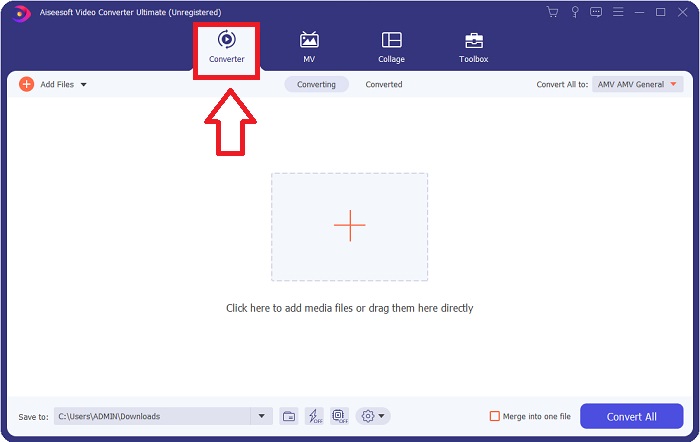
ขั้นตอนที่ 3 ตอนนี้คุณสามารถเริ่มอัปโหลดไฟล์วิดีโอที่ต้องการแปลงได้แล้ว โดยคลิกที่ไอคอนเครื่องหมาย + หรือคุณจะลากไฟล์จากเดสก์ท็อปมาปล่อยลงในโปรแกรมก็ได้.

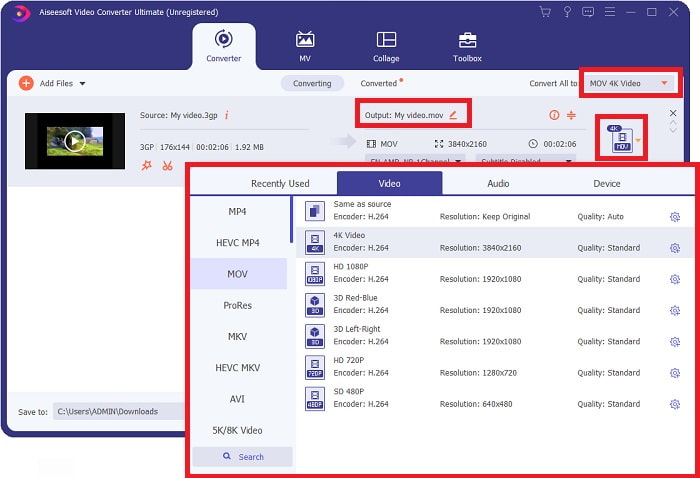
ขั้นตอนที่ 4 คลิกไอคอนเลือกประเภทไฟล์ที่มุมขวาของอินเทอร์เฟซ จากนั้นเลื่อนหาและคลิกเลือกรูปแบบ MOV แล้วดำเนินการเลือกความละเอียดที่คุณต้องการใช้กับไฟล์วิดีโอที่แปลงเสร็จ นอกจากนี้ คุณยังสามารถปรับแต่งคุณภาพหรือเอาต์พุตของวิดีโอได้ด้วยการคลิกไอคอนรูปเฟือง.
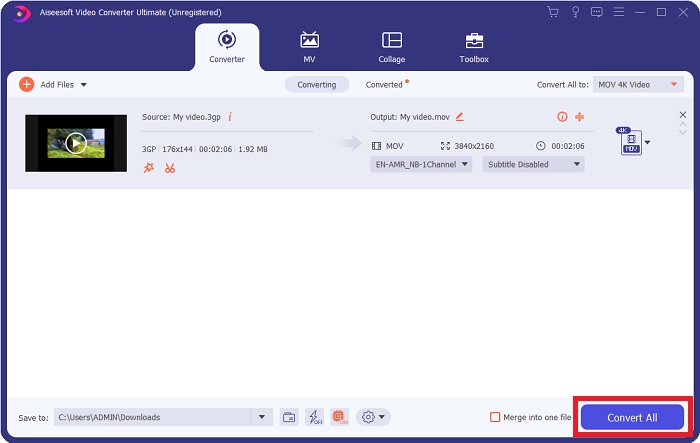
ขั้นตอนที่ 5 เมื่อคุณปรับแต่งรายละเอียดทุกอย่างที่มีผลต่อคุณภาพวิดีโอของไฟล์ที่ต้องการแปลงเสร็จแล้ว คุณก็สามารถเริ่มแปลงไฟล์ได้โดยคลิกปุ่ม แปลงทั้งหมด.
ตอนที่ 3 เคล็ดลับอื่นๆ! วิธีการแปลง 3GP เป็น MOV ออนไลน์
นี่คือตัวเลือกอีกแบบที่ควรพิจารณาใช้เมื่อคุณต้องรีบแปลงไฟล์วิดีโอ และไม่มีเวลาโหลดซอฟต์แวร์มาติดตั้งเพื่อแปลงไฟล์ ขอแนะนำ Free Video Converter Online ตัวแปลงไฟล์ออนไลน์ที่ดีที่สุดบนอินเทอร์เน็ต ซึ่งมีฟีเจอร์คล้ายกับ Video Converter Ultimate ตัวอย่างเช่น สามารถแปลงไฟล์ได้เร็วกว่าเครื่องมือออนไลน์อื่น ๆ และรองรับรูปแบบวิดีโอจำนวนมาก เนื่องจากเครื่องมือนี้ใช้งานง่าย จึงแทบไม่ต้องมีคู่มือ แต่สำหรับผู้ใช้มือใหม่ ต่อไปนี้คือแนวทางขั้นตอนการใช้งานที่ควรปฏิบัติตาม:
ขั้นตอนที่ 1 คลิกที่ลิงก์นี้เพื่อไปยังหน้าเว็บหลักของ Free Video Converter Online.
ขั้นตอนที่ 2 เมื่อคุณอยู่บนหน้าเว็บหลักของ Free Video Converter Online แล้ว คุณสามารถอัปโหลดไฟล์จากคอมพิวเตอร์ของคุณได้โดยการคลิก Add Files to Convert.
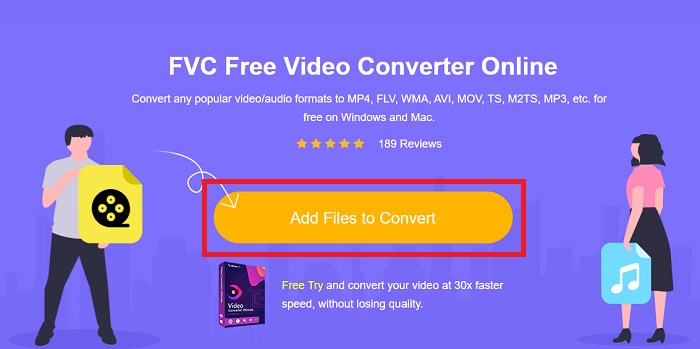
ขั้นตอนที่ 3 หลังจากเลือกไฟล์ที่ต้องการแปลงแล้ว จะมีหน้าต่างใหม่ปรากฏขึ้นแสดงไฟล์ของคุณและรูปแบบไฟล์ทั้งหมดที่มีให้เลือกด้านล่าง ให้เลือก MOV ในส่วนของตัวเลือกรูปแบบวิดีโอ.
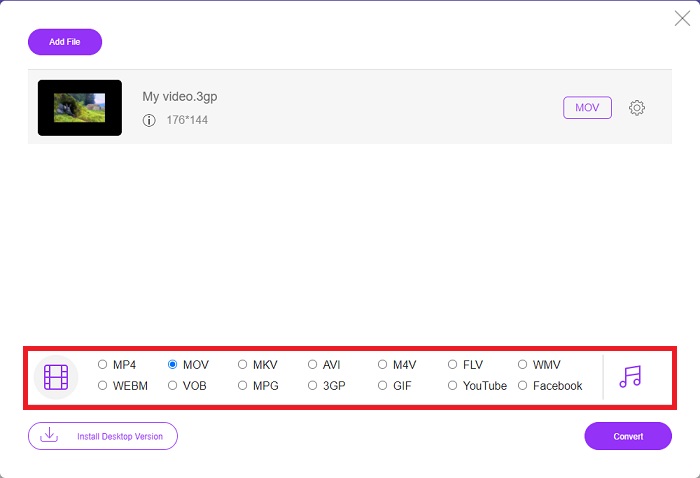
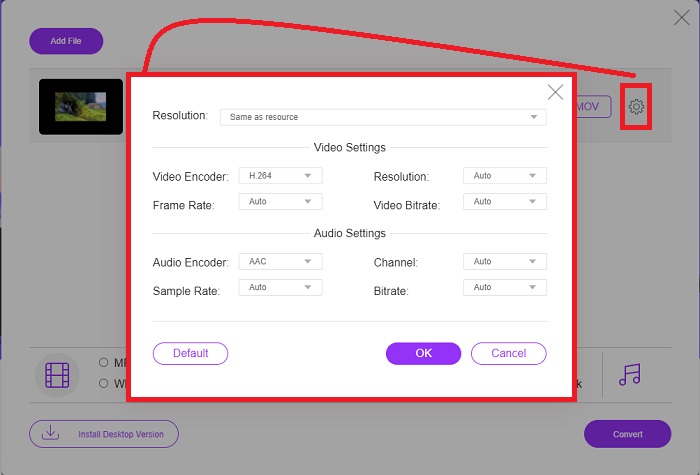
ขั้นตอนที่ 4 คุณยังสามารถปรับแต่งวิดีโอได้โดยคลิกไอคอนรูปเฟือง แล้วตั้งค่าความละเอียด ตัวเข้ารหัสวิดีโอ (video encoder) และอัตราเฟรมของวิดีโอเอาต์พุต.
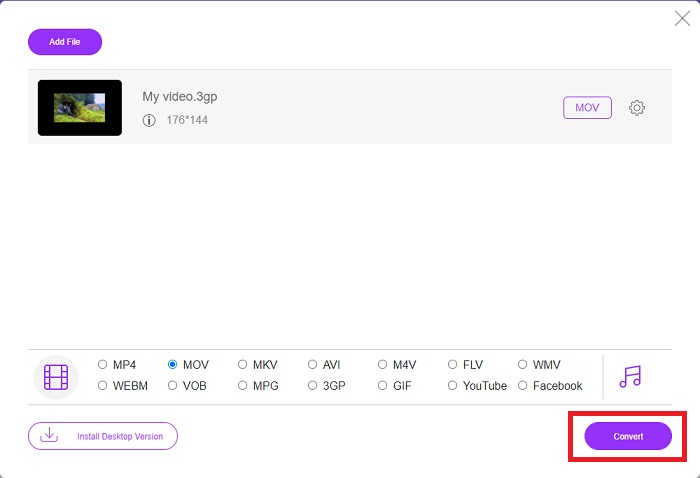
ขั้นตอนที่ 5 เมื่อตั้งค่าและปรับแต่งรายละเอียดทั้งหมดของวิดีโอเอาต์พุตเรียบร้อยแล้ว คุณก็สามารถเริ่มแปลงไฟล์ได้โดยคลิก Convert.
ส่วนที่ 4 คำถามที่พบบ่อยเกี่ยวกับการแปลง 3GP เป็น MOV
ข้อดีและข้อเสียของ MOV คืออะไร?
รูปแบบไฟล์วิดีโอที่พัฒนาโดย Apple มีการใช้ MOV กันอย่างแพร่หลาย ไฟล์ MOV มีสื่อหลากหลายประเภท รวมถึงวิดีโอ เสียง คำบรรยาย รหัสเวลา และอื่นๆ รองรับ QuickTimePlayer ทั้ง Mac และ Windows ไฟล์ MOV ใช้พื้นที่บนคอมพิวเตอร์เป็นจำนวนมาก เนื่องจากเป็นวิดีโอคุณภาพสูง
3GP เป็นรูปแบบวิดีโอที่เหมาะสมหรือไม่?
รูปแบบ MP4 เป็นที่ต้องการสำหรับการสตรีมวิดีโอบนเดสก์ท็อปของคอมพิวเตอร์หรือเครื่องเล่นสื่อแบบพกพา เนื่องจากสามารถรองรับวิดีโอที่มีความละเอียดสูงกว่าได้ ในทางกลับกัน 3GP ควรใช้กับโทรศัพท์เครือข่ายที่ออกแบบโดย 3G สำหรับอุปกรณ์นั้นเท่านั้น
3GP สูญเสียหรือสูญเสียหรือไม่?
3GP ซึ่งย่อมาจาก Third Generation Partnership Project (3GPP) เป็นรูปแบบไฟล์วิดีโอที่รองรับโดยอุปกรณ์ที่ใช้ระบบ 3G และตั้งชื่อตามองค์กรผู้พัฒนา ภายในไฟล์จะมีสตรีมวิดีโอที่เข้ารหัสด้วยตัวแปลงสัญญาณ H.263 หรือ H.264 และสตรีมเสียงที่เข้ารหัสด้วย AMR หรือ AAC ทำให้เหมาะสำหรับการบีบอัดวิดีโอแบบสูญเสียข้อมูล (lossy) หากไฟล์ 3GP ของคุณมีขนาดใหญ่เกินไป คุณสามารถอ่านต่อเพื่อเรียนรู้วิธีบีบอัดไฟล์ 3GPได้อย่างง่ายดาย.
สรุป
เมื่อการสนทนาสิ้นสุดลง จะมีตัวเลือกต่างๆ ที่ระบุไว้ข้างต้นสำหรับการแปลง 3GP เป็น MOV แบบออฟไลน์หรือออนไลน์ ทั้งสองตัวเลือกนี้เป็นตัวเลือกที่ดีที่สุดที่คุณสามารถพิจารณาในการแปลงไฟล์ ต่างกันแค่แพลตฟอร์มที่จะใช้ แต่พวกมันเกือบจะให้ความรู้สึกที่ง่ายแก่คุณในการกู้คืนไฟล์
-
 4 วิธีที่มีประสิทธิภาพที่สุดในการแปลงไฟล์ 3GP เป็นรูปแบบ AVI [2025]
 ฉันสามารถแปลงไฟล์ 3GP เป็น AVI ได้หรือไม่ คุณสามารถแปลงได้อย่างง่ายดายหากคุณลองใช้เครื่องมือเหล่านี้ในขณะที่เรารวบรวมวิธีแก้ปัญหาที่เป็นไปได้ทั้งหมดสำหรับปัญหาการแปลง 3GP เป็น AVI ของคุณ
-
 ตัวแปลง GIF ที่ดีที่สุดสำหรับการแปลง GIF เคลื่อนไหวเป็นรูปแบบ MOV [2025]
 แปลงไฟล์ GIF ของคุณเป็นรูปแบบ MOV ได้อย่างง่ายดายโดยไม่กระทบต่อคุณภาพของไฟล์วิดีโอ ด้วยขั้นตอนและเครื่องมือต่าง ๆ เช่นกัน
-
 วิธีแปลง AVI เป็น MOV ด้วยขั้นตอนและเครื่องมือง่ายๆ
 คุณต้องการทราบวิธีการแปลง AVI เป็น MOV ที่เล่นได้? คุณต้องทำตามบทความนี้เพื่อทราบวิธีการและเคล็ดลับในการแปลงที่ประสบความสำเร็จ
