


 Video Converter Ultimate
 บันทึกหน้าจอ
 ซ่อมวิดีโอ
 ดาวน์โหลดอย่างปลอดภัย
DVR เป็น MP4: ทำให้ชีวิตมีเดียของคุณเป็นเรื่องง่ายด้วยการแปลงไฟล์อย่างง่ายดาย
ก้าวเข้าสู่โลกแห่งความสะดวกสบายและอิสระด้วยโซลูชันการแปลงไฟล์ DVR เป็น MP4 ที่ยอดเยี่ยมที่สุด บอกลาความยุ่งยากซับซ้อนแล้วต้อนรับการแปลงไฟล์บันทึก DVR ของคุณให้กลายเป็นรูปแบบ MP4 ที่ยืดหยุ่นใช้งานได้หลากหลาย สัมผัสการเข้าถึงไฟล์แบบไร้ความยุ่งยาก และเปิดประตูสู่โลกแห่งความเป็นไปได้สำหรับคอนเทนต์ DVR ของคุณ เริ่มแปลงเป็น MP4 วันนี้ เพื่อปลดล็อกศักยภาพที่แท้จริงของคอลเลกชันมีเดียของคุณอย่างเพลิดเพลิน ไม่ว่าคุณต้องการจะแชร์ช่วงเวลาแสนประทับใจ หรือนำรายการโปรดติดตัวไปดูได้ทุกที่ วิธีการที่ใช้งานง่ายของเราจะช่วยให้ทุกอย่างเป็นเรื่องสบาย ๆ.

ส่วนที่ 1 วิธีที่ดีที่สุดในการแปลง DVR เป็น MP4
FVC Video Converter Ultimate เป็นซอฟต์แวร์แปลงวิดีโอที่หลากหลายและใช้งานง่าย ช่วยให้คุณแปลงวิดีโอได้อย่างสะดวกสบาย มีความเร็วในการแปลงสูง รองรับการแปลงแบบแบตช์ ปรับแต่งการตั้งค่าของไฟล์เอาต์พุตได้ และยังสามารถแยกเสียงออกจากวิดีโอได้อีกด้วย ศึกษาข้อมูลเพิ่มเติมเกี่ยวกับเครื่องมือนี้ได้จากคุณสมบัติเด่นต่อไปนี้.
คุณสมบัติเด่น
◆ เครื่องมือแก้ไข: ซอฟต์แวร์นำเสนอเครื่องมือแก้ไขพื้นฐาน ซึ่งช่วยให้คุณสามารถตัดแต่ง ครอบตัด เพิ่มลายน้ำ หรือใช้เอฟเฟ็กต์วิดีโอเพื่อปรับปรุงวิดีโอของคุณก่อนการแปลง
◆ เอาต์พุตคุณภาพสูง: รักษาคุณภาพดั้งเดิมของวิดีโอของคุณ หรือเลือกใช้ตัวเลือกการเข้ารหัสที่หลากหลายเพื่อรับประกันคุณภาพเอาต์พุตที่ดีที่สุดสำหรับเนื้อหาที่แปลงของคุณ
◆ การสนับสนุนหลายภาษา: ซอฟต์แวร์รองรับภาษาต่างๆ ทำให้ผู้ใช้ทั่วโลกสามารถเข้าถึงได้
ขั้นตอนที่ 1 ดาวน์โหลดตัวติดตั้งที่เหมาะสม
ก่อนอื่นคุณต้องได้รับตัวติดตั้งที่เหมาะสม ด้านล่างนี้เป็นตัวติดตั้งสำหรับคอมพิวเตอร์ Windows และ Mac เมื่อคุณได้รับเครื่องมือแล้ว ให้ติดตั้งลงในคอมพิวเตอร์ของคุณ จากนั้นเปิดใช้งานบนคอมพิวเตอร์ของคุณ
ดาวน์โหลดฟรีสำหรับ Windows 7 หรือใหม่กว่าดาวน์โหลดอย่างปลอดภัย
ดาวน์โหลดฟรีสำหรับ MacOS 10.7 หรือใหม่กว่าดาวน์โหลดอย่างปลอดภัย
ขั้นตอนที่ 2 อัปโหลดไฟล์ DVR
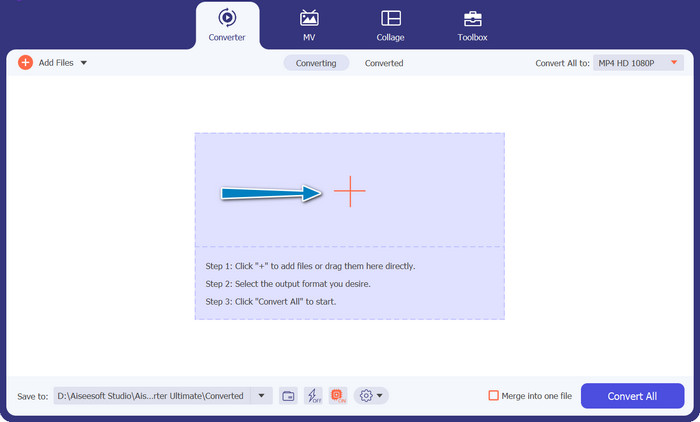
จากนั้นให้คลิกปุ่มสัญลักษณ์ เครื่องหมายบวก บนหน้าหลักของโปรแกรม แล้วเลือกไฟล์ DVR เป้าหมายจากโฟลเดอร์ในคอมพิวเตอร์ของคุณ จากนั้นคุณจะเห็นภาพตัวอย่างของไฟล์นั้นปรากฏขึ้น.
ขั้นตอนที่ 3 เลือกฟอร์แมตเอาต์พุต
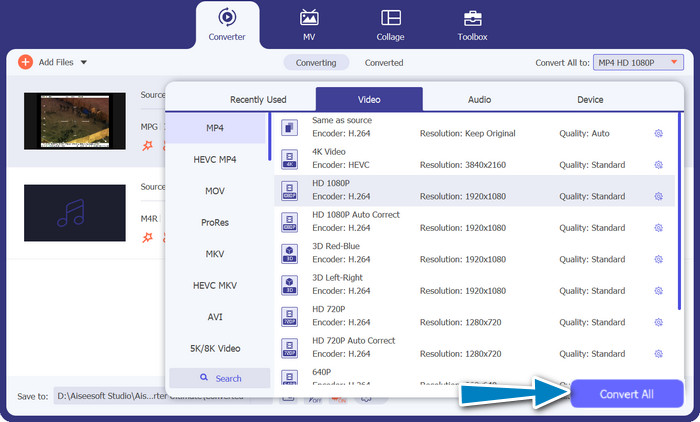
ต่อไปให้เปิดเมนู รายการดรอปดาวน์ เพื่อดูฟอร์แมตทั้งหมดที่มี ไปที่แท็บ Video แล้วค้นหารูปแบบ MP4 หลังจากนั้น คุณสามารถเลือกคุณภาพที่ต้องการสำหรับการแปลงวิดีโอได้.
ขั้นตอนที่ 4 เริ่มกระบวนการแปลง
เมื่ออัปโหลดไฟล์และเลือกฟอร์แมตเอาต์พุตแล้ว ให้คลิกปุ่ม Convert All ที่ด้านล่างของหน้าต่างโปรแกรมเพื่อเริ่มกระบวนการแปลงไฟล์.
ส่วนที่ 2 วิธีที่ดีที่สุดในการแปลง DVR เป็น MP4 ออนไลน์ฟรี
คุณเคยได้ยินเกี่ยวกับ Free MP4 Video Converter Online หรือไม่? เครื่องมือนี้ยอดเยี่ยมมาก เพราะช่วยให้คุณแปลงวิดีโอเป็นรูปแบบ MP4 ที่ได้รับความนิยมได้อย่างง่ายดาย วิธีนี้จะช่วยให้มั่นใจได้ว่าวิดีโอของคุณสามารถเล่นได้บนทุกอุปกรณ์และทุกแพลตฟอร์ม ที่สำคัญคือใช้งานง่ายมาก เพียงทำตามขั้นตอนการใช้ตัวแปลง DVR เป็น MP4 ออนไลน์นี้ แล้วคุณจะได้เห็นฟีเจอร์อื่น ๆ อีกมากมาย.
คุณสมบัติเด่น
◆ ฟรี: FVC Free MP4 Converter Online ให้บริการโดยไม่มีค่าใช้จ่าย ทำให้เป็นตัวเลือกที่ประหยัดสำหรับการแปลงวิดีโอของคุณเป็นรูปแบบ MP4
◆ การใช้งานไม่จำกัด: ไม่มีข้อจำกัดเกี่ยวกับจำนวนวิดีโอที่คุณสามารถแปลงโดยใช้ FVC Free MP4 Converter Online ทำให้คุณสามารถแปลงวิดีโอได้มากเท่าที่คุณต้องการโดยไม่มีข้อจำกัดใดๆ
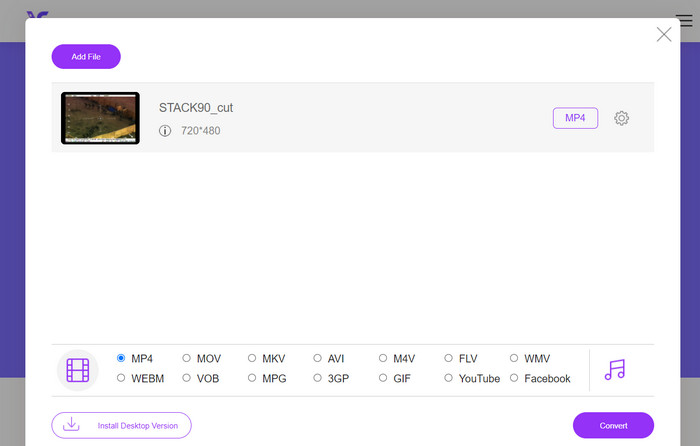
ขั้นตอนที่ 1 อันดับแรก คุณต้องเข้าไปยังเว็บไซต์ของโปรแกรมโดยคลิกลิงก์ที่ให้ไว้ในคำอธิบายของเครื่องมือด้านบน จากนั้นคลิกปุ่ม Add Files to Convert บนหน้าแรกเพื่ออัปโหลดไฟล์ DVR.
ขั้นตอนที่ 2 ต่อมา ให้เลือกไฟล์ที่คุณต้องการแปลงจากคอมพิวเตอร์ของคุณ หลังจากอัปโหลดเสร็จ เครื่องมือจะตั้งค่ารูปแบบเอาต์พุตเป็น MP4 ให้โดยอัตโนมัติ.
ขั้นตอนที่ 3 สุดท้าย ให้กดปุ่ม Convert เพื่อเริ่มต้นกระบวนการแปลง จากนั้นรอจนกว่ากระบวนการจะแปลงเสร็จสิ้น.
ส่วนที่ 3 แปลง DVR เป็น MP4 โดยใช้วิธีอื่น
FFmpeg เป็นเครื่องมือบรรทัดคำสั่งที่มีประสิทธิภาพที่สามารถแปลง DVR เป็น MP4 และทำงานด้านมัลติมีเดียอื่นๆ จำเป็นต้องมีความเข้าใจด้านเทคนิคในการใช้งาน แต่อาจมีการปรับแต่งได้หลายวิธีและมักใช้สำหรับการประมวลผลมัลติมีเดีย
คุณสมบัติเด่น
◆ อินเทอร์เฟซบรรทัดคำสั่ง: FFmpeg ทำงานผ่านคำสั่งบรรทัดคำสั่ง ทำให้ผู้ใช้ขั้นสูงมีความยืดหยุ่นในการดำเนินการแปลงที่ซับซ้อน
◆ การประมวลผลขั้นสูง: มีคุณสมบัติขั้นสูง เช่น การกรองวิดีโอ การปรับขนาด การครอบตัด และการจัดการเสียง ทำให้ผู้ใช้สามารถปรับแต่งการแปลงได้อย่างละเอียด
ขั้นตอนที่ 1 ดาวน์โหลดและติดตั้ง FFmpeg จากเว็บไซต์ทางการ (https://ffmpeg.org/) ให้ตรงกับระบบปฏิบัติการของคุณ.
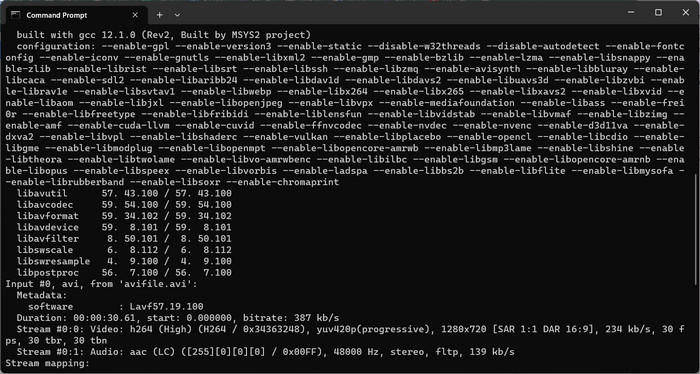
ขั้นตอนที่ 2 จากนั้นเปิดหน้าต่างคำสั่ง (Command Prompt) หรือเทอร์มินัลบนคอมพิวเตอร์ของคุณ.
ขั้นตอนที่ 3 หลังจากนั้น ให้ไปยังไดเรกทอรีที่ติดตั้ง FFmpeg ไว้ หรือระบุพาธแบบเต็มไปยังไฟล์ปฏิบัติการ FFmpeg ในคำสั่ง.
ขั้นตอนที่ 4 ใช้ไวยากรณ์คำสั่งของ FFmpeg เพื่อระบุไฟล์ DVR ที่เป็นอินพุตและรูปแบบไฟล์เอาต์พุตที่ต้องการ (MP4) ตัวอย่างเช่น: ffmpeg -i input.dvr output.mp4.
ขั้นตอนที่ 5 ท้ายที่สุด ให้กดปุ่ม Enter เพื่อรันคำสั่ง จากนั้น FFmpeg จะเริ่มกระบวนการแปลงและแสดงความคืบหน้าในหน้าต่างคำสั่ง.
อ่านเพิ่มเติม:
วิธีแปลงไฟล์ DV เป็น WMV แบบสมบูรณ์และฟรี [ออนไลน์และออฟไลน์]
เทคนิคง่าย ๆ ในการแปลงไฟล์ MTV เป็น MP4
ตอนที่ 4 การเปรียบเทียบ 3 วิธี
เพื่อช่วยคุณตัดสินใจระหว่าง FVC Video Converter Ultimate, Free MP4 Video Converter Online และ FFmpeg เป็นตัวแปลง DVR เป็น MP4 เราได้รวบรวมตารางต่อไปนี้
| Video Converter Ultimate | แปลงวิดีโอ MP4 ฟรีออนไลน์ | FFmpeg | |
| รองรับรูปแบบ | หลากหลายรูปแบบ | รูปแบบที่จำกัด | หลากหลายรูปแบบ |
| การปรับแต่ง | การตั้งค่าเอาต์พุตขั้นสูง | การตั้งค่าเอาต์พุตพื้นฐาน | การปรับแต่งที่กว้างขวาง |
| หน้าจอผู้ใช้ | ซอฟต์แวร์เดสก์ท็อป | อินเทอร์เฟซบนเว็บ | เครื่องมือบรรทัดคำสั่ง |
| ผลงาน | มีประสิทธิภาพและรวดเร็ว | ขึ้นอยู่กับความเร็วอินเทอร์เน็ต | ขึ้นอยู่กับข้อกำหนดของระบบ |
| ความเป็นส่วนตัว | การแปลงไฟล์ในเครื่อง | การแปลงไฟล์ออนไลน์ | การแปลงไฟล์ในเครื่อง |
ส่วนที่ 5 คำถามที่พบบ่อยเกี่ยวกับการแปลง DVR เป็น MP4
ฉันจะเปิดไฟล์ DVR ได้อย่างไร
Windows Media Center สามารถจับภาพและเล่นไฟล์ DVR ที่บันทึกในรูปแบบ DVR-MS บนคอมพิวเตอร์ส่วนบุคคลของคุณ
VLC สามารถเล่นไฟล์ DVR ได้หรือไม่?
VLC อาจสามารถเล่นไฟล์ DVR ได้ แต่ถ้ามีตัวถอดรหัสเสียงและวิดีโอในตัวที่เหมาะสม ไฟล์ DVR อาจเล่นไฟล์เสียงและวิดีโอในรูปแบบ MPEG-2 และ AAC ตามลำดับ VLC ต้องการตัวถอดรหัสวิดีโอ MPEG-2 และตัวถอดรหัสเสียง AAC เพื่อเล่นไฟล์ DVR ได้อย่างมีประสิทธิภาพ
ฉันสามารถแปลงไฟล์ DVR เป็นรูปแบบวิดีโออื่นนอกเหนือจาก MP4 ได้หรือไม่
ได้ ขึ้นอยู่กับซอฟต์แวร์ที่คุณใช้ คุณสามารถแปลงไฟล์ DVR เป็นรูปแบบวิดีโออื่นๆ ได้หลากหลาย รวมถึง AVI, MKV, MOV หรือ WMV ทั้งนี้ขึ้นอยู่กับซอฟต์แวร์ที่คุณใช้ ความยืดหยุ่นนี้ทำให้คุณสามารถเลือกรูปแบบที่เหมาะสมกับความต้องการในการเล่นหรือแบ่งปันของคุณมากที่สุด
มีความเสี่ยงที่ข้อมูลจะสูญหายหรือคุณภาพลดลงในระหว่างกระบวนการแปลงหรือไม่?
เมื่อใช้ซอฟต์แวร์ที่มีชื่อเสียงและเชื่อถือได้ ความเสี่ยงของการสูญเสียข้อมูลหรือการลดคุณภาพจะน้อยมาก อย่างไรก็ตาม ขอแนะนำให้ทำการสำรองไฟล์ DVR ต้นฉบับของคุณก่อนทำการแปลงใดๆ เพื่อความปลอดภัย
FFmpeg สามารถแปลงไฟล์ DVR เป็นรูปแบบอื่นที่ไม่ใช่ MP4 ได้หรือไม่
ใช่ FFmpeg เป็นเครื่องมือบรรทัดคำสั่งที่มีประสิทธิภาพซึ่งรองรับรูปแบบวิดีโอและเสียงต่างๆ ด้วยคำสั่งที่เหมาะสม คุณสามารถแปลงไฟล์ DVR เป็นรูปแบบต่างๆ เช่น AVI, MKV หรือ MOV เป็นต้น
สรุป
ด้วยการเลือกเครื่องมือที่เหมาะสมกับความต้องการ คุณจะสามารถแปลงไฟล์ DVR เป็น MP4 ได้อย่างมีประสิทธิภาพ พร้อมคงคุณภาพวิดีโอเอาไว้ ไม่ว่าคุณจะชอบใช้ซอฟต์แวร์บนเดสก์ท็อปหรือโปรแกรมแปลงไฟล์ออนไลน์ ตัวเลือกเหล่านี้มอบความยืดหยุ่นในการแปลงไฟล์ DVR และช่วยยกระดับประสบการณ์มัลติมีเดียของคุณ.
-
 วิธีบีบอัดไฟล์ DV โดยไม่สูญเสียคุณภาพบน Windows / Mac
 เมื่อคุณต้องการแบ่งปันวิดีโอ DV ที่ถ่ายด้วยกล้อง Sony ของคุณคุณสามารถเรียนรู้เพิ่มเติมเกี่ยวกับวิธีการบีบอัด DV ไปยังอีเมลหรือ SNS โดยไม่สูญเสียคุณภาพได้ฟรี
-
 2 วิธียอดนิยมในการแปลงไฟล์ DV เป็น MOV ฟรีในเดสก์ท็อปและออนไลน์
 มีปัญหาในการแปลงไฟล์ DV เป็น MOV บน Mac ของคุณหรือไม่? หากนั่นคือปัญหาของคุณ เราสามารถแก้ปัญหาร่วมกันได้หากเราอ่านบทความนี้
-
 วิธีแปลงรูปแบบไฟล์ DV เป็น MP4 [แก้ไขปัญหา]
 สนใจแปลง DV เป็น MP4 โดยใช้ตัวแปลงออฟไลน์และออนไลน์หรือไม่ ถ้าอย่างนั้นคุณก็มาถูกทางแล้ว เราจะให้โซลูชั่นที่ดีที่สุดที่คุณต้องการ
