


 Video Converter Ultimate
 บันทึกหน้าจอ
 ซ่อมวิดีโอ
 ดาวน์โหลดอย่างปลอดภัย
วิธีการแปลง MP4 เป็น MPEG ฟรี
แม้ว่า MP4 และ MPEG จะเป็นมาตรฐานการบีบอัดวิดีโอดิจิทัลทั้งคู่ แต่การทำงานจะแตกต่างกันไป โดย MPEG ส่วนใหญ่จะหมายถึง MPEG-1 และ MPEG-2 ที่ถูกใช้อย่างแพร่หลายใน VCD, DVD, ทีวีดิจิทัล/ทีวีดาวเทียม และ SVCD ในขณะที่ MP4 มักใช้กับบริการสตรีมมิง, iTunes Store, โทรศัพท์มือถือ, Blu-ray เป็นต้น เมื่อคุณต้องการสร้างแผ่น CD หรือ DVD จากวิดีโอ MP4 สิ่งแรกที่ต้องทำคือแปลง MP4 เป็น MPEG.
ในการแปลง MP4 เป็น MPEG ไม่จำเป็นต้องมีความรู้ด้านเทคนิคพิเศษ กระบวนการเริ่มต้นด้วยตัวแปลง MP4 เป็น MPEG
นั่นคือสิ่งที่เราจะเปิดเผยตัวแปลง MP4 เป็น MPEG 4 อันดับแรกทางออนไลน์และสำหรับคอมพิวเตอร์เดสก์ท็อปพร้อมคำแนะนำโดยละเอียด

ส่วนที่ 1 ฟรีแปลง MP4 เป็น MPEG บนเดสก์ท็อป
เรื่องจะซับซ้อนขึ้นเมื่อคุณต้องการเขียนไฟล์วิดีโอ MP4 ลงแผ่น VCD หรือ DVD แต่ Free Video Converter จะช่วยให้ขั้นตอนนี้ทำได้ง่ายขึ้น.
Free Video Converter เป็นโปรแกรมฟรีแวร์สำหรับเปลี่ยน MP4 เป็น MPEG-1 และ MPEG-2 รองรับรายการ MP4, MOV, MKV, MTS, M2TS, WMV, AVI, 3GP, M4V และอื่นๆ อีกมากมาย มันสามารถแปลง MP4 เป็น MPEG และรูปแบบวิดีโออื่น ๆ สำหรับทำ DVD, CD, VCD และอื่นๆ เป็นซอฟต์แวร์เดสก์ท็อปที่คุณสามารถใช้ได้ทั้งบน Windows 10/8/7 และ macOS X 10.7 และใหม่กว่า

- แปลงไฟล์ MP4 เป็น MPEG-1 และ MPEG-2 สำหรับ DVD และ VCD
- แปลงไฟล์บีบอัด MPEG-4 อื่น ๆ ที่ไม่มี. mp4
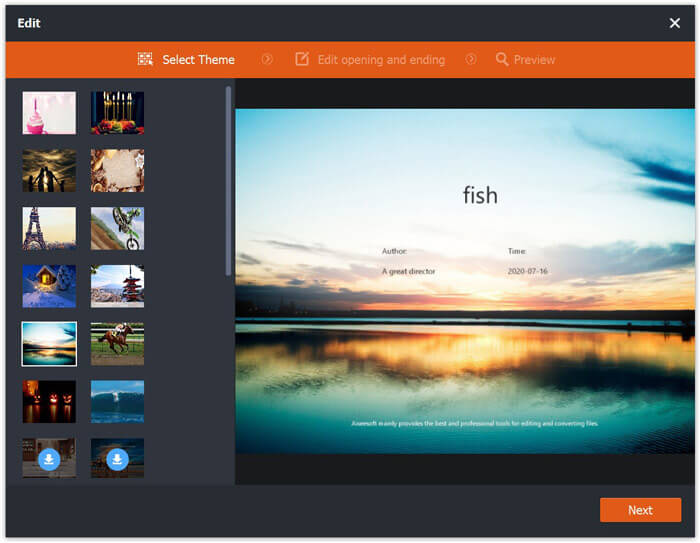
- เพิ่มธีมเปิดและตอนจบก่อนสร้างลงในดีวีดี
- รองรับไฟล์ MP4 ที่มีตัวแปลงสัญญาณต่างๆเช่น H.264, H.265 เป็นต้น
ดาวน์โหลดฟรีสำหรับ Windows 7 ขึ้นไปดาวน์โหลดอย่างปลอดภัย
ดาวน์โหลดฟรีสำหรับ MacOS 10.7 ขึ้นไปดาวน์โหลดอย่างปลอดภัย
วิธีเริ่มต้นมีดังนี้
ขั้นตอนที่ 1 เพิ่มไฟล์ MP4
ดาวน์โหลดตัวแปลง MP4 เป็น MPEG ฟรีจากลิงค์ดาวน์โหลดด้านบน เปิดซอฟต์แวร์นี้หลังจากคำแนะนำบนหน้าจอเพื่อติดตั้ง
ในหน้าต่างหลัก ให้คลิก Add File(s) เพื่อเพิ่มไฟล์ MP4 ซอฟต์แวร์นี้รองรับการแปลงแบบเป็นชุด และคุณสามารถเพิ่มไฟล์ MP4 ได้หลายไฟล์พร้อมกัน.

ขั้นตอนที่ 2 เลือก MPEG
คลิกตัวเลือกแบบดรอปดาวน์ของ Output format จากนั้นเลื่อนลงเพื่อดูรูปแบบไฟล์ทั้งหมดที่ซอฟต์แวร์นี้รองรับ พิมพ์ MPEG-1 หรือ MPEG-2 ในแถบค้นหาเพื่อหารูปแบบ MPEG ที่คุณต้องการ ซึ่งจะมีนามสกุลไฟล์เป็น .mpg.
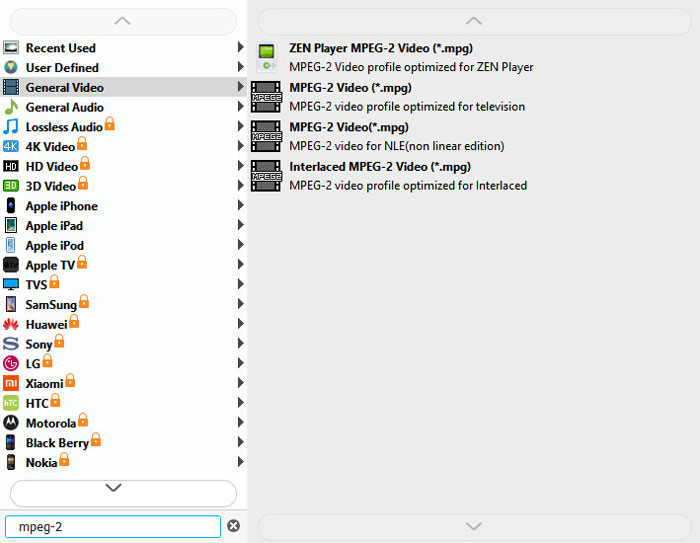
หลังจากเลือกรูปแบบเอาต์พุต MPEG แล้วไอคอนการตั้งค่าถัดจากเอาต์พุตจะช่วยให้คุณสามารถปรับความละเอียดของวิดีโอตัวแปลงสัญญาณบิตเรตอัตราการสุ่มตัวอย่าง ฯลฯ
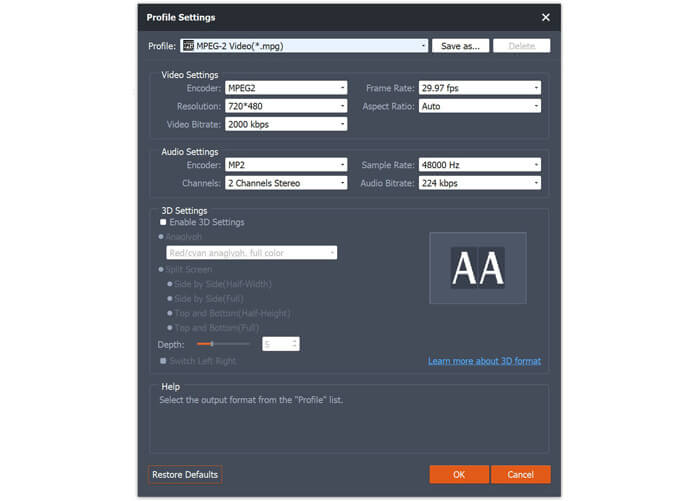
ขั้นตอนที่ 3 แปลง MP4 เป็น MPEG
เมื่อทุกอย่างตั้งค่าเรียบร้อยแล้ว เพียงคลิกปุ่ม Convert ที่มุมล่างขวาเพื่อเริ่มแปลงไฟล์ MP4 เป็น MPEG.
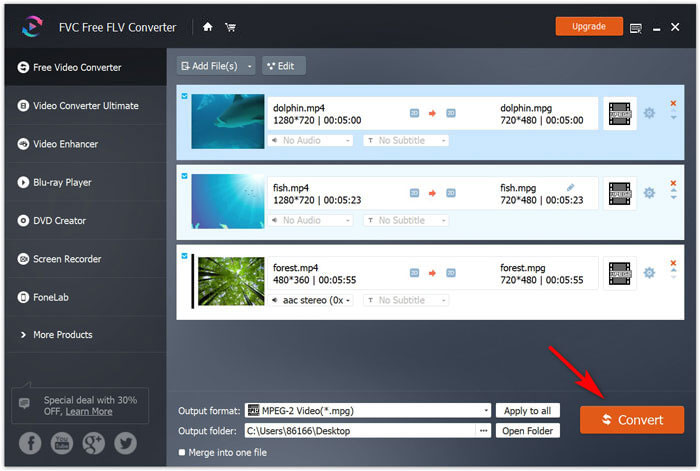
ก่อนการแปลงปุ่มแก้ไขในอินเทอร์เฟซหลักจะทำให้คุณเพิ่มธีมเปิดและจบสำหรับวิดีโอ MPEG ที่ส่งออก
ข้อดีเพิ่มเติมของซอฟต์แวร์นี้คือ คุณสามารถแปลงไฟล์ MPEG, WMV, AVI, SWF เป็นต้น ให้เป็น MP4 ได้ เมื่อคุณต้องการเล่นวิดีโอบนอุปกรณ์ส่วนใหญ่.
ตอนที่ 2. ฟรีแปลง MP4 เป็น MPEG ออนไลน์ (3 วิธี)
วิธีอื่น ๆ ในการเปลี่ยน MP4 เป็น MPEG คือโซลูชันออนไลน์ คุณต้องสังเกตว่าเมื่อคุณค้นหา MP4 เป็น MPEG โซลูชันที่แนะนำจาก Google ส่วนใหญ่จะเป็นตัวแปลงออนไลน์
เราได้ทดลองใช้แอปแปลง MP4 เป็น MPEG แบบออนไลน์มากกว่า 30 รายการและได้พบกับรายการ 3 อันดับแรกนี้
Convertio
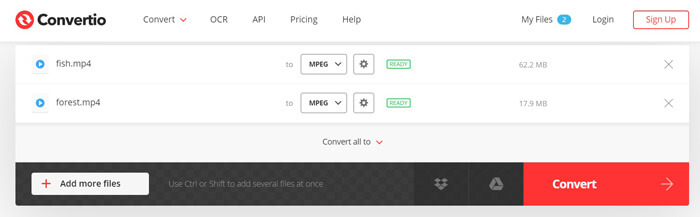
Convertio เป็นตัวแปลง MP4 เป็น MPEG ออนไลน์ฟรี ช่วยให้คุณสามารถแปลงไฟล์ MP4 จากคอมพิวเตอร์และ URL เป็น MPEG นอกจากนี้ยังรองรับการแปลงเป็นกลุ่มเพื่อประหยัดเวลาของคุณ ขั้นตอนในการแปลง MP4 เป็น MPEG นั้นทำได้ง่ายด้วยการอัปโหลดไฟล์และการแปลงและดาวน์โหลด คุณสามารถดาวน์โหลดไฟล์ MPEG ที่แปลงแล้วหรือคัดลอกและวาง URL เพื่อดาวน์โหลดในภายหลัง
ข้อดี
- สนับสนุนการแปลงแบทช์
- แปลง MP4 จาก URL เป็น MPEG
จุดด้อย
- ขนาดไฟล์สูงสุดคือ 100MB
ONLINE-CONVERT.COM
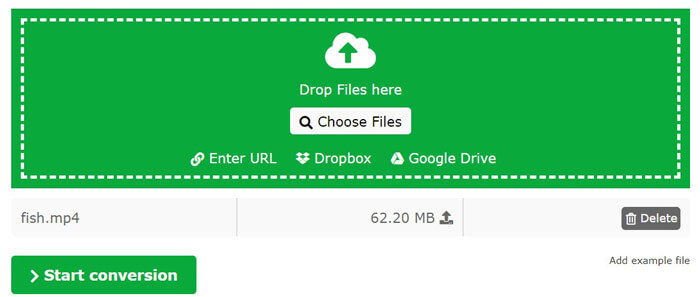
ONLINE-CONVERT.COM เป็นอีกหนึ่งเว็บไซต์ออนไลน์ฟรีสำหรับเปลี่ยน MP4 เป็น MPEG เช่นเดียวกับ Convertio ให้คุณแปลง MP4 เป็น MPEG จากฮาร์ดไดรฟ์ในเครื่องหรือวาง URL โดยตรง นอกจากนี้ยังมีการควบคุมแบบกำหนดเองเพิ่มเติมเพื่อปรับไฟล์ MPEG ก่อนที่จะแปลงเช่นอัตราส่วนขนาดหน้าจอช่องคุณภาพ ฯลฯ นอกจากนั้นยังมีเครื่องมือแก้ไขง่ายๆเช่นหมุนตัดครอบตัดและคุณสมบัติอื่น ๆ
ข้อดี
- แปลง MP4 ออนไลน์เป็น MPEG-1
- แก้ไขเอฟเฟกต์และพารามิเตอร์ MPEG
จุดด้อย
- คุณต้องลงทะเบียนเพื่อแปลงไฟล์ MP4
- ขนาดไฟล์สูงสุดคือ 100MB
ACONVERT.COM
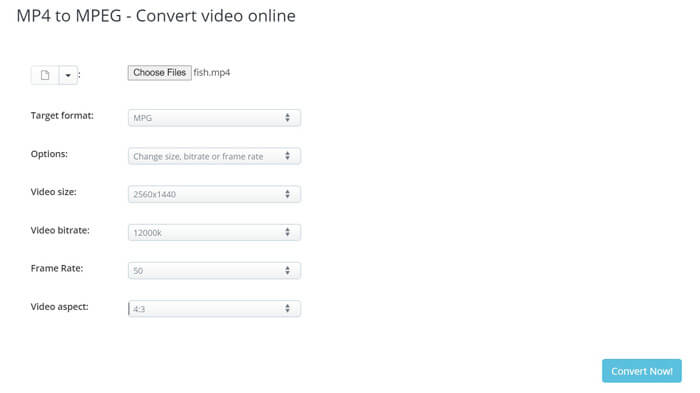
ACONVERT.COM เป็นตัวแปลง MP4 เป็น MPG ฟรี เป็นซอฟต์แวร์แปลงไฟล์ที่ง่ายในการเปลี่ยน MP4 เป็น MPEG โดยการอัปโหลดไฟล์ในเครื่องของคุณหรือวาง URL ซอฟต์แวร์นี้ยังมีเครื่องมือแก้ไขอื่น ๆ เช่นตัดผสานหมุนครอบตัด ฯลฯ เพื่อช่วยคุณแก้ไขเอฟเฟกต์วิดีโอเพิ่มเติม
ข้อดี
- ปรับพารามิเตอร์ MPG
- Batch แปลง MP4 เป็น MPEG โดยไม่ จำกัด ขนาดไฟล์
จุดด้อย
- ความเร็วในการแปลงช้า
- การแปลงเป็นครั้งคราวล้มเหลว
ไม่ว่าคุณจะเป็นผู้เชี่ยวชาญด้านเทคโนโลยีหรือคนที่ไม่ค่อยเข้าใจเทคโนโลยีขั้นตอนในการแปลง MP4 เป็น MPEG ออนไลน์ก็คล้ายกัน
ตอนนี้เรามาดู Convertio เป็นตัวอย่างเพื่อแสดงขั้นตอน
ขั้นตอนที่ 1 เข้าไปที่เว็บตัวแปลงไฟล์ MP4 เป็น MPEG ออนไลน์นี้ผ่านเบราว์เซอร์บนคอมพิวเตอร์ของคุณ คลิก Choose Files แล้วจะมีหน้าต่างเด้งขึ้นมาให้คุณเลือกและอัปโหลดไฟล์ MP4.
หรือคุณจะได้รับอนุญาตให้คลิกตัวเลือกอื่น ๆ เพื่อเพิ่มไฟล์ MP4 จาก Dropbox, Google Drive หรือ URL
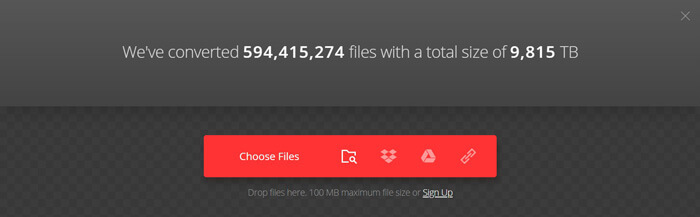
ขั้นตอนที่ 2 เลือก MPG จากตัวเลือกแบบดรอปดาวน์ แล้วคลิกปุ่ม Convert จากนั้นตัวแปลงออนไลน์นี้จะเริ่มอัปโหลดไฟล์ MP4 และแปลงไฟล์ให้คุณ.
หากคุณต้องการให้คลิกไอคอนรูปเฟืองเพื่อปรับตัวแปลงสัญญาณวิดีโอคุณภาพอัตราเฟรม ฯลฯ
ขั้นตอนที่ 3 หลังจากแปลงไฟล์เสร็จแล้ว เพียงคลิกปุ่ม Download เพื่อบันทึกไฟล์ลงในคอมพิวเตอร์ของคุณ.
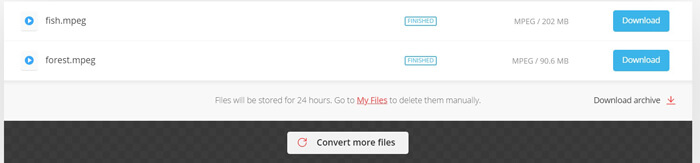
ตัวแปลง MP4 เป็น MPEG ออนไลน์ฟรีมีโฆษณามากมายและคุณควรใส่ใจกับการใช้งาน
ส่วนที่ 3. การอ่านเพิ่มเติมของ MPEG และ MP4
MPEG ย่อมาจาก Moving Picture Experts Group เป็นคณะทำงานเพื่อกำหนดมาตรฐานสำหรับการบีบอัดและส่งสัญญาณเสียงและวิดีโอ มาตรฐาน MPEG ประกอบด้วยส่วนต่างๆและแต่ละส่วนครอบคลุมลักษณะเฉพาะของข้อกำหนดทั้งหมด MPEG-1, MPEG-2, MPEG-3 (ผสานกับ MPEG-2) และ MPEG-4 เป็นชิ้นส่วนหลักจาก MPEG
ปัจจุบัน MPEG หมายถึง MPEG-1 และ MPEG-2
MP4 หรือที่เรียกว่า MPEG-4 Part 14 เป็นรูปแบบคอนเทนเนอร์มัลติมีเดียดิจิทัลสำหรับจัดเก็บวิดีโอเสียงภาพและคำบรรยาย ใช้รูปแบบไฟล์ QuickTime เพื่อรองรับตัวแปลงสัญญาณวิดีโอและเสียง MPEG-4
มารับความรู้แบบเข้มข้นของ MP4 VS MPEG จากตารางด้านล่าง
| คุณสมบัติ | MPEG | MP4 |
| นักพัฒนา | การย้ายกลุ่มผู้เชี่ยวชาญด้านรูปภาพ | การย้ายกลุ่มผู้เชี่ยวชาญด้านรูปภาพ |
| การบีบอัด | MPEG-1, MPEG-2 | MPEG-4 |
| ใช้ | MPEG-1: CD และ DVDMPEG-2: ทีวีดิจิตอล/ดาวเทียม, SVCD | HD DVD, Blu-ray, iTunes Store, โทรศัพท์มือถือและบริการสตรีมมิ่ง |
| นามสกุลไฟล์ | .mpg | .mp4 |
| ความละเอียดสูง | 720p HD, 1080p HD | 720p HD, 1080p HD และ 4K UHD |
ส่วนที่ 4. คำถามที่พบบ่อยของ MP4 เป็น MPEG
MP4 เหมือนกับ MPEG-4 หรือไม่
ไม่ MP4 เป็นคำย่อของ MPEG-4 ตอนที่ 14 ซึ่งเป็นหนึ่งในอัลกอริธึมการบีบอัด MPEG-4 ยังคงมีวิดีโอที่แตกต่างกันโดยใช้ส่วนการบีบอัด MPEG-4 อื่น ๆ .m4p เป็นเสียง iTunes DRM, .m4a และ m4b เป็นหนังสือเสียงและพ็อดคาสท์ iTunes, .m4r ใช้สำหรับเสียงเรียกเข้าของ iPhone, .3gp สำหรับโทรศัพท์มือถือและอื่น ๆ
VLC แปลง MP4 เป็น MPEG หรือไม่
ได้ VLC ไม่ได้เป็นเพียงแค่โปรแกรมเล่นสื่อสำหรับเปิดไฟล์ MP4 เท่านั้น แต่ยังสามารถใช้เป็นโปรแกรมแปลงไฟล์ MP4 เพื่อแปลง MP4 เป็น FLV, MPEG-1, MPEG-TS และ MPEG-PS ได้ด้วย แต่มีเพียงเวอร์ชันเดสก์ท็อปของ VLC เท่านั้นที่ใช้งานเป็นตัวแปลงไฟล์ได้ อุปกรณ์ Android หรือ iOS ไม่สามารถทำได้.
ตัวแปลง MP4 เป็น MPEG ออนไลน์มีลายน้ำหรือไม่
ใช่. ตัวแปลง MP4 เป็น MPEG ฟรี 3 อันดับแรกแนบลายน้ำลงในไฟล์ MPEG ที่แปลงแล้ว สำหรับการแปลง MP4 เป็น MPEG โดยไม่มีลายน้ำคุณควรใช้ Free Online Video Converter บนเดสก์ท็อป
สรุป
แม้ว่า MP4 จะได้รับการยอมรับจากอุปกรณ์จำนวนมาก แต่คุณต้องแปลง MP4 เป็น MPEG ในขณะที่คุณต้องการสร้าง VCD หรือ DVD โพสต์นี้แบ่งปันตัวแปลง 4 อันดับแรกเพื่อช่วยคุณแปลง MP4 เป็น MPEG ทางออนไลน์และบนคอมพิวเตอร์ Windows / Mac ในการแปลง MP4 เป็น MPEG ฟรีทุกอย่างสามารถทำได้ แต่มีเพียง Free Video Converter เท่านั้นที่สามารถแปลง MP4 เป็น MPEG ได้โดยไม่ต้องใส่ลายน้ำ
วิธีไหนที่คุณชอบที่สุด?
แจ้งให้เราทราบโดยแสดงความคิดเห็นของคุณด้านล่าง
-
 WTV เป็น MP4 Converter: วิธีการแปลง WTV เป็น MP4
 วิธีแปลง WTV เป็น MP4 นี่คือตัวแปลง WTV เป็น MP4 ฟรี 2 ตัวซึ่งคุณสามารถใช้เพื่อแปลงไฟล์ WTV ที่บันทึกโดย Windows เป็นวิดีโอ MP4 ทางออนไลน์และเดสก์ท็อปได้ฟรี
-
 วิธีการแปลง MXF เป็น MP4 ผ่าน Free Converter
 โพสต์นี้เป็นคำแนะนำโดยละเอียดในการแปลง MXF เป็น MP4 บนคอมพิวเตอร์ คุณสามารถรับตัวแปลง MXF เป็น MP4 ฟรีสำหรับกล้องถ่ายวิดีโอแปลงรหัส MXF เป็น MP4 ได้ฟรี 4 ขั้นตอนในขั้นตอนง่ายๆ
-
 วิธีการแปลง MP4 เป็น MP3 บน Windows / Mac / iPhone / Android / ออนไลน์
 หากคุณต้องการแยกเสียง MP3 จากวิดีโอ MP4 คุณสามารถตรวจสอบบทความนี้และรับ 8 วิธีแก้ปัญหา มีวิธีออนไลน์และออฟไลน์ในการแปลง MP4 เป็น MP3 บนโทรศัพท์หรือคอมพิวเตอร์ของคุณได้อย่างง่ายดาย
