


 Video Converter Ultimate
 บันทึกหน้าจอ
 ซ่อมวิดีโอ
 ดาวน์โหลดอย่างปลอดภัย
วิธีแก้ไขที่ดีที่สุดสำหรับวิดีโอที่ไม่เล่นบน Chrome: 4 วิธีแก้ไข
เมื่อคุณเปิดเบราว์เซอร์ตามปกติ ตั้งใจจะดูหนังหรือวิดีโอสั้นจากเว็บไซต์ออนไลน์ แต่กลับพบว่าวิดีโอไม่เล่นบน Chrome ตอนนี้คุณคงรู้สึกกังวล ใจร้อนกดรีเฟรชหน้าเว็บหรือสลับไปเว็บอื่นเพื่อดูว่าเกิดปัญหาอะไรขึ้น ไม่ต้องกังวล ปัญหาแบบนี้พบได้บ่อยมาก และผู้ใช้จำนวนมากก็เคยเจอปัญหาวิดีโอเล่นไม่ได้ด้วยสาเหตุต่าง ๆ สิ่งที่เราต้องทำคือหาสาเหตุของปัญหาให้เจอ แล้วจึงหาวิธีแก้ที่เหมาะสม ในบทความนี้ เราจะเสนอ 4 วิธีในการแก้ไขข้อขัดข้องนี้ และแนะนำเครื่องมือซ่อมวิดีโอที่ดีที่สุดให้คุณ หวังว่าปัญหาเล็ก ๆ นี้จะไม่ทำให้อารมณ์การดูวิดีโอของคุณเสียไปมากนัก.

ส่วนที่ 1. iPhone สามารถเล่นวิดีโออะไรได้บ้าง
iPhone สามารถเล่นวิดีโอจากรูปแบบวิดีโอต่างๆ ได้มากมาย โดยเฉพาะไฟล์ที่เข้ารหัสด้วย H.264 และ MPEG-4 พร้อมเสียง AAC ในรูปแบบ MP4, M4V และ MOV รวมถึง M-JPEG พร้อมเสียงสเตอริโอในรูปแบบ AVI นอกจากนี้ iPhone ยังรองรับรูปแบบวิดีโอต่อไปนี้:
ซ่อมวิดีโอ FVC
พบว่าวิดีโอไม่เล่นบน Chrome และหน้าเบราว์เซอร์ของคุณแจ้งว่าวิดีโอเสียหาย ไม่ว่าคุณจะรีเฟรชเว็บหรือเปลี่ยนเครื่องเล่นวิดีโอบ่อยแค่ไหนก็ไม่สามารถแก้ไขปัญหาได้ สิ่งที่คุณต้องทำตอนนี้คือค้นหาวิธีซ่อมแซมวิดีโอที่เสียหาย
การดำเนินการนี้ไม่จำเป็นต้องให้คุณเป็นมืออาชีพหรือมีความรู้ด้านโค้ดลึกซึ้ง คุณเพียงแค่ต้องหาโปรแกรมซ่อมวิดีโอที่เชื่อถือได้ แล้วปล่อยให้เขาจัดการทุกอย่างให้ เราขอแนะนำ FVC Video Repair เครื่องมืออเนกประสงค์ที่สามารถซ่อมวิดีโอที่เสียหายจากอุปกรณ์ชำรุด การโจมตีของไวรัส การล่มของระบบ และอื่น ๆ.
ตอนนี้รองรับรูปแบบวิดีโอต่างๆ เช่น MP4, MOV และ 3GP สิ่งที่คุณต้องทำคืออัปโหลดวิดีโอที่เสียหายพร้อมกับวิดีโอตัวอย่าง จากนั้น FVC Video Repair จะคืนค่าพารามิเตอร์ทั้งหมดของวิดีโอที่เสียหายตามมาตรฐานของวิดีโอตัวอย่าง รวมถึงความละเอียด บิตเรต ตัวเข้ารหัส และอัตราเฟรม ไม่จำเป็นต้องมีทักษะพิเศษใดๆ เพียงคลิกสามจุดเล็กๆ เพื่อรับวิดีโอทั้งหมด
ดาวน์โหลดฟรีสำหรับ Windows 7 หรือใหม่กว่าดาวน์โหลดอย่างปลอดภัย
ดาวน์โหลดฟรีสำหรับ macOS 10.7 หรือใหม่กว่าดาวน์โหลดอย่างปลอดภัย
เราจะใช้วิดีโอ YouTube ที่ดาวน์โหลดมาเสียหายเป็นตัวอย่าง และแสดงวิธีแก้ไขวิดีโอ YouTube ที่ไม่สามารถเล่นบน Chrome ได้โดยใช้ FVC Video Repair
ขั้นตอนที่ 1 ดาวน์โหลดและติดตั้ง FVC Video Repair บนคอมพิวเตอร์ของคุณ เปิดโปรแกรมและเข้าสู่หน้าหลัก เตรียมไฟล์วิดีโอที่เสียและวิดีโอตัวอย่างให้พร้อม.
ควรตรวจสอบให้แน่ใจว่าวิดีโอตัวอย่างและวิดีโอที่เสียหายมาจากแหล่งเดียวกันและอยู่ใกล้กันในแง่ของรูปแบบ ความคมชัด อัตราเฟรม อัตราบิต และพารามิเตอร์อื่นๆ หากคุณไม่ทราบวิธีค้นหาวิดีโอตัวอย่าง คุณสามารถคลิกคำแนะนำช่วยเหลือบนอินเทอร์เฟซได้
ขั้นตอนที่ 2 คลิกปุ่ม + สีแดงเพื่ออัปโหลดวิดีโอที่เสียของคุณ และคลิกปุ่ม + สีม่วงเพื่ออัปโหลดวิดีโอตัวอย่าง.

ขั้นตอนที่ 3 หลังจากอัปโหลดวิดีโอของคุณแล้ว ค่าพารามิเตอร์ทั้งหมดของไฟล์จะถูกแสดงบนหน้าอินเทอร์เฟซ จากนั้นคลิก Repair เพื่อเริ่มซ่อมวิดีโอของคุณ.

เมื่อกระบวนการซ่อมเสร็จสิ้น ให้คลิก Preview เพื่อตรวจสอบผลลัพธ์.

หากทุกอย่างเรียบร้อย ให้คลิก Save เพื่อดาวน์โหลดวิดีโอที่ซ่อมแล้วลงในคอมพิวเตอร์ของคุณ.

ส่วนที่ 2. แก้ไข: วิดีโอไม่เล่นบน Chrome
สมมติว่าปัญหาไม่ได้เกิดจากวิดีโอ ในกรณีนั้น คุณต้องพิจารณาว่ามีบางอย่างผิดปกติกับเบราว์เซอร์หรือไม่ หรือขาดปลั๊กอินที่จำเป็นในการอ่านวิดีโอหรือไม่ ด้านล่างนี้ เราจะอธิบายตัวเลือกทั้งสามข้อเพื่อช่วยคุณแก้ไขปัญหาที่วิดีโอไม่เล่นบน Chrome
โซลูชันที่ 1: เปิดใช้งาน Flash Player
เมื่อสิ่งที่คุณต้องการเล่นคือวิดีโอ Flash แต่คุณไม่ได้ติดตั้ง Adobe Flash Player ไว้ในเบราว์เซอร์ คุณจะเห็นข้อความแจ้งในหน้าต่างการเล่นวิดีโอ ข้อความแจ้งจะแจ้งให้คุณคลิกเปิดใช้ Adobe Flash Player หากคุณไม่เห็นข้อความแจ้งนี้ คุณสามารถตรวจสอบด้วยตนเองว่าได้เปิดใช้งาน Flash Player เรียบร้อยแล้วหรือไม่
นี่คือวิธีเปิดใช้งาน Flash Player ในเบราว์เซอร์ Chrome ของคุณ
ขั้นตอนที่ 1 เปิดเบราว์เซอร์ Google Chrome บนคอมพิวเตอร์ของคุณ ไปยังหน้าที่มีวิดีโอที่คุณต้องการดู.
ขั้นตอนที่ 2 มองหาไอคอน รูปแม่กุญแจ ทางด้านซ้ายของ URL วิดีโอของคุณ แล้วคลิก.

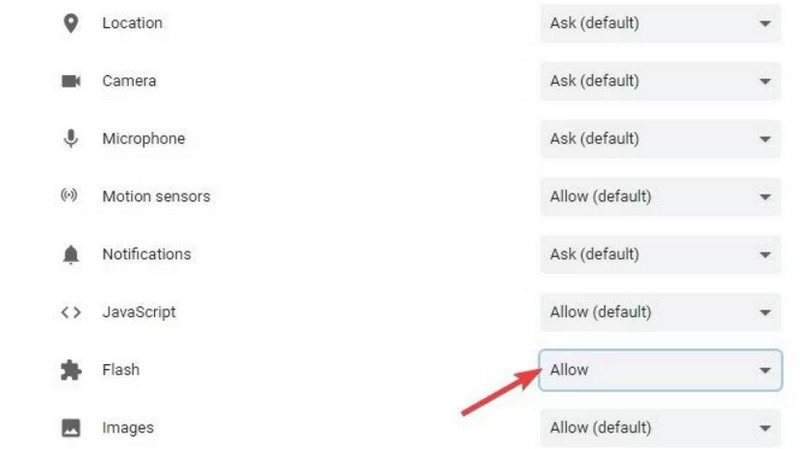
ขั้นตอนที่ 3 จะมีรายการแสดงขึ้นมา เลือก Flash และเลือก Allow ในช่องด้านข้าง.
ขั้นตอนที่ 4 เปิดหน้าวิดีโอขึ้นมาใหม่ แล้วตรวจสอบว่าปัญหาได้รับการแก้ไขหรือยัง.
วิธีแก้ปัญหาที่ 2: ล้างคุกกี้และแคช
ทุกครั้งที่คุณเปิดไฟล์ เช่น วิดีโอ เสียง หรือรูปภาพในเบราว์เซอร์ของคุณ เบราว์เซอร์จะสร้างข้อมูลแคช ซึ่งใช้เพื่อประหยัดเวลาในการโหลดในครั้งต่อไปที่คุณเปิดอินเทอร์เฟซ อย่างไรก็ตาม หากมีข้อมูลแคชมากเกินไป การเล่นวิดีโอตามปกติจะกลายเป็นภาระสำหรับคุณ คุณต้องล้างแคชเป็นระยะเพื่อเพิ่มพื้นที่ว่างเพื่อให้แน่ใจว่าเบราว์เซอร์ของคุณยังคงทำงานได้อย่างมีประสิทธิภาพในการโหลดและเล่นวิดีโอใหม่
หากคุกกี้และแคชทำให้ YouTube ของคุณไม่เล่นวิดีโอบน Chrome โปรดใช้คำแนะนำด้านล่างเพื่อล้างข้อมูล
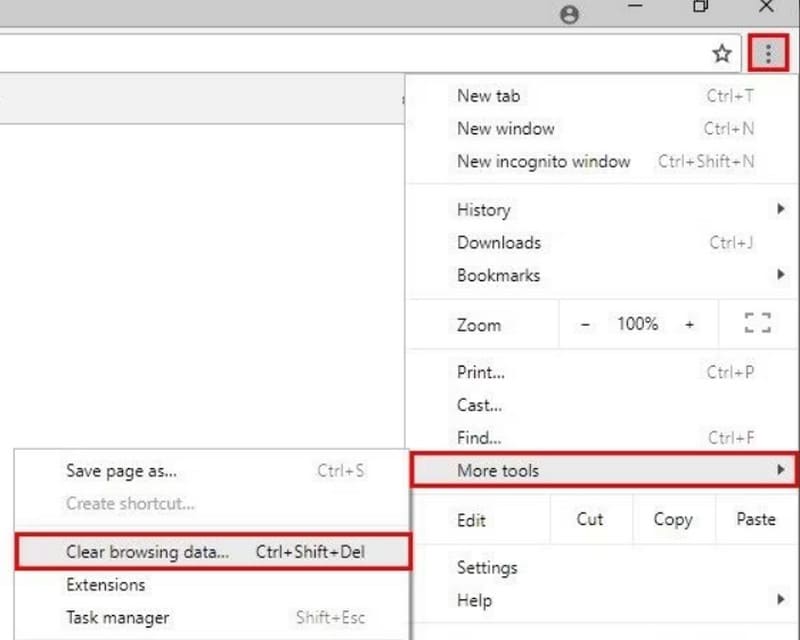
ขั้นตอนที่ 1 เปิดเบราว์เซอร์ Chrome ของคุณ ไปที่มุมบนขวาของหน้าเว็บ แล้วคลิกไอคอน จุดสามจุด ซึ่งหมายถึงเมนู เพิ่มเติม.
ขั้นตอนที่ 2 เลือก เครื่องมือเพิ่มเติม (More Tools) ในเมนูแบบดึงลง แล้วคลิก ล้างข้อมูลการท่องเว็บ (Clear browsing data).
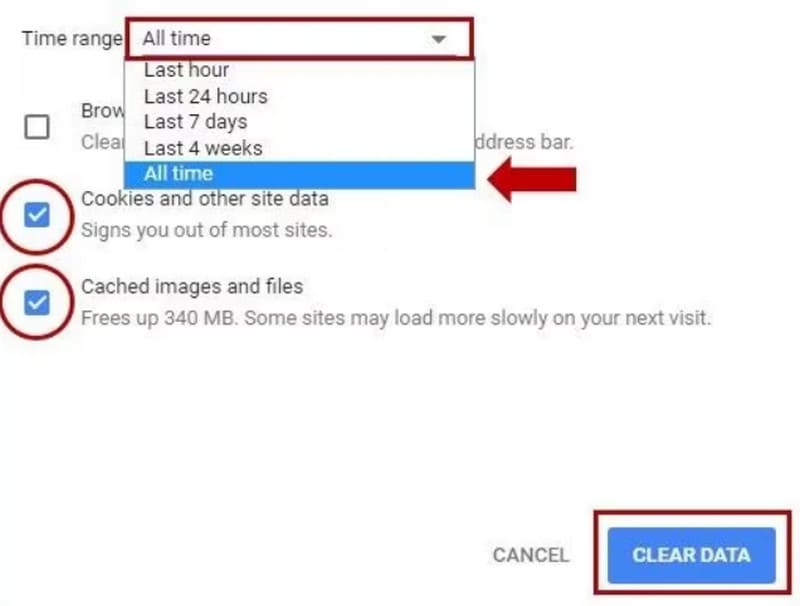
ขั้นตอนที่ 3 จะมีหน้าต่างใหม่เด้งขึ้นมา เลือก ช่วงเวลา (Time range) > ตลอดเวลา (All time) จากนั้นทำเครื่องหมายในช่องข้าง คุกกี้และข้อมูลไซต์อื่น ๆ (Cookies and other site data) และ รูปภาพและไฟล์ที่แคชไว้ (Cached images and files).
ขั้นตอนที่ 4 สุดท้ายให้คลิก CLEAR DATA.
โซลูชันที่ 3: รีสตาร์ทแอปเบราว์เซอร์ Chrome
บางครั้งเบราว์เซอร์ของคุณอาจค้างหรือแสดงข้อผิดพลาดที่ไม่ทราบสาเหตุอย่างกะทันหัน เช่นเดียวกับคอมพิวเตอร์หรือโทรศัพท์มือถือของคุณ วิธีแก้ปัญหาที่ง่ายที่สุดในตอนนี้คือการรีบูต หากคุณพบว่าวิดีโอ YouTube, HBO Max, TikTok หรือ Amazon ไม่สามารถเล่นบน Chrome ให้ลองปิดเบราว์เซอร์แล้วรีสตาร์ท จากนั้นไปที่เว็บเพจที่มีวิดีโอที่คุณต้องการดูอีกครั้ง
ขั้นตอนที่ 1 ไปที่แถบที่อยู่ (Address bar) บนบรรทัดบนสุดของหน้าเว็บ.
ขั้นตอนที่ 2 พิมพ์ chrome://restart ลงไป แล้วกดปุ่ม Enter บนแป้นพิมพ์ คุณสามารถบันทึกหน้านี้ไว้ในบุ๊กมาร์กเพื่อใช้เมื่อจำเป็นได้.

ส่วนที่ 3 คำถามที่พบบ่อยเกี่ยวกับวิดีโอที่ไม่เล่นบน Chrome
เหตุใดวิดีโอจึงไม่เล่นบน Chrome?
มีสาเหตุได้หลายอย่าง อาจเป็นเพราะเครือข่ายที่คุณใช้งานอยู่ไม่เสถียร วิดีโอที่กำลังดูนั้นเสียหาย รูปแบบไฟล์ไม่รองรับกับโปรแกรมเล่นวิดีโอ หรือเบราว์เซอร์มีแคชค้างอยู่มากเกินไป คุณสามารถลองตัดความเป็นไปได้เหล่านี้ออกไปทีละข้อ เพื่อหาว่าสาเหตุใดกันแน่ที่ทำให้คุณไม่สามารถดูวิดีโอได้ตามปกติ.
เหตุใดการสตรีมสดจึงไม่ทำงานบนแล็ปท็อปของฉัน?
สมมติว่าคุณประสบปัญหาความล่าช้าเมื่อรับชมสตรีมสด ในกรณีนั้น สาเหตุที่เป็นไปได้มากที่สุดคือความเร็ว WiFi ที่อุปกรณ์ของคุณเชื่อมต่ออยู่ต่ำเกินไปหรือไม่เสถียร ลองเปลี่ยนการเชื่อมต่อเครือข่ายดู
เครื่องเล่นวิดีโอใดที่ดีที่สุดสำหรับ Chromebook?
ตัวเลือกที่ดีที่สุดแน่นอนคือ VLC Media Player แต่อย่างไรก็ตาม คุณยังสามารถลองใช้ ทางเลือกอื่นแทน VLC Media Player ได้ เช่น QuickTime Player, Windows Media Player เป็นต้น.
สรุป
ในบทความนี้ คุณจะได้เห็น 4 วิธีช่วยแก้ปัญหาวิดีโอไม่เล่นบน Chrome ซึ่งรวมถึงการเปิดใช้ Adobe Flash Player การล้างแคชเบราว์เซอร์ และการรีสตาร์ตเบราว์เซอร์ หากคุณพบว่าปัญหาอยู่ที่ตัวไฟล์วิดีโอเอง อย่าลืมให้ FVC Video Repair ช่วยจัดการซ่อมทุกอย่างให้คุณ เครื่องมือนี้ใช้งานง่าย และได้ผลการซ่อมที่รวดเร็วทันที.
-
 3 วิธีที่มีประสิทธิภาพในการจับภาพหน้าจอบน Google Chrome [คำแนะนำ]
 ค้นพบวิธีถ่ายภาพหน้าจอเว็บไซต์บน Google Chrome อย่างรวดเร็วด้วยขั้นตอนง่ายๆ เหล่านี้ ประหยัดเวลาและเพิ่มผลผลิตด้วยคู่มือที่เป็นมิตรต่อผู้ใช้ของเรา
-
 สุดยอดผู้เล่น 10 HD เพื่อรับชมภาพยนตร์ HD บน Windows / Mac / iOS / Android
 นี่คือรีวิวเครื่องเล่นวิดีโอ HD ล่าสุดของคุณ คุณจะได้รับข้อดีและข้อเสียที่เป็นกลางของผู้เล่น HD 10 อันดับแรกในตลาด เพียงอ่านและเลือกเครื่องเล่น HD ที่ดีที่สุดพร้อมรองรับทุกรูปแบบ
-
 Remo Video Repair: รีวิวฉบับสมบูรณ์ อัปเดตในปี 2025
 กำลังมองหาเครื่องมือซ่อมวิดีโอออนไลน์อยู่ใช่ไหม? เราเข้าใจคุณแล้ว! รับการตรวจสอบเชิงลึกของ Remo Video Repair และเรียนรู้วิธีที่สามารถแก้ไขไฟล์วิดีโอที่เสียหายของคุณได้อย่างมีประสิทธิภาพ
