


 Video Converter Ultimate
 บันทึกหน้าจอ
 ซ่อมวิดีโอ
 ดาวน์โหลดอย่างปลอดภัย
4 เคล็ดลับที่เป็นประโยชน์ในการแก้ไข VLC Player จะไม่เล่น MKV
ไฟล์วิดีโอ MKV (Matroska Video file) เป็นรูปแบบไฟล์มัลติมีเดียแบบฟรีและโอเพ่นซอร์ส แต่ไม่รองรับบนโปรแกรมเล่นวิดีโอยอดนิยมหลายตัว เช่น Windows Media Player และ QuickTime Player ดังนั้นคุณอาจต้องหันไปใช้ VLC Media Player ซึ่งเป็นโปรแกรมยอดนิยมสำหรับเล่นไฟล์ MKV อย่างไรก็ตาม ผู้ใช้จำนวนมากพบปัญหา VLC player เล่นไฟล์ MKV ไม่ได้.

ปัญหาการเล่นไฟล์ MKV มีได้หลายลักษณะ เช่น เสียงของไฟล์ MKV เล่นช้ากว่าภาพ การเล่นสะดุด ภาพไม่คมชัด หรือการทำงานของโปรแกรมรวน เป็นต้น ในบทความนี้ เราจะแชร์ 4 เคล็ดลับที่เป็นประโยชน์เพื่อช่วยคุณแก้ปัญหา ไฟล์ MKV เล่นบน VLC ไม่ได้.
ส่วนที่ 1 ตั้งค่ากำหนดเพื่อแก้ไข VLC Player จะไม่เล่น MKV
VLC เป็นเครื่องมือเล่นไฟล์มีเดียที่ได้รับความนิยมอย่างมากซึ่งสามารถรองรับรูปแบบวิดีโอและเสียงดิจิทัลส่วนใหญ่รวมถึง MKV, MP4, AVI, FLV, MP3, AAC, M4A, FLAC ฯลฯ และ VCD, Audio CD และ DVD
VLC Media Player ดึงดูดผู้ใช้หลายล้านคนเนื่องจากสามารถเล่นไฟล์สื่อใดก็ได้ที่คุณมี แต่เครื่องเล่น VLC ไม่เล่นไฟล์ MKV ปัญหาเกิดขึ้นเป็นครั้งคราว หากเครื่องเล่น VLC เพียงข้ามไฟล์ MKV หรือ HD MKV ของคุณคุณสามารถกำหนดค่ากำหนดเองเพื่อแก้ไขได้
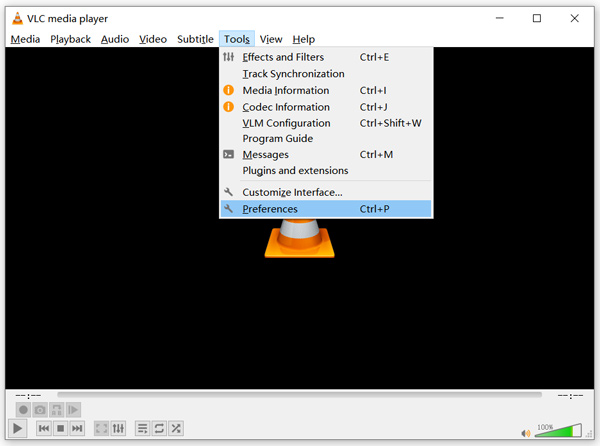
ขั้นตอนที่ 1. เปิด VLC Media Player และเลือกเมนู Tools จากเมนูดรอปดาวน์ ให้เลือกตัวเลือก Preferences.
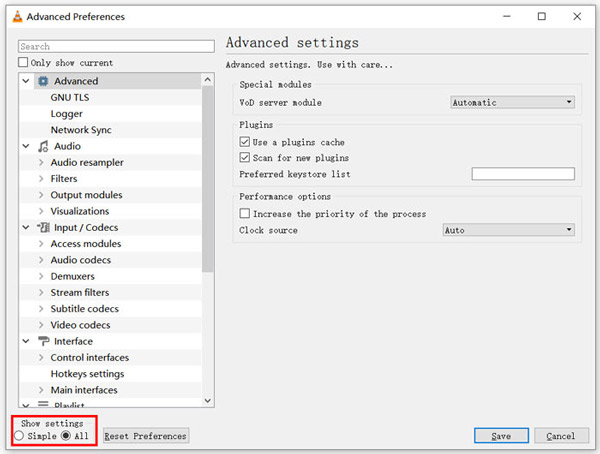
ขั้นตอนที่ 2. เลือก All ใต้ส่วน Show settings ที่มุมล่างซ้ายของหน้าต่าง จากนั้นจะมีหน้าต่าง Advanced Preferences แสดงขึ้นมา.
ขั้นตอนที่ 3. เลือกหัวข้อ Input/Codecs ทางด้านซ้าย แล้วไปที่ตัวเลือก File Caching(ms) ทางด้านขวา คุณอาจต้องเลื่อนลงไปเพื่อค้นหา.
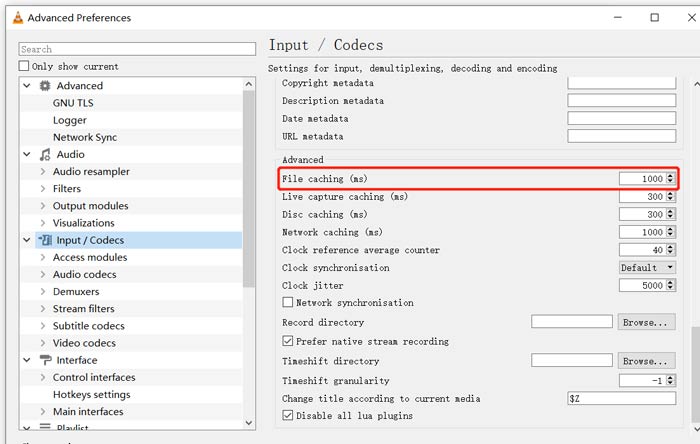
ขั้นตอนที่ 4. ตั้งค่า File Caching เป็น 1000 แล้วคลิกปุ่ม Save เพื่อยืนยันการตั้งค่า จากนั้นให้ปิดและเปิด VLC ใหม่ แล้วลองเล่นไฟล์ MKV ของคุณอีกครั้ง.
ส่วนที่ 2. อัปเดตหรือติดตั้ง VLC ใหม่เพื่อแก้ไขผู้เล่นจะไม่เล่น MKV
หากเครื่องเล่น VLC ไม่เล่นปัญหา MKV ยังคงมีอยู่คุณสามารถเลือกอัปเกรดเป็นเวอร์ชันล่าสุดได้ คุณควรทราบว่าเวอร์ชันใหม่จะแก้ไขข้อบกพร่องของเวอร์ชันเก่าได้เสมอ คุณสามารถทำตามขั้นตอนด้านล่างเพื่ออัปเดต VLC Media Player ของคุณ
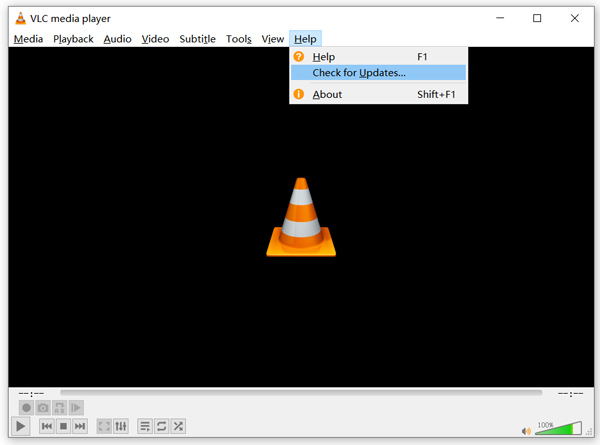
เปิด VLC และคลิกเมนู Help เลือกตัวเลือก Check for Updates จากเมนูดรอปดาวน์ VLC จะเริ่มตรวจสอบว่ามีเวอร์ชันอัปเดตให้ใช้งานหรือไม่ จากนั้นคุณสามารถทำตามคำแนะนำบนหน้าจอเพื่ออัปเกรด VLC เป็นเวอร์ชันล่าสุด.
คุณยังสามารถถอนการติดตั้ง VLC ออกจากคอมพิวเตอร์ แล้วไปที่เว็บไซต์ทางการ VideoLAN เพื่อติดตั้งเวอร์ชันที่เหมาะสม เมื่อคุณติดตั้ง VLC Media Player เวอร์ชันใหม่เสร็จแล้ว ให้ลองเล่นไฟล์ MKV ของคุณเพื่อตรวจสอบว่าสามารถเล่นได้ตามปกติหรือไม่.
ส่วนที่ 3 เปิดใช้งานเสียงเพื่อแก้ไข VLC Player ไม่มีเสียงขณะเล่น MKV
หาก VLC Media Player ของคุณสามารถเล่นไฟล์ MKV ได้ แต่ไม่มีเสียงคุณควรตรวจสอบว่าการตั้งค่าเสียงถูกต้องหรือไม่
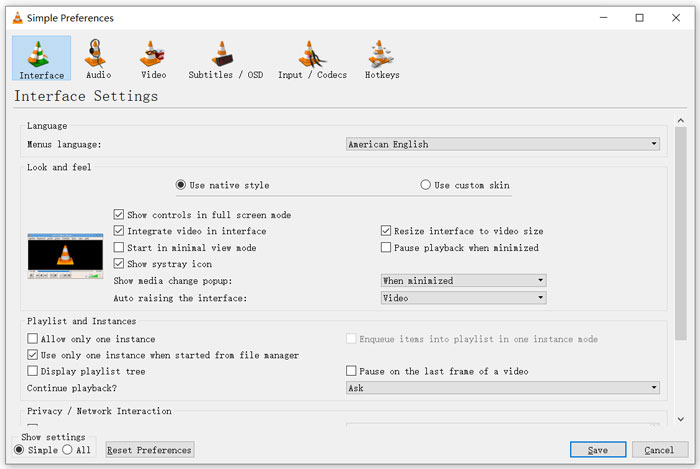
ขั้นตอนที่ 1. เลือกเมนู Tools บนแถบเมนูของ VLC จากเมนูดรอปดาวน์ ให้เลือก Preferences จากนั้นคุณจะถูกนำไปยังหน้าต่าง Simple Preferences.
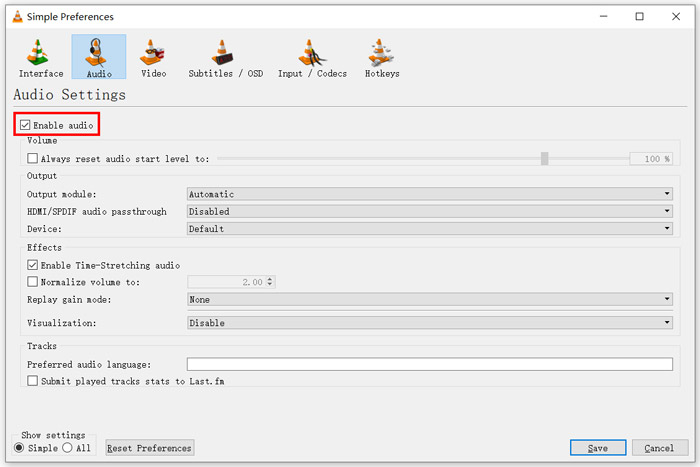
ขั้นตอนที่ 2. คลิกที่แท็บ Audio แล้วทำเครื่องหมายที่ตัวเลือก Enable Audio ในขั้นตอนนี้ คุณยังสามารถปรับแต่ง Output Module, HDMI/SPDIF audio passthrough และ Device ได้ตามต้องการ จากนั้นคลิกปุ่ม Save เพื่อบันทึกการเปลี่ยนแปลง.
ตอนนี้คุณจะกลับมาที่หน้าจอหลักของ VLC ให้คลิกเมนู Media แล้วเลือก Open File เพื่อเล่นไฟล์ MKV ของคุณ.
ส่วนที่ 4. เลือก VLC Player ทางเลือกในการเล่นไฟล์ MKV
เมื่อคุณต้องการดูภาพยนตร์ MKV คุณสามารถเลือกใช้โปรแกรมเล่นอื่นแทน VLC ได้ ลองใช้ Free Online Video Player ซึ่งเป็นที่นิยม ไม่ว่าคุณจะใช้พีซี Windows 10/8/7 หรือ Mac คุณก็สามารถใช้โปรแกรมนี้เล่นไฟล์ MKV ใด ๆ ได้อย่างมีคุณภาพสูง.
เครื่องเล่นออนไลน์ฟรีนี้มีความสามารถในการเล่นวิดีโอ 4K, 1080p / 720p HD, วิดีโอ SD, วิดีโอ 3 มิติและไฟล์เสียงได้อย่างราบรื่น นอกจาก MKV แล้วยังรองรับรูปแบบอื่น ๆ อีกมากมายเช่น MP4, MOV, FLV, AVI, MPEG, WMV, WMA, AAC, MP3 และอื่น ๆ
ขั้นตอนที่ 1. เมื่อคุณต้องการเปิดดูไฟล์ MKV ให้ไปที่เว็บไซต์ Free Online Video Player โปรแกรมนี้ใช้ได้กับเว็บเบราว์เซอร์ทุกค่าย เช่น Chrome, IE, Firefox และ Safari คลิกปุ่ม Play Now เพื่อติดตั้งตัวเรียกใช้งานขนาดเล็กสำหรับเล่นไฟล์ MKV อย่างรวดเร็ว.
ขั้นตอนที่ 2. เมื่อติดตั้งเสร็จแล้ว โปรแกรมเล่นไฟล์ MKV ออนไลน์ฟรีนี้จะเปิดขึ้นโดยอัตโนมัติ ให้คลิกปุ่ม Open File เพื่อเพิ่มไฟล์ MKV ของคุณ นอกจากนี้คุณยังสามารถคลิก Open Disc เพื่อดูภาพยนตร์จากแผ่น DVD ได้.
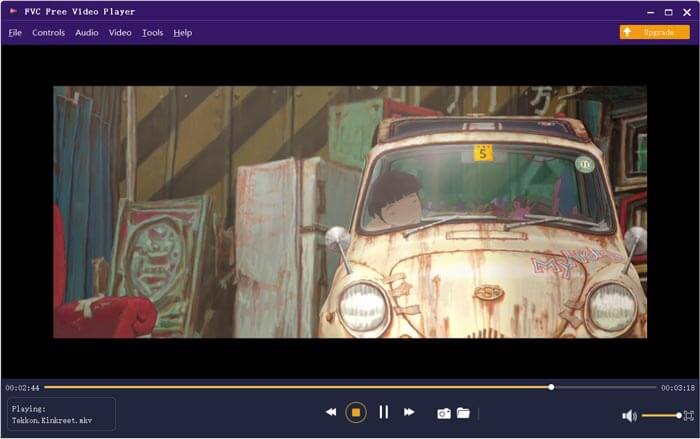
หลังจากนั้นวิดีโอ MKV ของคุณจะเริ่มเล่นอัตโนมัติ คุณสามารถควบคุมการเล่นไฟล์ MKV ได้อย่างเต็มที่ เมื่อเทียบกับ VLC Media Player แล้ว โปรแกรมนี้ให้วิธีที่ง่ายกว่าในการเพลิดเพลินกับไฟล์ MKV โปรแกรม MKV player ออนไลน์ฟรีนี้รองรับทั้ง DTS-HD และ Dolby TrueHD เพื่อให้คุณได้รับประสบการณ์เสียงที่ยอดเยี่ยม.
ส่วนที่ 5. คำถามที่พบบ่อยของ VLC Player จะไม่เล่น MKV
สมาร์ททีวีเล่นไฟล์ MKV หรือไม่
ใช่. สมาร์ททีวีหลายรุ่นเช่น Sony และ Samsung ที่สามารถรองรับไฟล์ MKV คุณสามารถเล่น MKV ของคุณผ่านฮาร์ดไดรฟ์ภายนอกหรืออุปกรณ์ UBS
จะเล่น DVD ด้วย VLC Media Player ได้อย่างไร?
เมื่อคุณต้องการเล่นภาพยนตร์ DVD ด้วย VLC ก่อนอื่นคุณควรใส่แผ่นดีวีดีลงในดิสก์ไดรฟ์ของคอมพิวเตอร์ เปิด VLC คลิก Media บนแถบเมนูจากนั้นเลือก Open Disc เรียกดูและโหลดภาพยนตร์ดีวีดีนี้เป็น VLC และเล่น
จะปิดใช้งานการถอดรหัสการเร่งฮาร์ดแวร์บน VLC ได้อย่างไร
หากต้องการปิดใช้งานการถอดรหัสการเร่งฮาร์ดแวร์บน VLC Media Player คุณควรไปที่การตั้งค่าจากเมนูเครื่องมือ เลือกประเภทอินพุต / ตัวแปลงสัญญาณแล้วเลือกตัวแปลงสัญญาณ ค้นหาตัวเลือกการถอดรหัสด้วยฮาร์ดแวร์เร่งและปิดใช้งานที่นั่น
สรุป
เมื่อคุณเจอปัญหา VLC player เล่นไฟล์ MKV ไม่ได้ คุณสามารถใช้โปรแกรมเล่นอื่นโดยตรง เช่น Free Online Video Player ที่แนะนำ เพื่อดูไฟล์ MKV ของคุณ หรือจะอัปเกรด VLC Media Player หรือปรับแต่งการตั้งค่าต่าง ๆ ภายในโปรแกรมเพื่อแก้ปัญหานี้ก็ได้เช่นกัน.
-
 วิธีฟรีและเป็นมืออาชีพในการแปลง MKV เป็น MOV
 ฉันจะแปลง MKV เป็น MOV บน Mac ได้อย่างไร iMovie สามารถอ่าน MKV ได้หรือไม่ รูปแบบ MOV หมายถึงอะไร? โพสต์นี้บอกวิธีง่ายๆ 2 วิธีในการช่วยคุณแปลง MKV เป็น MOV ด้วยตัวแปลงวิดีโอออนไลน์และแบบมืออาชีพฟรี
-
 วิธีการแปลง M2TS เป็น MKV โดยไม่สูญเสียคุณภาพ
 ต้องการแปลง M2TS เป็น MKV โดยที่ยังคงคุณภาพเดิมไว้หรือไม่? โพสต์นี้แสดงวิธีการฟรีและออนไลน์ในการเปลี่ยน M2TS เป็น MKV โดยไม่สูญเสีย
-
 VLC Media Player - บทวิจารณ์สั้น ๆ เครื่องเล่นวิดีโอและทางเลือกที่ดีที่สุดบน Windows และ Mac
 ทำไมเสียงไม่ทำงานบน VLC Media Player? หากคุณต้องการเรียนรู้เพิ่มเติมเกี่ยวกับโปรแกรมเล่นสื่อยอดนิยมคุณสามารถเรียนรู้เพิ่มเติมเกี่ยวกับบทวิจารณ์และทางเลือกที่ดีที่สุดได้จากบทความ
