


 Video Converter Ultimate
 บันทึกหน้าจอ
 ซ่อมวิดีโอ
 ดาวน์โหลดอย่างปลอดภัย
3 แนวทางแก้ไขที่ต้องพยายามแก้ไขข้อผิดพลาด 0xC10100BE ได้อย่างง่ายดาย
เมื่อรับชมวิดีโอ มีโอกาสที่คุณจะพบรหัสข้อผิดพลาดอยู่บ่อยครั้ง ข้อความแสดงข้อผิดพลาดเหล่านี้มักมาพร้อมรหัสที่ชวนสับสน หนึ่งในรหัสข้อผิดพลาดที่พบได้บ่อย คือข้อความแจ้งว่าไฟล์นี้ไม่สามารถเล่นได้ พร้อมรหัสข้อผิดพลาด 0xc10100be หากคุณพบปัญหานี้ แสดงว่าคุณมาถูกหน้าแล้ว มาดูวิธีแก้ปัญหาอย่างได้ผลและทำความเข้าใจรหัสข้อผิดพลาด 0xc10100be เพื่อให้การเล่นวิดีโอลื่นไหลยิ่งขึ้น ตั้งแต่การใช้โปรแกรมเล่นสื่อทางเลือกไปจนถึงเครื่องมือซ่อมวิดีโอ เราจะพาคุณไล่แก้ปัญหาการเล่นติดขัดนี้ทีละขั้นตอน เพื่อให้คุณกลับมารับชมวิดีโอได้อย่างราบรื่นอีกครั้ง.

ส่วนที่ 1. ข้อผิดพลาดวิดีโอ 0xC10100BE คืออะไร
ข้อผิดพลาด 0xC10100BE ในไฟล์วิดีโอเป็นข้อผิดพลาดเฉพาะที่เกี่ยวข้องกับ Windows Media Player โดยทั่วไปจะไม่ใช่ปัญหาร้ายแรง และมักจะสามารถแก้ไขได้โดยใช้วิธีแก้ไขปัญหาต่างๆ เมื่อพบข้อผิดพลาดนี้ ผู้ใช้อาจเห็นข้อความแจ้งว่าไฟล์นี้ไม่สามารถเล่นได้โดยมีรหัสข้อผิดพลาด 0xC10100BE ปัญหานี้มักเกิดขึ้นเมื่อพยายามเล่น MP4 หรือไฟล์วิดีโอรูปแบบอื่น เช่น MOV
ส่วนที่ 2 อะไรทำให้เกิดข้อผิดพลาดวิดีโอ 0xC10100BE
ข้อผิดพลาดวิดีโอ 0xC10100BE เป็นปัญหาทั่วไปที่มีสาเหตุที่เป็นไปได้หลายประการ ต่อไปนี้เป็นปัจจัยพื้นฐานที่ทำให้เกิดข้อผิดพลาด 0xC10100BE เมื่อเล่นวิดีโอ:
สาเหตุที่ 1: ไฟล์วิดีโอเสียหายหรือเสียหาย
หากไฟล์วิดีโอเสียหาย Windows Media Player อาจประสบปัญหาในการเล่น ส่งผลให้เกิดข้อผิดพลาด 0xC10100BE
สาเหตุที่ 2: ตัวแปลงสัญญาณวิดีโอเข้ากันไม่ได้
ไฟล์วิดีโอจำเป็นต้องมีตัวแปลงสัญญาณเฉพาะเพื่อถอดรหัสและเล่นอย่างถูกต้อง หากตัวแปลงสัญญาณที่จำเป็นหายไปหรือเข้ากันไม่ได้กับ Windows Media Player ข้อผิดพลาดอาจเกิดขึ้น
สาเหตุที่ 3: ไดรเวอร์วิดีโอที่ล้าสมัยหรือผิดพลาด
ไดรเวอร์วิดีโอจำเป็นสำหรับการทำงานที่เหมาะสมของการเล่นวิดีโอ ไดรเวอร์วิดีโอที่ล้าสมัยหรือผิดพลาดอาจทำให้เกิดปัญหาความเข้ากันได้และส่งผลให้เกิดข้อผิดพลาด 0xC10100BE
สาเหตุที่ 4: ซอฟต์แวร์บุคคลที่สามที่ขัดแย้งกัน
ซอฟต์แวร์ที่ติดตั้งอื่นๆ เช่น เครื่องเล่นสื่อของบริษัทอื่นหรือแอพพลิเคชั่นที่เกี่ยวข้องกับมัลติมีเดีย บางครั้งอาจขัดแย้งกับ Windows Media Player ทำให้เกิดข้อผิดพลาดในการเล่น
สาเหตุที่ 5: ปัญหาแอปพลิเคชัน Windows Media Player
ปัญหาภายในแอปพลิเคชัน Windows Media Player เช่น ไฟล์เสียหายหรือการตั้งค่าไม่ถูกต้อง อาจทำให้เกิดข้อผิดพลาด 0xC10100BE ได้เช่นกัน
ส่วนที่ 3 วิธีการแก้ไขข้อผิดพลาดวิดีโอ 0xC10100BE
มีหลายวิธีในการแก้ไขข้อผิดพลาด 0xC10100BE ซึ่งแต่ละวิธีเสนอแนวทางที่แตกต่างกัน ต่อไปนี้เป็นสามวิธีในการแก้ไขข้อผิดพลาดของวิดีโอนี้อย่างมีประสิทธิภาพ:
โซลูชันที่ 1: การใช้ Media Player อื่น
เนื่องจากรหัสข้อผิดพลาดของวิดีโอ 0xc10100be อาจถูกทริกเกอร์โดยตัวแปลงสัญญาณที่เข้ากันไม่ได้ ทางเลือกอื่นคือเปลี่ยนไปใช้เครื่องเล่นสื่ออื่น Windows Media Player หรือ QuickTime Player ในตัวอาจขาดการรองรับรูปแบบไฟล์วิดีโอหรือตัวแปลงสัญญาณเฉพาะ
ลองใช้ VLC Media Player และโปรแกรมทางเลือก เป็นตัวเลือกแทน เนื่องจากเป็นที่รู้จักกันดีในด้านความสามารถในการรองรับไฟล์วิดีโอหลากหลายรูปแบบ เช่น MP4, AVI, MOV, 3GP, FLV และอื่น ๆ อีกมากมาย.
ด้วยการใช้เครื่องเล่นสื่ออื่น คุณสามารถหลีกเลี่ยงปัญหาความเข้ากันได้ที่อาจเกิดขึ้น และเพิ่มโอกาสในการแก้ไขข้อผิดพลาดวิดีโอ 0xc10100be โดยเฉพาะอย่างยิ่ง VLC Media Player มอบแพลตฟอร์มที่แข็งแกร่งและอเนกประสงค์สำหรับการเล่นวิดีโอรูปแบบต่างๆ ได้อย่างราบรื่น
โซลูชันที่ 2: ดาวน์โหลด Codec ที่ถูกต้อง
การดาวน์โหลดตัวแปลงสัญญาณที่ถูกต้องอาจแก้ไขรหัสข้อผิดพลาด 0xC10100BE ได้ เนื่องจากตัวแปลงสัญญาณมีหน้าที่ในการถอดรหัสและเข้ารหัสไฟล์เสียงและวิดีโอ เมื่อคุณพบรหัสข้อผิดพลาดนี้ โดยทั่วไปจะบ่งชี้ว่าตัวแปลงสัญญาณที่จำเป็นสำหรับการเล่นไฟล์มีเดียหายไป ล้าสมัย หรือเข้ากันไม่ได้
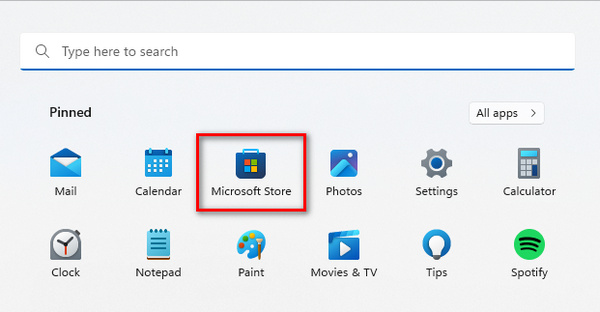
ขั้นตอนที่ 1. ก่อนอื่นให้คลิกไอคอน Windows บนคอมพิวเตอร์ของคุณเพื่อเปิดเมนู Start จากนั้นพิมพ์ Microsoft Store ลงในช่องค้นหาแล้วคลิกเปิด.
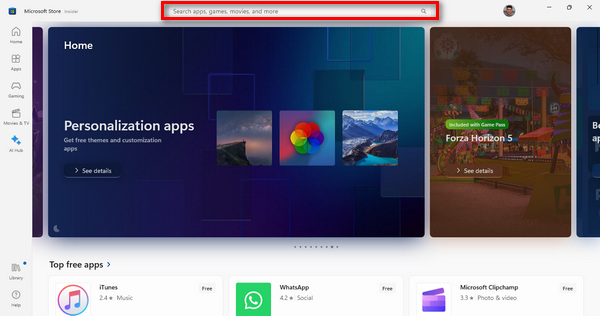
ขั้นตอนที่ 2. ภายในหน้าต่าง Microsoft Store ให้มองหาช่องค้นหา แล้วพิมพ์ชื่อโค้ด็กหรือส่วนขยายวิดีโอที่ต้องการลงไป.
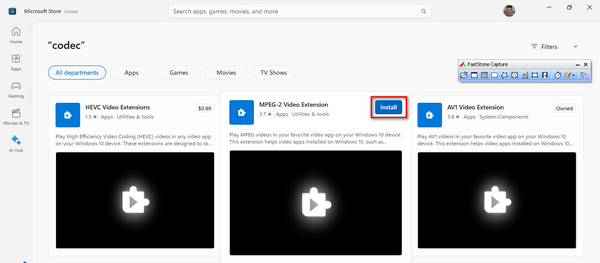
ขั้นตอนที่ 3. เมื่อค้นพบโค้ด็กหรือส่วนขยายที่ต้องการแล้ว ให้คลิกที่รายการนั้นเพื่อเริ่มกระบวนการติดตั้ง.
หลังจากการติดตั้งเสร็จสิ้น ให้เปิดเครื่องเล่นมีเดียของคุณและเล่นวิดีโอที่ไม่สามารถเล่นได้ก่อนหน้านี้ ขั้นตอนนี้จำเป็นในการยืนยันว่าวิดีโอทำงานได้อย่างราบรื่นโดยไม่มีปัญหาใดๆ
โซลูชันที่ 3: การใช้เครื่องมือซ่อมแซมวิดีโอ
หากวิธีข้างต้นยังไม่สามารถแก้ไขปัญหาได้ วิธีที่ดีที่สุดในการแก้รหัสข้อผิดพลาด 0xC10100BE คือการใช้เครื่องมือซ่อมวิดีโอ โดย FVC Video Repair เป็นโซลูชันที่ใช้งานง่าย ใช้อัลกอริทึม AI รุ่นล่าสุดในการซ่อมแซมปัญหาต่าง ๆ ที่ทำให้วิดีโอไม่สามารถเล่นได้โดยอัตโนมัติ รองรับไฟล์รูปแบบ MP4, MOV และ 3GP นอกจากนี้ เครื่องมือนี้ยังให้ผลลัพธ์คุณภาพสูง ผู้ใช้สามารถดูตัวอย่างวิดีโอที่ซ่อมแล้วก่อนบันทึก เพื่อให้มั่นใจว่าพอใจกับผลการซ่อมแซม หากต้องการใช้เครื่องมือนี้ ให้ทำตามขั้นตอนต่อไปนี้:
ขั้นตอนที่ 1. ก่อนอื่นให้คลิกที่ Free Download เพื่อดาวน์โหลดซอฟต์แวร์ เมื่อดาวน์โหลดเสร็จแล้ว ให้ติดตั้งลงบนคอมพิวเตอร์ของคุณ.
ดาวน์โหลดฟรีสำหรับ Windows 7 หรือใหม่กว่าดาวน์โหลดอย่างปลอดภัย
ดาวน์โหลดฟรีสำหรับ macOS 10.7 หรือใหม่กว่าดาวน์โหลดอย่างปลอดภัย
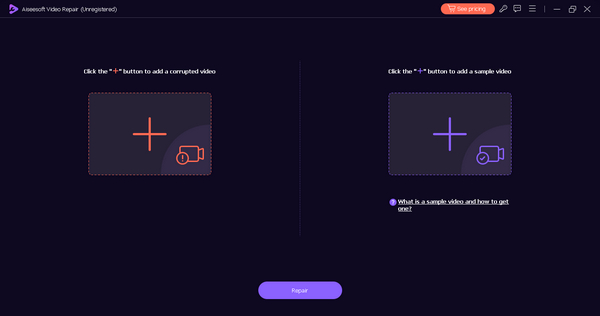
ขั้นตอนที่ 2. เปิดโปรแกรม FVC Video Repair คุณจะเห็นปุ่ม Red Plus ด้านซ้ายของหน้าจอ และปุ่ม Blue Plus ด้านขวา ตอนนี้ให้คลิกปุ่ม Red Plus เพื่อเพิ่มวิดีโอที่มีรหัสข้อผิดพลาด 0xC10100BE และเพิ่มวิดีโอตัวอย่างโดยคลิกปุ่ม Blue Plus.
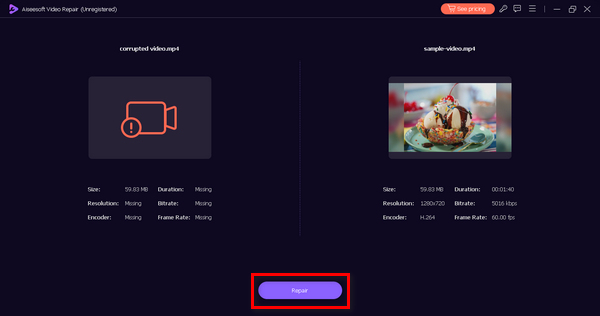
ขั้นตอนที่ 3. หลังจากนั้น ให้คลิกปุ่ม Repair ซอฟต์แวร์จะดำเนินการซ่อมไฟล์วิดีโอของคุณ.
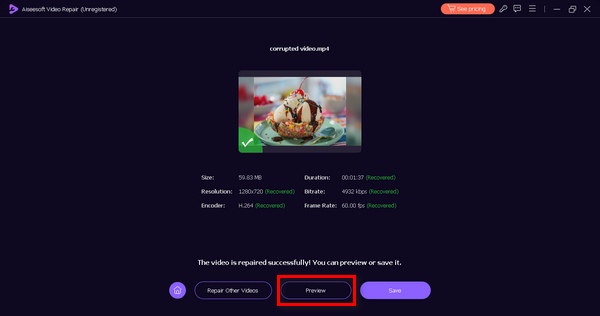
ขั้นตอนที่ 4. ขั้นตอนสุดท้าย ให้คลิกปุ่ม Preview เพื่อตรวจสอบว่ารหัสข้อผิดพลาดวิดีโอ 0xC10100BE ได้รับการแก้ไขเรียบร้อยแล้วหรือไม่ หากทุกอย่างเป็นไปด้วยดี คุณสามารถบันทึกไฟล์ได้ในภายหลัง.
การซ่อมแซมวิดีโอ FVC เป็นวิธีการแก้ปัญหาที่ยอดเยี่ยมอย่างแท้จริงในการแก้ไขข้อผิดพลาดวิดีโอ 0xC10100BE โดยเฉพาะอย่างยิ่งเมื่อปัญหาไม่ได้อยู่ที่เบราว์เซอร์อีกต่อไป
ส่วนที่ 4. คำถามที่พบบ่อยเกี่ยวกับข้อผิดพลาด 0xC10100BE
0xc00d36c4 หมายถึงอะไร
รหัสข้อผิดพลาด 0xc00d36c4 เชื่อมโยงกับ Windows Media Player และมักบ่งบอกถึงปัญหาเกี่ยวกับรูปแบบไฟล์หรือตัวแปลงสัญญาณ อาจเกิดขึ้นเมื่อพยายามเล่นไฟล์มีเดียที่เครื่องเล่นไม่รองรับ
เหตุใดไฟล์ของฉันจึงไม่สามารถเล่นได้ 0xc00d36c4
ข้อผิดพลาด "ไฟล์ไม่สามารถเล่นได้" ที่มีรหัส 0xc00d36c4 มักเกิดขึ้นเนื่องจากปัญหาเกี่ยวกับรูปแบบไฟล์ ตัวแปลงสัญญาณ หรือความเสียหายภายในไฟล์สื่อ แสดงว่าไฟล์เข้ากันไม่ได้กับเครื่องเล่นสื่อที่คุณใช้อยู่
เหตุใดฉันจึงได้รับข้อผิดพลาดระบบไฟล์
ข้อผิดพลาดในระบบไฟล์อาจเกิดขึ้นได้จากหลายสาเหตุ เช่น ความเสียหายในระบบไฟล์ ปัญหาเกี่ยวกับอุปกรณ์จัดเก็บข้อมูล หรือปัญหาสิทธิ์ของไฟล์ อาจทำให้เกิดปัญหาในการอ่านหรือเล่นไฟล์มีเดีย ทำให้เกิดรหัสข้อผิดพลาด เช่น 0xC10100BE
ฉันจะแก้ไขรหัสข้อผิดพลาด 0xC10100BE ได้อย่างไร
หากคุณพบรหัสข้อผิดพลาด 0xC10100BE ให้ลองเปลี่ยนไปใช้เครื่องเล่นสื่ออื่น เนื่องจากปัญหาอาจเกี่ยวข้องกับความเข้ากันได้ของตัวแปลงสัญญาณ นอกจากนี้ ตรวจสอบให้แน่ใจว่าไฟล์ของคุณไม่เสียหาย และลองใช้เครื่องมือซ่อมแซมวิดีโอหากปัญหาในการเล่นยังคงมีอยู่
สาเหตุทั่วไปที่ทำให้ไฟล์มีเดียไม่สามารถเล่นได้คืออะไร?
ไฟล์สื่ออาจไม่สามารถเล่นได้เนื่องจากปัจจัยต่างๆ เช่น รูปแบบไฟล์ที่ไม่รองรับ ตัวแปลงสัญญาณที่ขาดหายไปหรือล้าสมัย ความเสียหายระหว่างการถ่ายโอนหรือการดาวน์โหลด และปัญหาเกี่ยวกับเครื่องเล่นสื่อ การตรวจสอบความสมบูรณ์ของไฟล์และการใช้เครื่องเล่นที่เข้ากันได้สามารถช่วยแก้ไขปัญหาเหล่านี้ได้
สรุป
รหัสข้อผิดพลาด 0xC10100BE อาจเป็นตัวรบกวนที่น่าหงุดหงิดต่อประสบการณ์การรับชมวิดีโอที่ลื่นไหลของเรา อย่างไรก็ตาม เมื่อเข้าใจรหัสนี้แล้ว คุณจะเห็นว่ามันไม่ได้เกิดขึ้นโดยไร้สาเหตุ แต่มีหลายปัจจัยที่ต้องตรวจสอบ อย่างไรก็ดี ยังมีวิธีแก้ไขอยู่มากมาย รวมถึงการใช้เครื่องมือซ่อมวิดีโออย่าง FVC Video Repair ด้วย.
-
 วิธีแก้ปัญหาด่วนเพื่อแก้ไขข้อผิดพลาดไม่สามารถเล่นวิดีโอได้ 150
 เคยพบกับข้อผิดพลาดที่ไม่สามารถเล่นวิดีโอที่น่าหงุดหงิดได้ 150 ในระหว่างการรับชมวิดีโอของคุณหรือไม่? ไม่ต้องกังวลเพราะเราอธิบายวิธีแก้ปัญหาให้คุณแล้ว
-
 ข้อผิดพลาด 0xc10100bf ในวิดีโอคืออะไร และจะแก้ไขได้อย่างไร
 วิดีโอของคุณไม่เล่นเนื่องจากข้อผิดพลาด 0xc10100bf และคุณกำลังมองหาวิธีแก้ไขหรือไม่ ในบทความนี้ คุณจะได้เรียนรู้ว่ามันคืออะไรและจะแก้ไขได้อย่างไร
-
 วิธีแก้ไขรหัสข้อผิดพลาดวิดีโอ 224003: คู่มือการแก้ไขขั้นสุดท้ายของคุณ
 เรียนรู้วิธีการแก้ปัญหาไม่สามารถเล่นวิดีโอนี้ได้ รหัสข้อผิดพลาด 224003 และแก้ไขปัญหาเพื่อประสบการณ์ผู้ใช้ที่ราบรื่น กลับมาสู่เส้นทางเดิมพร้อมกับคำแนะนำของเรา!
