


 Video Converter Ultimate
 บันทึกหน้าจอ
 ซ่อมวิดีโอ
 ดาวน์โหลดอย่างปลอดภัย
วิธีแก้ไขข้อผิดพลาด 0xc00d36c4 ได้อย่างง่ายดายด้วย 3 วิธีง่ายๆ
คุณเป็นหนึ่งในผู้ที่พบข้อผิดพลาด 0xc00d36c4 เวลาพยายามเล่นหรือสตรีมวิดีโอหรือไม่? เราได้รับทราบมาว่ามีหลายคนต้องเจอกับปัญหานี้เช่นกัน แต่อย่าเพิ่งกังวลไป เพราะเรามีวิธีแก้ให้คุณแล้ว เราเข้าใจดีว่าความผิดพลาดระหว่างการเล่นวิดีโอทำให้หงุดหงิดแค่ไหน ดังนั้นในบทความนี้ เราจะพาคุณไปดูวิธีแก้ไขข้อผิดพลาด 0xc00d36c4 เพื่อให้คุณกลับมาดูวิดีโอได้อย่างราบรื่นอีกครั้ง.
การนำทางผ่านปัญหาทั่วไป เช่น ตัวแปลงสัญญาณที่หายไปหรือเสียหาย โปรแกรมเล่นสื่อที่ล้าสมัย และไฟล์ที่อาจเสียหาย เราจะให้คำแนะนำทีละขั้นตอนเพื่อช่วยคุณแก้ไขและแก้ไขข้อผิดพลาดอย่างมีประสิทธิภาพ อยู่กับเราในขณะที่เราสำรวจโซลูชันที่ใช้งานได้จริงซึ่งจะทำให้คุณกลับมาเพลิดเพลินกับวิดีโอโดยไม่ต้องยุ่งยาก

ส่วนที่ 1. ข้อผิดพลาด 0xc00d36c4 ในภาพยนตร์และเพลงคืออะไร
ข้อผิดพลาด 0xc00d36c4 เป็นข้อผิดพลาดทั่วไปที่เกิดขึ้นเมื่อเล่นภาพยนตร์และเพลงบนเครื่องเล่นสื่อหรือแพลตฟอร์มสตรีมมิ่งต่างๆ ข้อผิดพลาดนี้มักเกี่ยวข้องกับความเข้ากันได้ของตัวแปลงสัญญาณ ไฟล์สื่อที่เสียหาย หรือปัญหากับตัวเครื่องเล่นสื่อเอง
มีสาเหตุทั่วไปหลายประการสำหรับข้อผิดพลาด 0xc00d36c4:
ปัญหาเรื่องโค้ดेक
ตัวแปลงสัญญาณมีบทบาทสำคัญในการเล่นทั้งไฟล์วิดีโอและเพลง พวกเขามีหน้าที่รับผิดชอบในการเข้ารหัสและถอดรหัสข้อมูล เพื่อให้มั่นใจว่าเครื่องเล่นสื่อสามารถตีความและนำเสนอเนื้อหาได้อย่างถูกต้อง ปัญหาเกี่ยวกับตัวแปลงสัญญาณ เช่น ไม่มีหรือเสียหาย อาจส่งผลให้เกิดข้อผิดพลาด 0xc00d36c4 สำหรับทั้งไฟล์ภาพยนตร์และเพลง
โปรแกรมเล่นสื่อ (Media Player) ล้าสมัย
ความเกี่ยวข้องของเครื่องเล่นสื่อที่อัปเดตมีผลกับทั้งภาพยนตร์และเพลง การใช้เครื่องเล่นสื่อที่ล้าสมัยหรือไม่รองรับอาจทำให้เกิดปัญหาความเข้ากันได้สำหรับไฟล์ทั้งสองประเภท ทำให้เกิดข้อผิดพลาด 0xc00d36c4 การอัปเดตเครื่องเล่นสื่อของคุณเป็นประจำเป็นสิ่งสำคัญเพื่อให้แน่ใจว่าการเล่นในรูปแบบต่างๆ ได้อย่างราบรื่น รวมถึงเนื้อหาทั้งวิดีโอและเสียง
ไฟล์สื่อเสียหาย
ความเสี่ยงที่ไฟล์มีเดียจะเสียหายระหว่างการดาวน์โหลดหรือถ่ายโอนเป็นเรื่องปกติสำหรับทั้งภาพยนตร์และเพลง ไฟล์ที่เสียหาย ไม่ว่าจะมีข้อมูลวิดีโอหรือเสียง อาจส่งผลให้เกิดข้อผิดพลาด 0xc00d36c4 เมื่อเล่น การตรวจสอบความสมบูรณ์ของไฟล์ถือเป็นสิ่งสำคัญสำหรับสื่อทั้งสองประเภทในการระบุและแทนที่เนื้อหาที่เสียหาย
ข้อจำกัดจาก DRM
การจัดการสิทธิ์ดิจิทัลหรือ DRM อาจส่งผลต่อทั้งภาพยนตร์และไฟล์เพลง ข้อจำกัด DRM อาจจำกัดการเล่นเนื้อหาที่ได้รับการป้องกันบนอุปกรณ์หรือเครื่องเล่นสื่อเฉพาะ ซึ่งนำไปสู่ข้อผิดพลาด 0xc00d36c4 การตระหนักถึงการมีอยู่ของ DRM และการรับรองความเข้ากันได้กับเครื่องเล่นสื่อของคุณเป็นสิ่งสำคัญสำหรับทั้งภาพยนตร์และเพลงเพื่อหลีกเลี่ยงปัญหาในการเล่น
การทำความเข้าใจแง่มุมที่ใช้ร่วมกันของข้อผิดพลาด 0xc00d36c4 ในภาพยนตร์และเพลงจะช่วยให้ผู้ใช้รับรู้ถึงความเหมือนกันในการแก้ไขปัญหาและกระบวนการแก้ไข โดยไม่คำนึงถึงประเภทของไฟล์สื่อที่กำลังพบ
ส่วนที่ 2 วิธีการแก้ไขข้อผิดพลาด 0xc00d36c4 โดยใช้ 3 วิธีที่แตกต่างกัน
ต่อไปนี้เป็นวิธีการต่างๆ สามวิธีที่คุณสามารถทำได้เพื่อแก้ไขข้อผิดพลาด 0xc00d36c4 ได้อย่างง่ายดาย:
วิธีที่ 1: การใช้เครื่องเล่นสื่ออื่น
เมื่อพบข้อผิดพลาด 0xc00d36c4 อาจเกิดจากปัญหาความเข้ากันได้กับเครื่องเล่นสื่อปัจจุบัน การใช้โปรแกรมเล่นสื่อทางเลือกสามารถแก้ไขปัญหานี้ได้ เนื่องจากโปรแกรมเล่นต่างๆ รองรับตัวแปลงสัญญาณและรูปแบบไฟล์ที่แตกต่างกัน การเปลี่ยนไปใช้เครื่องเล่นอื่นช่วยให้มั่นใจได้ถึงความพยายามครั้งใหม่ในการถอดรหัสและเล่นวิดีโอ ซึ่งอาจหลีกเลี่ยงปัญหาที่นำไปสู่ข้อผิดพลาดได้ตั้งแต่แรก

ดังนั้นลองพิจารณาใช้โปรแกรมเล่นสื่อตัวอื่น ๆ เช่น VLC Media Player และโปรแกรมในกลุ่มเดียวกัน ที่ขึ้นชื่อเรื่องการรองรับไฟล์วิดีโอหลากหลายนามสกุล เครื่องมือนี้พัฒนาโดยโครงการ VideoLAN เป็นโปรแกรมเล่นมัลติมีเดียแบบโอเพ่นซอร์สที่มีชื่อเสียงเรื่องความยืดหยุ่นและการรองรับหลายระบบปฏิบัติการ ด้วยอินเทอร์เฟซที่ใช้งานง่าย ตัวเลือกการปรับแต่งมากมาย และการอัปเดตอย่างต่อเนื่อง จึงเป็นทางเลือกที่เชื่อถือได้สำหรับการเล่นไฟล์มัลติมีเดียได้อย่างลื่นไหล โดยไม่จำเป็นต้องติดตั้งโค้เดกหรือปลั๊กอินเพิ่มเติม.
การเปลี่ยนไปใช้เครื่องเล่นสื่ออื่นอาจเป็นการเคลื่อนไหวเชิงกลยุทธ์เพื่อแก้ไขปัญหาความเข้ากันได้ที่อาจเกิดขึ้น และเพิ่มโอกาสในการแก้ไขข้อผิดพลาด 0xc00d36c4
วิธีที่ 2: การใช้เครื่องมือซ่อมแซมวิดีโอ
หากข้อผิดพลาดเกิดจากไฟล์วิดีโอที่เสียหาย การใช้เครื่องมือซ่อมแซมวิดีโอจะมีความสำคัญอย่างยิ่ง เครื่องมือซ่อมวิดีโอถูกออกแบบมาเพื่อวิเคราะห์และแก้ไขปัญหาภายในไฟล์วิดีโอ เช่น ความเสียหายหรือข้อมูลไม่สมบูรณ์ หนึ่งในเครื่องมือที่ดีที่สุดที่คุณสามารถใช้ได้คือ FVC Video Repair เครื่องมือนี้ใช้เทคโนโลยีอัลกอริทึม AI ขั้นสูงในการแก้ปัญหาโดยอัตโนมัติ ให้ผลลัพธ์คุณภาพสูง รองรับไฟล์รูปแบบ MP4, MOV และ 3GP สามารถกู้โครงสร้างของวิดีโอกลับคืนมา โดยคงความละเอียด อัตราเฟรม และบิตเรตให้ใกล้เคียงกับไฟล์ตัวอย่างดั้งเดิม นอกจากนี้ เครื่องมือนี้ยังปลอดภัย 100% ไม่มีโฆษณาหรือมัลแวร์ มอบการซ่อมแซมวิดีโออย่างปลอดภัยโดยไม่จัดเก็บไฟล์ของคุณหลังทำเสร็จ.
ต่อไปนี้เป็นวิธีใช้เครื่องมือนี้:
ขั้นตอนที่ 1. ก่อนอื่นให้คลิกที่ Free Download เพื่อดาวน์โหลดซอฟต์แวร์ เมื่อดาวน์โหลดเสร็จแล้ว ให้ติดตั้งลงบนคอมพิวเตอร์ของคุณ.
ดาวน์โหลดฟรีสำหรับ Windows 7 หรือใหม่กว่าดาวน์โหลดอย่างปลอดภัย
ดาวน์โหลดฟรีสำหรับ macOS 10.7 หรือใหม่กว่าดาวน์โหลดอย่างปลอดภัย
ขั้นตอนที่ 2 เปิดโปรแกรม FVC Video Repair คุณจะเห็นปุ่ม เครื่องหมายบวกสีแดง ที่ด้านซ้ายของหน้าจอ และปุ่ม เครื่องหมายบวกสีน้ำเงิน ที่ด้านขวา จากนั้นคลิกปุ่มสีแดงเพื่อเพิ่มวิดีโอที่มีข้อผิดพลาด 0xc00d36c4 และคลิกปุ่มสีน้ำเงินเพื่อเพิ่มวิดีโอตัวอย่าง.
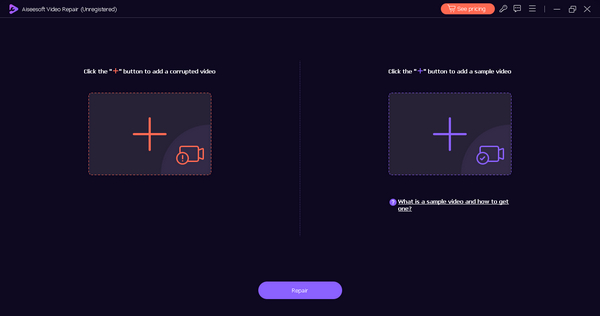
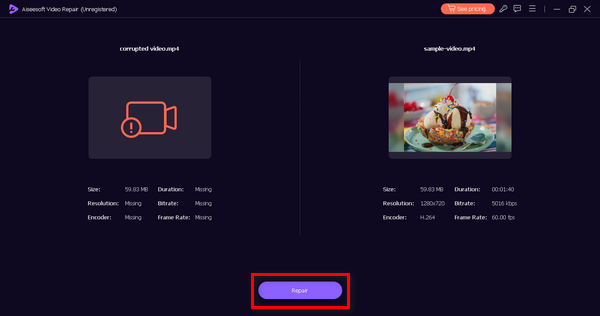
ขั้นตอนที่ 3. หลังจากนั้น ให้คลิกปุ่ม Repair ซอฟต์แวร์จะดำเนินการซ่อมไฟล์วิดีโอของคุณ.
ขั้นตอนที่ 4 สุดท้าย ให้คลิกปุ่ม Preview เพื่อตรวจสอบว่าข้อผิดพลาด 0xc00d36c4 ได้รับการแก้ไขเรียบร้อยแล้วหรือไม่ หากคุณพอใจกับผลลัพธ์ ก็สามารถบันทึกไฟล์ได้ในภายหลัง.
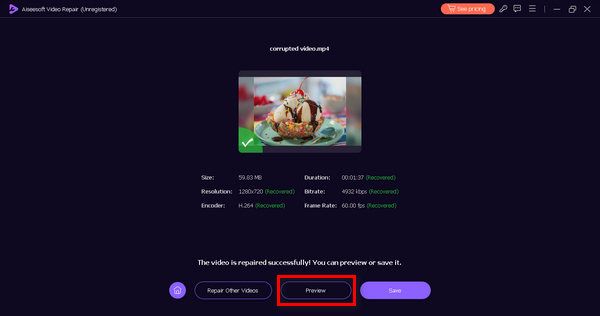
การเรียกใช้เครื่องมือซ่อมแซมวิดีโอ เช่น FVC Video Repair บนไฟล์ที่ได้รับผลกระทบสามารถช่วยสร้างและกู้คืนวิดีโอได้ โดยแก้ไขปัญหาพื้นฐานที่ทำให้เกิดข้อผิดพลาด 0xc00d36c4
วิธีที่ 3: การอัพเดตไดรเวอร์การ์ดแสดงผล
ไดรเวอร์การ์ดแสดงผลที่ล้าสมัยหรือเข้ากันไม่ได้อาจทำให้เกิดปัญหาในการเล่น รวมถึงข้อผิดพลาด 0xc00d36c4 การอัพเดตไดรเวอร์การ์ดแสดงผลทำให้มั่นใจได้ว่าระบบของคุณสามารถเรนเดอร์และแสดงเนื้อหาวิดีโอได้อย่างมีประสิทธิภาพ ต่อไปนี้คือวิธีที่คุณสามารถอัปเดตไดรเวอร์การ์ดแสดงผลของคุณได้:
ขั้นตอนที่ 1 ไปที่เมนู Start พิมพ์คำว่า Device Manager แล้วคลิก Open.
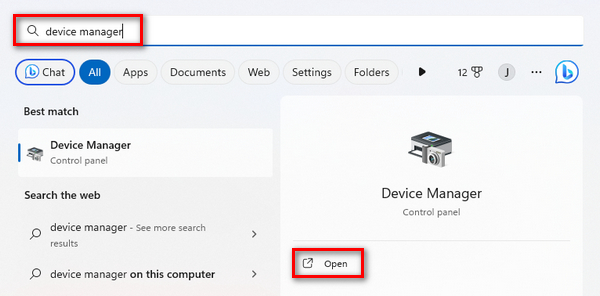
ขั้นตอนที่ 2 จากนั้นคลิกที่ Display Adapter คลิกขวา แล้วเลือก Scan for Hardware Changes.
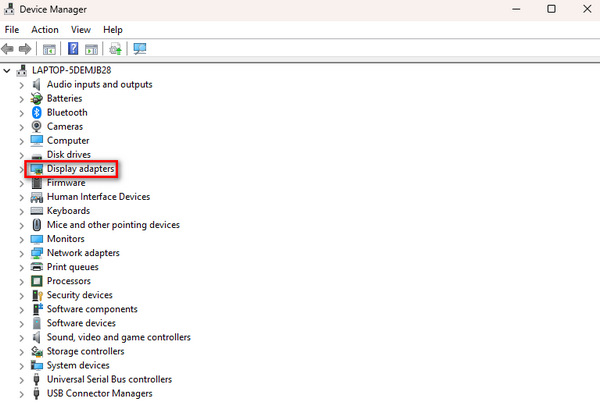
หากไม่มีการเปลี่ยนแปลงในฮาร์ดแวร์การ์ดแสดงผลของคุณ คุณสามารถข้ามขั้นตอนต่อไปได้
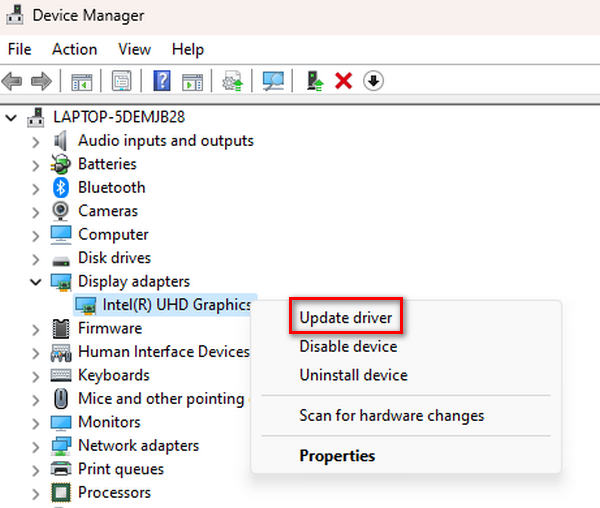
ขั้นตอนที่ 3 ในการอัปเดตไดรเวอร์ของ Display Adapter ให้คลิกขวาที่อุปกรณ์นั้น แล้วเลือก Update Driver.
ขั้นตอนที่ 4. จากนั้นคลิกSearch Automatically for Driver.
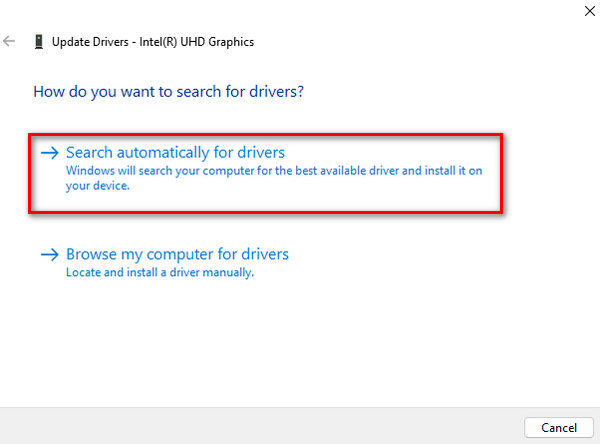
ไดรเวอร์เวอร์ชันใหม่มักมาพร้อมกับการปรับปรุงด้านความสามารถในการเล่นวิดีโอและการรองรับที่ดียิ่งขึ้น ดังนั้นการอัปเดตจึงช่วยแก้ปัญหาความขัดแย้งที่อาจเกิดขึ้นและช่วยแก้ไขข้อผิดพลาดอย่าง 224002, 102630, 0xc00d36c4 ได้.
ส่วนที่ 3 คำถามที่พบบ่อยเกี่ยวกับข้อผิดพลาด 0xc00d36c4
เหตุใด MP4 ของฉันจึงไม่เล่น 0xc00d36c4
ข้อผิดพลาด 0xc00d36c4 ในการเล่น MP4 อาจเกิดจากปัญหาต่างๆ เช่น ปัญหาตัวแปลงสัญญาณ ไฟล์เสียหาย หรือปัญหาความเข้ากันได้กับเครื่องเล่นสื่อของคุณ เพื่อแก้ไขปัญหานี้ ให้พิจารณาใช้เครื่องเล่นสื่อทางเลือก เช่น VLC หรือซ่อมแซมไฟล์ MP4 ด้วยเครื่องมือซ่อมแซมวิดีโอ
ฉันจะแก้ไขรหัสข้อผิดพลาด 0xc00d36c4 บน USB ได้อย่างไร
หากคุณพบข้อผิดพลาด 0xc00d36c4 บนไดรฟ์ USB ให้ลองถ่ายโอนไฟล์ไปยังคอมพิวเตอร์ของคุณแล้วเล่นจากที่นั่น ตรวจสอบให้แน่ใจว่าเครื่องเล่นสื่อและตัวแปลงสัญญาณของคุณเป็นเวอร์ชันล่าสุด หากปัญหายังคงอยู่ ให้ลองใช้เครื่องมือซ่อมแซมวิดีโอที่เชื่อถือได้ เช่น การซ่อมแซมวิดีโอ FVC เพื่อแก้ไขความเสียหายของไฟล์ที่อาจทำให้เกิดข้อผิดพลาด
รหัสข้อผิดพลาด 0xc00d36b4 บน Xbox คืออะไร
รหัสข้อผิดพลาด 0xc00d36b4 บน Xbox บ่งชี้ถึงปัญหาในการเล่นวิดีโอ เพื่อแก้ไขปัญหานี้ ตรวจสอบให้แน่ใจว่าไฟล์สื่อของคุณอยู่ในรูปแบบที่เข้ากันได้กับ Xbox และซอฟต์แวร์ของคอนโซลของคุณเป็นเวอร์ชันล่าสุด หากปัญหายังคงมีอยู่ ให้ลองใช้เครื่องเล่นสื่ออื่นบน Xbox ของคุณ หรือซ่อมแซมไฟล์วิดีโอด้วยเครื่องมือที่เหมาะสม
สรุป
โดยสรุป การแก้ไขข้อผิดพลาด 0xc00d36c4 มีหลายวิธีที่มีประสิทธิภาพ ตั้งแต่การลองใช้โปรแกรมเล่นสื่อตัวอื่นอย่าง VLC ไปจนถึงการใช้เครื่องมือซ่อมแซมวิดีโอ เช่น FVC Video Repair ผู้ใช้จึงมีตัวเลือกมากมายเพื่อให้การเล่นวิดีโอเป็นไปอย่างราบรื่น ด้วยวิธีการและข้อมูลเชิงลึกที่หลากหลายเหล่านี้ การเอาชนะข้อผิดพลาดดังกล่าวจะช่วยให้คุณรับชมวิดีโอได้อย่างต่อเนื่องและเพลิดเพลินยิ่งขึ้น.
-
 วิธีแก้ไขรหัสข้อผิดพลาด 102630 อย่างรวดเร็วและด้วยตนเอง
 อย่าปล่อยให้รหัสข้อผิดพลาด 102630 มาทำลายประสบการณ์การรับชมของคุณ! เรียนรู้วิธีแก้ไขด้วยคำแนะนำที่เป็นประโยชน์ของเรา ปฏิบัติตามคำแนะนำที่ครอบคลุมเหล่านี้เพื่อการแก้ไขอย่างรวดเร็ว
-
 แก้ไขข้อผิดพลาดวิดีโอ 0xc00d36e5 อย่างรวดเร็วและมีประสิทธิภาพ
 กำลังดิ้นรนกับข้อผิดพลาด 0xc00d36e5 ขณะพยายามเล่นวิดีโอใช่ไหม เรียนรู้วิธีที่เรียบง่ายแต่มีประสิทธิภาพในการแก้ไขข้อผิดพลาดนี้เพื่อประสบการณ์การเล่นวิดีโอที่ราบรื่น
-
 วิธีแก้ไขข้อผิดพลาด 0xC10100BE ใน 3 วิธี (การทำงานของ 100%)
 เรียนรู้วิธีแก้ไขข้อผิดพลาด 0xC10100BE และกลับสู่การทำงานที่ราบรื่นบนคอมพิวเตอร์ของคุณพร้อมคำแนะนำการแก้ไขปัญหาที่ครอบคลุมของเรา
