


 Video Converter Ultimate
 บันทึกหน้าจอ
 ซ่อมวิดีโอ
 ดาวน์โหลดอย่างปลอดภัย
แปลง DVD ของคุณเป็น MKV ได้อย่างง่ายดายด้วยตัวแปลง MKV 5 ตัวนี้
ด้วยแพลตฟอร์มสตรีมมิ่งและคอนเทนต์วิดีโอดิจิทัลมากมาย การรับชมภาพยนตร์และวิดีโอจึงไม่เคยง่ายอย่างนี้มาก่อน ในอดีตผู้คนจำเป็นต้องซื้อแผ่นดิสก์เพื่อดูหรือเล่นภาพยนตร์เรื่องโปรด แต่ปัจจุบัน แผ่นดิสก์เหล่านี้ถูกจัดเก็บหรือกองไว้ที่อื่น เนื่องจากมีวิธีรับชมภาพยนตร์ที่สะดวกกว่า
หากคุณต้องการแปลงแผ่นดิสก์แบบจริงของคุณให้อยู่ในรูปแบบดิจิทัลเพื่อที่จะดูได้บนอุปกรณ์ใดก็ได้ อ่านบทความนี้ต่อไป เรามีเครื่องมือตัวแปลงเป็นรูปแบบ MKVที่ดีที่สุด 5 ตัวให้คุณได้เรียนรู้และใช้ในการแปลงดีวีดีเป็น MKV ได้อย่างง่ายดาย MKV เป็นรูปแบบไฟล์ที่ได้รับความนิยมและรองรับอย่างกว้างขวาง เมื่อคุณแปลงดีวีดีมาเป็นรูปแบบนี้ คุณก็จะสามารถทำให้แผ่นดิสก์ของคุณเป็นดิจิทัล ซึ่งสอดคล้องกับกระแสในปัจจุบัน คุณพร้อมสำหรับการเปลี่ยนแปลงนี้หรือยัง หากพร้อมแล้วมาเริ่มกันเลย!

| ตัวแปลง MKV | แพลตฟอร์มที่รองรับ | รูปแบบที่รองรับ | คุณสมบัติเพื่อความเร็วและประสิทธิภาพ | ความเร็วในการแปลง | ราคา |
| AnyMP4 DVD Ripper | • หน้าต่าง • แมคโอเอส | รองรับรูปแบบเอาท์พุตมากกว่า 500 รูปแบบ | • ความเร็วเร็วขึ้น 50 เท่าโดยอาศัยเทคโนโลยีเร่งความเร็ว GPU • ประสิทธิภาพการฉีกที่โดดเด่นโดยไม่สูญเสียคุณภาพ | เร็วมาก | ฟรี ใบอนุญาตรายเดือน: $14.50 ใบอนุญาตตลอดชีพ: $49.96 ใบอนุญาตประกอบธุรกิจ: $119.00 |
| MakeMKV | • หน้าต่าง • แมคโอเอส •ลินุกซ์ | • เฉพาะ MKV | ไม่มี | เร็ว | ฟรี $50.00 |
| เบรกมือ | • หน้าต่าง • แมคโอเอส | • เอ็มพี4 • เอ็ม4วี • เอ็มเควี • เอ็มโอวี • MPG หรือ MPEG • เอวีไอ • WMV | การถอดรหัสที่เร่งด้วย GPU เพื่อความเร็วในการเล่นที่เพิ่มขึ้น | ปานกลาง | ฟรี |
| VLC Media Player | • หน้าต่าง • แมคโอเอส •ลินุกซ์ | • เอ็มพี4 • เอ็มโอวี • เอวีไอ • เอฟแอลวี • WMV • เอ็มเควี • วาฟ • เอ็มพี3 • เอเอซี • เอซี3 | การเร่งความเร็วฮาร์ดแวร์ GPU สำหรับการถอดรหัสฮาร์ดแวร์บนระบบปฏิบัติการ Windows, macOS, Linux, Android และ iOS | ปานกลาง | ฟรี |
| DumboFab Video Converter Ultimate | • หน้าต่าง • แมคโอเอส | • เอ็มพี4 • เอ็มเควี • เอวีไอ • เอ็มโอวี • WMV • เอฟแอลวี • เว็บเอ็ม • ทีเอส • ไมล์ต่อแกลลอน | ขับเคลื่อนโดย Intel, NVIDIA และ AMD | เร็ว | ใบอนุญาต 1 ปี: $39.95 ใบอนุญาตตลอดชีพ: $59.95 ใบอนุญาตครอบครัว: $105.95 |
ส่วนที่ 1 เหตุใดจึงต้องแปลง DVD เป็น MKV โดยใช้โปรแกรมแปลง MKV
เนื่องจากเนื้อหา DVD ถูกบันทึกลงในแผ่นดิสก์ คุณจึงสามารถเล่นได้เฉพาะบนเครื่องเล่น DVD หรืออุปกรณ์ที่มีไดรฟ์ DVD เท่านั้น ข้อจำกัดนี้อาจสร้างความไม่สะดวก โดยเฉพาะอย่างยิ่งเมื่ออุปกรณ์สมัยใหม่หลายรุ่นไม่มีไดรฟ์ DVD อีกต่อไป ด้วยเหตุนี้ เหตุผลที่คุณจำเป็นต้องแปลง DVD เป็น MKV มีดังนี้:
• การแปลง DVD เป็น MKV ให้ความยืดหยุ่นในรูปแบบดิจิทัล หมายความว่าคุณสามารถรับชมวิดีโอได้บนอุปกรณ์หลากหลายประเภท ทั้งแล็ปท็อป สมาร์ททีวี แท็บเล็ต และสมาร์ทโฟน เนื่องจากไฟล์เป็นดิจิทัล คุณจึงไม่จำเป็นต้องใช้เครื่องเล่น DVD หรือไดรฟ์อีกต่อไปในการเล่น
• ดีวีดีแบบแผ่นมีความเสี่ยงต่อรอยขีดข่วน รอยแตก และการสึกหรอทั่วไป ซึ่งอาจทำให้เล่นไม่ได้เมื่อเวลาผ่านไป การแปลงดีวีดีเป็น MKV เป็นวิธีที่ปลอดภัยที่สุดในการมีข้อมูลสำรองที่คุณสามารถบันทึกและเข้าถึงได้อย่างง่ายดายเป็นเวลาหลายปี
• สุดท้ายนี้ การแปลงดีวีดีเป็น MKV หมายถึงการแยกเนื้อหาสื่อจากแผ่นดิสก์จริงเป็นรูปแบบดิจิทัล ด้วยวิธีนี้ ผู้ใช้สามารถจัดเก็บคอลเล็กชันขนาดใหญ่ไว้บนฮาร์ดไดรฟ์หรือระบบจัดเก็บข้อมูลบนคลาวด์ ทำให้เข้าถึงคลังข้อมูลได้อย่างง่ายดาย โดยไม่ต้องใช้ชั้นวางหรือพื้นที่จัดเก็บข้อมูลจริง
ส่วนที่ 2. 5 เครื่องมือในการแปลง DVD เป็น MKV อย่างง่ายดาย
มีเครื่องมือที่เชื่อถือได้มากมายสำหรับการแปลง DVD เป็นรูปแบบ MKV เครื่องมือเหล่านี้ช่วยลดความยุ่งยากของกระบวนการ พร้อมมอบตัวเลือกที่ใช้งานง่ายสำหรับการสำรองข้อมูลและเก็บรักษาคอลเลคชันสื่อของคุณในรูปแบบดิจิทัล นี่คือ 5 เครื่องมือแปลงไฟล์รูปแบบ MKV ชั้นนำ:
AnyMP4 DVD Ripper
อันดับแรกในรายการคือ AnyMP4 DVD Ripper เครื่องมือนี้รองรับไฟล์เอาต์พุตมากกว่า 500 รูปแบบ เช่น MKV และ DVD นอกจากนี้ การแปลงไฟล์สื่อต่างๆ เช่น DVD ทำเอง, DVD เชิงพาณิชย์, DVD ที่เสียหาย, DVD 99 เรื่อง ฯลฯ ก็เป็นเรื่องง่ายๆ ยิ่งไปกว่านั้น เครื่องมือนี้ยังรับประกันคุณภาพของ DVD ของคุณแบบ 1:1 โดยไม่สูญเสียคุณภาพใดๆ สุดท้าย เทคโนโลยี Blu-Hyper และการเร่งความเร็วด้วยฮาร์ดแวร์ช่วยให้แม้แต่วิดีโอความละเอียดสูงก็สามารถแปลงได้อย่างรวดเร็ว มอบประสบการณ์ที่ราบรื่นและมีประสิทธิภาพ
คุณสมบัติหลัก:
• แปลง DVD เป็นวิดีโอแบบดิจิทัลสำหรับเล่นบนพีซีและอุปกรณ์ iOS/Android
• รองรับรูปแบบมากกว่า 500 รูปแบบ เช่น MP4, MKV, MOV, FLV, AVI และอื่นๆ
• การตั้งค่าเอาต์พุตที่กำหนดเองได้ เช่น คำบรรยาย การเพิ่มแทร็กเสียง การครอบตัด การหมุน ฯลฯ
• อินเทอร์เฟซผู้ใช้มีความตรงไปตรงมามาก โดยใช้เวลาเพียง 4 ขั้นตอนในการริป
ต่อไปนี้คือวิธีแปลง DVD เป็น MKV โดยใช้ AnyMP4 DVD Ripper:
ขั้นตอนที่ 1. ขั้นแรก คุณต้องติดตั้ง AnyMP4 DVD Ripper บนอุปกรณ์ของคุณ จากนั้นใส่แผ่น DVD ลงในไดรฟ์ DVD บนคอมพิวเตอร์ แล้วรอสักครู่ให้โปรแกรมตรวจพบแผ่นดิสก์.
ดาวน์โหลดฟรีสำหรับ Windows 7 ขึ้นไปดาวน์โหลดอย่างปลอดภัย
ดาวน์โหลดฟรีสำหรับ macOS 10.7 ขึ้นไปดาวน์โหลดอย่างปลอดภัย
ขั้นตอนที่ 2. จากนั้นซอฟต์แวร์จะตรวจจับแผ่น DVD ของคุณโดยอัตโนมัติ หากไม่ตรวจพบ คุณสามารถคลิก "Load DVD" เพื่ออัปโหลดด้วยตนเอง.

ขั้นตอนที่ 3. คลิกปุ่มดรอปดาวน์ถัดจาก "Output Format" แล้วเลือกฟอร์แมตที่ต้องการ.

ขั้นตอนที่ 4. คลิก "Rip All" เพื่อเริ่มการริป.

สรุปความคิดเห็น:
AnyMP4 DVD Ripper เป็นหนึ่งในโปรแกรมแปลงไฟล์ MKV ที่ดีที่สุดในปัจจุบัน การแปลงไฟล์ DVD เป็น MKV นั้นง่ายมาก และความเร็วในการแปลงก็ยอดเยี่ยมด้วยการประมวลผลแบบ GPU และ CPU สุดท้ายนี้ ผู้ใช้มั่นใจได้ว่าคุณภาพของวิดีโอจะคงเดิม
MakeMKV
MakeMKV จากชื่อของมันเอง คือโปรแกรมแปลงไฟล์ Blu-ray หรือ DVD เป็นรูปแบบ MKV โปรแกรมแปลงไฟล์ MKV นี้ได้รับความนิยมเป็นพิเศษเนื่องจากสามารถคงคุณภาพต้นฉบับเกือบทั้งหมดไว้ได้ ไม่ว่าจะเป็นแทร็กเสียง คำบรรยาย และข้อมูลเมตาของ DVD ต้นฉบับ เมื่อแปลงเป็นรูปแบบ MKV แล้ว
คุณสมบัติหลัก:
• อ่านแผ่น DVD และ Blu-ray
• บำรุงรักษาแทร็กวิดีโอและเสียงทั้งหมด ข้อมูลบท และข้อมูลเมตาทั้งหมด
• ไม่จำเป็นต้องใช้ซอฟต์แวร์เพิ่มเติมสำหรับการแปลงหรือถอดรหัส
ต่อไปนี้คือวิธีแปลง DVD เป็น MKV โดยใช้:
ขั้นตอนที่ 1. ขั้นแรก คุณต้องไปที่เว็บไซต์ทางการของ MakeMKV แล้วคลิกลิงก์ดาวน์โหลดให้ตรงกับระบบปฏิบัติการ (OS) ของคุณ.

ขั้นตอนที่ 2. หลังจากนั้น เปิดโปรแกรมแล้วคลิก Open Files หรือ Open Disc เพื่อเพิ่มวิดีโอของคุณ.

ขั้นตอนที่ 3. จากนั้น เลือกไตเติลที่คุณต้องการบันทึกเป็นไฟล์ MKV และเลือกแทร็กที่คุณต้องการเก็บไว้ จากนั้นเลือกโฟลเดอร์ที่คุณต้องการให้บันทึกไฟล์ แล้วคลิกไอคอน MakeMKV เพื่อเริ่มการทรานส์โค้ด.

ข้อสรุป:
ด้วย MakeMKV กระบวนการนี้ค่อนข้างตรงไปตรงมา แต่อินเทอร์เฟซอาจซับซ้อนเกินไปสำหรับผู้อื่น โดยเฉพาะผู้เริ่มต้น นอกจากนี้ เนื่องจากเป็นโปรแกรมแปลงไฟล์ MKV เพียงอย่างเดียว จึงทำให้ขาดความยืดหยุ่นในการใช้งาน ในขณะที่ผู้ใช้บางรายอาจต้องการแปลงไฟล์ DVD เป็นรูปแบบอื่น
เบรกมือ
HandBrake เป็นเครื่องมือโอเพนซอร์สยอดนิยมสำหรับแปลงวิดีโอที่รองรับฟอร์แมตวิดีโอที่ใช้กันมากหลากหลายรูปแบบ ด้วยการรองรับรูปแบบไฟล์เสียงและวิดีโอที่หลากหลาย HandBrake จึงทำให้การแปลงดีวีดีเป็น MKVเป็นเรื่องง่ายและมีประสิทธิภาพ.
คุณสมบัติหลัก:
• แปลงดีวีดีเป็นไฟล์วิดีโอแบบดิจิทัล เช่น MKV และอื่นๆ
• รองรับรูปแบบวิดีโอและเสียง เช่น MP4, MKV, FLV, MOV, AVI และ WebM สำหรับวิดีโอ และ AAC, MP3, FLAC, M4A, ALAC, WAV และ AC3 สำหรับเสียง
• ช่วยให้ปรับแต่งคุณภาพวิดีโอ ความละเอียด และขนาดไฟล์ได้
ต่อไปนี้คือวิธีแปลง DVD เป็น MKV โดยใช้ HandBrake:
ขั้นตอนที่ 1. ขั้นแรก คุณต้องดาวน์โหลดและติดตั้ง HandBrake บนคอมพิวเตอร์ของคุณ.
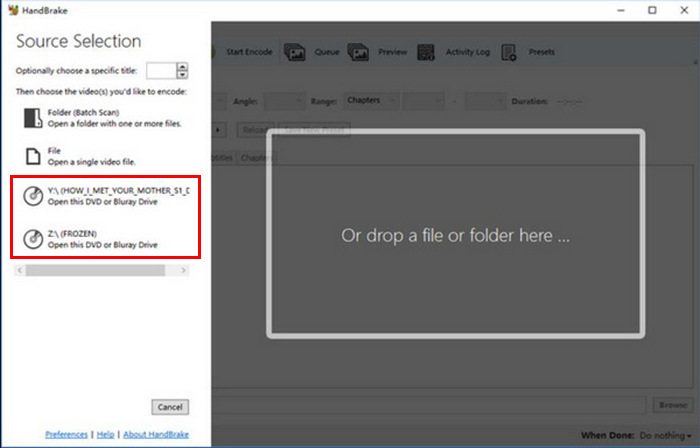
ขั้นตอนที่ 2. จากนั้น เปิดโปรแกรม ใส่แผ่น DVD ลงในไดรฟ์ DVD-ROM แล้วเลือกแผ่น DVD ของคุณภายใต้หัวข้อ Source Selection โปรแกรมจะเริ่มสแกนไตเติลของหนังในแผ่น DVD.
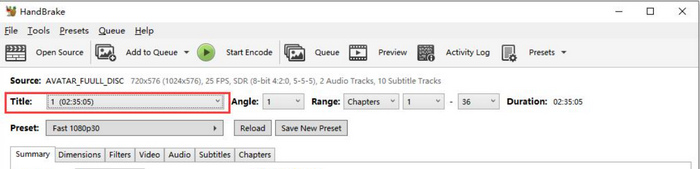
ขั้นตอนที่ 3. เมื่อเปิดแผ่น DVD แล้ว ให้เลือกไตเติลที่คุณต้องการริปได้จากเมนูดรอปดาวน์ของ Title.
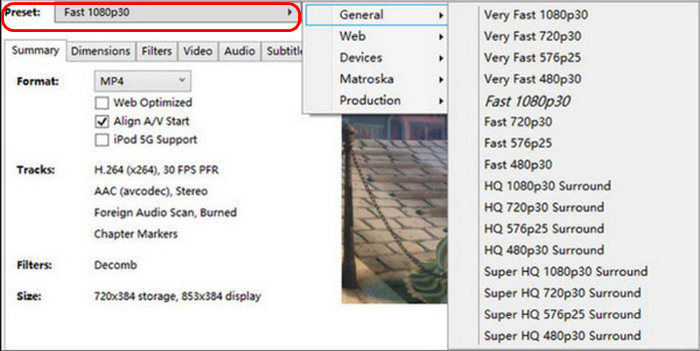
ขั้นตอนที่ 4. จากนั้น คุณต้องตัดสินใจเกี่ยวกับคุณภาพของไฟล์เอาต์พุต เพียงคลิกปุ่ม Preset แล้วปรับแต่งการตั้งค่าของคุณ ด้านล่างจะเห็นหัวข้อ Format ให้คลิกแล้วเลือก MKV เป็นรูปแบบเอาต์พุต.
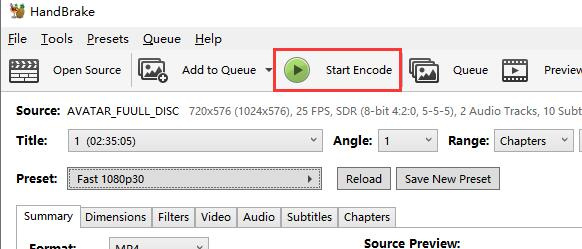
ขั้นตอนที่ 5. หลังจากนั้น คลิกปุ่ม Start Encode ที่ด้านบนของหน้าต่างเพื่อแปลงดีวีดีของคุณเป็น MKV.
สรุปความคิดเห็น:
เนื่องจาก HandBrake เป็นโปรแกรมฟรีและเป็นโอเพนซอร์ส จึงเป็นเครื่องมือแปลงไฟล์ที่ยอดเยี่ยมมาก โดยเฉพาะอย่างยิ่งสำหรับการแปลง DVD เป็น MKV อย่างไรก็ตาม ด้วยเครื่องมือนี้ คุณจะต้องติดตั้งปลั๊กอินเพื่อแปลง DVD ที่มีการป้องกันลิขสิทธิ์เป็น MKV
VLC Media Player
VLC เป็นแอปพลิเคชันซอฟต์แวร์เล่นสื่อที่ได้รับความนิยมอย่างแพร่หลาย ซึ่งไม่เพียงแต่เป็นที่รู้จักในฐานะเครื่องเล่นสื่อเท่านั้น แต่ยังมีคุณสมบัติที่เป็นประโยชน์อีกด้วย เครื่องเล่นสื่อนี้ช่วยให้ผู้ใช้สามารถแปลงไฟล์ DVD เป็น MKV ได้ VLC สามารถอ่านแผ่น DVD และ Blu-ray และแม้ว่าจะสามารถเล่นได้ แต่ผู้ใช้สามารถแยกเนื้อหาจากแผ่นแล้วแปลงเป็นไฟล์วิดีโอดิจิทัล เช่น MKV ได้
คุณสมบัติหลัก:
• อ่านและแปลงเนื้อหาจากแผ่น DVD และ Blu-ray
• อนุญาตให้เลือกแทร็กเสียง คำบรรยาย และบทเฉพาะในระหว่างการแปลง
• รองรับตัวแปลงสัญญาณต่างๆ เพื่อการแปลงเป็นรูปแบบ MKV ได้อย่างราบรื่น
ต่อไปนี้คือวิธีแปลง DVD เป็น MKV โดยใช้ VLC:
ขั้นตอนที่ 1. ขั้นแรก คุณต้องดาวน์โหลดและติดตั้ง VLC บนอุปกรณ์ของคุณ หลังจากนั้นให้โหลดแผ่น DVD.
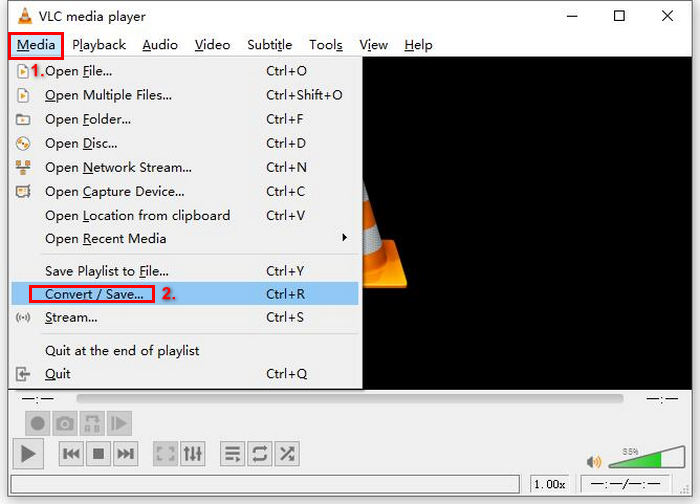
ขั้นตอนที่ 2. จากนั้นไปที่แท็บ Media แล้วเลือกตัวเลือก Convert/ Save จากรายการ.
ขั้นตอนที่ 3. หลังจากนั้น คลิกแท็บ Disc จากแถบด้านบน เปิดใช้ตัวเลือก DVD และเลือกแผ่น DVD ที่คุณต้องการริปในช่อง Disc device.
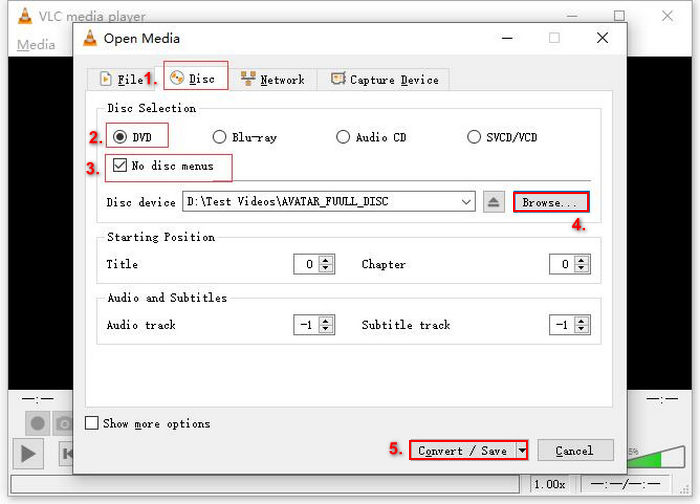
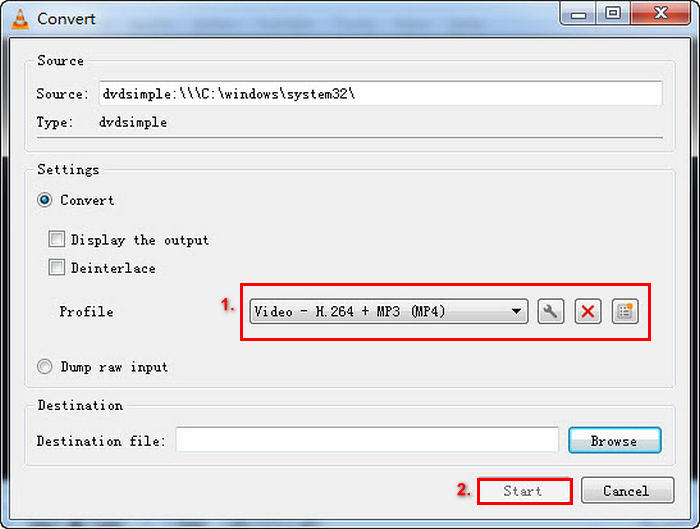
ขั้นตอนที่ 4. ตอนนี้ คลิกปุ่ม Convert/ Save แล้วกำหนดรูปแบบเอาต์พุตโดยคลิกเมนูดรอปดาวน์ของโปรไฟล์ด้านล่าง.
ขั้นตอนที่ 5. ตามค่าเริ่มต้น VLC จะเลือกริป DVD เป็น Video - H.264 + MP3 (MP4) หากไม่มีตัวเลือก MKV ให้คลิกปุ่มรูปเฟืองถัดจากนั้น เลือก MKV แล้วบันทึก.
ขั้นตอนที่ 6. หลังจากนั้น ในส่วน Destination ด้านล่าง ให้คลิก Browse เลือกโฟลเดอร์ และตั้งชื่อไฟล์เอาต์พุต.
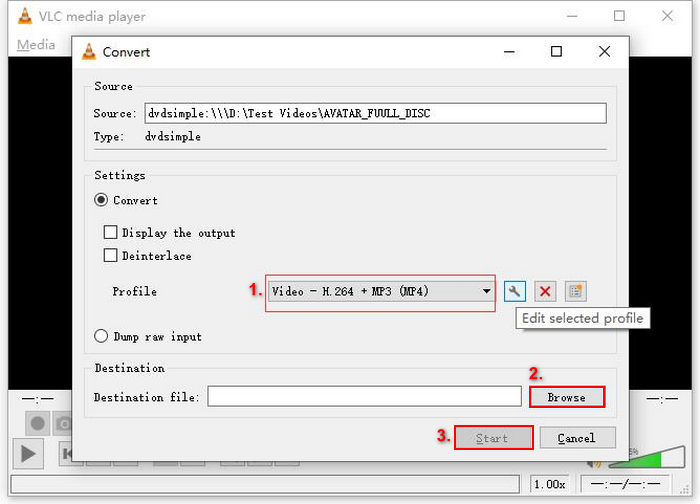
ขั้นตอนที่ 7. เมื่อทุกอย่างตั้งค่าเรียบร้อยแล้ว ให้คลิกปุ่ม Start เพื่อริป DVD ด้วย VLC.
สรุปความคิดเห็น:
แม้ว่า VLC จะสามารถอ่านเนื้อหา DVD และแปลงเป็น MKV ได้ แต่กระบวนการนี้ใช้เวลานานมากและอาจไม่เหมาะสำหรับผู้เริ่มต้นเนื่องจากอินเทอร์เฟซที่ซับซ้อน นอกจากนี้ รูปแบบ MKV ยังไม่พร้อมใช้งานในตัวเลือกเริ่มต้น ดังนั้นผู้ใช้จึงต้องเลือกรูปแบบ MKV ด้วยตนเองโดยการปรับการตั้งค่า ซึ่งอาจเพิ่มความสับสนให้กับผู้ที่ไม่คุ้นเคยกับซอฟต์แวร์
DumboFab Video Converter Ultimate
DumboFab Video Converter Ultimate คือชุดเครื่องมือสื่อแบบครบวงจรที่ช่วยให้ผู้ใช้สามารถแปลงวิดีโอต่างๆ ได้ ซึ่งรวมถึงการแปลง DVD เป็น MKV สิ่งที่ทำให้เครื่องมือนี้แตกต่างจากโปรแกรมแปลงไฟล์ MKV อื่นๆ คือความสามารถในการรองรับ DVD หลากหลายประเภท เช่น DVD ออกใหม่ แผ่นที่มีรอยขูดขีด และ DVD เฉพาะภูมิภาค โดยยังคงรักษาคุณภาพสูงสุดของเนื้อหาต้นฉบับไว้
คุณสมบัติหลัก:
• แปลง DVD เป็น MKV แบบไม่สูญเสียข้อมูล รวมถึงเสียง HD และคำบรรยาย
• รองรับ DVD ประเภทต่างๆ รวมถึงแผ่นใหม่ แผ่นที่มี 99 ไตเติ้ล แผ่น DVD แบบขูด และรูปแบบภูมิภาค
• มีตัวเลือกในการปรับความละเอียด บิตเรต และโคเดกเพื่อคุณภาพวิดีโอและขนาดไฟล์ที่เหมาะสม
ต่อไปนี้คือวิธีแปลง DVD เป็น MKV โดยใช้ DumboFab Video Converter Ultimate:
ขั้นตอนที่ 1. ก่อนอื่น ให้ดาวน์โหลดและติดตั้งแอปซอฟต์แวร์บนคอมพิวเตอร์ของคุณ.
ขั้นตอนที่ 2. จากนั้น ใส่แผ่น DVD ลงในไดรฟ์ DVD บนคอมพิวเตอร์ แล้วเปิดโปรแกรม หลังจากนั้นคลิกปุ่ม Load Disc เพื่อเพิ่มเนื้อหาจาก DVD.
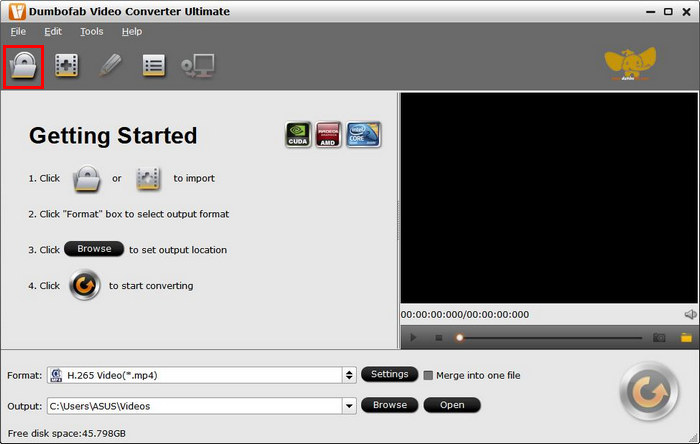
เมื่อนำเนื้อหา DVD เข้าสู่เครื่องมือแล้ว เครื่องมือจะข้ามการป้องกันการคัดลอกโดยอัตโนมัติ
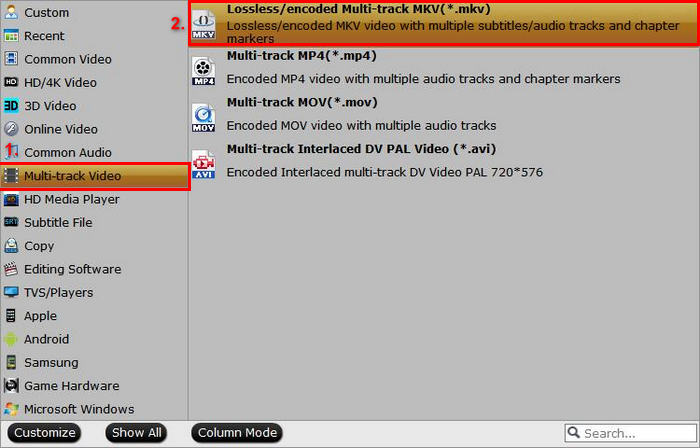
ขั้นตอนที่ 3. ตอนนี้ คลิกที่ Multi-track Video แล้วเลือก MKV จากรายการตัวเลือก.
ขั้นตอนที่ 4. สุดท้าย คลิกปุ่ม Browse เพื่อเลือกโฟลเดอร์ที่คุณต้องการบันทึกวิดีโอเอาต์พุต เมื่อตั้งค่าเสร็จแล้วให้กด Convert เพื่อเริ่มการแปลง DVD เป็น MKV.

สรุปความคิดเห็น:
DumboFab Video Converter Ultimate เป็นโปรแกรมแปลงไฟล์ DVD เป็น MKV ที่น่าสนใจมาก เพราะสามารถรองรับ DVD ได้หลากหลายประเภทและแปลงเป็น MKV ได้อย่างง่ายดาย นอกจากนี้ กระบวนการแปลงไฟล์ยังรวดเร็วมากเนื่องจากใช้เทคโนโลยีการประมวลผลขั้นสูง แม้จะเป็นเครื่องมือแปลงไฟล์ชั้นยอด แต่ขั้นตอนนี้อาจต้องใช้เวลาเรียนรู้เนื่องจากอินเทอร์เฟซที่ซับซ้อน
ส่วนที่ 3 คำถามที่พบบ่อยเกี่ยวกับการแปลง DVD เป็น MKV
ฉันสามารถแปลงแผ่น DVD ที่ป้องกันการคัดลอกเป็น MKV ได้หรือไม่
ใช่ โปรแกรมแปลงไฟล์บางโปรแกรม เช่น MakeMKV และ DumboFab Video Converter Ultimate สามารถป้องกันการคัดลอกได้ อย่างไรก็ตาม เครื่องมืออย่าง HandBrake อาจต้องใช้ปลั๊กอินเพิ่มเติมเพื่อหลีกเลี่ยงการป้องกันนี้
ข้อดีของการใช้รูปแบบ MKV คืออะไร?
MKV เป็นรูปแบบไฟล์อเนกประสงค์ที่รองรับแทร็กเสียงและคำบรรยายหลายแทร็ก จึงเหมาะอย่างยิ่งสำหรับภาพยนตร์ที่มีตัวเลือกภาษาต่างๆ นอกจากนี้ยังรองรับวิดีโอคุณภาพสูงโดยไม่ต้องบีบอัดข้อมูลมากนัก
มีการสูญเสียคุณภาพเมื่อแปลง DVD เป็น MKV หรือไม่
โปรแกรมแปลงไฟล์ MKV ที่เชื่อถือได้มากที่สุด เช่น MakeMKV และ AnyMP4 DVD Ripper สามารถรักษาคุณภาพดั้งเดิมของ DVD ไว้ได้ อย่างไรก็ตาม หากคุณใช้โปรแกรมแปลงไฟล์ที่บีบอัดวิดีโออย่างหนัก คุณอาจพบปัญหาคุณภาพลดลง
สรุป
การแปลงดีวีดีเป็นรูปแบบ MKVเป็นวิธีที่ยอดเยี่ยมในการเก็บรักษาเนื้อหามัลติมีเดียจากแผ่นดีวีดี ด้วยเครื่องมืออย่าง AnyMP4 DVD Ripper, MakeMKV, HandBrake, VLC Media Player และ DumboFab Video Converter Ultimate คุณสามารถทำให้คอลเลกชันของคุณเป็นดิจิทัลได้อย่างง่ายดาย เพียงเลือกตัวแปลงเป็น MKV ที่ตรงกับความต้องการของคุณ แล้วเริ่มแปลงดีวีดีของคุณให้เป็นไฟล์ MKV คุณภาพสูงได้เลยวันนี้!
-
 ริป DVD เป็น AVI: 3 ซอฟต์แวร์ริป DVD ที่ดีที่สุด [รีวิว]
 ต้องการริพ DVD ของคุณเป็น AVI เพื่อให้เล่นและจัดเก็บได้ง่ายขึ้นหรือไม่ อ่านบทวิจารณ์โดยละเอียดของเราเกี่ยวกับตัวแปลง DVD เป็น AVI ที่ดีที่สุดเพื่อค้นหาเครื่องมือที่สมบูรณ์แบบสำหรับคุณ
-
 วิธีการริพ DVD ด้วย HandBrake: คู่มือสำหรับผู้เริ่มต้น [2025]
 หากคุณกำลังสงสัยว่าจะริปดีวีดีด้วย HandBrake ได้อย่างไร คุณมาถูกที่แล้ว บทความนี้จะแนะนำวิธีการและเสนอทางเลือกต่างๆ ที่คัดสรรมาอย่างดีสำหรับคุณ
-
 วิธีการสตรีมภาพยนตร์ดีวีดีจากพีซี/Mac ไปยังทีวีผ่าน Chromecast
 ไม่ทราบวิธีการรับชมภาพยนตร์ DVD บนทีวีผ่าน Chromecast? บทความนี้แสดงวิธีที่ง่ายที่สุดในการส่งภาพยนตร์ DVD จากพีซีไปยังทีวีผ่าน Chromecast
