


 Video Converter Ultimate
 บันทึกหน้าจอ
 ซ่อมวิดีโอ
 ดาวน์โหลดอย่างปลอดภัย
รีวิวซอฟต์แวร์บันทึกหน้าจอ Debut: คุณควรซื้อหรือไม่
บางครั้งเราเพียงแค่ต้องมีซอฟต์แวร์ระดับมืออาชีพมาช่วยบันทึกทุกสิ่งที่เกิดขึ้นบนหน้าจอคอมพิวเตอร์ของเรา เมื่อต้องทำวิดีโอสาธิตการใช้งาน เราต้องบันทึกขั้นตอนการทำงานแล้วค่อยเพิ่มตัวบ่งชี้ประกอบ; เมื่อต้องการบันทึกวิดีโอออนไลน์ที่ดาวน์โหลดไม่ได้ เราก็สามารถอัดหน้าจอขณะเล่นวิดีโอนั้นได้; เมื่อมีการประชุมออนไลน์ เราก็ต้องทำบันทึกการประชุม ซอฟต์แวร์อย่าง Debut Screen Recorder Software ดูเหมือนจะตรงกับความต้องการของเราเป๊ะ ๆ แต่คุณภาพของวิดีโอที่บันทึกได้นั้นตรงตามข้อกำหนดหรือไม่? มันรองรับการใส่เครื่องหมาย/คำอธิบายระหว่างการบันทึกวิดีโอหรือเปล่า? หากต้องการทราบรายละเอียดเหล่านี้เพิ่มเติม โปรดอ่านรีวิว Debut Screen Recorder Software บทความนี้ เรามาทดสอบกันและดูว่าซอฟต์แวร์ตัวนี้ทำงานได้ดีแค่ไหน.

ส่วนที่ 1. มาดูซอฟต์แวร์วิดีโอเปิดตัวกัน
การแนะนำ
ซอฟต์แวร์ Debut Screen Recorder เป็นเครื่องมือบันทึกหน้าจอระดับมืออาชีพที่พัฒนาโดย NCH Software ซอฟต์แวร์นี้มีให้เลือก 2 เวอร์ชัน คือ Home และ Pro สำหรับผู้ใช้ที่มีความต้องการต่างกัน คุณสามารถใช้ซอฟต์แวร์นี้บันทึกหน้าจอทั้งหมดของอุปกรณ์ของคุณ หน้าต่างเฉพาะ หรือพื้นที่ที่เลือก นอกจากนี้ เว็บแคมของคุณยังสามารถใช้เป็นแหล่งที่มาของภาพวิดีโอได้อีกด้วย ขณะบันทึก ซอฟต์แวร์ Debut Screen Recorder ยังรองรับการเพิ่มเอฟเฟกต์บางอย่างให้กับวิดีโออีกด้วย

ดูเหมือนว่า Debut Video Software จะเหมือนกับซอฟต์แวร์บันทึกวิดีโอหน้าจอทั่วๆ ไป แล้วอะไรที่ทำให้ Debut Video Software โดดเด่นขึ้นมา? เวอร์ชันปัจจุบันมีปัญหาอะไรบ้าง? ปัญหาเหล่านี้ส่งผลกระทบต่อเรามากน้อยเพียงใด? ต่อไปนี้คือคำตอบของคำถามเหล่านี้
ข้อดี
- บันทึกวิดีโอและเสียงจากหลายแหล่งพร้อมกัน
- รองรับการบันทึกแบบตั้งเวลา
- รองรับตัวเลือกรูปแบบเอาท์พุตมากมาย
- เวอร์ชันส่วนบุคคลสามารถใช้งานได้ฟรี
- การตั้งค่าการบันทึกมีความยืดหยุ่นมากและมีคุณสมบัติปรับแต่งต่างๆ มากมาย
จุดด้อย
- อินเทอร์เฟซมีความซับซ้อนมาก มีปุ่มต่างๆ มากมายซึ่งมือใหม่อาจจะใช้งานไม่ง่าย
- คุณสมบัติการตัดต่อวิดีโอสามารถปลดล็อคได้โดยการอัพเกรดบัญชีของคุณเท่านั้น
- ดูเหมือนว่าเวอร์ชัน Mac จะมีปัญหาในการบันทึกเสียง
แพลตฟอร์มที่รองรับ
เท่าที่ทราบจากเว็บไซต์อย่างเป็นทางการของซอฟต์แวร์บันทึกวิดีโอและบันทึกหน้าจอ Debut ระบุว่าซอฟต์แวร์ดังกล่าวพร้อมใช้งานสำหรับคอมพิวเตอร์ Windows และ Mac แล้ว หากคุณใช้ Windows เวอร์ชันระบบของคุณจะต้องเป็น Windows 7, 8,8.1,10 หรือ 11 หากคุณใช้ Mac ให้ใช้ macOS 10.5 ขึ้นไป
ราคา
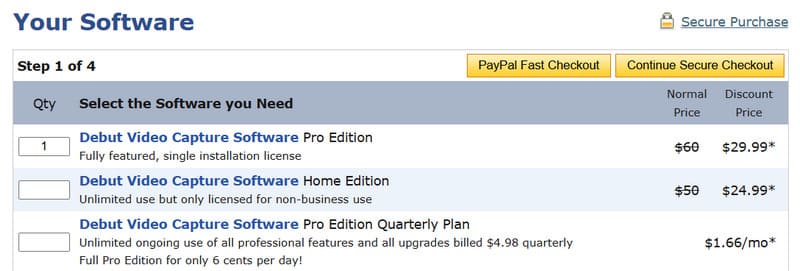
หากคุณต้องการใช้การบันทึกเพื่อวัตถุประสงค์เชิงพาณิชย์หรือต้องการปลดล็อกคุณสมบัติการตัดต่อวิดีโอเต็มรูปแบบของซอฟต์แวร์บันทึก Debut คุณจะต้องชำระเงินค่าสมัครสมาชิก ปัจจุบันผู้พัฒนามีแผนการชำระเงินหลายแบบให้เลือก
Debut Video Capture Software รุ่น Pro Edition
ราคาของโปรแกรมนี้อยู่ที่ $29.99 เมื่อชำระเงินแล้ว คุณสามารถเข้าสู่ระบบและใช้โปรแกรมได้บนอุปกรณ์เครื่องเดียว
Debut Video Capture Software รุ่น Home Edition
ราคาของแพ็คเกจนี้คือ $24.99 คุณสามารถใช้งานได้ไม่จำกัด แต่ห้ามใช้ในเชิงพาณิชย์
Debut Video Capture Software Pro Edition แผนรายไตรมาส
หากคุณไม่อยากจ่ายเงินมากเกินไปในครั้งเดียวและต้องการปลดล็อคแบบถาวร คุณสามารถเลือกแผนนี้ได้เช่นกัน โดยจ่ายเพียง $1.66 ต่อเดือน และสามารถเข้าถึงฟีเจอร์การแก้ไขทั้งหมดได้เท่าเดิม
รีวิวจากผู้ใช้ 3 คน
การจะเข้าใจความรู้สึกนั้นจากคำอธิบายเพียงอย่างเดียวนั้นเป็นเรื่องยาก เราได้เลือกบทวิจารณ์จริงจากผู้ใช้ 3 รายเพื่อดูว่าผู้คนคิดอย่างไรเกี่ยวกับ Debut Capture
ฉันชอบตัวเลือกต่างๆ ในการบันทึกวิดีโอ ฉันสามารถบันทึกวิดีโอในรูปแบบ .mp4, .wmv เป็นต้น รูปแบบต่างๆ เหล่านี้มีการใช้งานที่แตกต่างกัน ฉันทำงานกับการประมวลผลวิดีโอสำหรับการค้นคว้าของฉัน และสามารถบันทึกหน้าจอใดๆ ก็ได้ในรูปแบบ .wmv เพื่อวัตถุประสงค์ด้านการเขียนโปรแกรม ในขณะที่ฉันสามารถบันทึกวิดีโอในรูปแบบ .mp3 สำหรับการนำเสนอหรือการมอบหมายงานใดๆ ก็ได้ สิ่งที่ดีที่สุดคือไม่มีความล่าช้าในวิดีโอเนื่องจากเสียงที่บันทึกด้วยไมโครโฟนเริ่มต้น
ฉันผิดหวังมากกับระดับการสนับสนุนทางเทคนิค ผลิตภัณฑ์ Debut ของฉันเคยใช้งานได้ แต่ต่อมาก็หยุดบันทึกไมโครโฟนของคอมพิวเตอร์ของฉัน นี่ไม่ใช่ปัญหาของคอมพิวเตอร์ เพราะฉันไม่มีปัญหาในการบันทึกการประชุมผ่าน Zoom โดยใช้กระบวนการบันทึกผ่าน Zoom ฉันได้ติดต่อฝ่ายสนับสนุนลูกค้าแล้ว แต่ได้รับคำตอบว่าไม่สนใจและไม่ช่วยเหลืออะไรเลย
โดยรวมแล้ว ฉันชอบที่ซอฟต์แวร์นี้มีไว้สำหรับทุกคนที่ต้องการใช้ ไม่มีปัญหาในการเปิดตัวครั้งแรก และใช้งานง่ายพอสมควร
ส่วนที่ 2 คุณสมบัติหลักของซอฟต์แวร์ Debut Video
มาดูกันอย่างรวดเร็วว่าเครื่องบันทึกวิดีโอ Debut สามารถทำอะไรให้ผู้ใช้ในรูปแบบของจุดย่อยได้บ้าง เพื่อดูว่าตรงตามความต้องการของคุณหรือไม่
บันทึกภาพจากหน้าจอ เว็บแคม เครื่อง VCR และอุปกรณ์ภายนอกอื่นๆ
จับภาพแบบเต็มหน้าจอ หน้าต่างเดียว หรือเนื้อหาบางส่วนที่เลือก
รองรับ AVI, WMV, FLV, MPG, MP4, MOV และรูปแบบเอาต์พุตอื่น ๆ
บันทึกเสียงจากไมโครโฟน ระบบ และลำโพง
ให้เอฟเฟกต์กรีนสกรีนเพื่อแทนที่พื้นหลังของภาพที่บันทึกไว้
วิดีโอที่มีรูปภาพหรือสีทึบหรือบันทึกเฉพาะหน้าจอที่เงียบ
เพิ่มเคอร์เซอร์หรือลายน้ำลงบนวิดีโอที่บันทึก
อัปโหลดวิดีโอที่บันทึกโดยตรงไปยัง YouTube, Vimeo ฯลฯ
ลบเสียงรบกวนและปรับปรุงคุณภาพเสียงโดยรวม
ส่วนที่ 3 วิธีใช้ซอฟต์แวร์ Debut Video
ต่อไปนี้คือวิธีใช้ Debut Screen Recorder เพื่อบันทึกหน้าจอคอมพิวเตอร์ของคุณ.
ขั้นตอนที่ 1. ดาวน์โหลดและติดตั้ง Debut Screen Recorder Software บนคอมพิวเตอร์ของคุณ เมื่อเข้าสู่หน้าหลัก ให้คลิกที่ Screen เพื่อเลือกพื้นที่ที่คุณต้องการบันทึก.
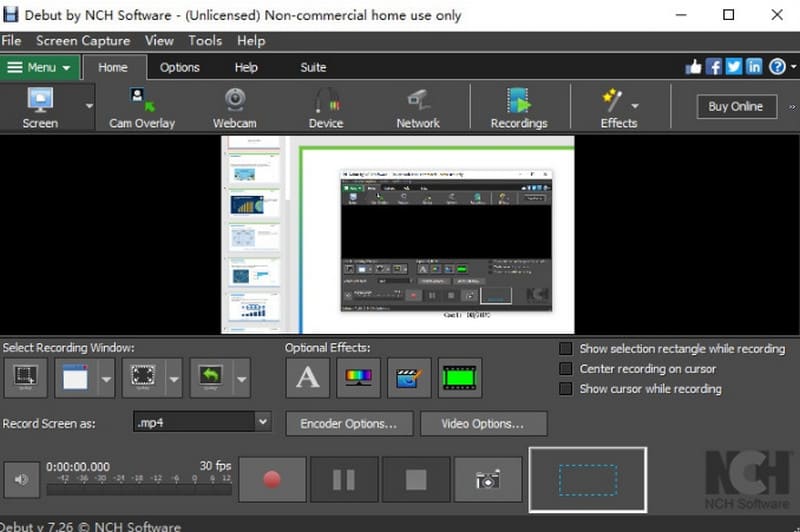
ขั้นตอนที่ 2. เลือก Tools ที่แถบเมนูด้านบน จากนั้นตั้งค่าเสียงและการตั้งค่าอื่น ๆ ให้เรียบร้อย คุณยังสามารถปรับสีและเอฟเฟกต์วิดีโอเพิ่มเติมได้ที่นี่.
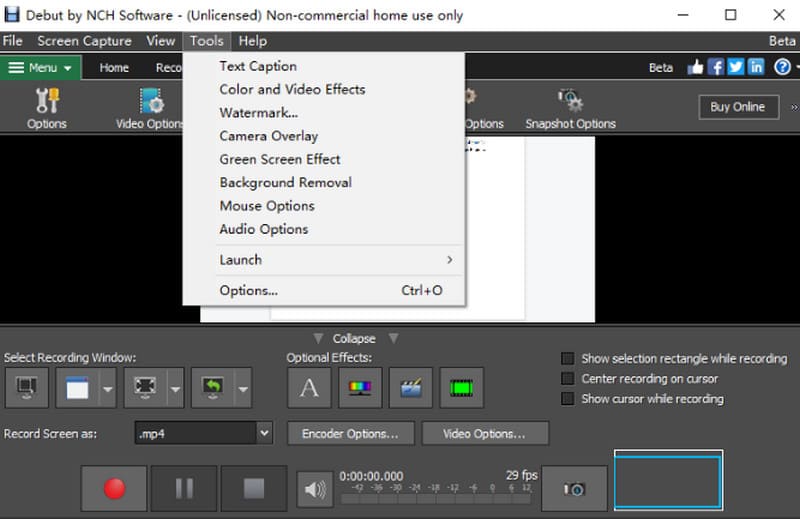
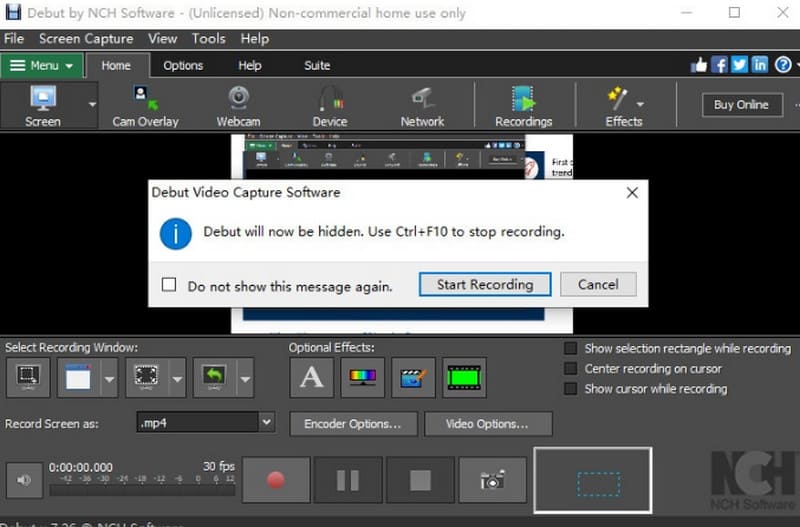
ขั้นตอนที่ 3. คุณจะเห็นปุ่มบันทึกสีแดงที่ด้านล่างของหน้าจอ คลิกปุ่มนั้นเพื่อเริ่มบันทึก.
ส่วนที่ 4. ทางเลือกที่ดีที่สุดสำหรับเครื่องบันทึกหน้าจอแบบเดบิวต์
ดังที่กล่าวไปในส่วนก่อนหน้า อินเทอร์เฟซผู้ใช้ของ Debut Screen Recorder Software มีความซับซ้อนมาก และบริการลูกค้าแทบไม่มีประสิทธิภาพเลย ซึ่งส่งผลกระทบต่อประสบการณ์การใช้งานของเราอย่างชัดเจน หากคุณต้องการเลี่ยงปัญหานี้ เราขอแนะนำ FVC Screen Recorder ทางเลือกที่ดีที่สุดแทน Debut Recorder Software โปรแกรมนี้ช่วยให้คุณบันทึกวิดีโอที่เล่นบนหน้าจอ เกม การประชุมออนไลน์ รวมถึงเนื้อหาจากเว็บแคมได้ คุณสามารถเลือกได้อย่างอิสระว่าจะใช้ไมโครโฟนหรือเสียงระบบเป็นแหล่งเสียง ฟีเจอร์ที่โดดเด่นที่สุดของ FVC Screen Recorder คือความสามารถในการบันทึกเนื้อหาจากโทรศัพท์ของคุณลงบนคอมพิวเตอร์ได้ เพียงเชื่อมต่ออุปกรณ์ทั้งสองเข้าด้วยกัน.
ดาวน์โหลดฟรีสำหรับ Windows 7 ขึ้นไปดาวน์โหลดอย่างปลอดภัย
ดาวน์โหลดฟรีสำหรับ MacOS 10.7 ขึ้นไปดาวน์โหลดอย่างปลอดภัย
วิธีบันทึกหน้าจอของคุณด้วย FVC Screen Recorder มีดังนี้
ขั้นตอนที่ 1. ติดตั้ง FVC Screen Recorder บนคอมพิวเตอร์ของคุณ แล้วคลิก Video Recorder บนหน้าหลักของโปรแกรม.

ขั้นตอนที่ 2. เลือกพื้นที่ที่คุณต้องการบันทึก จากนั้นเลือกแหล่งที่มาของเสียง.

ขั้นตอนที่ 3. สุดท้ายให้คลิกปุ่ม REC สีแดงเพื่อเริ่มบันทึก.

ส่วนที่ 5. คำถามที่พบบ่อยเกี่ยวกับรีวิวซอฟต์แวร์ Debut Screen Recorder
การใช้ซอฟต์แวร์บันทึกเสียง Debut ปลอดภัยหรือไม่?
ใช่แล้ว ซอฟต์แวร์บันทึกวิดีโอและเสียงตัวนี้ถือว่าปลอดภัยมาก มีการพิสูจน์แล้วว่าไม่มีไวรัสหรือข้อมูลที่เป็นอันตรายปะปนอยู่.
การบันทึกหน้าจอเป็นสิ่งผิดกฎหมายไหม?
หากคุณกำลังบันทึกเนื้อหาที่มีลิขสิทธิ์ อาจมีการกระทำผิดกฎหมายเกิดขึ้น หากคุณเพียงแค่บันทึกเนื้อหาสาธารณะ ก็ไม่มีอะไรผิด
จะรับ Debut ฟรีได้อย่างไร?
Debut นำเสนอเวอร์ชันฟรีที่คุณสามารถใช้บันทึกหน้าจอคอมพิวเตอร์หรือเว็บแคมได้ แต่ถ้าคุณต้องการใช้เพื่อวัตถุประสงค์เชิงพาณิชย์ คุณจะต้องจ่ายเงินสำหรับเวอร์ชันนี้
สรุป
นี่คือรีวิวแบบละเอียดของ Debut Screen Recorder Software เราได้ให้ข้อมูลครบถ้วนเกี่ยวกับฟีเจอร์ ราคา ความเหมาะสม ข้อดีและข้อเสีย พร้อมทั้งมีคู่มือการใช้งานแบบง่าย ๆ ให้ด้วย นอกจากนี้ คุณยังสามารถคาดเดาภาพรวมของซอฟต์แวร์จากความคิดเห็นผู้ใช้ที่เราคัดมานำเสนอได้เช่นกัน ทางเลือกที่ดีที่สุดของมันคือ FVC Screen Recorder ซึ่งมีอินเทอร์เฟซที่เข้าใจง่ายกว่า และการสนับสนุนด้านเทคนิคที่เชื่อถือได้มากกว่า.
-
 แก้ไข VLC Media Player ที่ไม่สามารถเล่นวิดีโอได้อย่างรวดเร็ว [คู่มือปี 2025]
 กำลังมองหาวิธีที่ง่ายและรวดเร็วในการแก้ไข VLC Media Player ที่ไม่เล่นวิดีโออยู่ใช่ไหม? บทความนี้มีวิธีแก้ปัญหาแบบอัตโนมัติและแบบแมนนวลทั้งหมดเพื่อแก้ไขปัญหานี้
-
 สกรีนช็อตใน VLC - วิธีถ่าย Snapshot ใน VLC Media Player
 จะถ่ายภาพสแนปชอตใน VLC Media Player ได้อย่างไรและจะบันทึกได้ที่ไหน? ดูคุณสมบัติ VLC snapshot และทางเลือกอื่นจากบทความ
-
 วิธีบันทึกวิดีโอหน้าจอพร้อมเสียงด้วย VLC Media Player
 มันเป็นคำแนะนำทีละขั้นตอนเกี่ยวกับคุณสมบัติการบันทึกหน้าจอ VLC คุณสามารถดูกระบวนการโดยละเอียด การแก้ไขปัญหา และทางเลือกที่ดีที่สุดได้จากบทความ
