


 Video Converter Ultimate
 บันทึกหน้าจอ
 ซ่อมวิดีโอ
 ดาวน์โหลดอย่างปลอดภัย
วิธีบันทึกหน้าจอด้วยไมโครโฟนบน Windows และ macOS [2025]
การบันทึกหน้าจอเป็นหนึ่งในสิ่งที่มีประโยชน์ที่สุดที่ผู้ใช้สามารถทำได้บนคอมพิวเตอร์ ผู้ใช้สามารถบันทึกหรือบันทึกทุกอย่างบนหน้าจอได้ ไม่ว่าจะเป็นการประชุมสด บทช่วยสอน การเล่นเกม หรือแม้แต่วิดีโอแสดงปฏิกิริยา อย่างไรก็ตาม สิ่งที่ทำให้การบันทึกหน้าจอมีประสิทธิภาพยิ่งขึ้นคือการผสานรวมกับเสียงจากไมโครโฟน
การบันทึกด้วยไมโครโฟนหมายความว่าคุณอนุญาตให้เสียงของคุณถูกรวมเข้าไปในการบันทึกหน้าจอ โชคดีที่ขั้นตอนนี้สามารถทำได้อย่างง่ายดายทั้งในระบบปฏิบัติการ Windows และ Mac ดังนั้น หากคุณสนใจจะเรียนรู้วิธีบันทึกหน้าจอพร้อมเสียงไมค์ ให้อ่านบทความนี้ต่อไป นอกจากนี้ คุณยังจะได้เรียนรู้วิธีและเครื่องมือหลากหลายแบบที่สามารถใช้หรือทดลองเพื่อบันทึกด้วยไมค์ได้อย่างราบรื่น แล้วจะรออะไรอยู่ล่ะ มาเริ่มกันเลย!

ส่วนที่ 1: วิธีที่ดีที่สุดในการบันทึกหน้าจอด้วยไมโครโฟนบน Windows/macOS
หากคุณต้องการบันทึกหน้าจอด้วยไมโครโฟน สิ่งสำคัญที่สุดอย่างหนึ่งที่ต้องมีคือเครื่องมือบันทึกหน้าจอที่เชื่อถือได้ เครื่องบันทึกหน้าจอที่ดีควรช่วยให้คุณบันทึกวิดีโอคุณภาพสูงและบันทึกเสียงจากไมโครโฟนได้อย่างชัดเจน
FVC Screen Recorder เป็นเครื่องมือที่ต้องมีติดเครื่อง โปรแกรมบันทึกหน้าจอนี้มาพร้อมระบบบันทึกที่ยอดเยี่ยม ช่วยให้คุณบันทึกด้วยไมโครโฟนได้อย่างมืออาชีพ กล่าวอีกนัยหนึ่งคือ ขณะบันทึกหน้าจอ คุณสามารถบันทึกเสียงของคุณหรือเสียงใด ๆ ในพื้นหลังด้วยไมโครโฟนในตัวของคอมพิวเตอร์ นอกจากนี้ หากคุณต้องการบันทึกเสียงและบันทึกเป็นไฟล์เสียง เครื่องมือนี้รองรับหลายรูปแบบไฟล์ เช่น MP3, WMA, AAC, M4A, FLAC และอื่น ๆ สุดท้าย เครื่องมือนี้ยังมีอินเทอร์เฟซที่ใช้งานง่ายและเป็นมิตรต่อผู้ใช้ จึงเหมาะแม้แต่กับผู้เริ่มต้น.
คุณสมบัติหลัก:
• บันทึกเสียงหน้าจอและไมโครโฟนในเวลาเดียวกัน
• รองรับเสียงระบบหรือการผสมผสานระหว่างไมโครโฟนและเสียงระบบ
• ใช้งานได้กับทั้ง Windows และ Mac
• มีตัวเลือกการบันทึกเว็บแคมและซ้อนทับ
• รวมเครื่องมือวาดภาพแบบเรียลไทม์สำหรับใส่คำอธิบายประกอบ
• ส่งออกเป็นรูปแบบยอดนิยมอย่างเช่น MP4, MOV, AVI และอื่น ๆ.
• มีตัวเลือกการแก้ไขและตัดแต่งหลังการบันทึก
• มีเครื่องบันทึกเกมและฟีเจอร์จับภาพหน้าจอโทรศัพท์
• อินเทอร์เฟซที่เรียบง่ายและเป็นมิตรต่อผู้เริ่มต้น
วิธีบันทึกด้วยไมค์บน Windows/macOS โดยใช้ FVC Screen Recorder มีดังนี้:
ขั้นตอนที่ 1 ก่อนอื่น คุณต้องดาวน์โหลดและติดตั้งเครื่องมือนี้ลงในคอมพิวเตอร์ โปรดทราบว่าใช้ได้ทั้งบน Windows และ macOS.
ดาวน์โหลดฟรีสำหรับ Windows 7 ขึ้นไปดาวน์โหลดอย่างปลอดภัย
ดาวน์โหลดฟรีสำหรับ MacOS 10.7 ขึ้นไปดาวน์โหลดอย่างปลอดภัย
ขั้นตอนที่ 2 หลังจากนั้น ให้เลือก Video Recorder จากนั้นคุณสามารถบันทึกได้ทั้งวิดีโอและเสียง แต่คุณต้องเปิด Microphone รวมถึงเสียงระบบด้วย.
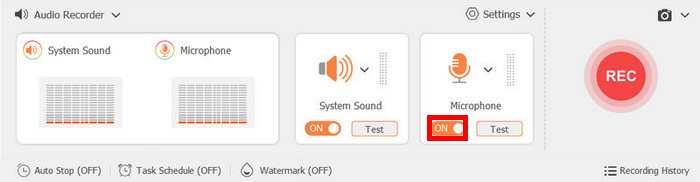
ขั้นตอนที่ 3 เมื่อทุกอย่างตั้งค่าเรียบร้อยแล้ว ให้คลิกปุ่ม Record.
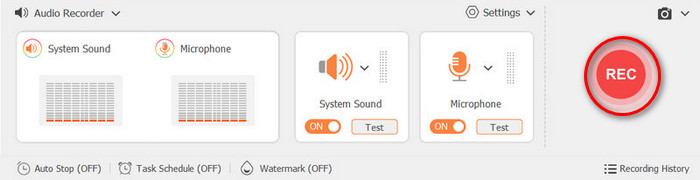
เลือกโหมดการบันทึกหน้าจอที่เหมาะกับความต้องการของคุณมากที่สุด คุณสามารถเลือกโหมดเต็มหน้าจอ เลือกหน้าต่างหรือภูมิภาค และขนาดหน้าจอที่กำหนดเองอื่นๆ เช่น 3840×2160, 2560×1440, 1920×1080, 1280×720, 1024×768, 854×480 และ 640×480 คุณสามารถเลือกรูปแบบการบันทึกหน้าจอขณะบันทึกด้วยไมโครโฟนได้อย่างยืดหยุ่น
ตอนที่ 2 วิธีการบันทึกไมโครโฟนออนไลน์?
หากคุณต้องการหลีกเลี่ยงความยุ่งยากในการติดตั้งแอปพลิเคชันซอฟต์แวร์ และต้องการบันทึกหน้าจอโดยตรงผ่านไมโครโฟนออนไลน์ ก็สามารถทำได้เช่นกัน อย่างไรก็ตาม สิ่งสำคัญคือต้องใช้เครื่องบันทึกหน้าจอออนไลน์ที่เชื่อถือได้และมีประสิทธิภาพ
โปรแกรมบันทึกหน้าจอออนไลน์พร้อมไมค์ที่ยอดเยี่ยมที่คุณสามารถลองใช้ได้คือ FVC Free Online Screen Recorder โปรแกรมบันทึกหน้าจอนี้ช่วยให้ผู้ใช้บันทึกหน้าจอได้อย่างง่ายดาย รวมถึงผสานเสียงบันทึกด้วยฟีเจอร์ไมค์ อีกทั้งสิ่งที่ผู้ใช้จะได้รับคือคุณภาพที่ดีเยี่ยม เครื่องมือนี้พิสูจน์แล้วว่าบันทึกเสียงได้แบบไม่สูญเสียคุณภาพ และถึงจะเป็นบริการฟรี ก็ไม่มีลายน้ำให้รกหน้าจอ สุดท้าย เครื่องมือนี้ยังรองรับรูปแบบไฟล์วิดีโอและเสียงหลากหลายประเภท มอบความยืดหยุ่นให้ผู้ใช้ในการบันทึกผลลัพธ์ในรูปแบบที่ต้องการ.
วิธีบันทึกด้วยไมค์แบบออนไลน์โดยใช้ FVC Free Online Screen Recorder มีดังนี้:
ขั้นตอนที่ 1 ก่อนอื่น คุณต้องเข้าใช้เครื่องมือนี้โดยค้นหาบนเบราว์เซอร์ เมื่อตรวจพบแล้วให้คลิกเข้าไป.
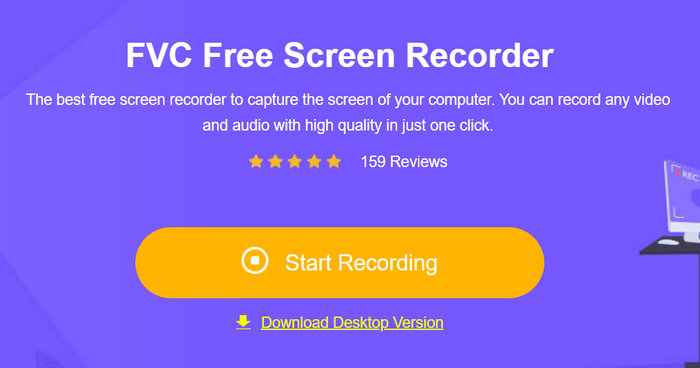
ขั้นตอนที่ 2 หากคุณอยู่บนเว็บไซต์แล้ว ให้คลิกปุ่ม Start Recording การทำเช่นนี้จะทำให้คุณสามารถบันทึกหน้าจอบนคอมพิวเตอร์ได้.
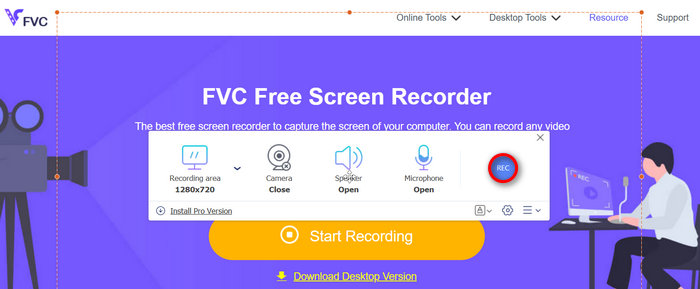
ขั้นตอนที่ 3 หลังจากนั้น เพียงคลิกปุ่ม Record เพื่อเริ่มบันทึกทั้งเสียงจากไมโครโฟนและหน้าจอของคุณ.
แท้จริงแล้ว การใช้ FVC Free Online Screen Recorder เป็นวิธีการบันทึกหน้าจอด้วยไมโครโฟนออนไลน์ที่มีประสิทธิภาพและประสิทธิผลสูงสุด ด้วยอินเทอร์เฟซที่ใช้งานง่าย เครื่องมือนี้จึงเข้าถึงผู้ใช้ได้หลากหลาย รวมถึงผู้เริ่มต้น ยิ่งไปกว่านั้น ยังใช้งานได้ฟรีอย่างสมบูรณ์ จึงไม่ต้องกังวลเรื่องค่าใช้จ่าย
ส่วนที่ 3 วิธีการบันทึกเสียงด้วยไมโครโฟนใน FL Studio
FL Studio คือเวิร์กสเตชันเสียงดิจิทัลที่ใช้สำหรับการบันทึก ตัดต่อ มิกซ์ และผลิตเสียง เครื่องมือนี้ได้รับการยอมรับอย่างกว้างขวางและใช้งานโดยมืออาชีพเป็นหลัก ด้วยอินเทอร์เฟซที่ใช้งานง่าย ฟีเจอร์อันทรงพลัง และปลั๊กอินในตัวมากมาย หากคุณต้องการเรียนรู้วิธีใช้ FL Studio เพื่อบันทึกเสียงด้วยไมโครโฟน โปรดทำตามขั้นตอนต่อไปนี้:
ขั้นตอนที่ 1 ก่อนอื่น หากคุณยังไม่ได้ติดตั้งเครื่องมือนี้บนคอมพิวเตอร์ คุณต้องดาวน์โหลดและติดตั้งให้เรียบร้อย จากนั้นตั้งค่าอุปกรณ์เสียงของคุณ.
ขั้นตอนที่ 2 หากต้องการบันทึกเสียง ให้เชื่อมต่อไมโครโฟนเข้ากับคอมพิวเตอร์ จากนั้นไปที่ Options และเปิด Audio Settings จากนั้นเปิดเมนูดรอปดาวน์ของอุปกรณ์แล้วเลือกอินเทอร์เฟซเสียงที่คุณจะใช้.
ขั้นตอนที่ 3 ตอนนี้ที่ File menu ให้คลิก New เพื่อเริ่มโปรเจกต์ใหม่.
ขั้นตอนที่ 4 จากนั้นคลิกปุ่ม Red แล้วเลือก Audio, into the playlist as an audio clip วิธีนี้จะบันทึกเสียงเข้าไปโดยตรง.
การอัดเสียงด้วยไมโครโฟนใน FL Studio อาจดูยุ่งยากสักหน่อย โดยเฉพาะอย่างยิ่งสำหรับมือใหม่ แต่ถ้าคุณคุ้นเคยกับเครื่องมือนี้อยู่แล้ว เครื่องมือนี้ก็เป็นเครื่องมืออัดหน้าจอที่ต้องมีสำหรับการบันทึกด้วยไมโครโฟนบนคอมพิวเตอร์ของคุณ
คลิกที่นี่เพื่อหา ซอฟต์แวร์บันทึกเสียง เพิ่มเติมหากต้องการ.
ส่วนที่ 4 คำถามที่พบบ่อยเกี่ยวกับการบันทึกเสียงด้วยไมโครโฟน
ฉันสามารถบันทึกเสียงและหน้าจอในเวลาเดียวกันได้ไหม
แน่นอนค่ะ!! โปรแกรมบันทึกหน้าจอส่วนใหญ่ เช่น FVC Screen Recorder อนุญาตให้ผู้ใช้บันทึกทั้งหน้าจอและเสียงจากไมโครโฟนพร้อมกันได้ เพียงแต่ต้องแน่ใจว่าได้เปิดใช้งานไมโครโฟนก่อนบันทึก
ทำไมไมโครโฟนของฉันไม่บันทึกเสียงใดๆ
ตรวจสอบให้แน่ใจว่าไมโครโฟนของคุณเชื่อมต่ออย่างถูกต้องและเลือกเป็นอุปกรณ์อินพุต นอกจากนี้ โปรดตรวจสอบให้แน่ใจว่าได้อนุญาตให้เข้าถึงไมโครโฟนในการตั้งค่าความเป็นส่วนตัวของคอมพิวเตอร์ และเปิดใช้งานในโปรแกรมบันทึกหน้าจอแล้ว
ไมค์สามารถบันทึกเสียงระบบได้ไหม?
ไม่ได้ ไมโครโฟนสามารถบันทึกเสียงภายนอกได้เท่านั้น หากต้องการบันทึกเสียงระบบ คุณต้องเปิดใช้งานตัวเลือก "เสียงระบบ" ในการตั้งค่าเครื่องบันทึกของคุณ
สรุป
ตอนนี้เมื่อคุณรู้วิธีบันทึกด้วยไมค์อย่างแม่นยำแล้ว การบันทึกด้วยไมค์บนคอมพิวเตอร์ก็กลายเป็นเรื่องง่ายดาย แต่แน่นอนว่า โปรแกรมบันทึกหน้าจอที่เชื่อถือได้และมีประสิทธิภาพมีบทบาทสำคัญอย่างมากในการทำให้สิ่งนี้เป็นไปได้ ดังนั้น หากคุณต้องการบันทึกด้วยไมค์แต่ไม่รู้จะเริ่มจากตรงไหน ลองใช้เครื่องมือและวิธีต่าง ๆ จากบทความนี้ดู แล้วจะรออะไรอยู่ล่ะ มาเริ่มกันเลย!
-
 5 แอปบันทึกเสียงยอดนิยมบน Android และ iOS [อัปเดตปี 2025]
 นี่คือการรีวิว OBS Screen Recorder เราจะพิจารณาหลายๆ แง่มุมเพื่อพิจารณาว่าซอฟต์แวร์นี้มีประสิทธิภาพหรือไม่ และทำไมจึงได้รับคะแนนสูงในตลาด
-
 บันทึกเสียงบน iOS – ข้อดี ข้อเสีย คุณลักษณะ & 4 การแทนที่ที่ดีที่สุด
 บันทึกเสียงคืออะไร? เป็นเครื่องบันทึกเสียงที่ดีที่สุดบน iOS หรือไม่? คุณกำลังมองหาคำตอบสำหรับคำถามนั้นหรือไม่? ดังนั้น อ่านขอบเขตทั้งหมดของบทความนี้เพื่อทราบข้อมูลเพิ่มเติม
-
 รีวิวเครื่องบันทึกเสียง Cinch: ทุกสิ่งที่คุณจำเป็นต้องรู้
 ในบทวิจารณ์นี้ คุณจะได้เรียนรู้ทุกสิ่งเกี่ยวกับเครื่องบันทึกเสียง Cinch ตั้งแต่คุณสมบัติ ข้อดี ข้อเสีย รวมไปถึงทางเลือกที่ดีที่สุดสำหรับการบันทึกเสียง
