


 Video Converter Ultimate
 บันทึกหน้าจอ
 ซ่อมวิดีโอ
 ดาวน์โหลดอย่างปลอดภัย
สำรวจส่วนขยายภาพหน้าจอ Chrome ที่ดีที่สุด 5 อันดับ
เมื่อคุณท่องเว็บ คุณจะพบกับช่วงเวลาที่คุณต้องการจับภาพหน้าจอของเนื้อหานั้นอย่างหลีกเลี่ยงไม่ได้
แน่นอนว่าซอฟต์แวร์เดสก์ท็อปและเครื่องมือจับภาพหน้าจอออนไลน์ต่างก็เป็นตัวเลือกที่ดี อย่างไรก็ตาม บางผลิตภัณฑ์บันทึกได้เฉพาะสิ่งที่มองเห็นบนหน้าจอเท่านั้น และไม่สามารถจับภาพหน้าจอขณะเลื่อนหน้าเว็บได้ และอีกปัญหาที่สำคัญกว่าคือ คุณต้องรีสตาร์ทเครื่องมือบันทึกหน้าจอที่คุณเลือกทุกครั้งที่ต้องการจับภาพหน้าจอ
คุณอาจสงสัยว่า: มีอะไรที่เบากว่าและเร็วกว่าในการเปิดตัวเครื่องมือบันทึกหน้าจอออนไลน์อีกหรือไม่?
แน่นอน! คุณสามารถใช้ส่วนขยาย Snipping Tool บน Chrome เป็นอีกหนึ่งตัวเลือกได้ เพียงเพิ่มส่วนขยายนี้ลงในเบราว์เซอร์ของคุณ และเมื่อใดก็ตามที่ต้องการจับภาพหน้าจอ แค่คลิกที่ไอคอนเล็ก ๆ มุมขวาบนของเบราว์เซอร์ก็พอ.
คู่มือนี้ซึ่งอิงจากการวิจัยและการทดสอบอย่างละเอียด ได้รวบรวมส่วนขยาย Google Chrome สำหรับเครื่องมือจับภาพหน้าจอที่ดีที่สุด 5 อันดับมาให้คุณ เราจะแนะนำประสิทธิภาพ ข้อดี และข้อเสียของส่วนขยายเหล่านี้จากหลากหลายมุมมอง หากคุณกำลังมองหาเครื่องมือจับภาพหน้าจอที่ใช้งานง่าย อ่านต่อได้เลย!
วิธีที่เราทดสอบและตรวจสอบ
• เราเริ่มต้นด้วยการพิจารณาอย่างใกล้ชิดว่าผู้ใช้ต้องการอะไรจริงๆ และรวบรวมแหล่งข้อมูลที่เชื่อถือได้เพื่อให้แน่ใจว่ารายละเอียดที่เรามอบให้มีความแม่นยำ
• หลังจากจำกัดขอบเขตส่วนขยายที่รวมฟีเจอร์การสนิปและจับภาพแล้ว เราจะทดสอบโดยตรงใน Chrome ในระหว่างการทดสอบ เราจะเน้นที่ความง่ายในการใช้งานเครื่องมือ การผสานรวมกับเบราว์เซอร์ คุณภาพของภาพที่บันทึก ความสามารถในการแก้ไข และโหมดจับภาพเพิ่มเติม
• เรายังคำนึงถึงประสบการณ์ของผู้ใช้จริงด้วย การตรวจสอบรีวิวและคะแนนจาก Chrome เว็บสโตร์และแพลตฟอร์มอื่นๆ ช่วยให้เรามองเห็นภาพรวมของประสิทธิภาพการใช้งานส่วนขยายแต่ละตัวในชีวิตประจำวันได้อย่างสมดุล
• เรารับฟังความคิดเห็นจากผู้ใช้อย่างต่อเนื่อง ด้วยการตรวจสอบเครื่องมือของคู่แข่งและตรวจสอบคำแนะนำจากผู้ใช้อย่างสม่ำเสมอ เราจึงมั่นใจว่าคำแนะนำของเราเป็นปัจจุบันและเป็นประโยชน์ และอัปเดตคำแนะนำเหล่านั้นเมื่อใดก็ตามที่จำเป็นต้องปรับปรุง
ส่วนที่ 1. ส่วนขยาย Chrome สำหรับเครื่องมือ Snipping Tool 5 อันดับแรก
เอาล่ะ เราได้อธิบายพื้นฐานไปแล้วว่าทำไมการเลือกส่วนขยาย Snip Tool สำหรับ Chrome จะทำให้ชีวิตคุณง่ายขึ้น ถ้าพร้อมแล้ว เรามาเริ่มกันเลยดีกว่า
เครื่องมือจับภาพหน้าจอ
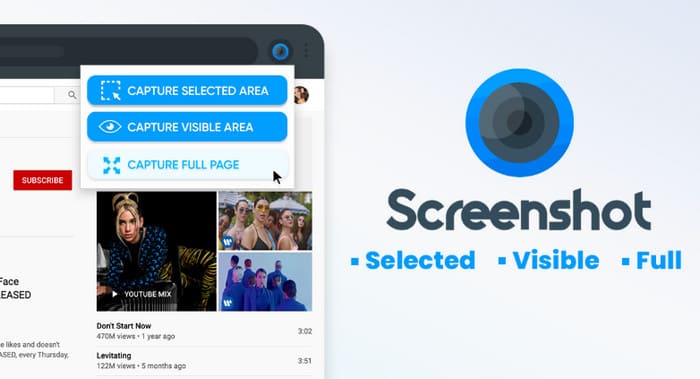
เราจะเริ่มต้นด้วย Screenshot Tool ซึ่งเป็นปลั๊กอินที่เหมาะอย่างยิ่งสำหรับงานจับภาพหน้าจอในชีวิตประจำวัน ปลั๊กอินนี้มีน้ำหนักเบาแต่อัดแน่นไปด้วยฟีเจอร์ต่างๆ คุณสามารถเริ่มจับภาพได้โดยไม่ต้องลงทะเบียนหรือเข้าสู่ระบบใดๆ ปลั๊กอินนี้มีโหมดจับภาพที่ครอบคลุม: เต็มหน้าจอ พื้นที่สี่เหลี่ยมที่เลือก และเนื้อหาบนหน้าจอที่มองเห็นได้
สิ่งที่น่าประหลาดใจที่สุดของส่วนขยายเครื่องมือตัดภาพหน้าจอฟรีสำหรับ Chrome นี้คืออะไร? คุณสามารถจับภาพหน้าจอได้แม้ไม่มีการเชื่อมต่ออินเทอร์เน็ต ฟีเจอร์นี้ผสานกับการทำงานที่เบา ทำให้เหมาะอย่างยิ่งสำหรับการบันทึกภาพประจำวันอย่างรวดเร็วและง่ายดาย นอกจากนี้ยังมีความสามารถในการแก้ไขภาพขั้นพื้นฐานอีกด้วย
ข้อดี
- เปิดตัวได้เร็วและทำงานได้อย่างราบรื่น
- ไม่จำเป็นต้องลงทะเบียนหรือเข้าสู่ระบบ
- รองรับการจับภาพหน้าจอแบบออฟไลน์
- ใช้งานฟรีโดยสมบูรณ์
จุดด้อย
- ไม่รองรับการใช้แป้นพิมพ์ลัดในการจับภาพหน้าจอ
คลิปหน้าจอ
น่าเสียดายที่ส่วนขยาย Snipping Tool Chrome ก่อนหน้านี้ไม่รองรับการใช้แป้นพิมพ์ลัดในการจับภาพหน้าจอ
ดังนั้นเราจึงเตรียมผลิตภัณฑ์ที่ตอบโจทย์ความต้องการลัดของคุณ: Screenclip
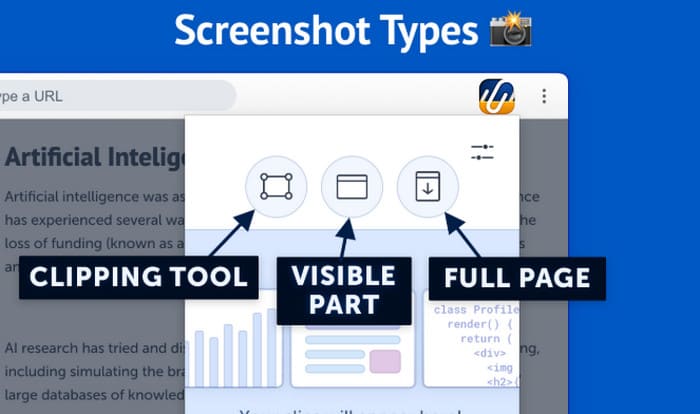
Screenclip นำเสนอโหมดการจับภาพหน้าจอที่หลากหลายไม่แพ้กัน รวมถึงการจับภาพหน้าเว็บทั้งหมด พื้นที่ที่เลือก หรือหน้าต่างแต่ละหน้าต่าง
หนึ่งในฟีเจอร์เด่นคือฟังก์ชันการบันทึกและแชร์ภาพหน้าจอที่สะดวกสบายอย่างเหลือเชื่อ ประการแรก ระบบจะคัดลอกภาพหน้าจอของคุณไปยังคลิปบอร์ดโดยอัตโนมัติตามค่าเริ่มต้น ช่วยให้คุณสามารถนำไปวางที่ใดก็ได้ ประการที่สอง ระบบรองรับการซิงค์ภาพหน้าจอไปยังพื้นที่เก็บข้อมูลบนคลาวด์ และสร้างลิงก์รูปภาพที่แชร์ได้โดยอัตโนมัติ แน่นอนว่าการบันทึกลงในเครื่องหรือไปยังพื้นที่เก็บข้อมูลของเบราว์เซอร์ก็ไม่มีปัญหาเช่นกัน
สำหรับการแก้ไข Screenclip ช่วยให้คุณสามารถเพิ่มคำอธิบายประกอบ รูปทรง และป้ายกำกับข้อความลงในภาพหน้าจอได้ คุณยังสามารถไฮไลต์เนื้อหาสำคัญด้วยเครื่องมือไฮไลต์ได้อีกด้วย
ข้อดี
- มีตัวเลือกการบันทึกและแบ่งปันภาพหน้าจอที่ใช้งานได้จริงอย่างมาก
- รองรับการจับภาพหน้าเว็บทั้งหมด
- เปิดใช้งานคำอธิบายประกอบหลายประเภทในภาพหน้าจอ
จุดด้อย
- ผู้ใช้บางรายรายงานปัญหาที่ส่วนขยายไม่สามารถติดตั้งได้
การจับภาพหน้าจอและบันทึก
กำลังมองหาเครื่องมือตัดภาพอเนกประสงค์สำหรับส่วนขยาย Chrome อยู่ใช่ไหม? ถ้าอย่างนั้น คุณคงอยากลองใช้ Screen Capture And Recorder แล้วล่ะ
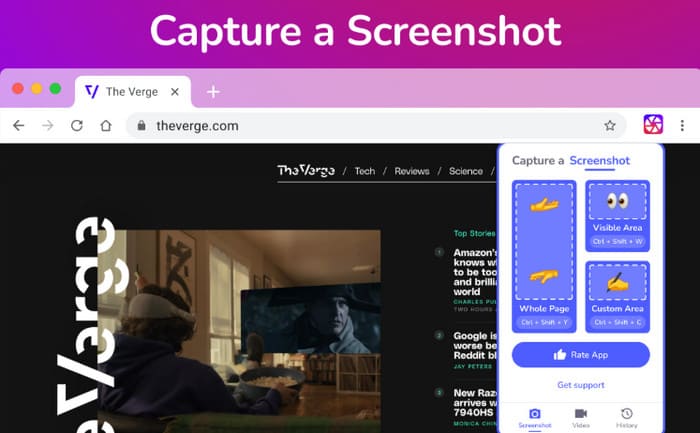
สมกับชื่อ Screen Capture And Recorder ไม่เพียงแต่รองรับการจับภาพหน้าจอ แต่ยังช่วยให้คุณจับภาพและดาวน์โหลดวิดีโอได้อีกด้วย
สำหรับการจับภาพหน้าจอ Screen Capture And Recorder รองรับการบันทึกภาพหน้าเว็บที่กำลังเลื่อนอยู่ทั้งหมด พื้นที่ที่เลือก หรือพื้นที่ที่มองเห็นในขณะนั้น นอกจากนี้ หลังจากจับภาพหน้าจอแล้ว คุณสามารถแก้ไขภาพได้โดยตรงภายในแพลตฟอร์ม ไม่ว่าจะเป็นการปรับขนาด ครอบตัด เพิ่มคำอธิบายประกอบและไฮไลต์รูปทรงต่างๆ และอื่นๆ อีกมากมาย เมื่อส่งออกภาพ คุณสามารถเลือกรูปแบบไฟล์ได้ตั้งแต่ PNG, JPG หรือ PDF
วิดีโอนี้และตัวบันทึกเสียงสามารถบันทึกภาพหน้าจอและกล้องเว็บแคมได้พร้อมกัน รวมถึงเสียงระบบและเสียงจากไมโครโฟน คุณสามารถดาวน์โหลดไฟล์วิดีโอเป็นรูปแบบ WEBM หรือ MP4 หรือสร้างลิงก์สำหรับแชร์ก็ได้.
ข้อดี
- รองรับการจับภาพหน้าจอและการบันทึกวิดีโอ/เสียงพร้อมกัน
- ตัวเลือกการประหยัดที่ยืดหยุ่น: จัดเก็บในเครื่อง, บันทึกลงใน Google Drive หรือสร้างลิงก์ที่สามารถแชร์ได้
- คุณสมบัติการใส่คำอธิบายและการแก้ไขที่ครอบคลุม
จุดด้อย
- ไม่เสถียร บางครั้งทำงานไม่ถูกต้อง
การจับภาพ Div
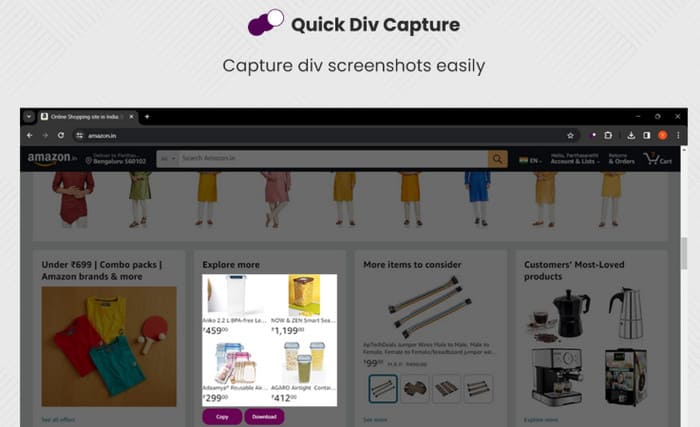
หากคุณมีมาตรฐานความคมชัดของภาพหน้าจอสูง เราขอแนะนำให้ใช้ Div Capture
Div Capture คือปลั๊กอินที่ช่วยให้คุณจับภาพหน้าจอได้คมชัดทุกครั้ง ส่วนขยาย Chrome สำหรับเครื่องมือตัดภาพออนไลน์นี้รองรับการจับภาพหน้าเลื่อนทั้งหมดหรือองค์ประกอบเว็บเฉพาะ การดำเนินการแต่ละอย่างทำได้เพียงคลิกเดียว สะดวก รวดเร็ว และราบรื่น โดยแทบไม่มีปัญหาในการเริ่มต้นใช้งาน
ข้อดี
- ภาพหน้าจอคุณภาพสูงพร้อมความละเอียดที่ยอดเยี่ยม
- การทำงานง่ายๆ เพียงคลิกเดียว
- ทำงานได้รวดเร็วและราบรื่นอย่างยิ่ง
จุดด้อย
- เมื่อจับภาพขณะเลื่อนหน้า มีโอกาสจะพบปัญหาหน้าจอดำได้
ไลท์ช็อต
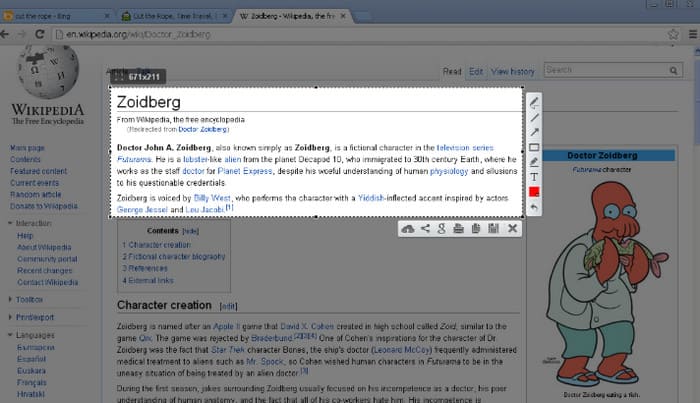
ลองดูสิ่งนี้สิ—เราพบส่วนขยายเครื่องมือตัดภาพที่ดีที่สุดอีกตัวหนึ่งสำหรับ Chrome: Lightshot
ทำไมเราถึงพูดแบบนั้น? เพราะเราค้นพบฟีเจอร์พิเศษสุด ๆ ที่สามารถค้นหารูปภาพที่คล้ายกันบนเว็บโดยอ้างอิงจากภาพหน้าจอของคุณได้
แน่นอนว่าส่วนขยาย Chrome ซึ่งเป็นเครื่องมือตัดภาพหน้าจอฟรีนี้มีจุดแข็งที่เหนือกว่านั้นมาก โดดเด่นด้วยความเข้ากันได้อย่างยอดเยี่ยม ทำงานได้อย่างราบรื่นบน Windows, Mac, Chrome, Firefox, Opera และ IE ตัวเลือกการแชร์ก็สะดวกสบายมากเช่นกัน คุณสามารถเลือกบันทึกภาพหน้าจอไว้ในเครื่องหรือบนคลาวด์ได้
นอกจากนี้ Lightshot ยังช่วยให้แก้ไขได้รวดเร็วและเพิ่มคำอธิบายง่ายๆ ลงในภาพได้ เช่น เส้น ลูกศร หรือข้อความ
ข้อดี
- ส่วนต่อประสานผู้ใช้ที่ใช้งานง่าย
- รองรับการแก้ไขและแบ่งปันอย่างรวดเร็ว
- สามารถควบคุมได้โดยใช้แป้นพิมพ์ลัด
จุดด้อย
- ตอบสนองช้าลงเมื่อถ่ายภาพขนาดใหญ่หรือความละเอียดสูง
ส่วนที่ 2. โปรแกรมบันทึกหน้าจอที่ดีที่สุดที่สามารถบันทึก Google Chrome ได้
ส่วนขยายต่างๆ เปิดใช้งานได้อย่างรวดเร็วและใช้งานง่าย แต่หลังจากอ่านข้างต้นแล้ว คุณอาจสังเกตเห็นปัญหาสำคัญอย่างหนึ่ง นั่นคือ ส่วนขยายส่วนใหญ่ขาดความเสถียร ส่วนขยายเหล่านี้อาจเปิดใช้งานไม่ได้ ใช้เวลานานเกินไปในการจับภาพหน้าจอ หรือทำให้หน้าจอเป็นสีดำ
หากคุณกำลังมองหาโซลูชันที่เชื่อถือได้มากกว่านี้ เราขอแนะนำให้เลือกซอฟต์แวร์บันทึกเดสก์ท็อปแทน
FVC Screen Recorder เป็นตัวเลือกที่ยอดเยี่ยม เพราะรวมการบันทึกวิดีโอ เสียง และการจับภาพหน้าจอไว้ในเครื่องมือเดียว พร้อมอินเทอร์เฟซที่เรียบง่ายและดูสบายตา.
ดาวน์โหลดฟรีสำหรับ Windows 7 ขึ้นไปดาวน์โหลดอย่างปลอดภัย
ดาวน์โหลดฟรีสำหรับ MacOS 10.7 ขึ้นไปดาวน์โหลดอย่างปลอดภัย
นี่คือสิ่งที่มันสามารถทำได้:
• จับภาพเดสก์ท็อปและเว็บแคมของอุปกรณ์ของคุณ
• บันทึกระบบเสียงและแหล่งที่มาของไมโครโฟน
• บันทึกหน้าจออุปกรณ์มือถือของคุณโดยตรงบนคอมพิวเตอร์ของคุณ
• เสนอโหมดภาพหน้าจอหลายแบบ: เต็มหน้าจอ, หน้าต่างเฉพาะ หรือภูมิภาคที่กำหนดเอง
• มอบเครื่องมือแก้ไขวิดีโอ เสียง และรูปภาพที่ครอบคลุม
หากต้องการใช้สำหรับการจับภาพหน้าจอ ให้ทำตามคำแนะนำนี้:
ขั้นตอนที่ 1 ดาวน์โหลดและติดตั้ง FVC Screen Recorder เปิดโปรแกรม Screen Recorder แล้วเลือกฟังก์ชันที่ต้องการ เช่น Video Recorder เพื่อเข้าถึงตัวเลือกการบันทึก.
ขั้นตอนที่ 2 คลิกที่ลูกศรเล็ก ๆ ถัดจากปุ่ม Screen Capture แล้วเลือกโหมดที่คุณต้องการ ไม่ว่าจะเป็นภาพหน้าจอมาตรฐาน การจับภาพหน้าต่างแบบเลื่อน หรือการจับภาพเมนูดรอปดาวน์.

ส่วนที่ 3 คำถามที่พบบ่อยเกี่ยวกับส่วนขยาย Chrome ของ Snipping Tool
ส่วนขยายภาพหน้าจอที่ดีที่สุดสำหรับ Chrome คืออะไร
เราไม่สามารถบอกได้ว่าตัวไหนดีที่สุด เพราะส่วนขยายที่ยอดเยี่ยมแต่ละตัวก็มีจุดแข็งของตัวเอง หากคุณให้ความสำคัญกับการเริ่มต้นอย่างรวดเร็ว Lightshot เป็นตัวเลือกที่ดี หากคุณต้องการภาพหน้าจอคุณภาพสูง ให้เลือก Div Capture และหากคุณต้องการบันทึกวิดีโอด้วย Screen Capture And Recorder ก็เหมาะกับคุณ
จะถ่ายภาพหน้าจอคุณภาพสูงใน Chrome ได้อย่างไร?
เราขอแนะนำส่วนขยายอย่าง Div Capture ซึ่งเหมาะสำหรับการจับภาพหน้าจอความละเอียดสูง นอกจากนี้ โปรดตรวจสอบให้แน่ใจว่าภาพต้นฉบับมีความละเอียดสูงเพียงพอ
ส่วนขยาย Chrome ใดที่มีประโยชน์ที่สุด?
หากมองในภาพรวมด้านความอเนกประสงค์ โปรแกรม Screen Capture And Recorder ถือว่าโดดเด่นและน่าสนใจมาก โปรแกรมบันทึกหน้าจอตัวนี้รองรับทั้งการจับภาพหน้าจอและการบันทึกวิดีโอ พร้อมตัวเลือกการบันทึกไฟล์รูปภาพและวิดีโอที่ยืดหยุ่น.
สรุป
คู่มือนี้ได้คัดเลือกส่วนขยาย Snipping Tool สำหรับ Chrome ที่ยอดเยี่ยมจำนวนห้ารายการ แต่ละตัวมีจุดเด่นต่างกันไป: บางตัวเปิดใช้งานได้รวดเร็วและทำงานง่าย บางตัวมีฟีเจอร์ครบ เช่น การบันทึกรูปภาพ วิดีโอ และเสียง ขณะที่บางตัวมีเครื่องมือใส่คำอธิบายและมาร์กอัปที่มีประโยชน์อย่างมาก การเลือกใช้งานจึงขึ้นอยู่กับความต้องการเฉพาะของคุณ.
หากคุณกังวลเกี่ยวกับเสถียรภาพของส่วนขยาย เราขอแนะนำให้ใช้ซอฟต์แวร์เช่น FVC Screen Recorder เป็นทางเลือก
-
 Video Buffer คืออะไร และจะแก้ไขอย่างไร [วิธีแก้ไขปี 2025]
 คุณประสบปัญหาการเล่นวิดีโอขาด ๆ หาย ๆ ขณะสตรีมเนื้อหาวิดีโอหรือไม่? อ่านและเรียนรู้วิธีแก้ไขบัฟเฟอร์วิดีโอได้อย่างราบรื่นจากบทความแนะนำนี้
-
 การเล่นวิดีโอผิดพลาด? นี่คือเหตุผลและวิธีการแก้ไขใน 3 วิธี
 คุณกำลังมองหาวิธีแก้ไขข้อบกพร่องของวิดีโอในภาพยนตร์ของคุณหรือไม่? คุณมาถูกที่แล้วเพื่อเพิ่มประสิทธิภาพประสบการณ์การรับชมของคุณด้วยคำแนะนำทีละขั้นตอนเหล่านี้
-
 7 ของ Magnificent Voice Recorder ที่เข้าถึงได้ในทุกแพลตฟอร์ม
 คุณต้องการเรียนรู้วิธีการบันทึกเสียงหรือไม่? จากนั้นไปที่บทความนี้ในขณะที่เราพูดถึงเครื่องบันทึกเสียงที่ดีที่สุดที่ตรงกับความต้องการของคุณ
