


 Video Converter Ultimate
 บันทึกหน้าจอ
 ซ่อมวิดีโอ
 ดาวน์โหลดอย่างปลอดภัย
VLC Screen Record: 4 วิธีบันทึกหน้าจอบน VLC ได้อย่างง่ายดาย
แน่นอนว่าคุณต้องเคยได้ยินเกี่ยวกับ VLC และใช่เลย คุณอาจกำลังคิดว่ามันเป็นเพียงโปรแกรมเล่นมีเดียที่เราใช้กันเป็นประจำเพื่อเล่นและสตรีมวิดีโอ แต่ VLC ไม่ได้เป็นแค่โปรแกรมเล่นมีเดียธรรมดาๆ เท่านั้น มันยังมีฟีเจอร์มากมายให้ผู้ใช้ได้ใช้งาน ด้วยโปรแกรมเล่นมีเดียตัวนี้ ผู้ใช้สามารถบันทึกหน้าจอได้โดยตรงจากโปรแกรมใน 4 รูปแบบที่แตกต่างกัน และที่สำคัญคือใช้ฟรี และใช้งานได้ข้ามแพลตฟอร์ม ทำให้เป็นตัวเลือกที่สะดวกสำหรับผู้ใช้ที่กำลังมองหาเครื่องมืออัดหน้าจอที่ใช้งานง่ายแต่มีประสิทธิภาพ ดังนั้นหากคุณอยากรู้ว่าต้องใช้ฟีเจอร์ บันทึกหน้าจอ VLC อย่างไร ลองอ่านต่อได้เลย!

ตอนที่ 1. VLC สามารถบันทึกหน้าจอได้หรือไม่?
ใช่ VLC สามารถบันทึกหน้าจอได้ อันที่จริง VLC มีฟีเจอร์ในตัว ฟีเจอร์บันทึกหน้าจอ VLC นี้มีประโยชน์สำหรับผู้ที่ต้องการบันทึกหน้าจอขณะรับชมหรือสตรีมบน VLC อย่างไรก็ตาม เมื่อเทียบกับเครื่องมือบันทึกวิดีโอเฉพาะอื่นๆ VLC ทำได้เพียงบันทึกหน้าจอวิดีโอขั้นพื้นฐานเท่านั้น ถึงกระนั้น VLC ก็ยังเป็นตัวเลือกที่ดีสำหรับการบันทึกหน้าจอแบบง่ายๆ โดยเฉพาะอย่างยิ่งสำหรับผู้ใช้ที่ติดตั้ง VLC ไว้แล้ว
ส่วนที่ 2 วิธีเปิดใช้งานฟีเจอร์บันทึก VLC ก่อนการบันทึก?
แม้ว่าจะมีฟีเจอร์บันทึกหน้าจอในตัวใน VLC แต่ผู้ใช้หลายคนหาหรือไม่ทราบวิธีเปิดใช้งานไม่ได้ ด้านล่างนี้คือวิธีเปิดใช้งานฟีเจอร์บันทึกหน้าจอของ VLC:
ขั้นตอนที่ 1 เปิดโปรแกรม VLC Media Player บนคอมพิวเตอร์ของคุณ.
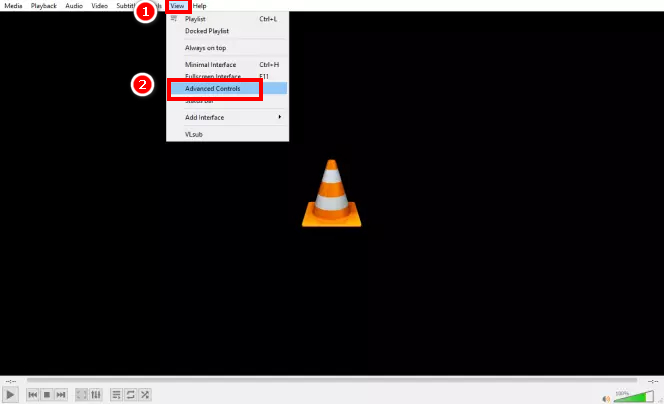
ขั้นตอนที่ 2 จากนั้นไปที่แท็บ View แล้วเลือก Advanced Control จากเมนู.
หมายเหตุ: ปุ่มบันทึกหน้าจอควรปรากฏขึ้นข้างๆ ปุ่ม Play ด้านล่าง.
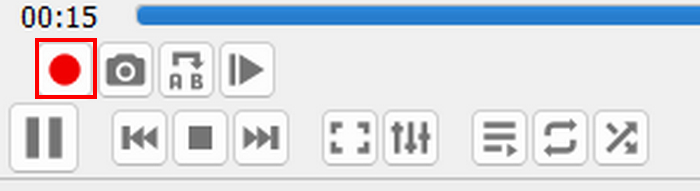
ส่วนที่ 3 วิธีการบันทึกหน้าจอใน VLC?
การบันทึกหน้าจอใน VLC มีหลายวิธี ขึ้นอยู่กับสิ่งที่คุณจะบันทึก เนื่องจาก VLC สามารถเล่นไฟล์มีเดียต่างๆ ได้ วิธีการบันทึกจึงแตกต่างกันเล็กน้อย
จะใช้ VLC Player เพื่อบันทึกหน้าจอได้อย่างไร?
หากคุณกำลังดูภาพยนตร์หรือวิดีโอง่ายๆ บน VLC คุณสามารถบันทึกหน้าจอใน VLC ได้อย่างง่ายดายโดยทำตามขั้นตอนด้านล่างนี้ แต่ก่อนจะเริ่ม คุณต้องเปิดใช้งานฟีเจอร์บันทึกหน้าจอ VLC ก่อน หากพร้อมแล้ว ให้ทำตามขั้นตอนด้านล่างนี้เพื่อบันทึกหน้าจอใน VLC
ขั้นตอนที่ 1 บน VLC ของคุณ ไปที่แท็บ Media.
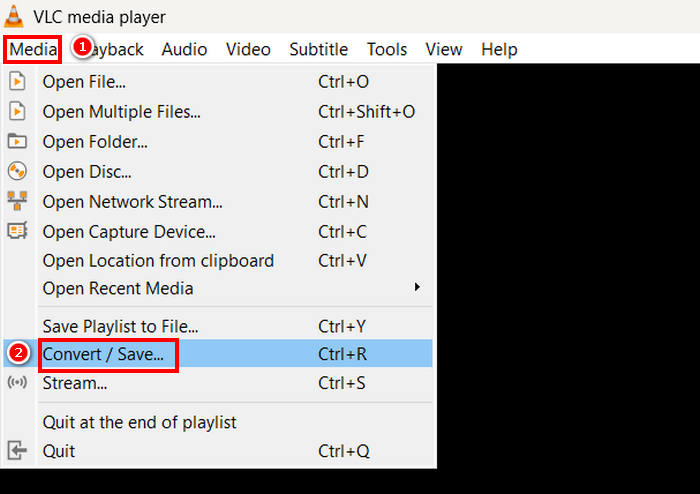
ขั้นตอนที่ 2 เลื่อนลงแล้วเลือก Convert/Save.
ขั้นตอนที่ 3 หลังจากนั้น ไปที่แท็บ Capture Device คลิก Capture mode แล้วเลือก Desktop.
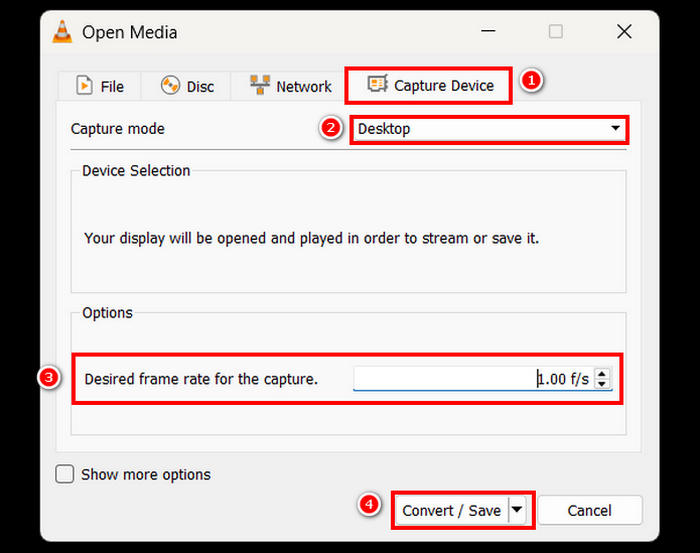
ขั้นตอนที่ 4 เลือกอัตราเฟรม (frame rate) ตามที่ต้องการ จากนั้นคลิกปุ่ม Convert/Save.
ขั้นตอนที่ 5 สุดท้าย ตั้งชื่อไฟล์ของคุณ เลือกโฟลเดอร์ที่ต้องการบันทึก แล้วคลิกปุ่ม Save.
ด้วยขั้นตอนง่ายๆ เหล่านี้ คุณสามารถบันทึกกิจกรรมบนเดสก์ท็อปของคุณได้โดยตรงโดยใช้ VLC แม้ว่าวิธีนี้จะใช้งานได้ดีกับการบันทึกหน้าจอขั้นพื้นฐาน แต่โปรดจำไว้ว่าการบันทึกหน้าจอด้วย VLC ขาดฟีเจอร์ขั้นสูง เช่น คำอธิบายประกอบแบบเรียลไทม์และเครื่องมือแก้ไข หากคุณต้องการปรับแต่งเพิ่มเติม ลองพิจารณาใช้โปรแกรมบันทึกหน้าจอเฉพาะ
จะบันทึกวิดีโอจากดิสก์โดยใช้ VLC ได้อย่างไร?
หากคุณกำลังเล่นแผ่นใน VLC และต้องการบันทึกวิดีโอ คุณก็ทำได้ง่ายๆ เช่นกัน VLC อนุญาตให้ผู้ใช้บันทึกวิดีโอจากแผ่นขณะเล่นในซอฟต์แวร์
วิธีบันทึกหน้าจอด้วย VLC ขณะดูวิดีโอจากแผ่นดิสก์มีดังนี้:
ขั้นตอนที่ 1 ก่อนอื่น คุณต้องเล่นแผ่นดิสก์ใน VLC Media Player ของคุณก่อน.
หมายเหตุ: ตรวจสอบให้แน่ใจว่าคุณได้เปิดใช้ฟีเจอร์บันทึกหน้าจอของ VLC แล้วก่อนจะทำขั้นตอนถัดไป.
ขั้นตอนที่ 2 ระหว่างที่แผ่นดิสก์กำลังเล่นอยู่ ให้คลิกปุ่ม Record ด้านล่างทางซ้ายของหน้าจอ.
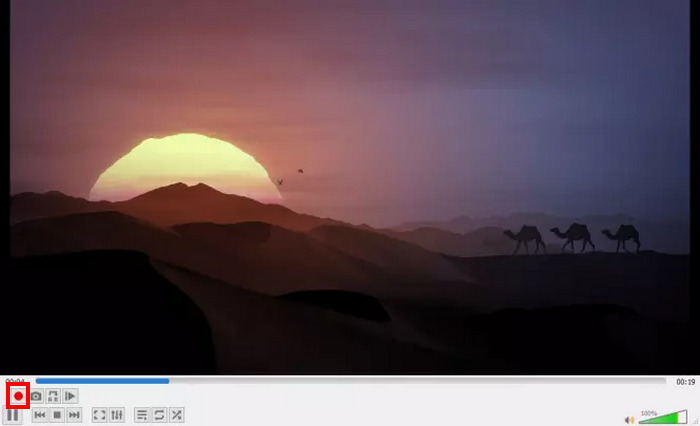
ขั้นตอนที่ 3 เมื่อบันทึกเสร็จแล้ว ให้คลิกปุ่ม Record อีกครั้งเพื่อหยุด.
การบันทึกวิดีโอจากแผ่นดิสก์โดยใช้ VLC เป็นวิธีที่สะดวกในการบันทึกคลิปวิดีโอไว้ดูในภายหลัง อย่างไรก็ตาม VLC ไม่มีตัวเลือกในการปรับคุณภาพการบันทึกหรือแก้ไขภาพที่บันทึก
จะบันทึกวิดีโอสตรีมออนไลน์ด้วย VLC ได้อย่างไร?
หากคุณเป็นสตรีมเมอร์และต้องการบันทึกหน้าจอวิดีโอที่สตรีมบน VLC คุณก็สามารถทำได้เช่นกัน VLC รองรับการสตรีมวิดีโอ และด้วยฟีเจอร์นี้ ผู้ใช้ที่สตรีมสดจะมีสำเนาสำรองชีวิตของตนเองที่สามารถแชร์ บันทึก หรือโพสต์ออนไลน์ได้ โดยทำตามขั้นตอนต่อไปนี้:
ขั้นตอนที่ 1 บน VLC ของคุณ ไปที่แท็บ Media แล้วเลือก Open Network Stream.
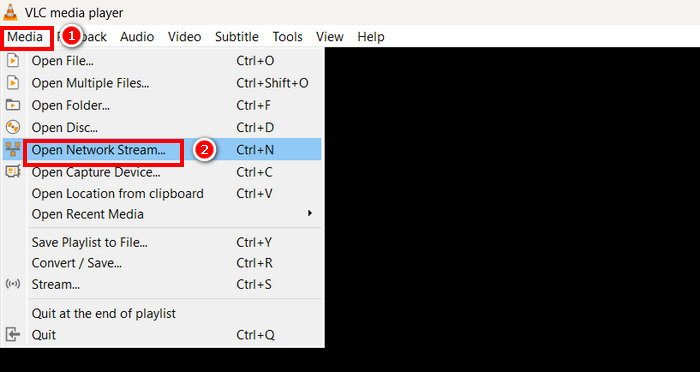
ขั้นตอนที่ 2 หลังจากนั้น เปิดเบราว์เซอร์ที่คุณต้องการแล้วคัดลอก URL ของสตรีม.
ขั้นตอนที่ 3 วาง URL สตรีมของคุณลงในช่อง Please Enter a Network URL ใน VLC.
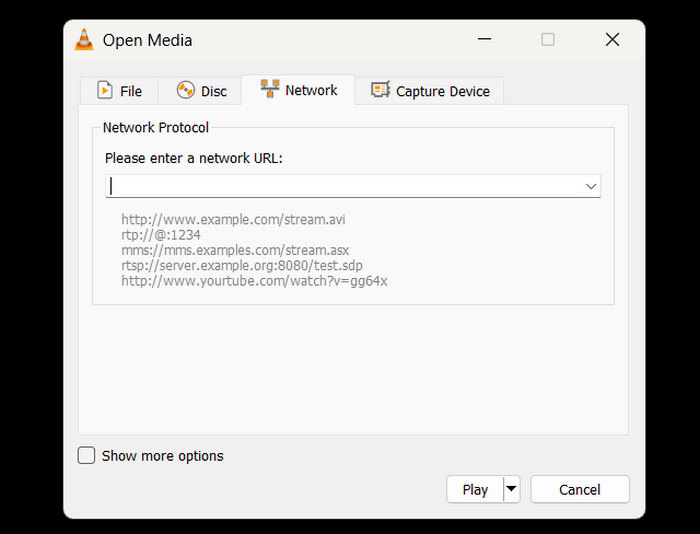
ขั้นตอนที่ 4 ตอนนี้คลิกปุ่ม Record เพื่อเริ่มบันทึกสตรีม และกดปุ่มเดียวกันซ้ำเพื่อหยุด.
ขั้นตอนที่ 5 เมื่อเสร็จแล้ว ไฟล์วิดีโอสตรีมที่บันทึกไว้จะถูกบันทึกลงในอุปกรณ์ของคุณโดยอัตโนมัติ.
หมายเหตุ: โปรดจำไว้ว่าตัว VLC จะบันทึกเฉพาะขณะที่สตรีมกำลังเล่น ดังนั้นการสะดุดหรือบัฟเฟอร์ระหว่างการเล่นอาจส่งผลต่อวิดีโอสุดท้ายได้.
จะบันทึกอุปกรณ์โดยใช้ VLC ได้อย่างไร?
หากคุณต้องการบันทึกวิดีโอจากอุปกรณ์ภายนอก เช่น เว็บแคม หรือแหล่งอื่นๆ ที่เชื่อมต่อ คุณสามารถทำได้โดยตรงใน VLC เช่นกัน โดยทำตามขั้นตอนต่อไปนี้:
ขั้นตอนที่ 1 บน VLC ของคุณ ไปที่แท็บ Media แล้วเลือก Open Capture Device.
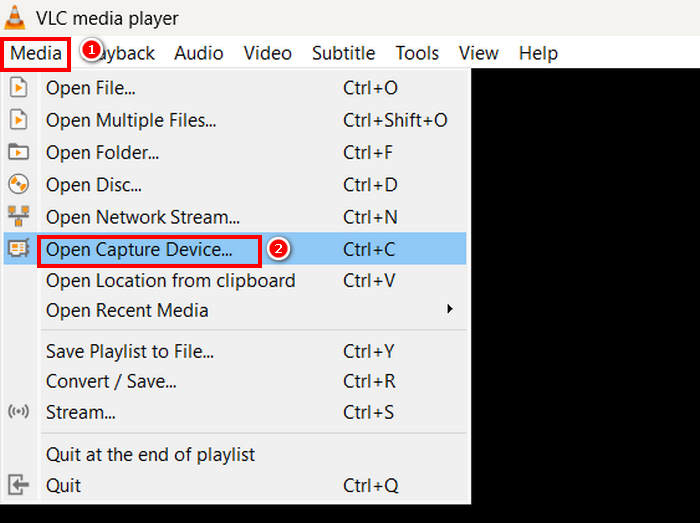
ขั้นตอนที่ 2 จากนั้นไปที่แท็บ Capture Device และเลือก DirectShow ในช่อง Capture Mode.
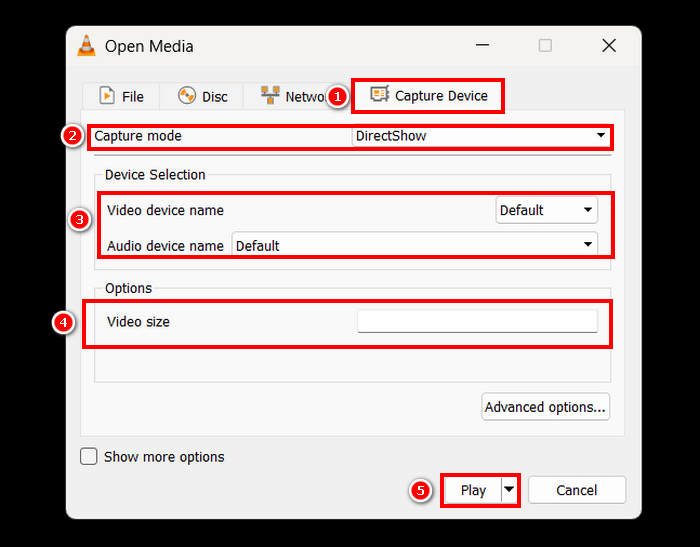
ขั้นตอนที่ 3 ต่อไป เลือก Video และ Audio Device Name นอกจากนี้คุณยังสามารถปรับ Video Size ได้ เมื่อทำเสร็จแล้ว ให้คลิกปุ่ม Play.
ขั้นตอนที่ 4 สุดท้าย เมื่อต้องการเริ่มบันทึก เพียงคลิกปุ่ม Record ด้านล่าง.
แม้ว่า VLC จะให้คุณบันทึกวิดีโอจากอุปกรณ์ภายนอกได้ แต่ตัวเลือกการบันทึกยังมีจำกัด หากต้องการประสบการณ์การบันทึกที่เป็นมืออาชีพยิ่งขึ้น ลองใช้ซอฟต์แวร์บันทึกเฉพาะทาง หากคุณต้องการคุณภาพที่สูงขึ้น การควบคุมการตั้งค่าที่ดีขึ้น หรือฟีเจอร์เพิ่มเติม เช่น การปรับแต่งแบบเรียลไทม์
คลิกที่นี่เพื่ออ่านเพิ่มเติมเกี่ยวกับ การจับภาพหน้าจอด้วย VLC หากคุณสนใจ.
ส่วนที่ 4. ทางเลือกการบันทึกหน้าจอที่ดีที่สุดสำหรับ VLC
หากคุณรู้สึกว่าฟีเจอร์บันทึกหน้าจอของ VLC ใช้งานค่อนข้างยุ่งยาก ก็ยังมีตัวเลือกอื่น ซึ่งเป็นเครื่องมือบันทึกหน้าจอระดับมืออาชีพที่ออกแบบมาสำหรับการจับภาพและอัดหน้าจอโดยเฉพาะ ด้วยเครื่องมือนี้ ผู้ใช้สามารถบันทึกได้ทั้งแบบเต็มหน้าจอ เฉพาะบางส่วนของหน้าจอ หรือเฉพาะพื้นที่ตายตัว/หน้าต่างที่ใช้งานอยู่ ทำให้มีความยืดหยุ่นในการบันทึกหน้าจอตามความต้องการ นอกจากนี้ โปรแกรมบันทึกหน้าจอนี้ยังรองรับการบันทึกเสียงและการจับภาพหน้าจออีกด้วย สุดท้าย เครื่องมือนี้ยังมีรูปแบบไฟล์เอาต์พุตให้เลือกหลากหลาย หลังจากบันทึกหน้าจอเสร็จและพร้อมบันทึกไฟล์แล้ว.
ดาวน์โหลดฟรีสำหรับ Windows 7 ขึ้นไปดาวน์โหลดอย่างปลอดภัย
ดาวน์โหลดฟรีสำหรับ MacOS 10.7 ขึ้นไปดาวน์โหลดอย่างปลอดภัย
หากต้องการบันทึกหน้าจอด้วย FVC Screen Recorder ให้ทำตามขั้นตอนด้านล่าง:
ขั้นตอนที่ 1 ดาวน์โหลดและติดตั้ง FVC Screen Recorder บนคอมพิวเตอร์ของคุณ ซึ่งมีให้บริการทั้งบน Windows และ macOS.
ดาวน์โหลดฟรีสำหรับ Windows 7 ขึ้นไปดาวน์โหลดอย่างปลอดภัย
ดาวน์โหลดฟรีสำหรับ MacOS 10.7 ขึ้นไปดาวน์โหลดอย่างปลอดภัย
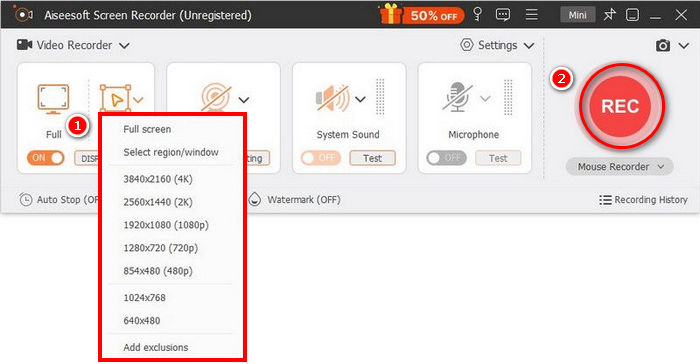
ขั้นตอนที่ 2 จากนั้นเปิดโปรแกรม แล้วคลิกปุ่ม REC เพื่อเริ่มบันทึกหน้าจอของคุณ คุณสามารถเลือกขนาดหรือวิธีการบันทึกหน้าจอได้ เมื่อเสร็จแล้ว เพียงคลิกปุ่มหยุด.
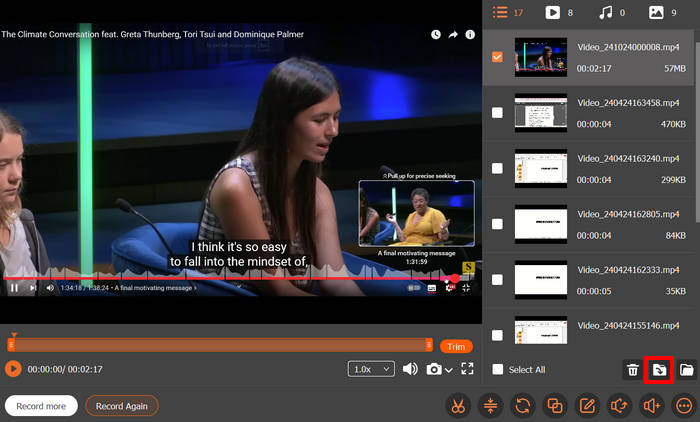
ขั้นตอนที่ 3 ตอนนี้คุณสามารถเลือกแก้ไขวิดีโอได้ เมื่อคุณพอใจแล้ว ให้คลิกปุ่ม Import เพื่อบันทึกวิดีโอที่อัดไว้.
ด้วยอินเทอร์เฟซที่เรียบง่ายและใช้งานง่ายของ FVC Screen Recorder ผู้ใช้ทุกคน แม้แต่มือใหม่ก็สามารถใช้งานได้อย่างสะดวก ชุดฟีเจอร์ขั้นสูงช่วยให้ผู้ใช้สามารถบันทึกหน้าจอวิดีโอคุณภาพสูงและปรับแต่งได้
ส่วนที่ 5 คำถามที่พบบ่อยเกี่ยวกับ VLC Screen Recorder
VLC สามารถบันทึกหน้าจอพร้อมเสียงได้หรือไม่?
ได้ ฟีเจอร์บันทึกหน้าจอของ VLC ช่วยให้คุณบันทึกหน้าจอได้ แต่โดยปกติจะไม่บันทึกเสียงระบบอัตโนมัติ หากต้องการบันทึกทั้งหน้าจอและเสียง คุณอาจต้องตั้งค่าขั้นสูงเพิ่มเติมหรือใช้ซอฟต์แวร์ภายนอกร่วมด้วย.
การบันทึกหน้าจอ VLC ถูกบันทึกไว้ที่ไหน
โดยค่าเริ่มต้น VLC จะบันทึกไฟล์วิดีโอที่บันทึกไว้ในโฟลเดอร์วิดีโอบน Windows หรือโฟลเดอร์ภาพยนตร์บน macOS อย่างไรก็ตาม ผู้ใช้สามารถปรับแต่งและเลือกโฟลเดอร์ที่ต้องการได้เมื่อบันทึกไฟล์วิดีโอ
เหตุใดการบันทึกหน้าจอ VLC ของฉันจึงล่าช้า?
มีหลายสาเหตุที่ทำให้การบันทึกหน้าจอ VLC ล่าช้า แต่โดยทั่วไปสาเหตุหลักคือ VLC ใช้งาน CPU สูง อัตราเฟรมต่ำ หรือทรัพยากรระบบไม่เพียงพอ การปรับการตั้งค่าอัตราเฟรมหรือการปิดแอปพลิเคชันที่ไม่จำเป็นอาจช่วยเพิ่มประสิทธิภาพได้
ฉันสามารถบันทึกเฉพาะหน้าต่างแทนทั้งหน้าจอใน VLC ได้หรือไม่
ขออภัยครับ VLC ไม่มีตัวเลือกในตัวสำหรับการบันทึกเฉพาะหน้าต่าง เหมือนโปรแกรมบันทึกหน้าจอเฉพาะอื่นๆ ทำได้เฉพาะการบันทึกแบบเต็มหน้าจอเท่านั้น สำหรับการบันทึกเฉพาะหน้าต่าง ควรใช้ซอฟต์แวร์บันทึกหน้าจอเฉพาะ
ฉันจะหยุดการบันทึกหน้าจอ VLC ได้อย่างไร
หากต้องการหยุดการบันทึกใน VLC คุณเพียงแค่คลิกปุ่ม "บันทึก" อีกครั้ง หรือปิด VLC ได้เลย หลังจากนั้น ไฟล์ที่บันทึกจะถูกบันทึกลงในโฟลเดอร์ที่กำหนดหรือโฟลเดอร์ที่คุณเลือกโดยอัตโนมัติ
สรุป
ฟีเจอร์ บันทึกวิดีโอหน้าจอด้วย VLC ถือเป็นความสามารถที่ยอดเยี่ยมอย่างหนึ่งของ VLC Media Player เพราะนอกจากจะเล่นและสตรีมวิดีโอได้หลากหลายแล้ว ยังสามารถจับภาพและบันทึกวิดีโอหน้าจอได้ด้วย ฟีเจอร์นี้ใช้งานสะดวกและไม่ซับซ้อน อย่างไรก็ตาม มันยังขาดฟังก์ชันขั้นสูงบางอย่างที่มีในโปรแกรมบันทึกหน้าจอเฉพาะทางอื่นๆ เช่น FVC Screen Recorder ถึงอย่างนั้น VLC ก็ยังเป็นเครื่องมือที่ยอดเยี่ยมสำหรับการบันทึกหน้าจอพื้นฐาน.
-
 คำแนะนำทีละขั้นตอนสำหรับภาพหน้าจอใน VLC Media Player
 เรียนรู้ขั้นตอนง่ายๆ ในการถ่ายภาพหน้าจอ VLC ได้อย่างง่ายดาย ปฏิบัติตามคำแนะนำของเราเพื่อการถ่ายภาพสแนปช็อตที่รวดเร็วและง่ายดายผ่านปุ่มลัดและการตั้งค่าเมนู
-
 วิธีบันทึกเสียงด้วย VLC Media Player: คู่มือฉบับสมบูรณ์
 ในบทความนี้ คุณจะได้เรียนรู้วิธีบันทึกเสียงด้วย VLC Media Player บทความนี้มีขั้นตอนโดยละเอียดและจะแนะนำทางเลือกที่ดีที่สุดอย่างหนึ่งสำหรับ VLC
-
 เครื่องบันทึกหน้าจอ 4K ที่ดีที่สุด 9 อันดับสำหรับการบันทึกภาพแบบ Ultra HD ในปี 2025
 กำลังมองหาเครื่องบันทึกหน้าจอที่บันทึกภาพด้วยคุณภาพ 4K จริงอยู่หรือไม่ ค้นพบเครื่องมือบันทึกหน้าจอ 4K ที่ดีที่สุด 9 อันเพื่อให้แน่ใจว่าจะได้วิดีโอที่ส่งออกมาโดยไม่สูญเสียคุณภาพ
