


 Video Converter Ultimate
 บันทึกหน้าจอ
 ซ่อมวิดีโอ
 ดาวน์โหลดอย่างปลอดภัย
JPG/JPEG คืออะไร และวิธีแปลงรูปภาพเป็น JPG
รูปแบบไฟล์ JPG, PNG และ GIF เป็นรูปแบบไฟล์ที่ได้รับความนิยมมากที่สุดในปัจจุบัน เมื่อต้องใช้งานรูปภาพบนเว็บไซต์หรือโพสต์โซเชียลเน็ตเวิร์ก ไฟล์เหล่านี้คือประเภทที่คุณมักจะพบ สิ่งสำคัญคือต้องจำไว้ว่าแต่ละรูปแบบมีความสามารถที่แตกต่างกัน นั่นหมายความว่าแต่ละชนิดมีคุณลักษณะเฉพาะตัว แต่ในบทความนี้ เราจะเน้นที่รูปแบบไฟล์ JPG/JPEG เป็นหลัก คุณจะได้เรียนรู้ความหมาย ความสามารถ และวิธีเปิดไฟล์ JPG/JPEG นอกจากนี้ คุณยังจะได้รู้วิธีที่ดีที่สุดในการแปลงรูปภาพเป็นรูปแบบ JPG/JPEG โดยใช้เครื่องมือออนไลน์อีกด้วย.

ส่วนที่ 1 ข้อมูลเกี่ยวกับ JPG หรือ JPEG
รูปแบบ JPG/JPEG คืออะไร
รูปแบบไฟล์ภาพ JPG เป็นไฟล์ที่ดีที่สุดในการบีบอัดภาพ JPG เป็นไฟล์ยอดนิยมสำหรับผู้ใช้ พวกเขาใช้สำหรับภาพถ่ายและกราฟิกอินเทอร์เน็ต เรียกอีกอย่างว่าไฟล์ JPEG หรือ JPG ชื่อเต็มของ JPEG คือ Joint Experts Group กลุ่มนี้สร้างไฟล์รูปภาพยอดนิยมนี้ นอกจากนี้ ภาพบิตแมปส่วนใหญ่มีนามสกุลไฟล์ .jpg เหตุผลหลักคือเพื่อลดขนาดของไฟล์ JPG เป็นรูปแบบที่สูญหาย ซึ่งส่งผลต่อคุณภาพของภาพเมื่อคุณบีบอัดมากเกินไป รูปแบบนี้สามารถเข้าถึงได้ในทุกโปรแกรม ด้วยวิธีนี้ คุณไม่จำเป็นต้องคิดถึงวิธีการเปิดไฟล์นี้ในโปรแกรมหรืออุปกรณ์ต่างๆ อัลกอริทึมการบีบอัดช่วยลดขนาดของไฟล์ เป็นสาเหตุหนึ่งที่ทำให้ได้รับความนิยมในทุกวันนี้ ด้วยวิธีนี้ การสร้างเรื่องราว แบ่งปัน และโพสต์รูปภาพบนเว็บไซต์นั้นสะดวกสบายมากขึ้น สำหรับข้อมูลเพิ่มเติม คุณอาจพบกรณีที่เว็บไซต์ไม่รู้จักไฟล์ JPEG ตัวอย่างเช่น โปรแกรมดูและแก้ไขรูปภาพบางตัวจะเปิดรูปภาพด้วยไฟล์ .JPG เท่านั้น ทางออกที่ดีที่สุดที่คุณสามารถทำได้คือเปลี่ยนชื่อนามสกุลไฟล์ คุณสามารถเปลี่ยนไฟล์ JPEG เป็นไฟล์ JPG ด้วยวิธีนี้เว็บไซต์สามารถจดจำรูปภาพได้
นอกจากนี้ ไฟล์ JPG ยังมีข้อดีที่คุณต้องรู้ JPG เป็นภาพที่มีความละเอียดสูง ความคมชัดสูงเป็นหนึ่งในข้อดีที่ยอดเยี่ยมของไฟล์ภาพนี้ รองรับสี 24 บิตได้ถึง 16 ล้านสี ความละเอียดจะยังคงยอดเยี่ยม แม้ว่าจะใช้การแก้ไขระดับสูงโดยใช้เครื่องมือบางอย่างแล้วก็ตาม นอกจากนี้ JPG ยังมีขนาดที่เล็กกว่า เมื่อเทียบกับรูปแบบไฟล์ภาพอื่น ๆ ไฟล์นี้มีขนาดไฟล์ที่เหมาะสม แม้ว่าจะมีขนาดเล็กกว่า แต่ก็ไม่ส่งผลต่อคุณภาพและความละเอียดของภาพ หลังจากรู้ข้อดีแล้ว คุณต้องรู้ข้อเสียของมันเพื่อความเข้าใจที่มากขึ้น เมื่อถ่ายภาพด้วย JPG คุณต้องจำกัดโปรเซสเซอร์ของกล้องและรูปแบบสีต่างๆ ไฟล์นี้ยังไม่รองรับรูปภาพแบบเลเยอร์ หากคุณวางแผนที่จะแก้ไขรูปภาพและต้องการเลเยอร์เพิ่มเติม JPG ไม่ใช่รูปแบบที่สมบูรณ์แบบสำหรับสิ่งนี้
ส่วนที่ 2 วิธีการเปิดไฟล์ JPG/JPEG
หากคุณประสบปัญหาในการเปิดไฟล์ JPG บนอุปกรณ์ของคุณ ส่วนนี้จะช่วยคุณได้ คุณต้องการทราบวิธีเปิดไฟล์ JPG บน Windows 11, Android และ iPhone หรือไม่ คุณสามารถทำตามคำแนะนำด้านล่าง
สำหรับผู้ใช้ Windows
ขั้นตอนที่ 1: กดปุ่ม Ctrl + E บนแป้นพิมพ์ของคุณเพื่อเปิด File Explorer ไอคอนของโปรแกรมนี้มีลักษณะเป็นโฟลเดอร์พร้อมคลิปสีน้ำเงิน.
ขั้นตอนที่ 2: ไปที่แถบโฟลเดอร์ Quick access จากนั้นไปที่ตัวเลือก Download เพื่อดูรูป JPG ที่คุณบันทึกไว้.
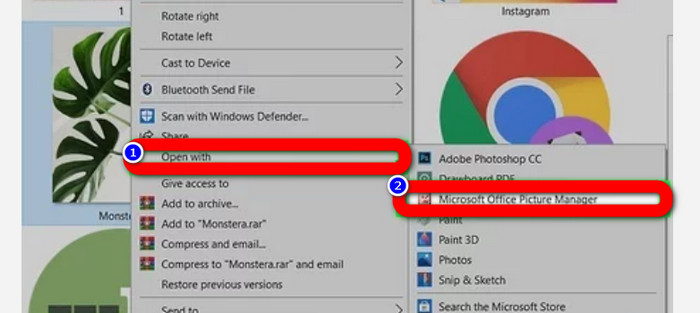
ขั้นตอนที่ 3: เมื่อคุณเห็นไฟล์ JPG/JPEG แล้ว ให้ลองเปิดด้วยโปรแกรมอื่นที่ไม่ใช่ Photos ในการเปิด ให้คลิกขวาที่รูปภาพ เลือกตัวเลือก Open with แล้วเลือกโปรแกรมที่ต้องการ.
สำหรับผู้ใช้ Android
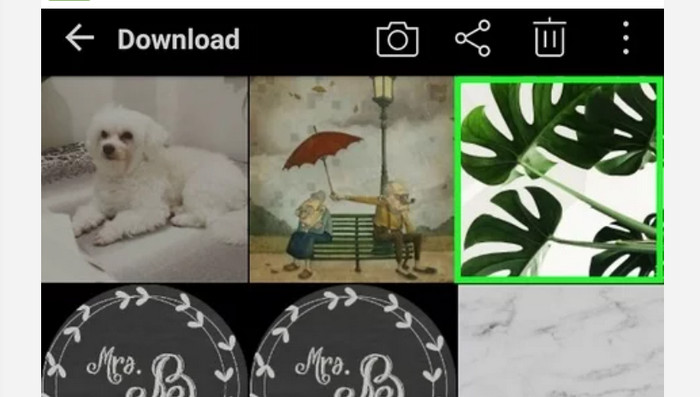
ขั้นตอนที่ 1: เปิดแอป Gallery บนโทรศัพท์ Android ของคุณ.
ขั้นตอนที่ 2: เปิดอัลบั้มกล้องเพื่อดูรูปที่คุณถ่ายด้วยกล้องของโทรศัพท์ นอกจากนี้ยังมีอัลบั้มอื่น ๆ หลายอัลบั้มในเครื่องของคุณด้วย.
ขั้นตอนที่ 3: หากคุณเห็นรูปภาพจำนวนมาก ให้แตะเลือกรูปหนึ่งรูปเพื่อเปิดแบบเต็มหน้าจอ วิธีนี้จะช่วยให้คุณดูรูป JPG/JPEG ได้ชัดเจนขึ้น.
สำหรับผู้ใช้ iPhone
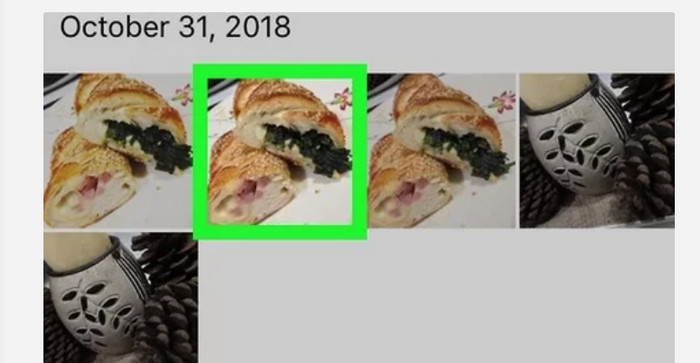
ขั้นตอนที่ 1: แตะที่แอป Photos บน iPhone ของคุณ แอปนี้เก็บรูปภาพทั้งหมดที่คุณมี ทั้งจากกล้องและจากอินเทอร์เน็ต ไอคอนของแอปจะมีลักษณะคล้ายดอกไม้หลากสี.
ขั้นตอนที่ 2: หลังจากเปิดแอป Photos แล้ว คุณจะเห็นรูปภาพทั้งหมดอยู่ในนั้น และเช่นเดียวกับในโทรศัพท์ Android คุณจะเจออัลบั้มหลายแบบภายในแอป.
ขั้นตอนที่ 3: แตะที่รูปภาพเพื่อเปิดแบบเต็มหน้าจอ วิธีนี้จะช่วยให้คุณดูรูปได้ชัดเจนขึ้น นอกจากการเปิดรูปแล้ว คุณยังสามารถแก้ไขรูปในแอป Photos ได้ด้วย โดยจะมีไอคอนเครื่องมือต่าง ๆ ให้ใช้ในการปรับแต่งรูปภาพของคุณให้ดีขึ้น.
ส่วนที่ 3 วิธีที่ยอดเยี่ยมในการแปลงรูปภาพเป็น JPG
FVC Free Image Converter เป็นเครื่องมือออนไลน์ที่คุณสามารถใช้แปลงรูปภาพเป็น JPG ได้ ช่วยให้คุณแปลงไฟล์รูปภาพได้ภายในไม่กี่คลิก ทั้งยังรองรับรูปแบบไฟล์นำเข้าหลายชนิด เช่น JPG, PNG, GIF, TIFF และอื่น ๆ ดังนั้นคุณจึงไม่ต้องกังวลหากมีเครื่องมือหรืออุปกรณ์บางอย่างที่ไม่สามารถเปิดรูปของคุณได้ ใช้โปรแกรมแปลงรูปออนไลน์นี้เพื่อแปลงไฟล์แทน อีกทั้งยังสามารถรักษาคุณภาพที่ยอดเยี่ยมของรูปต้นฉบับไว้ได้ หลังจากแปลงไฟล์แล้ว คุณแทบจะแยกไม่ออกระหว่างไฟล์ต้นฉบับกับไฟล์ที่แปลงแล้ว นอกจากนี้ โปรแกรมแปลงรูปนี้ยังใช้งานได้ง่าย มีกระบวนการแปลงที่เข้าใจไม่ยาก จึงเหมาะสำหรับผู้เริ่มต้น และยังรองรับการแปลงรูปแบบเป็นชุด (batch) ทำให้คุณสามารถแปลงไฟล์ได้หลายไฟล์พร้อมกัน คุณยังสามารถใช้งานแอปพลิเคชันนี้ผ่านเบราว์เซอร์หลากหลายชนิด เช่น Google, Safari, Mozilla, Explorer และอื่น ๆ สุดท้าย เครื่องมือนี้ยังรับประกันความเป็นส่วนตัวของผู้ใช้ หลังจากที่คุณดาวน์โหลดและแปลงรูปภาพเรียบร้อยแล้ว โปรแกรมจะลบรูปของคุณออกโดยอัตโนมัติ.
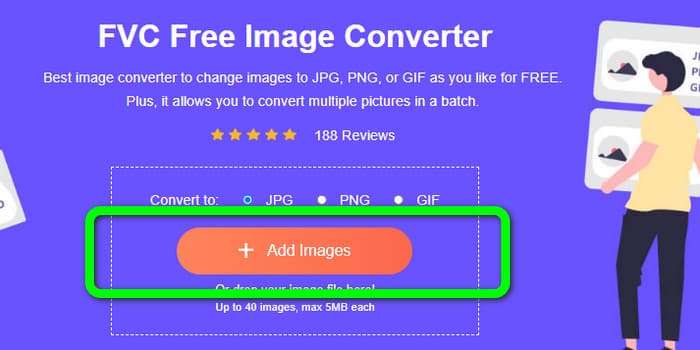
ขั้นตอนที่ 1: ก่อนอื่น ให้เข้าไปที่เว็บไซต์ FVC Free Image Converter จากนั้นไปที่ตัวเลือกรูปแบบไฟล์แล้วเลือกเป็น JPG.
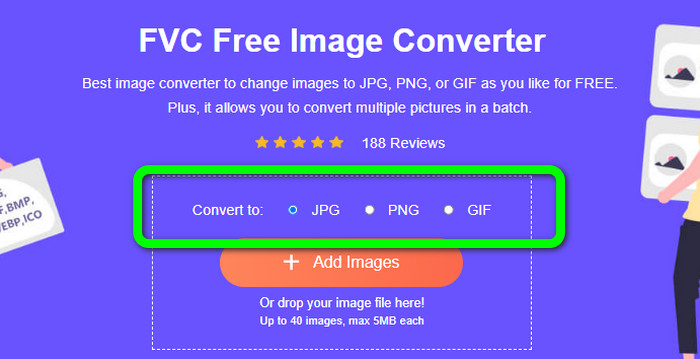
ขั้นตอนที่ 2: หากต้องการอัปโหลดรูปที่คุณต้องการจะแปลง ให้คลิกปุ่ม Add Images หากต้องการแปลงแบบหลายไฟล์พร้อมกัน ให้คลิก Add Images ซ้ำอีกครั้ง.
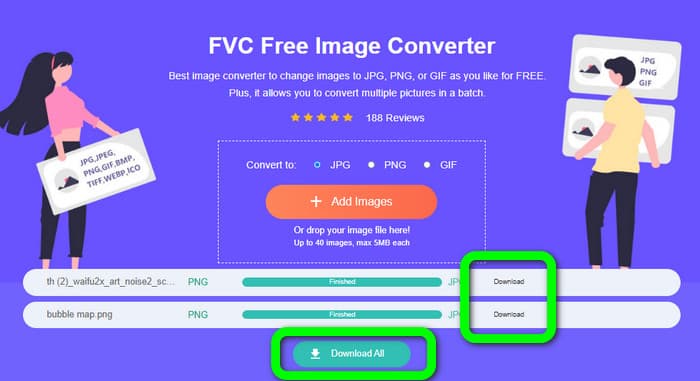
ขั้นตอนที่ 3: เมื่อกระบวนการแปลงเสร็จสิ้น ให้คลิกปุ่ม Download เพื่อบันทึกไฟล์ทีละไฟล์ หากต้องการบันทึกทั้งหมดในครั้งเดียว ให้คลิกปุ่ม Download All.
เกี่ยวข้องกับ:
รายละเอียดฉบับเต็มเกี่ยวกับความแตกต่างของ JPEG, JPG และ PNG
8 โปรแกรมแปลงไฟล์ภาพที่น่าทึ่ง [ข้อมูลครบถ้วน]
ส่วนที่ 4 คำถามที่พบบ่อยเกี่ยวกับไฟล์ JPG/JPEG
1. ฉันจะรู้ได้อย่างไรว่าภาพถ่ายของฉันเป็นไฟล์ JPG?
คุณสามารถคลิกขวาที่รูปภาพในโฟลเดอร์ไฟล์ของคุณ จากนั้นไปที่ตัวเลือกคุณสมบัติ ไปที่เมนูทั่วไปและดูประเภทไฟล์รูปภาพของคุณ
2. JPEG บีบอัดภาพได้ดีแค่ไหน?
ดีมาก. ข้อมูลที่ไม่บีบอัดสำหรับภาพถ่ายสีทั้งหมดคือ 24 บิต/พิกเซล วิธีการบีบอัดแบบไม่สูญเสียข้อมูลที่นิยมมากที่สุดสามารถบีบอัดข้อมูลดังกล่าวได้โดยเฉลี่ยประมาณ 2:1 JPEG สามารถบรรลุการบีบอัด 10:1 ถึง 20:1 โดยไม่สูญเสียการมองเห็น มันลดจำนวนพื้นที่เก็บข้อมูลที่จำเป็นลงเหลือ 1–2 บิตต่อพิกเซล ด้วยข้อมูลขนาดเล็ก การบีบอัดข้อมูล 30:1 ถึง 50:1 จึงสามารถทำงานได้เพื่อลดข้อบกพร่อง ในขณะที่การใช้งานคุณภาพต่ำ เช่น ดัชนี Archive สามารถบีบอัด 100:1 ได้อย่างง่ายดาย อัตราส่วนภาพ JPEG 100:1 ของภาพที่ถูกบีบอัดจะใช้พื้นที่ในปริมาณที่เท่ากันกับภาพสีเต็มขนาดหนึ่งในสิบสเกล แม้จะมีรายละเอียดมากกว่าภาพขนาดย่อ แต่ก็มี
3. จะเปิดไฟล์ JPG บน Photoshop ได้อย่างไร?
เปิด Photoshop บนคอมพิวเตอร์ของคุณ ไปที่ ไฟล์ > ตัวเลือกเปิด ไฟล์โฟลเดอร์จะปรากฏขึ้นบนหน้าจอของคุณ เลือกไฟล์ JPG แล้วคลิกตกลง หลังจากนั้นคุณจะเห็นไฟล์ภาพ JPG ใน Photoshop
สรุป
บทความนี้ได้อธิบายให้คุณเข้าใจว่า JPG/JPEG ย่อมาจากอะไร รวมถึงความหมายและคุณลักษณะเด่นต่าง ๆ นอกจากนี้ เรายังได้แนะนำวิธีที่ง่ายที่สุดในการแปลงรูปภาพเป็นรูปแบบ JPG โดยใช้ FVC Free Image Converter แล้วด้วย ดังนั้นจะรออะไรอยู่ ใช้เครื่องมือนี้เพื่อแปลงรูปภาพของคุณเป็นรูปแบบ JPG ได้อย่างง่ายดายเลย.
-
 วิธีการในการแปลงรูปภาพเป็น JPG ออนไลน์และออฟไลน์
 คุณต้องการแปลงไฟล์เป็นรูปแบบ JPG ด้วยเหตุผลบางประการหรือไม่? บทความนี้เหมาะสำหรับคุณ เราจะสอนวิธีที่ดีที่สุดในการแปลงรูปภาพเป็น JPG
-
 วิธีการที่มีประโยชน์ในการแปลงรูปภาพเป็นรูปแบบ PNG อย่างง่ายดาย
 คุณกำลังมองหาวิธีที่ดีที่สุดในการบันทึกรูปภาพของคุณเป็น PNG หรือไม่? ป้ายบอกทางนี้นำเสนอโซลูชั่นที่ยอดเยี่ยมสำหรับคุณในการแปลงรูปภาพเป็น PNG ทั้งแบบออนไลน์และออฟไลน์
-
 แปลง HEIC เป็น JPG ด้วย 6 วิธีแบบออฟไลน์และออนไลน์ที่มีประสิทธิภาพ
 คุณต้องการทราบวิธีการแปลง HEIC เป็น JPG หรือไม่? ในกรณีนี้ เราได้เพิ่มวิธีออนไลน์และออฟไลน์ 6 วิธีที่คุณสามารถใช้เพื่อทำงานให้เสร็จและจัดการงานนี้
