


 Video Converter Ultimate
 บันทึกหน้าจอ
 ซ่อมวิดีโอ
ทำความเข้าใจว่า Metadata คืออะไร: ประเภท ตัวอย่าง ความสำคัญ และวิธีการดู
ข้อมูลเมตา (Metadata) เป็นสิ่งสำคัญสำหรับไฟล์ทุกชนิด เพราะมันอธิบายรายละเอียดหลายอย่างเกี่ยวกับไฟล์มีเดียนั้น ๆ แต่คำถามคือ Metadata คืออะไร? ใช้ทำอะไรได้บ้าง? ตัวอย่างของ Metadata มีอะไรบ้าง? จำเป็นต้องมี Metadata หรือไม่? คำถามทั้งหมดนี้คุณจะได้รับคำตอบในบทความนี้ นอกจากนี้เรายังจะแนะนำโปรแกรมแก้ไข Metadata ที่เหมาะสมสำหรับใช้เพิ่มหรือแก้ไขข้อมูลเมตาของไฟล์มีเดียของคุณอีกด้วย อ่านเนื้อหาทั้งหมดด้านล่างเพื่อเรียนรู้เกี่ยวกับ Metadata ให้มากขึ้น.

ส่วนที่ 1 Metadata คืออะไร
คำนิยาม
ข้อมูลเมตาคือข้อมูลเกี่ยวกับข้อมูลที่ซ่อนจากไฟล์สื่อ เมตาดาต้าคืออะไร? สมมติว่าคุณต้องการจดจำเนื้อหาของไฟล์และคุณลักษณะอื่นๆ ข้อมูลเมตาคือรหัสโกง ไฟล์สื่อทุกไฟล์มีข้อมูลเมตา และหากคุณจะมีไฟล์มีเดียที่มีการจัดระเบียบ เมตาดาต้าจะช่วยคุณจัดเรียงไฟล์ หากคุณกำลังจัดการกับไลบรารีไฟล์มีเดีย ตอนนี้เรามีแนวคิดเกี่ยวกับข้อมูลเมตาแล้ว มาดูประเภทของข้อมูลเมตากัน
Metadata ประเภทต่าง ๆ มีอะไรบ้าง
คุณทราบหรือไม่ว่าข้อมูลเมตามีหลายประเภท หากไม่ ด้านล่างนี้จะช่วยให้คุณเข้าใจโครงสร้างข้อมูลเมตาอื่นๆ หกโครงสร้างและจุดประสงค์ในการจัดเก็บข้อมูล ตอนนี้ หากต้องการทราบว่าตัวอย่างข้อมูลเมตามีอะไรบ้าง โปรดอ่านแผนภูมิด้านล่าง
| ประเภทของข้อมูลเมตา | คำอธิบาย |
| ข้อมูลเมตาเชิงพรรณนา | ระบุทรัพยากรของวัตถุเฉพาะ รวมถึงองค์ประกอบหลายอย่าง เช่น ชื่อ บทคัดย่อ ผู้แต่ง และคำหลัก |
| ข้อมูลเมตาการดูแลระบบ | มันถูกใช้เพื่อจัดการข้อมูล เช่น ประเภทของทรัพยากร การสร้างหรือการได้มาซึ่งข้อมูล การอนุญาต และการจัดการ |
| ข้อมูลเมตาอ้างอิงหรือข้อมูลเมตาอธิบาย | ข้อมูลภายในอธิบายเนื้อหาและข้อมูลสถิติคุณภาพจากมุมมองของบุคคล |
| ข้อมูลเมตาทางสถิติ | อธิบายกระบวนการข้อมูลทางสถิติโดยการรวบรวม การประมวลผล และการผลิต |
| ข้อมูลเมตาทางกฎหมาย | ข้อมูลรวมถึงข้อมูลเกี่ยวกับเจ้าของลิขสิทธิ์ ใบอนุญาตสาธารณะ และความเป็นเจ้าของ |
| ข้อมูลเมตาโครงสร้าง | ข้อมูลจะอธิบายประเภท เวอร์ชัน ความสัมพันธ์ และคุณลักษณะอื่นๆ ของวัสดุดิจิทัล |
ความสำคัญของข้อมูลเมตาคืออะไร?
ข้อมูลเมตาคืออะไรและประเภทของข้อมูลได้อธิบายไว้ข้างต้นแล้ว ตอนนี้ เราต้องกำหนดความสำคัญของมัน ด้วยข้อมูลเมตา คุณสามารถทราบข้อมูลอื่นๆ เกี่ยวกับไฟล์สื่อ เช่น ผู้เขียน วันที่และเวลา สื่อดิจิทัลต่างๆ และอื่นๆ อีกมากมาย นอกจากนี้ หากคุณต้องการปกป้องไฟล์มีเดียของคุณ นี่เป็นวิธีที่ดีที่สุดวิธีหนึ่งในการใช้แทนการใช้ลายน้ำ ดังนั้น หากไฟล์สื่อของคุณมีข้อมูลเมตา คุณสามารถทำหลายๆ อย่างที่คุณไม่น่าเชื่อว่าจะทำได้ เช่น การจัดระเบียบไฟล์ในโฟลเดอร์หรือไลบรารีของคุณ
ส่วนที่ 2 วิธีดูข้อมูลเมตาบนแพลตฟอร์มต่างๆ
คุณรู้หรือไม่ว่าคุณสามารถตรวจสอบข้อมูลเมตาของคุณบนไฟล์มีเดียผ่านอุปกรณ์ของคุณได้โดยไม่ต้องติดตั้งเครื่องมือพิเศษ ต้องการทราบวิธีการทำอย่างไร? ในกรณีนั้น คุณต้องอ่านรายละเอียดต่อไปนี้เพื่อทราบข้อมูลเพิ่มเติมเกี่ยวกับข้อมูลเมตาที่อยู่ในไฟล์สื่อของคุณ
สำหรับผู้ใช้ Windows
ขั้นตอนที่ 1. ค้นหาไฟล์บนเดสก์ท็อปของคุณ แล้วกดปุ่ม คลิกขวา ที่เมาส์ของคุณ.
ขั้นตอนที่ 2. จากนั้นคลิก Properties และไปที่แท็บ Details คุณจะเห็นข้อมูลเมตาของวิดีโอของคุณอยู่ภายใต้แท็บนี้.
สำหรับผู้ใช้ Mac
ขั้นตอนที่ 1. ค้นหาไฟล์มีเดียใน Finder จากนั้นคลิกปุ่ม ขวา บนเมาส์ของคุณ แล้วเลือก Tools.
ขั้นตอนที่ 2. ภายใต้เมนูนั้น ให้คลิก Show Inspector.
ขั้นตอนที่ 3. จะมีหน้าต่างอีกบานหนึ่งแสดงขึ้นมา จากนั้นแตะ Exit แล้วคุณจะเห็น Metadata ของไฟล์.
สำหรับผู้ใช้ iPhone
ขั้นตอนที่ 1. เปิดแอป Photos.
ขั้นตอนที่ 2. คลิกวิดีโอหรือรูปภาพที่คุณต้องการตรวจสอบ Metadata.
ขั้นตอนที่ 3. กดไอคอนตัว i แล้ว Metadata จะปรากฏบนหน้าจอของคุณ.
สำหรับผู้ใช้ Android
ขั้นตอนที่ 1. เปิดใช้ Google Photos บนอุปกรณ์ของคุณ หากคุณยังไม่ได้ดาวน์โหลดแอปบนโทรศัพท์ ให้ดาวน์โหลดจาก Play Store ก่อน.
ขั้นตอนที่ 2. เปิดไฟล์แล้วคลิกไอคอนตัว i เพื่อดู Metadata.
ส่วนที่ 3 วิธีแก้ไขหรือเพิ่มข้อมูลเมตาด้วยตัวแก้ไขข้อมูลเมตาที่ดีที่สุดบนเดสก์ท็อป
ด้วยโปรแกรมแก้ไข Metadata ที่ดี คุณสามารถเพิ่ม Metadata ลงบนไฟล์มีเดียที่ยังไม่มีข้อมูลเมตา หรือจะแก้ไขข้อมูลที่มีอยู่ก็ทำได้ง่าย ๆ FVC Video Converter Ultimate คือเครื่องมือที่เหมาะสมอย่างยิ่งที่คุณควรใช้ในการเปลี่ยนแปลงหรือเพิ่ม Metadata ให้กับไฟล์มีเดียทุกไฟล์ได้อย่างง่ายดาย ดังนั้น หากต้องการรู้ว่า Metadata ใช้ทำอะไร คุณสามารถทำตามขั้นตอนต่อไปนี้ และเรียนรู้ได้ไม่ยากว่าคุณยังสามารถเพิ่มข้อมูลอะไรลงใน Metadata ได้อีกบ้าง.
ขั้นตอนที่ 1. แตะปุ่มดาวน์โหลดด้านล่างเพื่อดาวน์โหลดโปรแกรมบน Windows หรือ macOS ของคุณ จากนั้นคลิกไฟล์ที่ดาวน์โหลดมา ทำตามขั้นตอนการติดตั้ง แล้วเปิดโปรแกรม.
ดาวน์โหลดฟรีสำหรับ Windows 7 หรือใหม่กว่าดาวน์โหลดอย่างปลอดภัย
ดาวน์โหลดฟรีสำหรับ MacOS 10.7 หรือใหม่กว่าดาวน์โหลดอย่างปลอดภัย
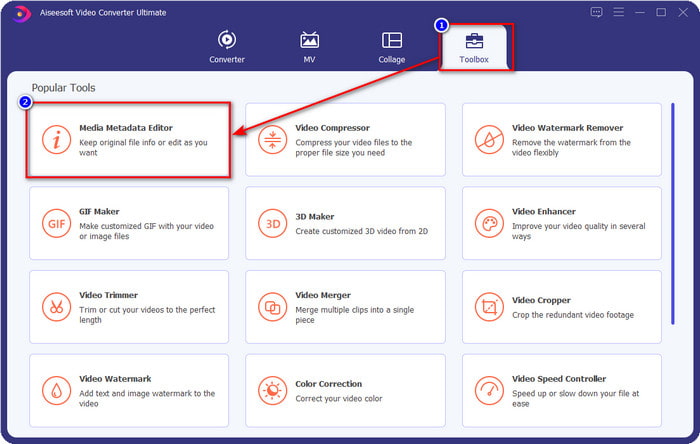
ขั้นตอนที่ 2. ไปที่ส่วน Toolbox และค้นหา Media Metadata Editor จากนั้นคลิกเพื่อเปิด.
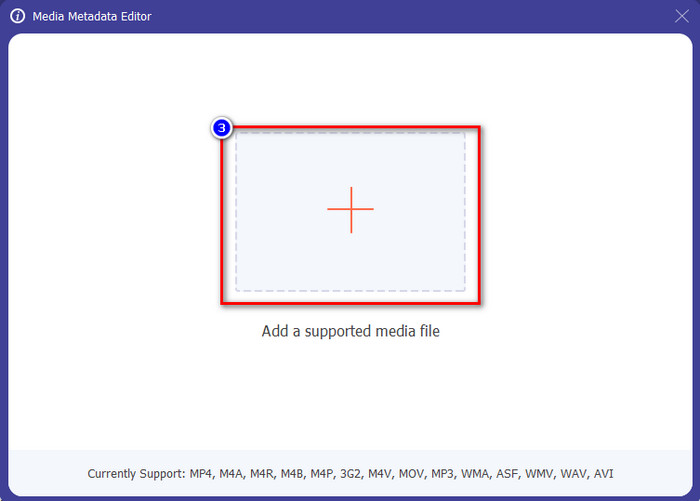
ขั้นตอนที่ 3. จะมีหน้าต่างใหม่เด้งขึ้นมาบนหน้าจอของคุณ ให้แตะปุ่ม + เพื่อเพิ่มวิดีโอที่คุณต้องการเพิ่มหรือแก้ไข Metadata จากนั้นค้นหาวิดีโอในโฟลเดอร์บนคอมพิวเตอร์ของคุณ แล้วคลิก Open เพื่อดำเนินการต่อ.
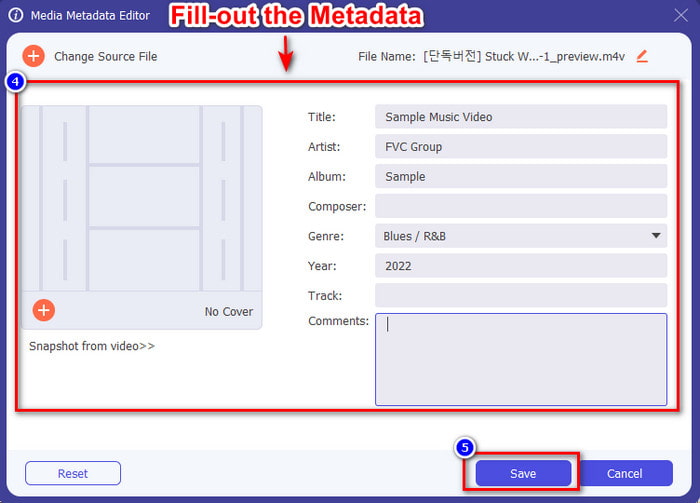
ขั้นตอนที่ 4. รอให้โปรแกรมโหลดสักครู่ แล้วตัวแก้ไข Metadata จะปรากฏขึ้น ในส่วนนี้คุณสามารถเพิ่ม Metadata ตามที่ต้องการได้โดยกรอกลงใน กล่องข้อความ หลังจากเพิ่มข้อมูลสำคัญเรียบร้อยแล้ว ให้คลิก Save เพื่อดาวน์โหลดไฟล์มีเดียที่มี Metadata ติดอยู่ โดยไม่ต้องออกแรงมาก คุณก็ได้เพิ่มหรือแก้ไข Metadata ของไฟล์คุณเรียบร้อยแล้ว.
ที่เกี่ยวข้อง:
ส่วนที่ 4 คำถามที่พบบ่อยเกี่ยวกับ Metadata
เหตุใดขนาดไฟล์จึงใหญ่ขึ้นหลังจากเพิ่มข้อมูลเมตา
คุณไม่ควรแปลกใจถ้าขนาดของไฟล์สื่อมีขนาดใหญ่ขึ้นเนื่องจากข้อมูลเมตาเพราะจะเป็นเช่นนั้น เหตุผลเบื้องหลังคือข้อมูลเมตาเป็นองค์ประกอบที่จัดเก็บไว้ในไฟล์สื่อทุกไฟล์ ข้อมูลเมตามีส่วนทำให้ขนาดของวิดีโอ
ข้อมูลเมตาส่งผลต่อคุณภาพของวิดีโอหรือไม่
คุณภาพของวิดีโอจะไม่เปลี่ยนแปลงแม้ว่าคุณจะเพิ่ม แก้ไข หรือดาวน์โหลดวิดีโอที่มีข้อมูลเมตาอยู่ก็ตาม
ข้อมูลเมตาที่สำคัญในการเพิ่มคืออะไร?
สมมติว่าคุณต้องการเพิ่มข้อมูลเมตาลงในไฟล์โดยไม่มีข้อมูลเมตา คุณจะต้องกรอกสิ่งสำคัญ ได้แก่ ชื่อผู้แต่ง ชื่อเรื่อง วันที่และเวลา ทุกสิ่งมีความสำคัญ แต่สิ่งเหล่านี้เป็นส่วนสำคัญของข้อมูลเมตา
สรุป
สุดท้ายนี้ ตอนนี้เราได้มีความรู้เกี่ยวกับ Metadata อย่างกว้างขวางแล้ว คำถามทั้งหมดที่คุณสงสัยได้รับคำตอบไปแล้วในโพสต์นี้ เมื่อคุณรู้จัก Metadata แล้ว คุณก็ควรเริ่มเพิ่ม Metadata ให้กับไฟล์ของคุณเพื่อเพิ่มชั้นการป้องกัน ด้วยความช่วยเหลือจากโปรแกรมแก้ไข Metadata ที่ดีที่สุดบนเดสก์ท็อป และแน่นอนว่า FVC Video Converter Ultimate คือเครื่องมือที่เหมาะสมที่ทุกคนสามารถใช้เพื่อเพิ่ม Metadata ให้กับไฟล์ของตนได้อย่างง่ายดาย หรือจะแก้ไขข้อมูลที่มีอยู่ก็ได้ ด้วยซอฟต์แวร์นี้คุณยังสามารถทำอะไรได้อีกมากมาย อยากรู้ว่ามีอะไรบ้างใช่ไหม? เพียงคลิกปุ่มดาวน์โหลด คุณก็จะได้เห็นฟีเจอร์เด็ด ๆ อื่น ๆ ที่โปรแกรมนี้มอบให้.
-
 3 วิธีที่มีประสิทธิภาพในการเพิ่มวิดีโอและรูปภาพร่วมกันบน Tiktok
 ต้องการทราบวิธีการเพิ่มรูปภาพในวิดีโอ Tiktok หรือไม่? ในกรณีนั้น คลิกและอ่านบทความนี้เพื่อเรียนรู้วิธีเพิ่มรูปภาพในวิดีโอ Tiktok ของคุณอย่างง่ายดาย
-
 เพิ่มข้อความลงในวิดีโอด้วยโปรแกรมตัดต่อวิดีโอที่ดีที่สุด 3 อันดับแรก [ได้อย่างง่ายดาย]
 การเพิ่มข้อความลงในวิดีโอเป็นเรื่องง่ายด้วยเครื่องมือที่เหมาะสม ดังนั้น วันนี้เราจะนำเสนอเครื่องมือต่างๆ ที่คุณสามารถใช้เพื่อเพิ่มข้อความในวิดีโอของคุณก่อนที่จะแชร์
-
 Bona Fide Review เกี่ยวกับแอพวิดีโอข้อความ 6 แอพ [2022]
 ต้องการทราบว่าแอปวิดีโอข้อความที่คุณสามารถใช้ได้บนแพลตฟอร์มคืออะไร? บทความนี้จะให้การทบทวนโดยสุจริตของแอพวิดีโอข้อความหกตัวในตลาด
