


 Video Converter Ultimate
 บันทึกหน้าจอ
 ซ่อมวิดีโอ
 ดาวน์โหลดอย่างปลอดภัย
6 ทางเลือก HandBrake ที่ดีที่สุด: รีวิวตรงไปตรงมา [2026]
ไม่มีเครื่องมือใดเครื่องมือหนึ่งที่เหมาะสมสำหรับทุกคนแบบสมบูรณ์ โปรแกรมที่ทำงานได้ดีสำหรับคนหนึ่ง อาจไม่ให้ประสบการณ์อย่างที่ผู้ใช้อีกคนต้องการ HandBrake ก็เช่นเดียวกัน แม้จะเป็นตัวเลือกยอดนิยมสำหรับการบีบอัดวิดีโอ แต่ผู้ใช้บางคนอาจมองว่าอินเทอร์เฟซค่อนข้างซับซ้อน ในขณะที่บางคนอาจต้องการฟีเจอร์ที่ล้ำหน้ากว่านี้หรือขั้นตอนการทำงานที่ง่ายกว่านี้ หากคุณพบข้อจำกัดเหล่านี้แล้ว บางทีการมองหาโปรแกรมทางเลือกอื่นที่เหมาะกับความต้องการของคุณมากกว่านี้อาจเป็นเรื่องที่คุ้มค่าน่าพิจารณา.
ในบทความนี้ เราได้รีวิว ทางเลือก HandBrake ที่ดีที่สุด 6 ตัว โดยอิงจากปัจจัยสำคัญอย่างความเร็วในการแปลงไฟล์ ความง่ายในการใช้งาน ประสิทธิภาพการประมวลผลแบบกลุ่ม (batch) รูปแบบไฟล์ที่รองรับ การเร่งความเร็วด้วย GPU และความคุ้มค่าโดยรวม ไม่ว่าคุณจะเป็นผู้เริ่มต้นที่กำลังมองหาตัวแปลงวิดีโอที่ใช้งานง่าย หรือเป็นผู้ใช้ระดับสูงที่ต้องการฟีเจอร์ทรงพลังมากขึ้น บทความนี้จะช่วยให้คุณเปรียบเทียบตัวเลือกต่าง ๆ และเลือกซอฟต์แวร์ที่ตอบโจทย์ความต้องการของคุณได้มากที่สุด.

| เครื่องมือ | ดีที่สุดสำหรับ | ความเข้ากันได้ของระบบปฏิบัติการ | การเร่งความเร็วของ GPU | การประมวลผลเป็นชุด | ราคา |
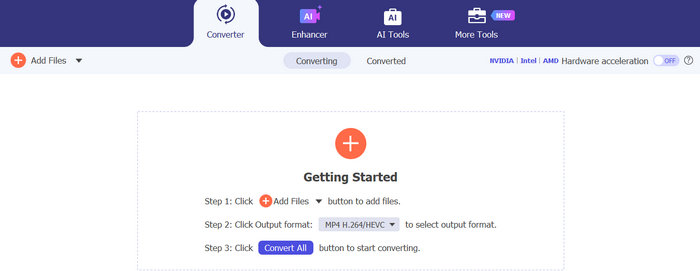
| FVC Video Converter Ultimate | การแปลงวิดีโอที่รวดเร็ว การตัดต่อ และการประมวลผลมีเดียแบบครบวงจร | วินโดวส์, แมคโอเอส | NVIDIA, AMD, Intel | ใช่ | เสียเงิน (มีเวอร์ชันทดลองใช้ฟรี) |
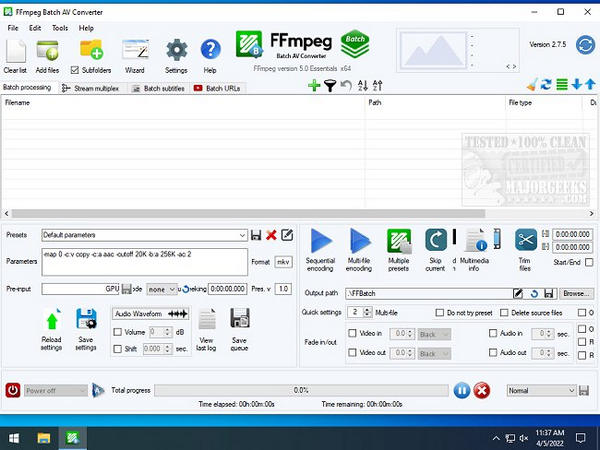
| FFmpeg | ผู้ใช้ระดับสูงและงานประมวลผลวิดีโอผ่านบรรทัดคำสั่ง | วินโดวส์, macOS, ลินุกซ์ | NVIDIA | ใช่ | ฟรีและโอเพ่นซอร์ส |
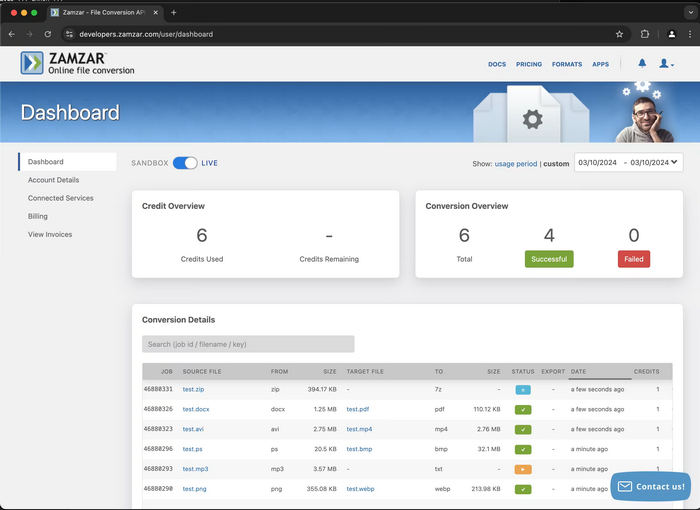
| Zamzar | การแปลงวิดีโอออนไลน์อย่างรวดเร็วโดยไม่ต้องติดตั้งซอฟต์แวร์ | ทำงานผ่านเว็บ (Web‑Based) | ไม่มีการเร่งความเร็วด้วย GPU | ถูก จำกัด | มีทั้งแผนใช้ฟรีและแบบเสียเงิน |
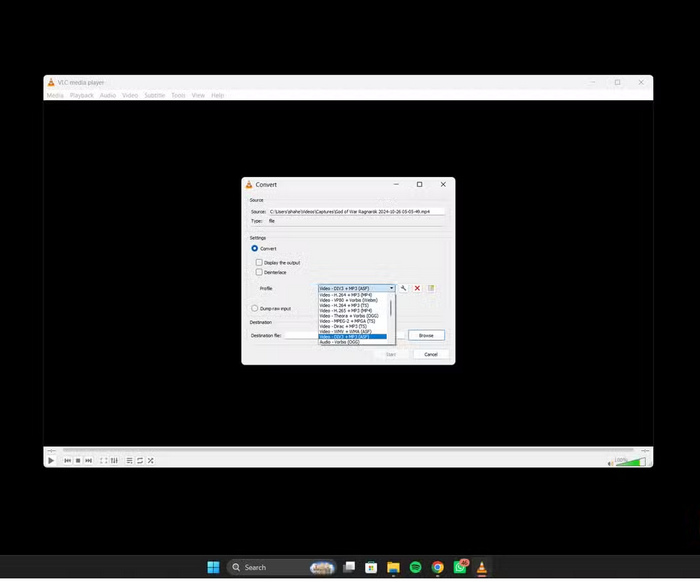
| VLC Media Player | การแปลงวิดีโอพื้นฐานและการเล่นมีเดีย | วินโดวส์, macOS, ลินุกซ์ | รองรับการเร่งความเร็วด้วย GPU | ไม่ | ฟรี |
| Shotcut | ตัดต่อวิดีโอพร้อมฟีเจอร์แปลงไฟล์ในตัว | วินโดวส์, macOS, ลินุกซ์ | รองรับการเร่งความเร็วด้วย GPU | ถูก จำกัด | ฟรีและโอเพ่นซอร์ส |
| เอ็กซ์มีเดีย รีโค้ด | ผู้ใช้ Windows ที่ต้องการการแปลงฟอร์แมตขั้นสูง | Windows | NVIDIA, Intel | ใช่ | ฟรี |
ส่วนที่ 1. FVC Video Converter Ultimate
FVC Video Converter Ultimate เป็นทางเลือก HandBrake ที่ยอดเยี่ยมสำหรับผู้ใช้ที่ต้องการมากกว่าการแปลงวิดีโอพื้นฐาน รองรับรูปแบบวิดีโอและเสียงมากกว่า 1,000 รูปแบบ พร้อมทั้งรองรับการเร่งความเร็วด้วย GPU เพื่อให้การแปลงไฟล์เร็วขึ้นสูงสุดถึง 120 เท่า นอกเหนือจากการแปลงไฟล์แล้ว ยังมาพร้อมฟีเจอร์แก้ไขวิดีโอที่ทรงพลัง เช่น การรวมคลิป (merge) การตัด (trim) การครอป (crop) การปรับปรุงคุณภาพ การบีบอัด การแก้ไขคำบรรยาย และการแก้ไขเมทาดาตา ทั้งหมดนี้อยู่ในอินเทอร์เฟซที่ใช้งานง่าย ด้วยความเสถียรในการประมวลผลแบบแบตช์และคุณภาพเอาต์พุตที่สูง จึงเหมาะทั้งสำหรับผู้เริ่มต้นและมืออาชีพที่กำลังมองหาโซลูชันมัลติมีเดียแบบครบวงจร.
เหมาะสำหรับ:
ผู้ใช้ที่ต้องการโปรแกรมเดสก์ท็อปแบบครบชุดที่ทำงานได้เร็ว รองรับการแปลงแบบแบตช์ พร้อมฟีเจอร์ตัดต่อในตัว
คะแนน:
5/5
ข้อดี
- รองรับรูปแบบวิดีโอและเสียงมากกว่า 1,000 รูปแบบ.
- ใช้การเร่งความเร็วด้วย GPU ของ NVIDIA, AMD และ Intel เพื่อให้การแปลงเร็วขึ้น.
- รองรับการแปลงแบบแบตช์โดยไม่ลดทอนคุณภาพ.
- มีเครื่องมือตัดต่อวิดีโอในตัว เช่น การรวม การตัด การครอป และการเพิ่มคำบรรยาย.
- มาพร้อมอินเทอร์เฟซที่สะอาดตาและเป็นมิตรต่อผู้เริ่มต้น.
- มีให้ใช้งานทั้งบน Windows และ macOS.
จุดด้อย
- ต้องมีไลเซนส์แบบชำระเงินจึงจะใช้ฟีเจอร์ทั้งหมดได้.
- เครื่องมือขั้นสูงบางอย่างมีเฉพาะในเวอร์ชันพรีเมียมเท่านั้น.
ส่วนที่ 2. FFmpeg
FFmpeg ก็เป็นหนึ่งในทางเลือก HandBrake ที่ดีที่สุดในปัจจุบันเช่นกัน เฟรมเวิร์กมัลติมีเดียโอเพ่นซอร์สที่ให้ใช้งานได้ฟรีนี้ ใช้อินเทอร์เฟซแบบบรรทัดคำสั่ง (command line) ในการแปลง แก้ไข บันทึก ซ่อมแซมวิดีโอที่เสียหาย และประมวลผลไฟล์เสียงและวิดีโอหลากหลายรูปแบบ รองรับทั้ง Windows, macOS, Linux, BSDs, Solaris และ Darwin ทำให้มีความยืดหยุ่นสูง แม้อินเทอร์เฟซเชิงเทคนิคจะดูน่ากังวลสำหรับผู้เริ่มต้น แต่ FFmpeg ให้คุณภาพเอาต์พุตที่ยอดเยี่ยม ปรับแต่งได้ขั้นสูง และรองรับการประมวลผลแบบแบตช์ที่ทรงพลัง จึงเป็นตัวเลือกโปรดของนักพัฒนาและผู้ใช้ที่มีประสบการณ์.
เหมาะสำหรับ:
ผู้ใช้ระดับสูง นักพัฒนา และมืออาชีพที่ต้องการควบคุมการแปลงวิดีโอ การทำงานอัตโนมัติ และการประมวลผลแบบแบตช์อย่างละเอียด.
คะแนน:
4/5
ข้อดี
- ให้ใช้งานได้ฟรีทั้งหมดและเป็นโอเพ่นซอร์ส.
- รองรับรูปแบบไฟล์วิดีโอและเสียงจำนวนมาก.
- ให้การควบคุมการตั้งค่าการแปลงและพารามิเตอร์การเข้ารหัสได้อย่างละเอียดแม่นยำ.
- เหมาะอย่างยิ่งสำหรับการประมวลผลแบบกลุ่มและการทำงานอัตโนมัติในเวิร์กโฟลว์.
- ให้คุณภาพวิดีโอที่คมชัดสูง.
จุดด้อย
- ส่วนติดต่อแบบบรรทัดคำสั่งมีเส้นโค้งการเรียนรู้ที่สูงสำหรับผู้เริ่มต้น.
- ต้องป้อนคำสั่งด้วยตนเอง.
- ไม่มีส่วนติดต่อแบบกราฟิกสำหรับการปรับการตั้งค่าการแปลงได้อย่างง่ายดาย.
ส่วนที่ 3. Zamzar
หากคุณชอบแปลงวิดีโอโดยตรงจากเบราว์เซอร์ Zamzar เป็นทางเลือก HandBrake ที่เชื่อถือได้และน่าลองใช้ เครื่องมือแปลงไฟล์ออนไลน์นี้รองรับไฟล์วิดีโอ เสียง รูปภาพ และเอกสารหลากหลายรูปแบบ ทำให้เป็นตัวเลือกที่ยืดหยุ่นสำหรับงานแปลงไฟล์เป็นครั้งคราว.
เหมาะสำหรับ:
เหมาะที่สุดสำหรับผู้ใช้ที่ต้องการกระบวนการแปลงวิดีโอบนคลาวด์.
คะแนน:
3/5
ข้อดี
- เป็นแบบเว็บเบส ไม่ต้องติดตั้งซอฟต์แวร์.
- ทำงานได้บนอุปกรณ์ใดก็ได้ที่มีเว็บเบราว์เซอร์.
- รองรับรูปแบบไฟล์วิดีโอ เสียง รูปภาพ และเอกสารที่หลากหลาย.
- ส่วนติดต่อใช้งานง่ายและเป็นมิตร เหมาะสำหรับผู้เริ่มต้น.
- รองรับการอัปโหลดไฟล์จากบริการจัดเก็บข้อมูลบนคลาวด์และจาก URL.
- มีทั้งแผนใช้ฟรีและแผนพรีเมียมให้เลือกตามความต้องการที่แตกต่างกัน.
จุดด้อย
- เวอร์ชันฟรีมีข้อจำกัดด้านขนาดไฟล์.
- ความเร็วในการแปลงอาจช้าลงในช่วงที่มีการใช้งานหนาแน่น.
- จำเป็นต้องมีการเชื่อมต่ออินเทอร์เน็ตที่เสถียรเพื่อการทำงานที่ลื่นไหล.
- อาจไม่เหมาะที่สุดสำหรับวิดีโอไฟล์ขนาดใหญ่หรือการแปลงแบบชุดจำนวนมาก.
- ฟีเจอร์ขั้นสูงบางอย่างมีเฉพาะในแผนแบบชำระเงิน.
ส่วนที่ 4. VLC Media Player
ต่อไปในลิสต์ของเราคือหนึ่งในทางเลือก HandBrake ที่ดีที่สุดอย่าง VLC Media Player แม้จะเป็นที่รู้จักกันดีที่สุดในฐานะโปรแกรมเล่นมัลติมีเดีย แต่ VLC ก็มีตัวแปลงวิดีโอในตัวที่รองรับฟอร์แมตยอดนิยมอย่าง MP4, WebM, TS และ OGG คุณสามารถแปลงวิดีโอ ประมวลผลไฟล์หลายรายการแบบแบตช์ พรีวิววิดีโอขณะกำลังแปลง และใช้โค้เดก HEVC เพื่อรักษาคุณภาพวิดีโอให้ดีไว้ได้ แม้จะไม่มีฟีเจอร์ตัดต่อขั้นสูง แต่อินเทอร์เฟซที่ตรงไปตรงมาและประสิทธิภาพการแปลงที่เชื่อถือได้ ทำให้มันเป็นตัวเลือกที่ยอดเยี่ยมสำหรับผู้ใช้ที่มีความต้องการแปลงวิดีโอพื้นฐาน.
เหมาะสำหรับ:
ผู้เริ่มต้นและผู้ใช้ทั่วไปที่ต้องการเครื่องมือฟรี ใช้งานง่าย สำหรับแปลงวิดีโอและเล่นสื่อ.
คะแนน:
4/5
ข้อดี
- ให้ใช้งานได้ฟรีทั้งหมด ไม่มีโฆษณาหรือสปายแวร์.
- รองรับรูปแบบไฟล์วิดีโอและโค้เดกหลากหลายชนิด.
- รองรับการแปลงวิดีโอแบบชุด.
- มีโปรไฟล์สำเร็จรูปสำหรับการแปลงที่รวดเร็วและง่ายดาย.
- รองรับโค้เดก HEVC เพื่อคุณภาพวิดีโอที่ดียิ่งขึ้น.
- มีให้ใช้งานบน Windows, macOS, Linux, Solaris และ BSD.
จุดด้อย
- ขาดฟีเจอร์การตัดต่อและปรับแต่งวิดีโอขั้นสูง.
- ส่วนติดต่อพื้นฐานอาจไม่ตอบโจทย์ผู้ใช้ระดับมืออาชีพ.
- มีการตั้งค่าการแปลงน้อยกว่าซอฟต์แวร์แปลงวิดีโอเฉพาะทาง.
ส่วนที่ 5. Shotcut
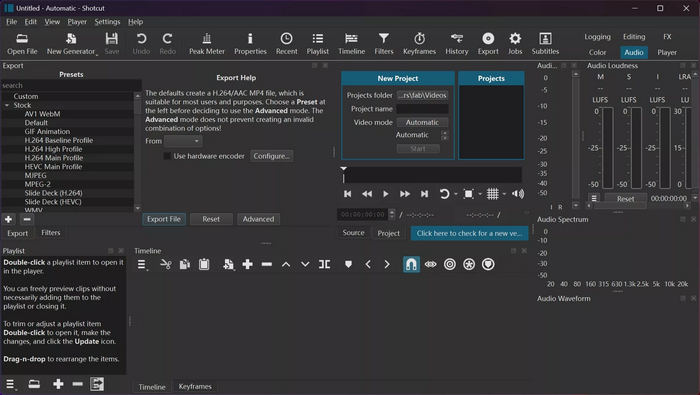
Shotcut เป็นทางเลือก HandBrake แบบฟรีและโอเพ่นซอร์ส ที่ผสานการแปลงวิดีโอเข้ากับเครื่องมือตัดต่อที่ครบถ้วน มีให้ใช้บน Windows, macOS และ Linux รองรับรูปแบบวิดีโอและเสียงนับร้อยผ่าน FFmpeg และส่งออกวิดีโอได้โดยไม่มีลายน้ำหรือจำกัดเวลา นอกจากการแปลงวิดีโอแล้ว Shotcut ยังให้คุณตัด ครอป ใส่ฟิลเตอร์ ปรับแต่งเสียง และปรับปรุงวิดีก่อนส่งออกได้ แม้อินเทอร์เฟซจะมีช่วงเรียนรู้ระดับปานกลาง แต่ก็ให้สมดุลที่ดีระหว่างฟังก์ชันและความคุ้มค่าสำหรับผู้ใช้ที่ต้องการทั้งการตัดต่อและการแปลงในโปรแกรมเดียว.
เหมาะสำหรับ:
ดีที่สุดสำหรับผู้ที่สนใจงานตัดต่อวิดีโอ.
คะแนน:
4/5
ข้อดี
- ให้ใช้งานได้ฟรีทั้งหมดและเป็นโอเพ่นซอร์ส.
- ไม่มีลายน้ำ
- รองรับรูปแบบไฟล์วิดีโอและเสียงนับร้อยประเภท.
- มีเครื่องมือตัดต่อวิดีโอและเสียงในตัว.
- มีให้ใช้งานบน Windows, macOS และ Linux.
จุดด้อย
- ผู้เริ่มต้นอาจต้องใช้เวลาทำความคุ้นเคยกับส่วนติดต่อ.
- ความสามารถในการแปลงแบบชุดมีจำกัดมากกว่าซอฟต์แวร์แปลงวิดีโอเฉพาะทาง.
ส่วนที่ 6. XMedia Recode
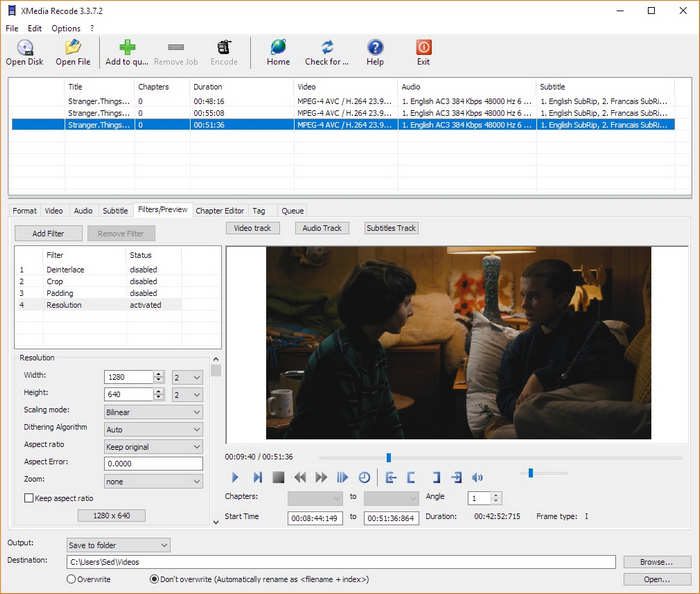
ทางเลือก HandBrake สุดท้ายที่คุณสามารถลองใช้คือ XMedia Recode เครื่องมือนี้รองรับรูปแบบวิดีโอและเสียงหลากหลาย พร้อมให้ผู้ใช้ควบคุมโค้เดก บิตเรต ความละเอียด คำบรรยาย และแทร็กเสียงได้อย่างละเอียด ซอฟต์แวร์ยังรองรับการแปลงแบบแบตช์และการเร่งความเร็วด้วย GPU ช่วยให้ประมวลผลไฟล์หลายรายการได้อย่างมีประสิทธิภาพ อินเทอร์เฟซอาจดูเป็นเชิงเทคนิคในตอนแรก แต่เป็นตัวเลือกที่ทรงพลังสำหรับผู้ใช้ที่ต้องการควบคุมการแปลงวิดีโออย่างละเอียด.
เหมาะสำหรับ:
ผู้ใช้ Windows ที่ต้องการการแปลงวิดีโอขั้นสูง พร้อมการปรับแต่งฟอร์แมตและโค้เดกอย่างละเอียด.
คะแนน:
4/5
ข้อดี
- ฟรีโดยสมบูรณ์
- รองรับรูปแบบไฟล์วิดีโอและเสียงจำนวนมาก.
- มีการตั้งค่าโค้เดกและการเข้ารหัสขั้นสูง.
- รองรับการแปลงวิดีโอแบบชุด.
- การเร่งด้วย GPU ช่วยเพิ่มความเร็วในการแปลง.
- มีฟังก์ชันจัดการแทร็กเสียงและคำบรรยาย.
จุดด้อย
- มีให้ใช้งานเฉพาะบน Windows เท่านั้น.
- ไม่มีดีไซน์สมัยใหม่เหมือนโปรแกรมแปลงวิดีโอรุ่นใหม่ ๆ.
ส่วนที่ 7: คำถามที่พบบ่อยเกี่ยวกับทางเลือกแทน HandBrake
ฉันควรพิจารณาเรื่องใดบ้างเมื่อต้องเลือกโปรแกรมทางเลือกที่ใช้แทน HandBrake?
การเลือกทางเลือก HandBrake ที่เหมาะสมขึ้นอยู่กับสิ่งที่คุณต้องการจากตัวแปลงวิดีโอ ก่อนตัดสินใจเลือกเครื่องมือ ควรพิจารณาเรื่องฟอร์แมตรองรับ ความเร็วการแปลง การเร่งด้วย GPU ตัวเลือกการแปลงแบบแบตช์ ฟีเจอร์การตัดต่อ ความง่ายในการใช้งาน และการรองรับระบบปฏิบัติการของคุณ หากคุณต้องแก้ไขก่อนแปลงวิดีโอบ่อย ๆ โปรแกรมที่มีฟีเจอร์ตัดต่อในตัวจะช่วยประหยัดเวลา อย่างไรก็ตาม หากคุณต้องการเพียงการแปลงฟอร์แมตแบบง่าย ๆ และรวดเร็ว โปรแกรมขนาดเล็กหรือเว็บแอปแปลงไฟล์ออนไลน์ก็อาจเพียงพอแล้ว.
ทางเลือกของ HandBrake ตัวไหนที่ดีที่สุดในการรักษาคุณภาพวิดีโอไว้ให้ได้มากที่สุด?
Several HandBrake alternatives can maintain excellent video quality during conversion. Tools such as FVC Video Converter Ultimate, FFmpeg, and XMedia Recode offer advanced encoding settings that help preserve the original resolution and bitrate. To achieve the best results, avoid excessive compression and select output settings that closely match your source video.
ฉันสามารถแปลงวิดีโอหลายไฟล์พร้อมกันได้ไหม?
ใช่ แต่ขึ้นอยู่กับซอฟต์แวร์ที่คุณเลือก ทางเลือก HandBrake บนเดสก์ท็อปหลายตัว รวมถึง FVC Video Converter Ultimate, FFmpeg และ XMedia Recode รองรับการแปลงแบบแบตช์ ทำให้คุณสามารถแปลงไฟล์หลายไฟล์ได้ในกระบวนการเดียวและประหยัดเวลา.
HandBrake มีฟีเจอร์รวมวิดีโอหรือไม่?
ไม่ HandBrake ไม่มีฟีเจอร์รวมวิดีโอ (video merging) ในตัว โปรแกรมนี้ถูกออกแบบมาเพื่อการแปลงและบีบอัดวิดีโอเป็นหลัก ไม่ใช่การตัดต่อวิดีโอ หากคุณต้องการรวมวิดีโอหลายไฟล์เป็นไฟล์เดียว คุณจำเป็นต้องใช้โปรแกรมอื่นที่เป็นทางเลือกของ HandBrake ซึ่งมีความสามารถด้านการตัดต่อวิดีโอ เช่น FVC Video Converter Ultimate หรือ Shotcut หรือใช้โปรแกรมตัดต่อวิดีโอแยกต่างหากก่อนจึงค่อยแปลงไฟล์.
สรุป
HandBrake ยังคงเป็นตัวเลือกที่เชื่อถือได้สำหรับการแปลงวิดีโอ แต่ก็อาจไม่เหมาะกับเวิร์กโฟลว์ของผู้ใช้ทุกคน หากคุณกำลังมองหาการประมวลผลที่เร็วขึ้น เครื่องมือตัดต่อในตัว ฟีเจอร์รวมวิดีโอ หรือประสบการณ์ใช้งานที่เรียบง่ายกว่า การมองหาทางเลือกอื่นก็ถือว่าน่าสนใจ ทางเลือก HandBrake ที่นำเสนอไว้ในบทความนี้แต่ละตัวมีจุดเด่นที่แตกต่างกัน ทั้งตัวแปลงวิดีโอแบบครบวงจร เครื่องมือออนไลน์ที่สะดวก ไปจนถึงตัวเลือกที่ปรับแต่งได้ขั้นสูง ลองดูฟีเจอร์ของแต่ละตัว แล้วเลือกเครื่องมือที่เหมาะกับคุณที่สุด เพื่อให้คุณจัดการงานแปลงวิดีโอได้ง่ายและมีประสิทธิภาพมากขึ้น.
-
 รีวิวง่ายๆของ VLC Media Player และ 5 ทางเลือกที่ดีที่สุด
 เหตุใดเสียงไม่ทำงานบน VLC Media Player สำหรับเครื่องเล่นสื่อยอดนิยม คุณสามารถอ่านบทวิจารณ์และทางเลือกที่ดีที่สุดได้จากบทความ
-
 WAV เป็น MP3 - ตัวแปลงฟรี 5 อันดับแรกเพื่อแปลง WAV เป็น MP3
 หน้านี้คือรายการตัวแปลง WAV เป็น MP3 ฟรี (iTunes, Audacity, VLC, Windows Media Player และ Free Audio Converter) สำหรับการใช้งาน
-
 7 วิธีแปลงไฟล์ AVI เป็น MP4 [คู่มือฉบับครบถ้วน]
 แปลงไฟล์ AVI เป็น MP4 ได้อย่างง่ายดายด้วย 7 วิธีที่มีประสิทธิภาพเหล่านี้ อ่านบทความนี้และค้นพบว่าโปรแกรมแปลงไฟล์ AVI เป็น MP4 ตัวใดที่เหมาะกับความต้องการของคุณที่สุด
