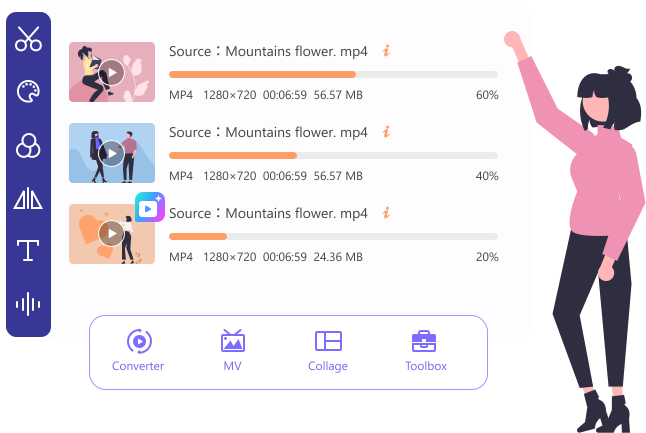


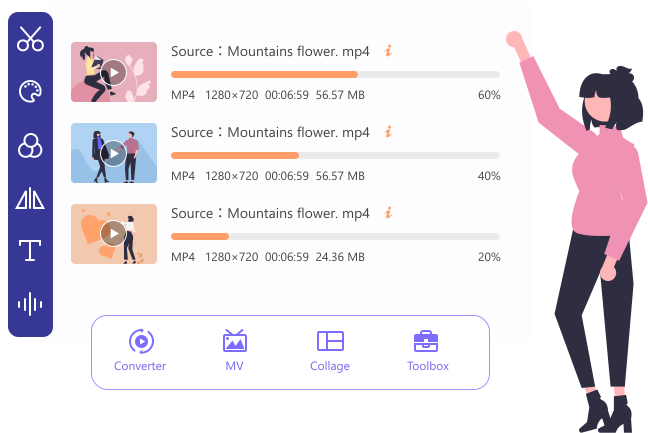
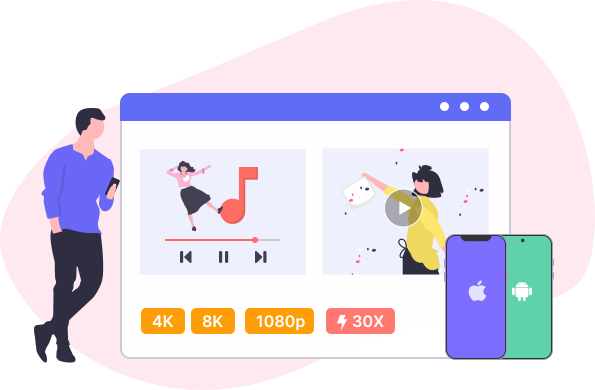

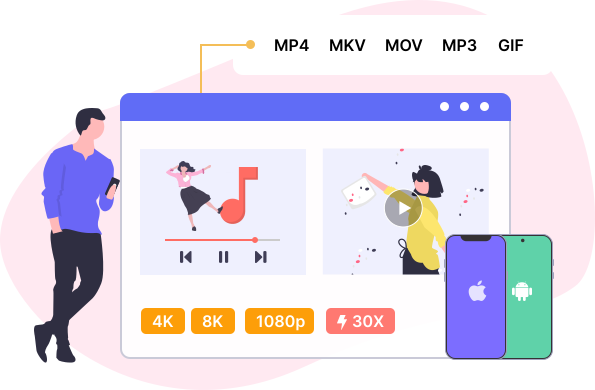
Video Converter Ultimate สามารถช่วยคุณแปลงวิดีโอและเสียง 8K/4K/HD ด้วยความเร็วที่เร็วขึ้น 30 เท่า ด้วยเทคโนโลยีการเร่งฮาร์ดแวร์ขั้นสูง รองรับรูปแบบและอุปกรณ์มากกว่า 1,000 รูปแบบ เช่น MP4, MKV, MOV, FLV, AVI, MP3, AAC, GIF, iPhone, Samsung และ Apple TV นอกจากนี้ยังสามารถจัดการงานแปลงหลายรายการพร้อมกันได้ และคุณไม่ต้องกังวลเกี่ยวกับคุณภาพผลผลิต เราจะคงคุณภาพของภาพและเสียงต้นฉบับไว้สูงสุดหรือดียิ่งขึ้น
Video Converter Ultimate ผสานรวมเทคโนโลยี AI สุดล้ำ ยกระดับวิดีโอของคุณไปอีกขั้น ด้วยฟีเจอร์นี้ คุณสามารถปรับปรุงคุณภาพวิดีโอได้อย่างง่ายดาย อัปเกรดวิดีโอเป็น 4K/8K ระบายสีฟุตเทจขาวดำเก่าๆ ปรับปรุงรายละเอียดใบหน้า ขจัดสัญญาณรบกวน และแปลง SDR เป็น HDR เพื่อให้ได้สีสันและคอนทราสต์ที่สดใสยิ่งขึ้น นอกจากนี้ยังช่วยให้คุณแทรกเฟรมภาพเพื่อให้วิดีโอราบรื่นขึ้นและเพิ่มความสว่างให้กับคลิปวิดีโอในที่แสงน้อยเพื่อภาพที่คมชัดยิ่งขึ้น คุณสามารถดูตัวอย่างผลลัพธ์ที่ปรับปรุงแล้วแบบเรียลไทม์ก่อนส่งออก เพื่อให้ได้ผลลัพธ์คุณภาพสูงสุดด้วยความพยายามเพียงเล็กน้อย ไม่ว่าคุณจะกำลังแปลงวิดีโอหรือปรับปรุงเนื้อหาของคุณ Video Converter Ultimate คือโซลูชันวิดีโอ AI แบบครบวงจรสำหรับผลลัพธ์ระดับมืออาชีพ











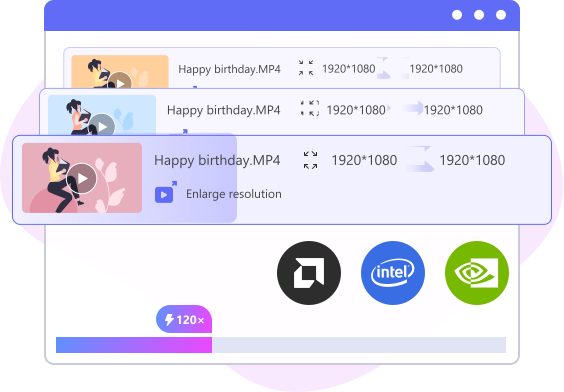
นอกจากการประมวลผลแบบเดิมบน CPU แล้ว Video Converter Ultimate ยังใช้เทคโนโลยีการเร่งความเร็วด้วยฮาร์ดแวร์เพื่อเร่งความเร็วในการแปลงไฟล์วิดีโอ การแปลงไฟล์ การปรับปรุงคุณภาพ และการตัดต่อวิดีโอได้อย่างมีนัยสำคัญ โดยใช้ GPU ของคอมพิวเตอร์ของคุณ รวมถึงการ์ดจอ NVIDIA, Intel และ AMD นอกเหนือจากการเร่งความเร็วด้วยฮาร์ดแวร์แล้ว ยังยกระดับความเร็วในการแปลงไฟล์ของคุณไปอีกขั้นด้วย 120X Faster Conversion ซึ่งเป็นฟีเจอร์ที่ดำเนินการรีมักซ์แบบไม่มีการสูญเสียข้อมูลแทนการเข้ารหัสซ้ำ กระบวนการนี้จะเปลี่ยนเฉพาะรูปแบบคอนเทนเนอร์ (เช่น แปลงไฟล์ MKV เป็น MP4) โดยไม่เปลี่ยนแปลงตัวแปลงสัญญาณวิดีโอหรือเสียง ทำให้การแปลงไฟล์เร็วขึ้นถึง 120 เท่า โดยยังคงคุณภาพวิดีโอต้นฉบับ 100% ไว้
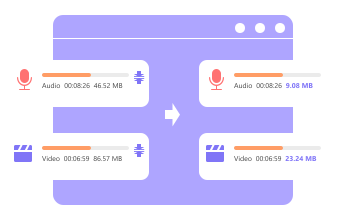
บีบอัดวิดีโอ/เสียง
ลดไฟล์วิดีโอหรือไฟล์เสียงของคุณให้มีขนาดเล็กลงมากภายในไม่กี่นาที
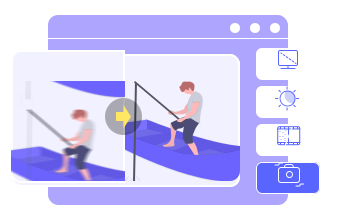
ปรับปรุงคุณภาพวิดีโอ
ปรับปรุงและเพิ่มความละเอียดของวิดีโอเพื่อทำให้วิดีโอของคุณดูดีขึ้น

สร้างภาพยนตร์ 3 มิติ
เพิ่มเอฟเฟกต์ 3D ที่น่าทึ่งให้กับวิดีโอของคุณและเพลิดเพลินไปกับประสบการณ์ภาพยนตร์ 3D ได้อย่างเต็มที่
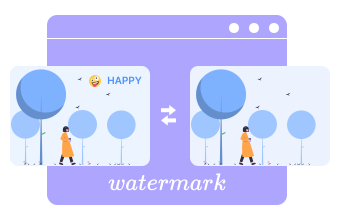
แก้ไขลายน้ำวิดีโอ
เพิ่มหรือลบลายน้ำรูปภาพและข้อความบนวิดีโอของคุณอย่างชาญฉลาด
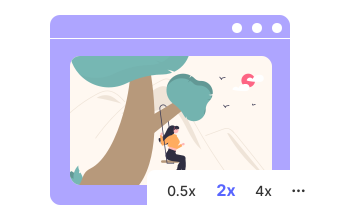
ควบคุมความเร็วในการเล่น
เพิ่มความเร็วหรือลดความเร็วในการเล่นเป็น 0.5X, 1.5X, 2X และอื่นๆ

ทำ GIF เคลื่อนไหว
แปลงวิดีโอคลิปหรือรวมภาพถ่ายหลายภาพเพื่อสร้างภาพ GIF

ตัดและรวมคลิป
ตัดส่วนที่ไม่ต้องการของวิดีโอและรวมคลิปแยกเป็นไฟล์เดียว
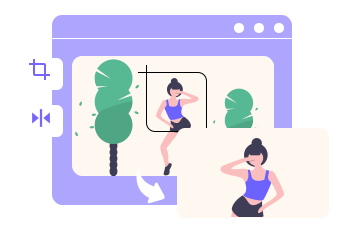
ครอบตัด + หมุน + พลิก
ตัดขอบสีดำออก หมุนวิดีโอ 90/180 องศา หรือพลิกกลับด้าน

ย้อนกลับวิดีโอ
ใช้คุณสมบัติการย้อนกลับที่ยอดเยี่ยมเพื่อเล่นวิดีโอของคุณย้อนหลัง

ตัวแก้ไขข้อมูลเมตา
แก้ไขแท็ก ID3 เช่น ชื่อเรื่อง ศิลปิน ประเภท เพลง และข้อมูลอื่นๆ ในเวลาไม่นาน
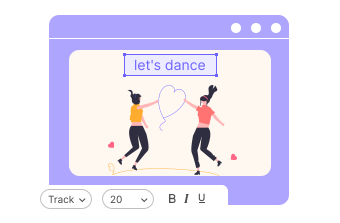
เพิ่ม/ปิดคำบรรยาย
ปรับแต่งคำบรรยายด้วยแบบอักษร สี โครงร่าง ตำแหน่ง ความทึบ

การปรับเสียง
ปรับระดับเสียงตามที่คุณต้องการและซิงค์เสียงกับวิดีโอได้อย่างง่ายดาย

สร้างเอฟเฟกต์ธีมวิดีโอ
สร้างภาพยนตร์ส่วนตัวพร้อมธีม เพลง รูปภาพ และชื่อเรื่องได้อย่างง่ายดาย
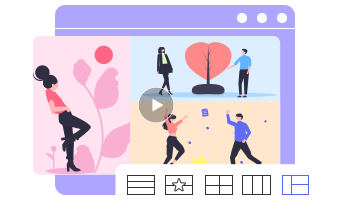
สร้างวิดีโอคอลลาจ
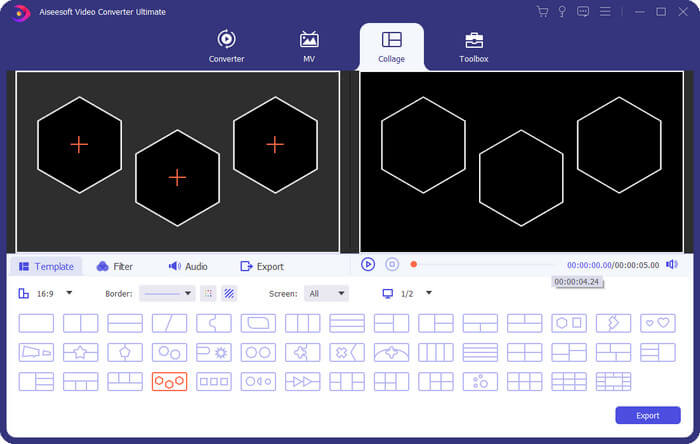
รวมวิดีโอและภาพถ่ายหลายรายการไว้ในหน้าจอเดียวโดยใช้เทมเพลตเพื่อสร้างภาพตัดปะที่สร้างสรรค์
ซ่อมแซมวิดีโอที่เสียหาย/เสียหาย
ซ่อมแซมวิดีโอที่เสียหายหรือเสียหายได้อย่างง่ายดายเพื่อคืนสู่สถานะที่สามารถเล่นได้
ฟรีและออนไลน์
จ่าย
ขั้นตอนที่ 1. ไปที่แท็บ Converter แล้วเพิ่มไฟล์วิดีโอที่คุณต้องการแปลงลงในโปรแกรม.
ขั้นตอนที่ 2. หลังจากอัปโหลดแล้ว คุณสามารถคลิกปุ่มแก้ไข/ตัด เพื่อเล็ม คร็อป หมุน พลิก เพิ่มลายน้ำ และปรับเสียงได้ตามต้องการ.
ขั้นตอนที่ 3. จากนั้นคุณสามารถเลือกฟอร์แมตไฟล์เอาต์พุต แล้วคลิกปุ่ม Convert All เพื่อเริ่มการแปลงไฟล์.



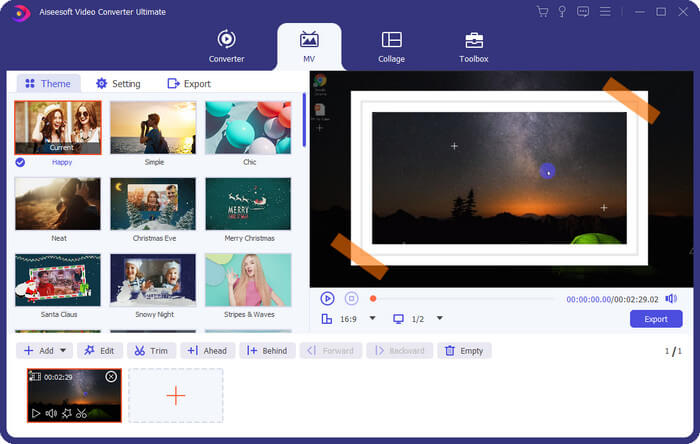
ขั้นตอนที่ 1. ไปที่แท็บ MV แล้วอัปโหลดคลิปวิดีโอและรูปภาพได้ตามต้องการ.
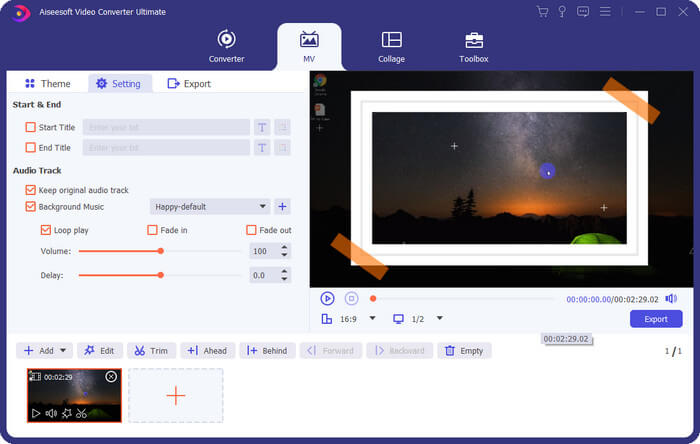
ขั้นตอนที่ 2. จากนั้นคุณสามารถเลือกธีมและจัดลำดับคลิปที่อัปโหลดใหม่ได้ คุณสามารถไปที่เมนู Settings เพื่อเปลี่ยนชื่อเรื่องและดนตรีประกอบพื้นหลัง.
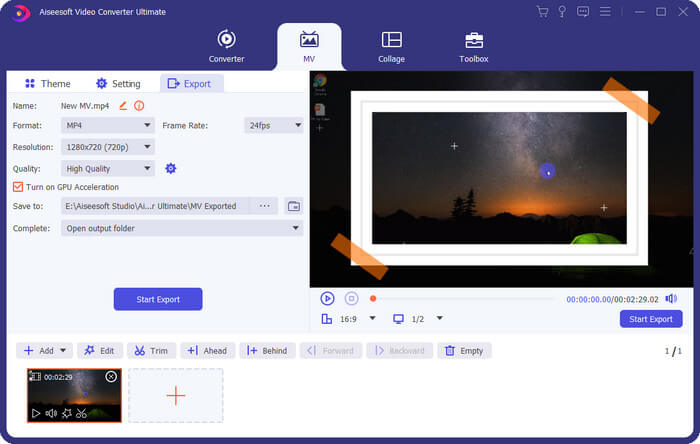
ขั้นตอนที่ 3. เมื่อคุณตั้งค่าต่าง ๆ เสร็จแล้ว คุณสามารถส่งออก MV ไปยังคอมพิวเตอร์ของคุณได้.
ขั้นตอนที่ 1. เปิดแท็บที่ชื่อว่า Collage จากนั้นเลือกเทมเพลตตามจำนวนคลิปที่คุณต้องการเพิ่ม.
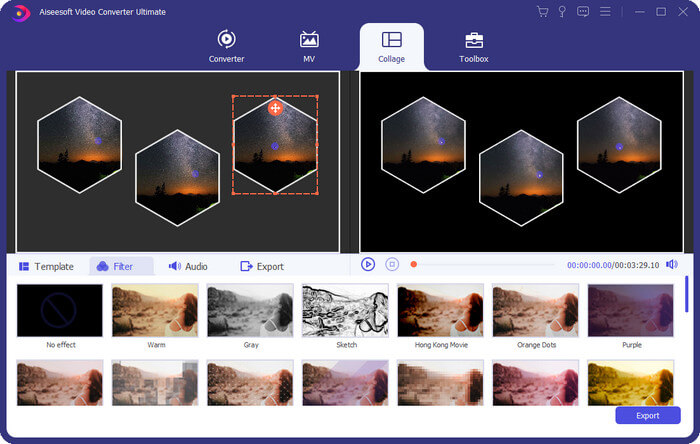
ขั้นตอนที่ 2. หลังจากนั้นให้อัปโหลดคลิปวิดีโอลงในตำแหน่งที่กำหนด คุณยังสามารถใส่ฟิลเตอร์และเพิ่มแทร็กเสียงได้อย่างอิสระ.
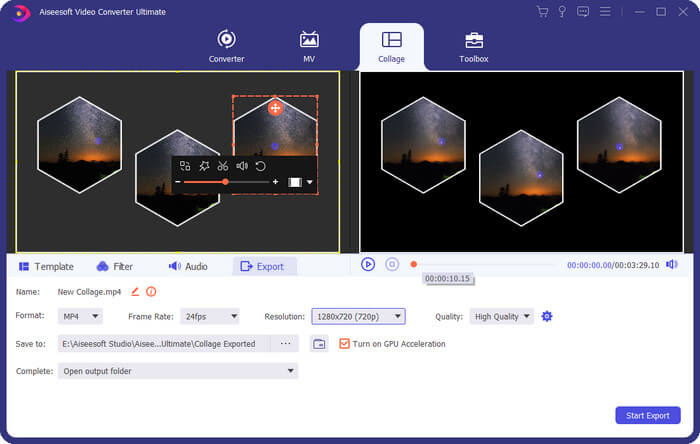
ขั้นตอนที่ 3. ส่งออกวิดีโอแบบแบ่งหน้าจอเมื่อคุณแก้ไขเสร็จแล้ว.
ระบบปฏิบัติการ
วินโดวส์ 11/10/8.1/8/7
macOS 10.13 หรือใหม่กว่า (รวมถึง macOS Golden Gate)
แกะ
แรม 1G ขึ้นไป
ซีพียู
Windows: CPU Intel/AMD 1GHz ขึ้นไป
Mac: โปรเซสเซอร์ Intel แบบมัลติคอร์ และชิปตระกูล Apple M (รวมถึง M5)
พื้นที่ว่างในฮาร์ดดิสก์
พื้นที่ว่าง 120MB ขึ้นไป
รูปแบบที่รองรับ
วิดีโอ: MP4, MKV, MOV, AVI, FLV, WMV, WEBM, M4V, TS, MXF, MPG, 3GP, VOB และอื่น ๆ.
เสียง: MP3, AAC, AIFF, FLAC, M4A, M4R, OGG, WAV, WMA, ALAC เป็นต้น.
อุปกรณ์: อุปกรณ์ Apple, อุปกรณ์ Android, Xbox, PS4, ทีวี เป็นต้น.
โดย Miranda
ฉันเพิ่งลองใช้ GIF Maker ในกล่องเครื่องมือ มันค่อนข้างสะดวก ทั้งหมดที่ฉันทำคืออัปโหลดรูปภาพ จากนั้นจึงสร้าง GIF จากนี้ไปฉันสามารถสร้างมีมที่น่าสนใจมากมาย
โดยเดฟ
ฉันได้ลองใช้เครื่องมือมากมายของ FVC ทั้งหมดนี้มีประโยชน์ และ Video Converter Ultimate เป็นหนึ่งในนั้น อาจจะดีกว่า! มันมีคุณสมบัตินับไม่ถ้วนในการตัดต่อวิดีโอสำหรับช่อง YouTube ของฉัน
โดยบริดเจ็ต
ฉันยังใหม่กับการตัดต่อวิดีโอ และ Adobe ค่อนข้างยากสำหรับฉันที่จะเข้าใจ โชคดีที่ฉันพบโปรแกรมแก้ไขนี้ มันใช้งานง่ายมาก เอาไปทำ MV เองได้ด้วย
จะลงทะเบียน Video Converter Ultimate ได้อย่างไร?
คุณต้องค้นหาหน้าต่างการลงทะเบียนก่อน โดยปกติจะแสดงโดยอัตโนมัติเมื่อคุณเปิดโปรแกรม คุณยังสามารถคลิกไอคอนกุญแจในแถบเครื่องมือเพื่อเปิด จากนั้นป้อนที่อยู่อีเมลของคุณและรหัสการลงทะเบียนที่คุณได้รับหลังจากซื้อใบอนุญาต เพียงคลิกปุ่มลงทะเบียนเพื่อเปิดใช้งานเวอร์ชันเต็ม
ฉันสามารถใช้รหัสลงทะเบียนทั้งบน Windows และ Mac ได้หรือไม่
ขออภัย รหัสสามารถใช้ได้กับระบบปฏิบัติการเดียวเท่านั้น หากคุณซื้อลิขสิทธิ์ Windows คุณสามารถใช้รหัสได้บนพีซี Windows เท่านั้น เช่นเดียวกับใบอนุญาต Mac
จะอัพเกรดโปรแกรมเป็นเวอร์ชั่นล่าสุดได้อย่างไร?
คุณสามารถรับเวอร์ชันล่าสุดได้จากหน้าผลิตภัณฑ์ หรือคุณสามารถเปิดเมนูในแถบเครื่องมือแล้วค้นหา Check update เพื่อดาวน์โหลดเวอร์ชันล่าสุด
ฉันสามารถแก้ไขวิดีโอก่อนการแปลงได้หรือไม่
ได้ คุณสามารถลองใช้โปรแกรมตัดต่อวิดีโอในตัวเพื่อหมุน/พลิก/ตัดแต่ง/ตัดวิดีโอได้ตามต้องการ คุณยังสามารถเพิ่มลายน้ำ ปรับคำบรรยาย เปลี่ยนเอฟเฟ็กต์วิดีโอ และอื่นๆ
ฉันสามารถแยกเสียงออกจากวิดีโอได้หรือไม่
แน่นอน. คุณสามารถแปลงวิดีโอของคุณเป็นรูปแบบเสียงใดก็ได้ตามที่คุณต้องการ เช่น MP3, M4A, AAC, FLAC, WMA และ WAV
Video Converter Ultimate – กล่องเครื่องมือวิดีโอออลอินวันเพื่อปรับแต่งวิดีโอของคุณ


ใบอนุญาตตลอดชีพ
ใบอนุญาต 1 เดือน
ใบอนุญาตประกอบธุรกิจ
ใบอนุญาตตลอดชีพ
ใบอนุญาต 1 เดือน
ใบอนุญาตประกอบธุรกิจ


ชุดแนะนำ:
Video Converter Ultimate + เครื่องบันทึกหน้าจอ
ชุดเครื่องมืออเนกประสงค์สำหรับแปลงวิดีโอและจับภาพหน้าจอของคุณได้อย่างง่ายดาย$124.90$59.99

ชุดแนะนำ:
Video Converter Ultimate + เครื่องบันทึกหน้าจอ
ชุดเครื่องมืออเนกประสงค์สำหรับแปลงวิดีโอและจับภาพหน้าจอของคุณได้อย่างง่ายดาย$124.90$59.99

 การชำระเงินที่ปลอดภัย
 รับประกันคืนเงินภายใน 30 วัน
 ปัญหาได้รับการแก้ไขใน 48 ชั่วโมง
ลิขสิทธิ์ © 2026 FVC Studio สงวนลิขสิทธิ์ทุกประการ


 Video Converter Ultimate
 บันทึกหน้าจอ
 ซ่อมวิดีโอ
โดย ธีโอ
ว้าว! เครื่องมือแปลงนี้น่าทึ่งมาก! ฉันใช้มันเพื่อแปลงไฟล์วิดีโอจำนวนมากเป็น MP4 ดังนั้นฉันจึงสามารถดูบนโทรศัพท์ได้ และมันค่อนข้างง่ายและรวดเร็วในการใช้งาน
โดย โจลีน
โอ! ม! จี! Video Converter Ultimate สามารถจัดการการแปลงเป็นชุดได้อย่างง่ายดาย ซึ่งเป็นสิ่งที่ฉันต้องการ เพราะฉันมีไฟล์หลายร้อยไฟล์ที่ต้องเปลี่ยน แถมคุณภาพผลผลิตก็เยี่ยม
โดยไซมอน
พวกฟังฉัน! คุณควรลองใช้เครื่องมือนี้จริงๆ ไม่เพียงแต่สามารถแปลงวิดีโอเท่านั้น แต่คุณยังสามารถบีบอัดไฟล์ของคุณให้มีขนาดเล็กลงได้อีกด้วย ดังนั้นพวกเขาจะไม่ใช้พื้นที่มากเกินไป