


 Video Converter Ultimate
 บันทึกหน้าจอ
 ซ่อมวิดีโอ
ฝึกฝนศิลปะการเพิ่มลายน้ำบน iMovie ด้วยขั้นตอนโดยละเอียด
หนึ่งในโปรแกรมตัดต่อวิดีโอที่ดีที่สุดบน Mac ที่คุณสามารถใช้ได้คือ iMovie เครื่องมือนี้มีส่วนติดต่อผู้ใช้ที่เข้าใจง่ายมากสำหรับผู้ใช้ Mac แม้ว่าเครื่องมือนี้จะยอดเยี่ยมและจัดการได้ไม่ยาก แต่ก็ยังมีผู้ใช้บางคนที่ต้องการดูวิธีใช้แบบเป็นขั้นตอน ดังนั้นหากคุณเป็นผู้ใช้ Mac และต้องการเรียนรู้วิธีใส่ลายน้ำลงในวิดีโอด้วย iMovie คุณสามารถทำตามคู่มือที่เรานำเสนอด้านล่างเพื่อใช้งานเครื่องมือนี้ได้อย่างเต็มประสิทธิภาพ.

ส่วนที่ 1 บทช่วยสอนเกี่ยวกับวิธีการเพิ่มลายน้ำให้กับวิดีโอใน iMovie บน macOS
เราได้แนะนำ iMovie แล้ว ดังนั้นรายละเอียดที่ประสบความสำเร็จจะสอนวิธีใส่ลายน้ำบนวิดีโอใน iMovie หากต้องการเรียนรู้วิธีเพิ่ม คุณสามารถทำตามคำแนะนำโดยละเอียดด้านล่าง และโปรดอ่านอย่างละเอียดเพื่อทำความเข้าใจแนวคิดทั้งหมด
ขั้นตอนที่ 1. เปิด iMovie บน Mac ของคุณ หากหาไม่เจอ คุณสามารถไปที่ Finder แล้วค้นหาได้อย่างรวดเร็ว.
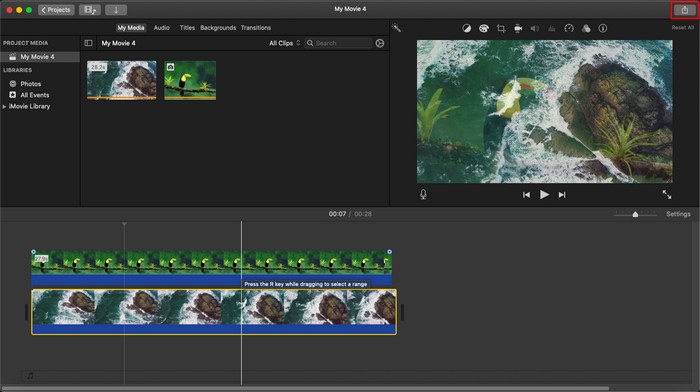
ขั้นตอนที่ 2. คลิกปุ่ม Import เพื่ออัปโหลดวิดีโอและรูปภาพที่คุณต้องการใช้เป็นลายน้ำ ลากไฟล์วิดีโอและรูปภาพไปยัง Timeline ด้านล่าง เช่นเดียวกับการใช้รูปภาพ ตรวจสอบให้แน่ใจว่าวิดีโออยู่บนแทร็กด้านบนของเส้นเวลา จากนั้นปรับแต่งรูปภาพโดยการลาก ย่อ–ขยาย และอื่น ๆ.
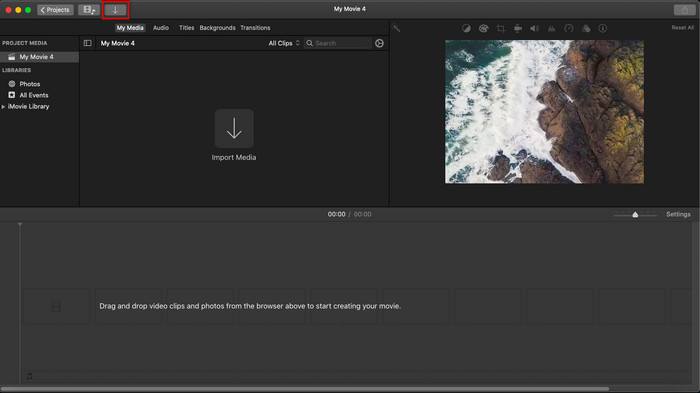
ขั้นตอนที่ 3. หากคุณพอใจกับการปรับแต่งแล้ว ให้คลิก Export ที่มุมขวาบนของเครื่องมือ จากนั้นเลือก Export File.
ข้อดี
- ใช้งานได้ฟรีในอุปกรณ์ Apple เช่นอุปกรณ์ macOS และ iOS
- แก้ไขวิดีโอดิบอย่างรวดเร็วเพื่อให้ดูดี
- มีฟังก์ชันการแก้ไขที่จำเป็นจนถึงระดับปานกลาง
จุดด้อย
- รองรับรูปแบบน้อยกว่า ดังนั้นหากคุณต้องการแก้ไขวิดีโอที่นี่ คุณต้องแปลงเป็น MOV หรือรูปแบบใดๆ ที่เข้ากันได้กับอุปกรณ์ Apple
- รองรับการแก้ไขอย่างมืออาชีพน้อยลง
ส่วนที่ 2 เครื่องมือที่ดีที่สุดในการใช้และใส่ลายน้ำบนวิดีโอบนคอมพิวเตอร์ Mac ในลักษณะที่ยุ่งยากน้อยลง
หากคุณรู้สึกว่าการใส่ลายน้ำด้วย iMovie นั้นยุ่งยาก คุณสามารถใช้ตัวเลือกทางเลือกที่ดีกว่าอย่าง Video Converter Ultimate แทนได้ เครื่องมือนี้มีวิธีการใส่ลายน้ำลงในวิดีโอที่ง่ายกว่ามาก ลองนึกภาพดูว่า: ถ้า iMovie ใช้ง่ายแล้ว เครื่องมือสุดยอดตัวนี้ยิ่งใช้ง่ายกว่าไปอีก แม้จะใช้งานง่าย แต่ผลลัพธ์สุดท้ายที่ได้ก็ยังยอดเยี่ยม และข้อดีอย่างหนึ่งเมื่อเทียบกับ iMovie คือมันรองรับรูปแบบไฟล์ภาพได้หลากหลายกว่าสำหรับการอัปโหลด หากอยากรู้รายละเอียดเพิ่มเติม คุณสามารถอ่านฟีเจอร์ต่าง ๆ ที่เรานำเสนอด้านล่างนี้ได้.

FVC Video Converter Ultimate
5,689,200+ ดาวน์โหลด- ให้คุณสมบัติการแก้ไขที่ครบถ้วนซึ่งคุณสามารถใช้เพื่อทำให้วิดีโอของคุณโดดเด่นกว่าที่อื่น
- รองรับกระบวนการที่รวดเร็วเป็นพิเศษและการเร่งด้วยฮาร์ดแวร์เพื่อนำเข้าและส่งออกวิดีโออย่างรวดเร็ว
- รองรับรูปแบบวิดีโอเช่น MOV, MKV, AVI, MP4, FLV, RMVB และอื่นๆ
- มีอินเทอร์เฟซแบบโต้ตอบเพื่อให้ได้รับประสบการณ์ที่ดีที่สุด
- พร้อมใช้งานบนแพลตฟอร์มเดสก์ท็อปทั้งหมด เช่น Windows และ Mac
ดาวน์โหลดฟรีสำหรับ Windows 7 หรือใหม่กว่าดาวน์โหลดอย่างปลอดภัย
ดาวน์โหลดฟรีสำหรับ MacOS 10.7 หรือใหม่กว่าดาวน์โหลดอย่างปลอดภัย
การมีฟีเจอร์ทั้งหมดนี้อยู่ในเครื่องมือเดียวนั้นน่าทึ่งมากใช่ไหม หากเราเข้าใจตรงกัน เรามาดูรายละเอียดวิธีการใส่ลายน้ำวิดีโอใน iMovie กัน แต่วิธีที่ง่ายดายยิ่งขึ้นด้วยเครื่องมือขั้นสูงสุด
ขั้นตอนในการใส่ลายน้ำบนวิดีโอด้วย Ultimate Tool
ขั้นตอนที่ 1. ดาวน์โหลดซอฟต์แวร์ลงบน Mac ของคุณ ทำตามขั้นตอนการติดตั้ง จากนั้นกด Start Now เพื่อเปิดใช้งานเครื่องมือ.
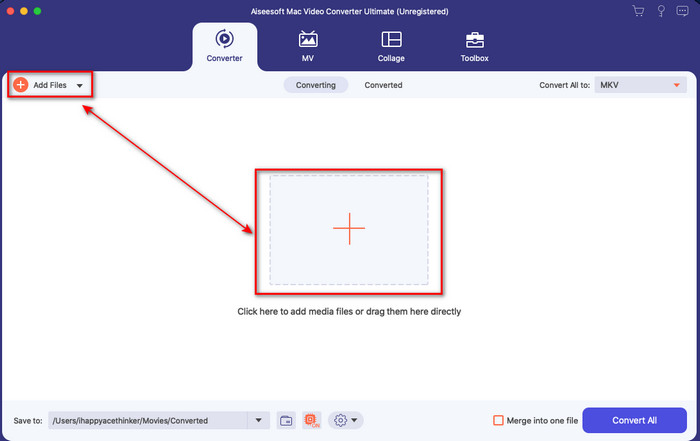
ขั้นตอนที่ 2. อัปโหลดไฟล์วิดีโอที่คุณต้องการโดยคลิกปุ่ม + หรือ Add Files จากนั้นค้นหาวิดีโอในโฟลเดอร์ที่แสดงบนหน้าจอ แล้วกด Open เพื่ออัปโหลด.
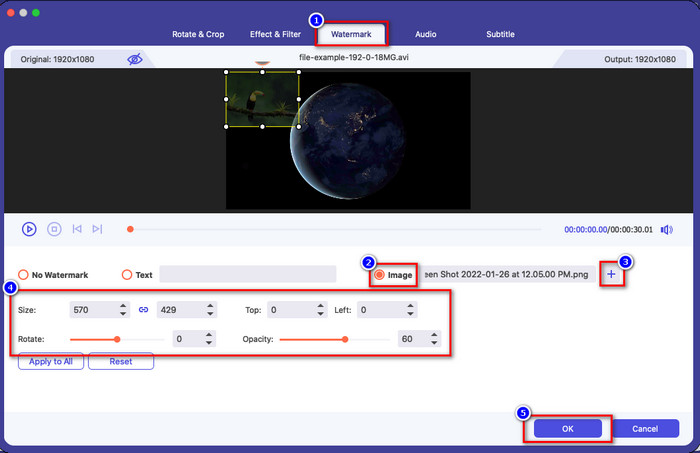
ขั้นตอนที่ 3. คลิกปุ่มรูป wand เพื่อเปิดหน้าต่างแก้ไขบนอินเทอร์เฟซของเครื่องมือ จากนั้นคลิกที่ส่วน Watermark เลือกติ๊กที่ Image แล้วกดปุ่ม + เพื่อเพิ่มรูปภาพที่คุณต้องการ หลังจากนั้น ปรับ opacity (ความโปร่งใส) ของภาพหรือ rotate (หมุน) ตามที่ต้องการ แล้วคลิก OK เพื่อบันทึกการเปลี่ยนแปลงที่คุณทำ.
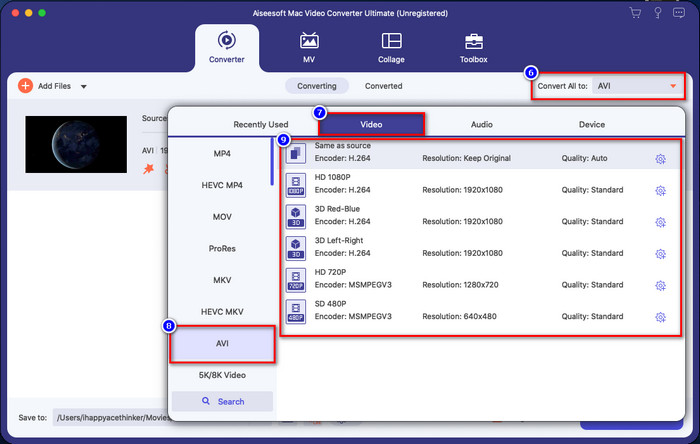
ตัวเลือกเพิ่มเติม หากคุณต้องการเปลี่ยนรูปแบบไฟล์วิดีโอ ให้คลิก Convert All to แล้วเลือกรูปแบบที่มีอยู่ในรายการ จากนั้นคลิก หากไม่ต้องการเปลี่ยนรูปแบบไฟล์ คุณสามารถข้ามไปยังขั้นตอนสุดท้ายได้เลย.
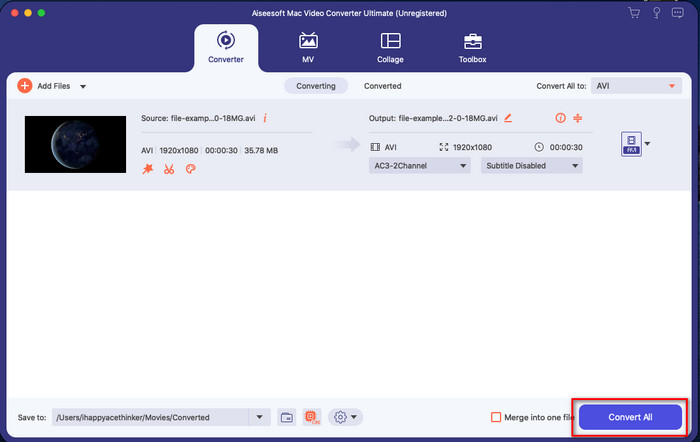
ขั้นตอนที่ 4. เมื่อต้องการส่งออกวิดีโอที่มีลายน้ำ ให้คลิก Convert All ไม่จำเป็นต้องรอนาน เพราะมีระบบประมวลผลการแปลงที่รวดเร็วมาก เพียงเท่านี้คุณก็ใส่ลายน้ำรูปภาพลงในวิดีโอของคุณได้เรียบร้อยภายในไม่ถึงนาที.
ข้อดี
- เป็นตัวเลือกที่ดีที่สุดสำหรับผู้ใช้ที่มีความคิดเพียงเล็กน้อยหรือไม่มีเลยว่าจะแก้ไขอย่างไร
- รองรับรูปแบบวิดีโอเพิ่มเติมที่คุณสามารถอัปโหลดเพื่อประหยัดเวลาและหลีกเลี่ยงการแปลง
- มีให้ดาวน์โหลดบนทุกแพลตฟอร์มเช่น Windows หรือ Mac
จุดด้อย
- ไม่ได้ดาวน์โหลดฟรี แต่ไม่แพงเกินไป
- จำเป็นต้องดาวน์โหลดลงในไดรฟ์ของคุณ
ส่วนที่ 3 คำถามที่พบบ่อยเกี่ยวกับการเพิ่มลายน้ำบน iMovie
iMovie ใช้งานได้ฟรีหรือไม่
ใช่แล้ว iMovie สามารถใช้ได้ฟรีหากคุณเป็นผู้ใช้ผลิตภัณฑ์ Apple แต่คุณไม่สามารถดาวน์โหลดมาใช้บน Android หรือ Windows ได้ โปรดทราบว่าไม่มี iMovie สำหรับแพลตฟอร์มอื่น ๆ ดังนั้นหากคุณดาวน์โหลด iMovie บนเดสก์ท็อปหรือโทรศัพท์ที่ไม่ใช่ของ Apple ให้คาดการณ์ได้เลยว่ามันจะทำงานได้ไม่ดีเท่ากับ iMovie ของแท้ หรือแย่กว่านั้น อาจมีไวรัส เพื่อหลีกเลี่ยงปัญหาเหล่านี้ คุณสามารถคลิกอ่านบทความนี้เพื่อรู้จัก ตัวเลือกโปรแกรมตัดต่อวิดีโอที่ใช้แทน iMovie.
iMovie เป็นโปรแกรมแก้ไขที่ดีที่สุดบน Mac หรือไม่?
เราสามารถพูดได้ว่าเป็นหนึ่งในสิ่งที่ดีที่สุด แต่ไม่ดีที่สุด เนื่องจากตัวแก้ไขต่างๆ มีคุณสมบัติการแก้ไขหลายอย่างที่คุณหาไม่ได้ใน iMovie แม้ว่าจะขาดหายไปในบางวิธี แต่ก็ยังเป็นโปรแกรมแก้ไขระดับแนวหน้าที่คุณสามารถใช้ได้บน Mac ของคุณได้ฟรีๆ เพื่อทำการตัดต่อวิดีโอสำหรับ vlog, ธุรกิจ, โปรโมชัน และอื่นๆ
หลังจากส่งออกวิดีโอบน iMovie แล้ว มีลายน้ำหรือไม่?
ณ วันนี้ ลายน้ำของวิดีโอไม่อยู่ในวิดีโอที่ส่งออก ดังนั้น คุณสามารถเพลิดเพลินกับวิดีโอที่ดาวน์โหลดที่คุณแก้ไขบน iMovie ได้อย่างอิสระโดยไม่มีลายน้ำที่น่ารำคาญ
ฉันสามารถใช้วิดีโอ .avi บน iMovie ได้หรือไม่
iMovie ไม่รองรับรูปแบบไฟล์ที่หลากหลายมากนัก แต่คุณสามารถคลิกอ่านบทความนี้และเรียนรู้ว่าคุณควรทำอย่างไรเพื่อให้ ไฟล์ AVI ของคุณสามารถใช้กับ iMovie ได้.
สรุป
บทความนี้ได้พิสูจน์แล้วว่าคุณสามารถใช้โปรแกรมตัดต่อที่มีมาให้ในเครื่องของ Apple เพื่อใส่ลายน้ำลงในวิดีโอได้ ด้วยขั้นตอนที่เรานำเสนอซึ่งสามารถทำตามได้ไม่ยาก แม้ว่าคุณจะใช้ iMovie ได้ฟรี แต่เรายังคงเชื่อว่า Video Converter Ultimate คือเครื่องมือที่ยอดเยี่ยมที่สุดสำหรับงานนี้ในทุก ๆ วัน หากคุณต้องการความช่วยเหลือ คุณสามารถดาวน์โหลดโปรแกรมนี้บน Mac หรือ Windows ได้โดยกดปุ่มดาวน์โหลดที่แสดงไว้ด้านบน.
-
 3 วิธีในการแปลง MPEG เป็น WMV โดยไม่สูญเสียคุณภาพ
 คุณต้องการดูวิดีโอของคุณบนเครื่องเล่นที่คุณต้องการ แต่ไม่รองรับรูปแบบวิดีโอใช่หรือไม่ อ่านบทความนี้ในขณะที่เราจัดเตรียมวิธีแปลง MPEG เป็น WMV อย่างมีประสิทธิภาพสูงสุดให้คุณ
-
 2 ตัวเลือกตัวแปลงที่ชื่นชอบเพื่อแปลง F4V เป็น WMV [2022]
 คุณเป็นหนึ่งในผู้ใช้ที่กำลังมองหาวิธีที่ดีที่สุดในการแปลง F4V เป็น WMV หรือไม่? ถ้าเป็นเช่นนั้น ให้ลองอ่านบทความนี้เพื่อทราบวิธีการดำเนินการและเครื่องมือที่มีให้มากขึ้น
-
 สุดยอดตัวแปลง MXF เป็น WMV เพื่อแปลง MXF เป็น WMV ฟรี
 ต้องการทราบวิธีที่ง่ายที่สุดในการเปลี่ยนไฟล์ MXF ของคุณเป็นรูปแบบ WMV? หากคุณพร้อมที่จะสำรวจวิธีการทำ คุณต้องอ่านบทความนี้อย่างละเอียด
