


 Video Converter Ultimate
 บันทึกหน้าจอ
 ซ่อมวิดีโอ
 ดาวน์โหลดอย่างปลอดภัย
วิธีการรวมไฟล์ MP4 หลาย ๆ ไฟล์ภายใน 3 ขั้นตอน
เป็นเรื่องปกติมากที่จะได้รับแนวคิดในการรวมคลิปวิดีโอ MP4 หลาย ๆ ไฟล์ไว้ในไฟล์เดียวไม่ว่าคุณจะดาวน์โหลดบางตอนหรือคลิปภาพยนตร์หรือบันทึกวิดีโอสั้น ๆ
สิ่งที่ยุ่งยากเมื่อคุณไม่รู้ว่าการควบรวมวิดีโอจะทำอะไรได้บ้างตามที่กล่าวอ้าง
ไม่ต้องกังวล เราได้ลองวิธีมากกว่า 30 วิธี และคัดเลือก 6 วิธีที่ดีที่สุดในการรวมไฟล์ MP4 บน Windows, Mac และออนไลน์มาให้คุณแล้ว.

ส่วนที่ 1 รวมไฟล์ MP4 บน Windows และ Mac (2 วิธี)
วิธีที่ปลอดภัยในการรวมไฟล์ MP4 คือทำกระบวนการทั้งหมดบนคอมพิวเตอร์ของคุณแทนที่จะอัปโหลดทางออนไลน์ ต่อไปนี้เป็น 2 วิธีในการรวมวิดีโอ MP4 หลายรายการเข้าด้วยกันบน Windows และ Mac
ฟรีรวมไฟล์ MP4 เป็นไฟล์เดียวบน Windows & Mac (แบบง่าย)
หากต้องการรวมไฟล์ MP4 อย่างรวดเร็ว เราขอแนะนำ Free Video Converter ตามชื่อของโปรแกรม มันเป็นโปรแกรมแปลงวิดีโอฟรี แต่ยังให้คุณจัดเรียงลำดับวิดีโอตามที่ต้องการ และแปลงไฟล์เป็นฟอร์แมตอื่นได้ตามที่คุณต้องการด้วย.
ทำตามขั้นตอนง่ายๆที่ระบุไว้ด้านล่างเพื่อรับทราบ
ขั้นตอนที่ 1. เพิ่มไฟล์ MP4
ดาวน์โหลดฟรีตัวเชื่อม MP4 ฟรีบนคอมพิวเตอร์ของคุณ ติดตั้งโดยทำตามคำแนะนำบนหน้าจอและเรียกใช้ทันที
ดาวน์โหลดฟรีสำหรับ Windows 7 ขึ้นไปดาวน์โหลดอย่างปลอดภัย
ดาวน์โหลดฟรีสำหรับ MacOS 10.7 ขึ้นไปดาวน์โหลดอย่างปลอดภัย
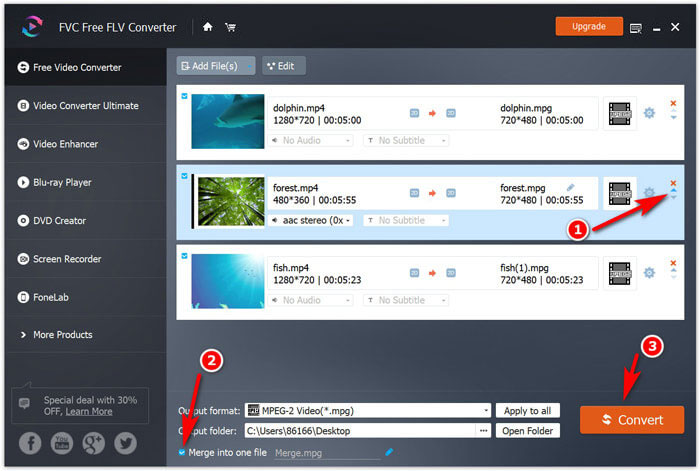
คลิก Add File(s) เพื่อเพิ่มไฟล์ MP4 ที่คุณต้องการรวม โปรแกรมนี้รองรับวิดีโอความละเอียด 1080p HD และคุณสามารถรวมไฟล์ HD เหล่านั้นเข้าด้วยกันได้.

ขั้นตอนที่ 2. รวมไฟล์ MP4
หลังจากโหลดไฟล์ MP4 ทั้งหมดแล้ว ให้คลิกไอคอนลูกศรขึ้นหรือลูกศรลงทางด้านขวาเพื่อเลื่อนลำดับวิดีโอขึ้นหรือลง จากนั้นให้ทำเครื่องหมายถูกที่ตัวเลือก Merge into one file ที่ด้านล่าง.
หากคุณต้องการแปลงฟอร์แมตวิดีโอ ให้คลิกเปิดเมนู Output format แล้วเลือกฟอร์แมตวิดีโอที่ต้องการแปลง.
สุดท้าย ให้คลิก Convert เพื่อเริ่มรวมไฟล์ MP4.
รวมไฟล์ MP4 หลายไฟล์เป็นไฟล์เดียวบนเดสก์ท็อป (ขั้นสูง)
อีกวิธีหนึ่งในการรวมคลิปวิดีโอ MP4 บนคอมพิวเตอร์ Windows หรือ Mac คือการใช้ Video Converter Ultimate.
เป็นซอฟต์แวร์เดสก์ท็อปแบบ all-in-one พร้อมโปรแกรมตัดต่อและแปลงวิดีโอ สามารถจัดเรียงลำดับวิดีโอโดยการลากและวางได้อย่างง่ายดาย นอกจากนี้ยังมีคุณสมบัติตัวแยกเพื่อแยกวิดีโอออกเป็นคลิปและจัดเรียงลำดับใหม่ภายในไฟล์วิดีโอ ไม่ว่าคุณจะต้องการรวมไฟล์ MP4 หรือ MOV, WMV, MKV, AVI, WebM, FLV, SWF ฯลฯ ในรูปแบบ 4K และ 1080p HD หรือรวมไฟล์เสียงเช่น MP3, FLAC, AIFF, WMA, WAV, M4R เป็นต้น สามารถทำได้อย่างง่ายดาย ยิ่งไปกว่านั้นคุณจะได้รับประโยชน์จากประเด็นต่อไปนี้:

- รวมและแปลงวิดีโอและเสียงมากกว่า 1,000 รูปแบบ
- แก้ไขเอฟเฟกต์วิดีโอ (แยก, หมุน, ลายน้ำ, ครอบตัด, ฟิลเตอร์ ฯลฯ )
- แก้ไขแทร็กเสียงและคำบรรยายสำหรับไฟล์ MP4 ที่ผสาน
- ปรับปรุงคุณภาพของวิดีโอและแก้ไขแท็ก ID3 บีบอัดวิดีโอ ฯลฯ
ดาวน์โหลดฟรีสำหรับ Windows 7 หรือใหม่กว่าดาวน์โหลดอย่างปลอดภัย
ดาวน์โหลดฟรีสำหรับ MacOS 10.7 ขึ้นไปดาวน์โหลดอย่างปลอดภัย
ในการรวมไฟล์ MP4 ไม่จำเป็นต้องมีความรู้ด้านเทคนิคพิเศษ กระบวนการเริ่มต้นด้วยการดาวน์โหลดซอฟต์แวร์ตัวเชื่อม MP4 บนเดสก์ท็อปผ่านลิงค์ดาวน์โหลดด้านบน
ขั้นตอนที่ 1. เพิ่มไฟล์ MP4
หลังจากการติดตั้งสำเร็จให้เปิดซอฟต์แวร์นี้ คลิกปุ่มบวกขนาดใหญ่ตรงกลางเพื่อเพิ่มไฟล์ MP4 หลายไฟล์

ขั้นตอนที่ 2. จัดเรียงลำดับไฟล์ MP4
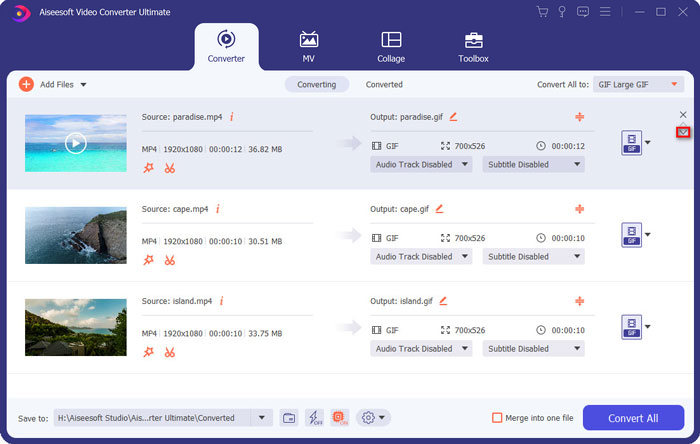
ที่นี่คุณสามารถวางเมาส์เหนือไฟล์ MP4 แล้วลากและวางไฟล์ MP4 ตามลำดับที่คุณต้องการ หรือคลิกไอคอนลูกศรลงหรือลูกศรขึ้นเพื่อปรับลำดับวิดีโอ
ขั้นตอนที่ 3. รวมไฟล์ MP4
หลังจากจัดเรียงลำดับไฟล์เรียบร้อยแล้ว เพียงแค่ทำเครื่องหมายที่ช่อง Merge into one file แล้วคลิก Convert All เพื่อเริ่มรวมไฟล์ MP4 ทั้งหมดให้กลายเป็นไฟล์เดียว.

ส่วนที่ 2 รวมวิดีโอ MP4 ออนไลน์ (4 วิธี)
ผู้เข้าร่วม MP4 ออนไลน์ฟรีคือสิ่งที่สามารถช่วยคุณรวมไฟล์ได้ มีประโยชน์โดยไม่ต้องดาวน์โหลดซอฟต์แวร์เดสก์ท็อปใด ๆ ข้อเสียเปรียบมีดังนี้:
1. ความเร็วในการประมวลผลช้า
2. ไม่ใช่ทุกไฟล์ MP4 ที่รับประกันว่าปลอดภัย 100%
3. มีข้อ จำกัด เกี่ยวกับขนาดไฟล์หรือเวลา
แน่นอนว่าหากคุณไม่สนใจประเด็นข้างต้นมาดำน้ำกันเลย
ช่างเข้าร่วมวิดีโอออนไลน์ฟรี
Free Online Video Joiner เป็นซอฟต์แวร์รวมไฟล์ MP4 ฟรี 100% ทางออนไลน์ สามารถรวมไฟล์วิดีโอหลากหลายรูปแบบเช่น MP4, MOV, MKV, WMV, AVI, 3GP, SWF, FLV, DAT, VOB เป็นต้นยิ่งไปกว่านั้นการรวมไฟล์ MP4 หลาย ๆ ไฟล์เข้าด้วยกันเป็น 2 ขั้นตอนทำได้ง่าย รองรับวิดีโอความละเอียด 1080p HD คุณสามารถรวมไฟล์ MP4 โดยไม่ต้องแปลงหรือแปลงเป็น MOV, MKV, AVI, FLV, MPG, VOB ฯลฯ ไม่ จำกัด ขนาดไฟล์และคุณสามารถรวมไฟล์ได้มากเท่าที่คุณมี
วิธีเริ่มต้นมีดังนี้
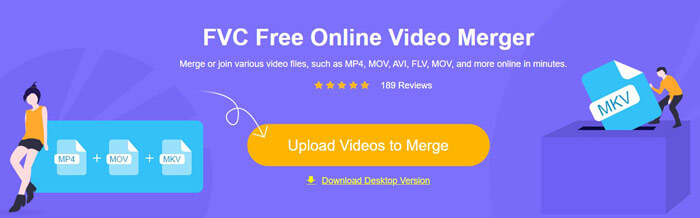
ขั้นตอนที่ 1. เปิดหน้าตัวรวม MP4 ออนไลน์ฟรีนี้บนเบราว์เซอร์ในคอมพิวเตอร์ของคุณ คลิกปุ่ม Add Videos to Merge เพื่ออัปโหลดไฟล์ MP4 ตามลำดับที่คุณต้องการรวม.
ขั้นตอนที่ 2. เลือกความละเอียดและฟอร์แมตไฟล์เอาต์พุต แล้วคลิกปุ่ม Merge Now เพื่อเลือกโฟลเดอร์ปลายทางสำหรับจัดเก็บไฟล์ที่รวมแล้ว.
clideo
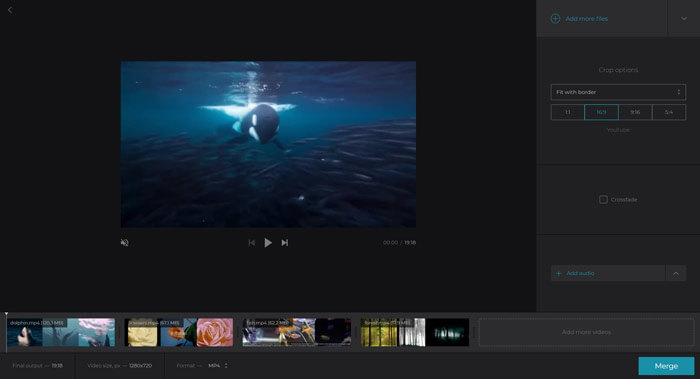
clideo เป็นเครื่องมือออนไลน์ฟรีในการรวมไฟล์ MP4 เป็นไฟล์เดียว ช่วยให้คุณสามารถอัปโหลดไฟล์ MP4 จากฮาร์ดไดรฟ์ในเครื่องหรือ Google Drive, Dropbox แม้กระทั่ง URL การปรับลำดับวิดีโอทำได้ง่ายโดยการลากและวาง ก่อนที่จะส่งออกไฟล์ที่ผสานมันยังให้คุณครอบตัดวิดีโอ MP4 ใน 1: 1, 16: 9 9:16 และ 5: 4 และไฟล์พรีวิว
มีข้อแม้เพียงประการเดียว: ไฟล์ MP4 ที่ผสานจะรวมอยู่ในลายน้ำ สำหรับการลบคุณต้องอัปเกรดเวอร์ชันพรีเมียม
ขั้นตอนที่ 1. เปิดตัวรวม MP4 ออนไลน์นี้ผ่านเบราว์เซอร์บน Windows หรือ Mac คลิกปุ่ม Choose files เพื่ออัปโหลดไฟล์ MP4 จากเครื่องหรือจากออนไลน์.
ขั้นตอนที่ 2. จัดเรียงลำดับวิดีโอใหม่ด้วยการลากแล้ววาง และสามารถใช้ฟีเจอร์ตัดครอปได้ตามต้องการ นอกจากนี้ คุณยังสามารถใส่เพลงประกอบให้ไฟล์ที่รวมแล้วได้ด้วย คลิก Merge เพื่อเริ่มรวมไฟล์ MP4.
ขั้นตอนที่ 3. เมื่อดำเนินการเสร็จแล้ว เพียงคลิก Download เพื่อบันทึกไฟล์ MP4 ที่รวมแล้วลงในคอมพิวเตอร์ของคุณ.
ตัวแปลงออนไลน์
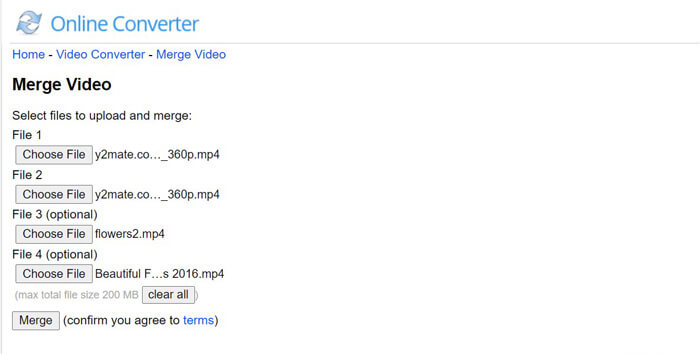
Online Converter เป็นเว็บแปลงวิดีโอออนไลน์ฟรีเพื่อใช้แปลงไฟล์ MP4 และฟอร์แมตอื่น ๆ การรวมไฟล์ MP4 เป็นหนึ่งในฟีเจอร์เสริมของมัน คุณสามารถรวมไฟล์ MP4, AVI, FLV, MOV, 3GP, MKV, WMV และอื่น ๆ ให้กลายเป็นไฟล์เดียวได้ ลำดับของวิดีโอ MP4 จะถูกกำหนดจากลำดับการอัปโหลดไฟล์ออนไลน์ คุณควรทราบว่าขนาดไฟล์รวมสูงสุดที่สามารถใช้งานได้คือ 200MB และสามารถอัปโหลดได้มากที่สุด 4 ไฟล์.
ขั้นตอนค่อนข้างง่าย
ขั้นตอนที่ 1. เลือกไฟล์ MP4 มากกว่าหนึ่งไฟล์โดยคลิกปุ่ม Choose File ทำซ้ำขั้นตอนนี้เพื่ออัปโหลดไฟล์ MP4 ได้สูงสุด 4 ไฟล์ หากคุณต้องการลบหนึ่งในไฟล์ MP4 ออก คุณต้องคลิก clear all แล้วอัปโหลดไฟล์ใหม่อีกครั้ง.
ขั้นตอนที่ 2. คลิก Merge เพื่อเริ่มรวมไฟล์ MP4.
WeVideo
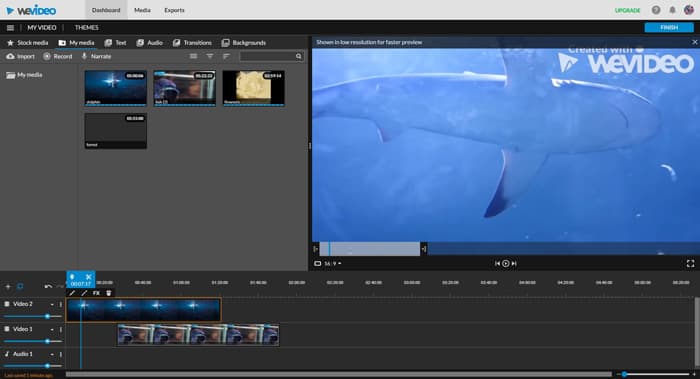
WeVideo เป็นโปรแกรมตัดต่อวิดีโอออนไลน์ที่มีประสิทธิภาพ แน่นอนว่ามันสามารถจัดเก็บไฟล์ MP4 สำหรับคุณทางออนไลน์ได้ เป็นมืออาชีพในการสร้างภาพยนตร์และวิดีโอด้วยเครื่องมือและคุณสมบัติการแก้ไขที่มีประสิทธิภาพเช่นข้อความการเปลี่ยนพื้นหลังและอื่น ๆ เช่นเดียวกับ iMovie ช่วยให้คุณสามารถแก้ไขวิดีโอผ่านไทม์ไลน์และคุณสามารถจัดเรียงลำดับวิดีโอโดยการลาก ขณะแก้ไขคุณยังสามารถดูตัวอย่างเอฟเฟกต์แบบเรียลไทม์
ตอนนี้เรามาแจกแจงกระบวนการที่แน่นอน
ขั้นตอนที่ 1 ไปที่เว็บไซต์ออนไลน์ของ WeVideo แล้วลงชื่อเข้าใช้บัญชีของคุณ เลือก Video จากประเภทงานและเลือกอัตราส่วนของวิดีโอ.
ขั้นตอนที่ 2 อัปโหลดไฟล์ MP4 จากไดรฟ์ในเครื่องเข้าสู่ไลบรารีของโปรแกรม.
ขั้นตอนที่ 3 ลากไฟล์วิดีโอลงในไทม์ไลน์ แล้วลากเพื่อจัดเรียงลำดับใหม่ เครื่องมือนี้ยังให้คุณแบ่งไฟล์ MP4 ในไทม์ไลน์และเพิ่มแทร็กเสียงได้โดยตรง.
คลิกเสร็จสิ้นเพื่อเลือกความละเอียดของวิดีโอที่ส่งออกจาก 720p HD, 1080p HD หรือ 4K ตามแผนการของคุณในการเผยแพร่ไฟล์ MP4 ที่ผสานของคุณทางออนไลน์
ความจริงที่ว่าโปรแกรมโฮสต์บนคลาวด์เพื่อจัดเก็บเนื้อหาของคุณ อย่างไรก็ตามราคาสูงเกินไปเมื่อเทียบกับการรวมวิดีโอ MP4 ฟรีอื่น ๆ ในตลาด
ส่วนที่ 3 คำถามที่พบบ่อยเกี่ยวกับการเข้าร่วมไฟล์ MP4 หลายไฟล์
ฉันจะรวมไฟล์ MP4 ใน VLC ได้อย่างไร
คุณไม่สามารถรวมไฟล์ MP4 ได้โดยตรงเหมือนกับการแปลงวิดีโอ แต่ใช้บรรทัดคำสั่งเพื่อรวมไฟล์ MP4 เข้าด้วยกันใน VLC คุณสามารถดูคู่มือโดยละเอียดนี้ (https://wiki.videolan.org/VLC_HowTo/Merge_videos_together/) เพื่อรวมวิดีโอเข้าด้วยกัน
HandBrake รวมไฟล์ MP4 หรือไม่
น่าเสียดายที่ไม่สามารถทำได้ HandBrake เป็นโปรแกรมแปลงวิดีโอแบบโอเพนซอร์สสำหรับแปลงไฟล์ MOV, WMV, WTV เป็นต้น เป็น MP4 พร้อมฟังก์ชันตัดต่อพื้นฐาน เช่น ฟิลเตอร์ ครอป ฯลฯ แต่ไม่สามารถรวมไฟล์ MP4 เข้าด้วยกันได้.
Free Online Video Joiner เพิ่มลายน้ำหรือไม่
ไม่ Free Online Video Joiner เป็นโปรแกรมผสม MP4 ออนไลน์ฟรีโดยไม่ จำกัด ลายน้ำหรือขนาดไฟล์
สรุป
ในการสร้างดีวีดีหรือดูภาพยนตร์หรือตอนแบบเต็มการรวมวิดีโอ MP4 เป็นเรื่องปกติมาก หน้านี้รวบรวมซอฟต์แวร์ตัวเชื่อม MP4 6 อันดับแรกเพื่อช่วยให้คุณรวมวิดีโอ MP4 หลายรายการเข้าด้วยกัน คุณสามารถดำเนินการออนไลน์หรือบนคอมพิวเตอร์ Windows หรือ Mac ได้อย่างสะดวก
ทางไหนที่คุณชอบที่สุด?
ไปข้างหน้าและแสดงความคิดเห็นด้านล่างตอนนี้
-
 วิธีการแปลง MP4 เป็น MP3 บน Windows / Mac / iPhone / Android / ออนไลน์
 หากคุณต้องการแยกเสียง MP3 จากวิดีโอ MP4 คุณสามารถตรวจสอบบทความนี้และรับ 8 วิธีแก้ปัญหา มีวิธีออนไลน์และออฟไลน์ในการแปลง MP4 เป็น MP3 บนโทรศัพท์หรือคอมพิวเตอร์ของคุณได้อย่างง่ายดาย
-
 ซอฟต์แวร์เครื่องเล่น MP4 10 อันดับแรกสำหรับ Windows และ Mac
 อ่านและรับเครื่องเล่น MP4 ที่ดีที่สุดจากคำแนะนำของซอฟต์แวร์เครื่องเล่นวิดีโอ MP4 ล่าสุด 10 รายการ คุณสามารถเล่นไฟล์วิดีโอ MP4 บน Windows และ Mac ได้อย่างราบรื่นโดยไม่ล่าช้า
-
 วิธีการแปลง M4V เป็น MP4 พร้อม / ไม่มี DRM
 โพสต์นี้เป็นคำแนะนำโดยละเอียดในการแปลง M4V เป็น MP4 สำหรับผู้เล่นทุกคน คุณสามารถเปลี่ยน M4V เป็น MP4 แม้กระทั่งไฟล์ M4V ที่มีการป้องกันเพื่อให้คุณสามารถเล่นวิดีโอ M4V ได้อย่างไร้ขีด จำกัด
