


 Video Converter Ultimate
 บันทึกหน้าจอ
 ซ่อมวิดีโอ
ตรวจสอบเกี่ยวกับตัวแก้ไขข้อมูลเมตา FLV เพื่อแก้ไขข้อมูลเมตา FLV [ได้อย่างง่ายดาย]
FLV เป็นรูปแบบยอดนิยมที่ใช้ในการส่งมอบเนื้อหาดิจิทัลผ่าน Adobe Flash Player ที่ฝังอยู่ในไฟล์ SWF แม้ว่าการถ่ายโอนไฟล์ในนามสกุล .flv จะดีที่สุด แต่ก็อาจเกิดการสูญหายของบางส่วนของเนื้อหาได้ โดยเฉพาะเมื่อการถ่ายโอนถูกขัดจังหวะ แล้วถ้าเกิดเหตุการณ์แบบนี้ขึ้นควรทำอย่างไร โชคดีที่ปัจจุบันมีข้อมูลเมทาดาทาให้ใช้งานในท้องตลาด หากต้องการรู้ว่าบน Windows, Mac และออนไลน์มีเครื่องมืออะไรบ้างที่คุณใช้ได้ โปรดอ่านต่อเพื่อเรียนรู้วิธีที่ดีที่สุดในการเปลี่ยนรูปแบบเมทาดาทา FLVได้อย่างง่ายดาย.

ส่วนที่ 1 ตัวแก้ไขข้อมูลเมตาของวิดีโอที่ดีที่สุด 3 ตัวที่มีให้ใน Windows/Mac/Online
Video Converter Ultimate
Video Converter Ultimate เป็นหนึ่งในตัวแก้ไขเมทาดาทา FLV ที่ทรงพลัง ซึ่งช่วยอัปเดตและเปลี่ยนแท็ก FLV ได้อย่างง่ายดาย เครื่องมือนี้สามารถใช้ได้ทั้งบน Windows และ Mac OS ระหว่างที่ใช้เครื่องมือระดับสูงนี้ คุณสามารถเพิ่ม ลบ หรืออัปเดตเมทาดาทาได้มากกว่า 1000 รูปแบบด้วยเครื่องมือนี้ ไม่ได้จำกัดแค่ FLV เท่านั้น แตกต่างจากตัวแก้ไขเมทาดาทาอื่น ๆ เครื่องมือนี้มีตัวเลือกหลากหลายที่เหมาะกับปัญหาวิดีโอทุกรูปแบบ เช่น การแปลงไฟล์ ปรับให้เล่นเร็วขึ้นหรือช้าลง เล่นย้อนกลับ และฟิลเตอร์น่าทึ่งอื่น ๆ อีกมากมาย เพื่อทำให้วิดีโอของคุณมีเอกลักษณ์แตกต่าง ซึ่งโปรแกรมแก้ไขแท็กตัวอื่นไม่สามารถมอบให้คุณได้.
นอกจากนี้ วางแผนที่จะแก้ไขวิดีโอ FLV ของคุณ เช่น การเพิ่มเอฟเฟกต์ ฟิลเตอร์ การตัด การรวม เพิ่มข้อความ หรือลายน้ำ เครื่องมือนี้สามารถช่วยเติมเต็มงานได้อย่างง่ายดายในผู้ใช้ทุกคน สิ่งเหล่านี้เป็นไปได้ด้วยความช่วยเหลือของเครื่องมือขั้นสูงสุด คุณจะต้องมองหาอะไรที่มี GUI และคุณสมบัติที่ดีที่สุด หากคุณสงสัยและต้องการลองใช้เครื่องมือนี้ คุณสามารถทำตามขั้นตอนด้านล่างเพื่อดูวิธีใช้เครื่องมือนี้
ขั้นตอนที่ 1. กดปุ่มดาวน์โหลดเพื่อติดตั้งตัวฉีดเมทาดาทา FLV ลงในเดสก์ท็อปของคุณ เลือก Windows หรือ Mac จากนั้นติดตั้งเครื่องมือโดยคลิกไฟล์ ทำตามขั้นตอนให้ครบ และรันโปรแกรม.
ดาวน์โหลดฟรีสำหรับ Windows 7 หรือใหม่กว่าดาวน์โหลดอย่างปลอดภัย
ดาวน์โหลดฟรีสำหรับ MacOS 10.7 หรือใหม่กว่าดาวน์โหลดอย่างปลอดภัย
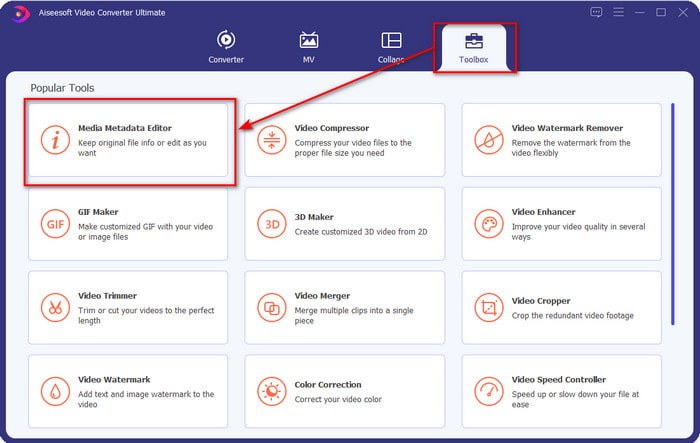
ขั้นตอนที่ 2. หลังจากเปิดซอฟต์แวร์แล้ว ให้ไปที่กล่องเครื่องมือ (Toolbox) และเลือกMedia Metadata Editor เพื่อแก้ไขแท็กในไฟล์ FLV ของคุณ.
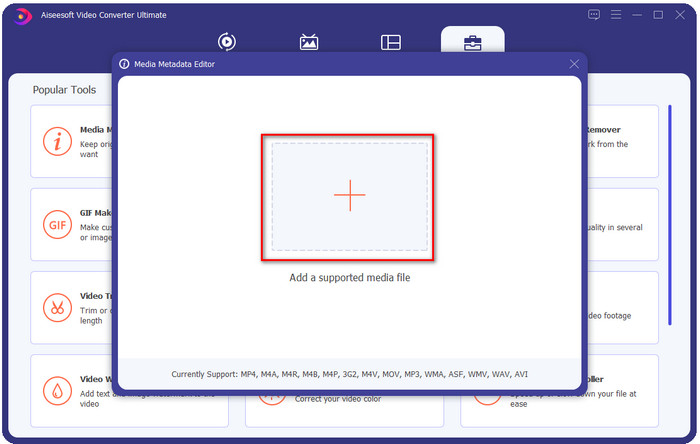
ขั้นตอนที่ 3. เพิ่มไฟล์ FLV โดยกดไอคอน+ จากนั้นค้นหาไฟล์ในโฟลเดอร์ที่จะแสดงบนหน้าจอของคุณ แล้วคลิกOpen.
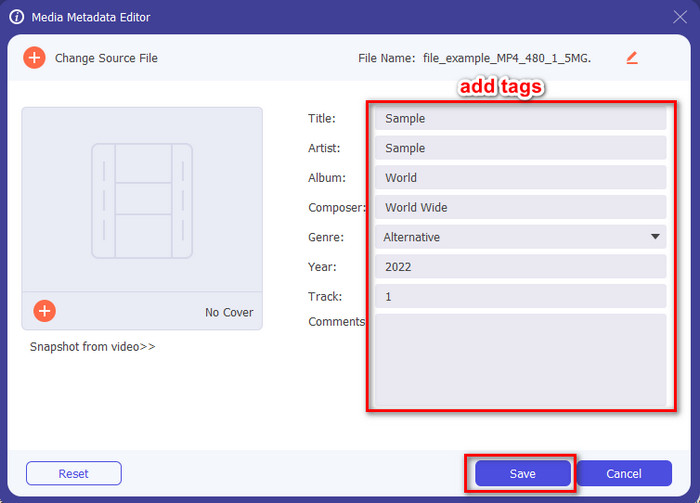
ขั้นตอนที่ 4. เพิ่ม เปลี่ยน หรือเอาข้อมูลในช่องข้อความ (textbox)ออก แล้วกดSave เพียงเท่านี้ คุณก็ได้เพิ่มแท็กลงในไฟล์ FLV ของคุณเรียบร้อยแล้ว ง่ายดายมาก.
FLVMeta - โปรแกรมแก้ไขข้อมูลเมตา FLV
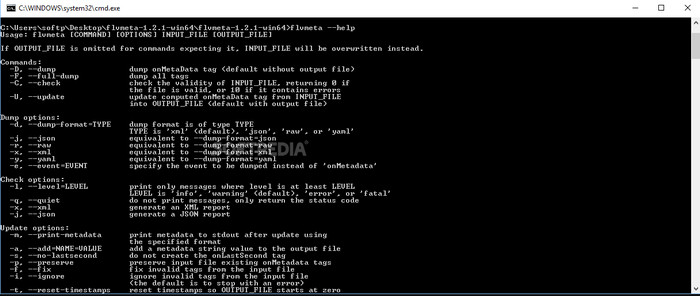
หากคุณเป็นผู้ใช้ระดับโปรและอยากลองใช้ตัวแก้ไขเมทาดาทา FLV แบบเฉพาะทางที่สามารถดาวน์โหลดได้ เราขอแนะนำFLVMeta – FLV Metadata Editor เครื่องมือนี้ไม่ใช่โปรแกรมแก้ไขทั่วไปที่คุณเคยใช้ เพราะมันเป็นเครื่องมือแบบบรรทัดคำสั่ง (command-line tool) ซึ่งหมายความว่าในการสั่งงานเครื่องมือนี้ คุณต้องใส่โค้ดคำสั่งเฉพาะ คล้ายกับ FFmpeg คุณจำเป็นต้องป้อนตำแหน่งไฟล์ ชื่อไฟล์ ข้อมูล และรายละเอียดที่ซับซ้อนหลายอย่าง แม้ว่านี่จะไม่ใช่ตัวเลือกที่ดีที่สุดสำหรับมือใหม่ที่ต้องการแก้ไขเมทาดาทา FLV แต่ก็ควรกล่าวถึง เพราะมันทำงานได้อย่างมีประสิทธิภาพมาก.
ยิ่งไปกว่านั้น ซอฟต์แวร์ไม่สามารถใช้งานกับรูปแบบอื่นได้ คุณสามารถใช้ได้เฉพาะใน FLV หากคุณต้องการใช้เครื่องมือนี้ หากคุณมีไฟล์ FLV จำนวนมาก และต้องการเปลี่ยนแท็ก และมีความรู้พื้นฐานเกี่ยวกับการจัดการเครื่องมือบรรทัดคำสั่ง เราขอแนะนำให้คุณใช้ไฟล์นี้ ถ้าไม่เช่นนั้น คุณจะต้องใช้เวลาศึกษาเครื่องมือเพื่อทำงานง่ายๆ เช่น เพิ่มข้อมูลเมตา
โปรแกรมแก้ไขข้อมูลเมตา FLV ออนไลน์
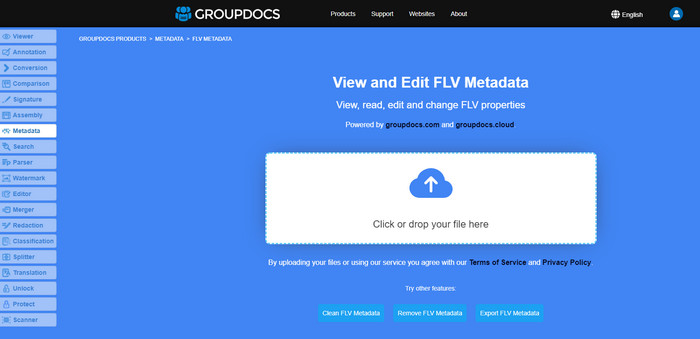
ไม่ต้องการดาวน์โหลดเครื่องมือใด ๆ เพื่อแก้ไขรูปแบบเมทาดาทา FLV ใช่ไหม ในกรณีนั้น คุณสามารถใช้Online FLV Metadata Editor ได้ ด้วยเครื่องมือนี้ คุณสามารถแก้ไขเมทาดาทาในไฟล์ FLV ของคุณได้โดยไม่ต้องติดตั้งซอฟต์แวร์ใด ๆ เพราะเป็นเครื่องมือบนเว็บ แม้ว่าเครื่องมือนี้จะใช้ฟรีบนเว็บไซต์ แต่จะไม่สามารถทำงานได้หากคุณไม่มีอินเทอร์เน็ต และกระบวนการอาจถูกขัดจังหวะได้หากอินเทอร์เน็ตช้าหรือไม่เสถียร.
ไม่เหมือนกับ FLVMeta เครื่องมือนี้สนับสนุนรูปแบบต่างๆ มากกว่า และไม่เพียงแต่ FLV เท่านั้น ไม่สนับสนุนอย่างกว้างขวางเท่ากับเครื่องมือขั้นสูงสุด ดังนั้น หากคุณต้องการแก้ไขงานให้เสร็จโดยไม่ต้องดาวน์โหลดซอฟต์แวร์ เราขอแนะนำให้คุณใช้สิ่งนี้ เนื่องจากสามารถเข้าถึงได้อย่างปลอดภัย แต่อย่าลืมหลีกเลี่ยงปัญหาที่ไม่คาดคิด ตรวจสอบให้แน่ใจว่าคุณมีการเชื่อมต่ออินเทอร์เน็ตที่เสถียร
ส่วนที่ 2 แผนภูมิเปรียบเทียบเกี่ยวกับเครื่องมือแก้ไขข้อมูลเมตา FLV 3 อันดับแรก
| คุณสมบัติ | Video Converter Ultimate | FLVMeta – โปรแกรมแก้ไขข้อมูลเมตา FLV | โปรแกรมแก้ไขข้อมูลเมตา FLV ออนไลน์ |
| ปลอดภัยในการใช้งาน |  | | |
| ใช้งานง่าย | |  | |
| อินเทอร์เน็ตขึ้นอยู่กับ | | | |
| คุณสมบัติการแก้ไข เช่น การตัด ตัดแต่ง ครอบตัด ผสาน ฯลฯ | | | |
| ส่วนต่อประสานกราฟิกกับผู้ใช้ที่ดีที่สุด | | | |
ส่วนที่ 3 คำถามที่พบบ่อยเกี่ยวกับ FLV Metadata Editor
FLV และ F4V เหมือนกันหรือไม่
แม้ว่าทั้งคู่จะเกี่ยวข้องกับ Adobe Flash แต่จุดประสงค์การใช้งานนั้นต่างกัน ตัวอย่างเช่น FLV ใช้ตัวเข้ารหัสแบบเดียวกับไฟล์ SWF ซึ่งเหมาะสำหรับใช้ส่งข้อมูลผ่านอินเทอร์เน็ต ในขณะที่ F4V เป็นรูปแบบที่อิงตามมาตรฐาน ISO ซึ่งมีลักษณะคล้ายกับ MP4 แม้ว่าทั้งสองจะเหมาะกับการส่งผ่านไฟล์ทางอินเทอร์เน็ต แต่โครงสร้างและลักษณะภายในแตกต่างกัน หากคุณต้องการแปลงไฟล์ F4V เป็น FLV ให้คลิกลิงก์นี้เพื่อเรียนรู้วิธีแปลงรูปแบบให้เป็น FLV.
ฉันสามารถเล่น FLV ได้ที่ไหน?
ไม่ใช่โปรแกรมเล่นสื่อทุกตัวที่จะเล่นไฟล์ FLV ได้ เพราะการรองรับรูปแบบนี้ค่อนข้างจำกัด แต่คุณยังโชคดี เพราะเราได้รวบรวมโปรแกรมเล่น FLV ที่ยอดเยี่ยมที่สุดที่คุณใช้บนอุปกรณ์ได้ เพื่อเล่นไฟล์ FLV ของคุณโดยไม่ต้องกังวลเรื่องความเข้ากันได้ เครื่องมือเหล่านี้ผ่านการทดสอบแล้วว่าสามารถเล่นไฟล์ FLV บน Windows, Mac, Android และ iPhone ได้ หากต้องการรู้รายละเอียดเพิ่มเติม ให้คลิกลิงก์นี้.
FLV เป็นรูปแบบการแชร์วิดีโอมาตรฐานหรือไม่
ก่อนที่เราจะพิจารณาว่ารูปแบบการแชร์วิดีโอที่ดีที่สุด คุณสามารถใช้บนเว็บเพื่อเล่นวิดีโอคุณภาพสูงได้ อย่างไรก็ตาม มีรูปแบบที่ดียิ่งขึ้นในยุคใหม่นี้ เช่น MP4 เนื่องจากเข้ากันได้กับอุปกรณ์ต่าง ๆ ที่ผู้ใช้มีมากขึ้น จึงเรียกว่ารูปแบบวิดีโอมาตรฐาน แม้ว่าคุณยังสามารถแชร์ไฟล์ FLV บนเว็บได้ แต่คุณยังต้องพิจารณาอุปกรณ์ของตัวรับไฟล์นั้นใหม่ และหากคุณเป็นผู้รับ คุณจะต้องดาวน์โหลดเครื่องมือของบริษัทอื่นเพื่อเล่นหรือแปลงเป็นรูปแบบที่เล่นได้
สรุป
แม้ว่าจะมีเครื่องมือที่สนับสนุน FLV อย่างจำกัด แต่เราก็ยังโชคดี เพราะเรายังคงแก้ไขข้อมูลเมตา FLV ได้เนื่องจากเครื่องมือด้านบน แต่มันทำให้ใจเราเสียใจที่ต้องเลือกมาใช้ ถึงแม้ว่าจะช่วยเราได้ก็ตาม หากคุณยังไม่ได้ตัดสินใจว่าจะใช้อะไร คุณต้องใช้เครื่องมือขั้นสูงสุดแทน เป็นตัวเลือกที่ปลอดภัยที่สุดเพราะเรียบง่ายแต่สามารถช่วยให้คุณจัดการงานได้อย่างง่ายดาย ยังไม่เชื่อว่าความสามารถของเครื่องมือนี้คืออะไร? ในกรณีนั้น คุณต้องดาวน์โหลดบนเดสก์ท็อปเพื่อใช้งานและทดสอบด้วยตนเองเพื่อดูว่าทำงานได้หรือไม่ เราจะยินดีเป็นอย่างยิ่งหากคุณสามารถส่งข้อความถึงเราเกี่ยวกับข้อเสนอแนะ คำแนะนำ และอื่นๆ ในแอป
-
 ข้อมูลเมตาคืออะไร: เรียนรู้ข้อมูลพื้นฐานเกี่ยวกับข้อมูลเมตา
 เมตาดาต้าคืออะไร? สิ่งนี้สำคัญหรือไม่? ข้อมูลเมตามีส่วนใดบ้าง คุณมีคำถามเดียวกันหรือไม่? ในบทความนี้ คุณจะได้เรียนรู้ข้อมูลพื้นฐานเกี่ยวกับข้อมูลเมตา
-
 4 อันดับเครื่องมือดูข้อมูลเมตาที่ดีที่สุดทั้งแบบออนไลน์และออฟไลน์ [อัปเดต 2025]
 ฉันสามารถตรวจสอบข้อมูลเมตาของไฟล์ของฉันได้หรือไม่ ได้ ด้วยความช่วยเหลือของโพสต์นี้ เราจะแนะนำให้คุณรู้จักกับผู้ดูข้อมูลเมตาต่างๆ ที่คุณสามารถใช้ได้
-
 6 ตัวเลือกที่ชื่นชอบ Snapchat ตัวกรอง Snapchat แบบเคลื่อนไหวบน Snapchat
 ต้องการทราบวิธีที่ดีที่สุดในการเพิ่มตัวกรองในวิดีโอ Snapchat หรือไม่? คุณสามารถคลิกที่นี่และเรียนรู้ตัวกรองต่างๆ ที่คุณสามารถใช้เพื่อนำไปใช้กับวิดีโอ Snapchat
