


 Video Converter Ultimate
 บันทึกหน้าจอ
 ซ่อมวิดีโอ
 ดาวน์โหลดอย่างปลอดภัย
จากความน่าเบื่อไปสู่ความดราม่า: ผลกระทบของ Hue Shift ที่มีต่อโปรเจ็กต์วิดีโอของคุณ
การเปลี่ยนเฉดสีเป็นส่วนสำคัญของการตัดต่อวิดีโอซึ่งอาจส่งผลกระทบอย่างมากต่อรูปลักษณ์โดยรวมของวิดีโอ เฉดสีจะนำไปยังเงาของวัตถุหรือพื้นที่ในรูปภาพหรือวิดีโอ และการปรับสีจะสามารถสร้างอารมณ์หรือบรรยากาศที่แตกต่างออกไปได้ ตัวอย่างเช่น การเปลี่ยนเฉดสีของท้องฟ้าสีฟ้าเป็นสีชมพูหรือสีส้มสามารถสร้างความรู้สึกอบอุ่นและน่าดึงดูดใจได้ ในขณะที่การเปลี่ยนเป็นสีน้ำเงินเข้มหรือสีเทาก็สามารถสร้างอารมณ์ที่มืดมนมากขึ้นได้
นอกจากจะส่งผลต่ออารมณ์และบรรยากาศของภาพแล้ว การเปลี่ยนโทนสียังช่วยเน้นองค์ประกอบบางส่วนในภาพได้อีกด้วย ด้วยการปรับโทนสีของวัตถุหรือพื้นที่ใดพื้นที่หนึ่ง คุณสามารถดึงดูดสายตาและทำให้ส่วนนั้นโดดเด่นขึ้นได้ ด้านล่างนี้คือวิธีต่าง ๆ ที่จะช่วยให้คุณเปลี่ยนโทนสีของวิดีโอได้ทันที.
ส่วนที่ 1 เปลี่ยนสีของวิดีโอออฟไลน์
คุณกำลังรู้สึกหงุดหงิดกับทุกโปรเจกต์วิดีโอที่คุณสร้างในโปรแกรมตัดต่อวิดีโออยู่หรือไม่ เพราะสีของวิดีโอกลับไม่เข้ากับธีมหรือบรรยากาศที่ต้องการ? Video Converter Ultimate จะช่วยคุณแก้ปัญหานั้น แอปพลิเคชันนี้มีเครื่องมือเกี่ยวกับวิดีโอหลากหลายแบบที่ออกแบบมาเพื่อยกระดับโปรเจกต์วิดีโอโดยเฉพาะ เมื่อต้องการเปลี่ยนหรือปรับโทนสี (hue) ของไฟล์วิดีโอ เครื่องมือนี้ใช้งานง่ายและตรงไปตรงมา มาพร้อมแถบเลื่อนให้ผู้ใช้ปรับลดหรือเพิ่มสีหรือโทนสีของวิดีโอได้ นอกจากนี้ ยังมีเครื่องเล่นสื่อในตัวเพื่อให้คุณพรีวิวการเปลี่ยนแปลงที่เกิดขึ้นกับไฟล์ผลลัพธ์ได้อีกด้วย เรียนรู้คู่มือด้านล่างเพื่อดูรายละเอียดการใช้งานแอปนี้อย่างครบถ้วน.
ขั้นตอนที่ 1 ดาวน์โหลด Video Converter Ultimate
การดาวน์โหลดแอปบนพีซีของคุณเป็นคำแนะนำแรกที่คุณต้องดำเนินการเพื่อเปลี่ยนสีของวิดีโอโปรเจ็กต์ของคุณ กดตัวเลือกดาวน์โหลดฟรีด้านล่างเพื่อรับตัวติดตั้งไฟล์ ค้นหาตัวติดตั้งไฟล์จากโฟลเดอร์ดาวน์โหลดและเรียกใช้บนพีซีของคุณเพื่อรับแอปทันที
ดาวน์โหลดฟรีสำหรับ Windows 7 ขึ้นไปดาวน์โหลดอย่างปลอดภัย
ดาวน์โหลดฟรีสำหรับ MacOS 10.7 หรือใหม่กว่าดาวน์โหลดอย่างปลอดภัย
ขั้นตอนที่ 2 เข้าถึงและนำเข้าวิดีโอ
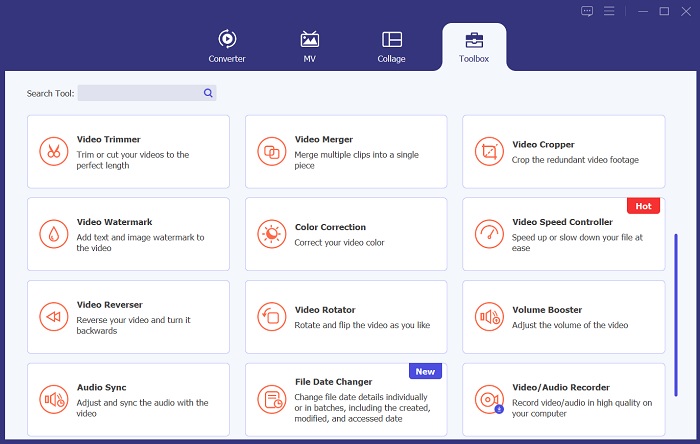
จากนั้นให้คุณเปิดโปรแกรมและไปที่ตัวเลือก Toolbox เมนูนี้จะรวมฟีเจอร์ขั้นสูงทั้งหมดของโปรแกรมไว้ ค้นหาไอคอน Color Correction จากนั้นจะมีแท็บใหม่ปรากฏขึ้นบนหน้าจอคอมพิวเตอร์ของคุณ ให้กดที่ไอคอน + เพื่อเพิ่มไฟล์เข้าไป.
ขั้นตอนที่ 3 เปลี่ยนโทนสีของวิดีโอ
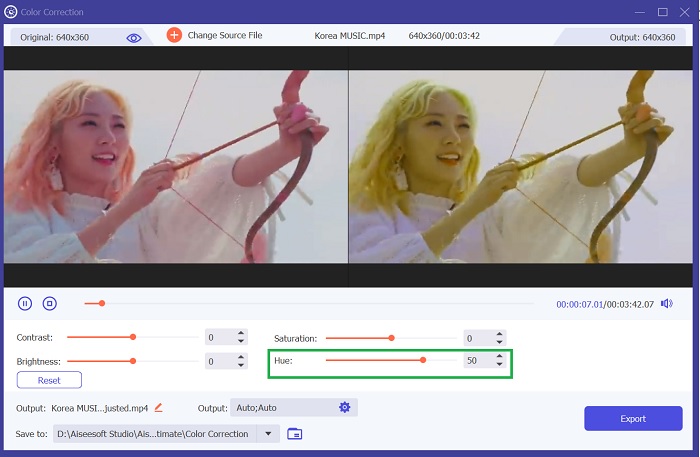
ขั้นตอนสุดท้าย ให้ปรับโทนสีของวิดีโอโดยเลื่อนตัวปรับเพื่อเปลี่ยนความเข้มของสีในโปรเจกต์วิดีโอของคุณ จากนั้นกดตัวเลือกหรือไอคอน Export เพื่อบันทึกการเปลี่ยนแปลงลงในวิดีโอโดยตรง จากนั้นให้ค้นหาและพรีวิวไฟล์ผลลัพธ์เพื่อดูว่าการปรับเปลี่ยนตรงตามที่คุณต้องการหรือไม่.
ส่วนที่ 2 เปลี่ยนสีของวิดีโอออนไลน์
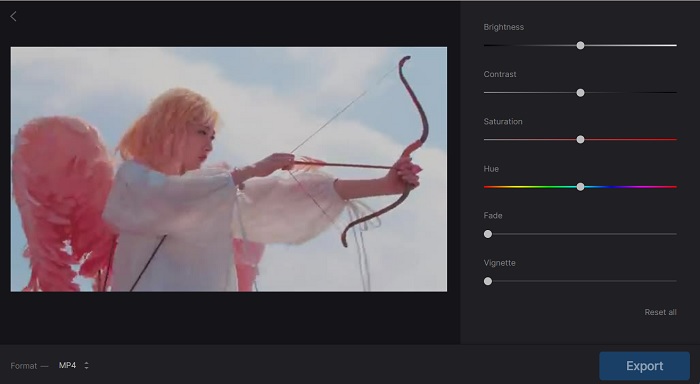
หากคุณกำลังมองหาเส้นทางอื่นในการเปลี่ยนและแก้ไขเฉดสีของวิดีโอโปรเจ็กต์ของคุณ คุณสามารถตรวจสอบ Clideo แล้วลองดูได้ แอปพลิเคชั่นนี้มาพร้อมกับแถบเลื่อนที่สามารถปรับความสว่าง คอนทราสต์ และเฉดสีของไฟล์ที่นำเข้าได้ นอกจากนี้ยังมีอินเทอร์เฟซที่ใช้งานง่ายและตรงไปตรงมาซึ่งผู้ใช้สามารถใช้แถบเลื่อนเพื่อสร้างและแก้ไขไฟล์วิดีโอเท่านั้น เครื่องมือนี้เป็นตัวเลือกที่ไม่เหมือนใครเพราะสามารถส่งออกไฟล์วิดีโอในรูปแบบต่าง ๆ เช่น MP4, VOB และอื่น ๆ ที่เหมาะกับเครื่องเล่นสื่อของคุณ ตรวจสอบคำแนะนำที่เขียนด้านล่างเพื่อทำความเข้าใจว่าเครื่องมือนี้ทำงานอย่างไร
ขั้นตอนที่ 1. ขั้นตอนเริ่มต้นในการได้โทนสีที่ต้องการบนวิดีโอของคุณ คือการเข้าใช้เครื่องมือออนไลน์ แอปพลิเคชันนี้สามารถใช้งานได้บน Chrome, Safari, Firefox และเบราว์เซอร์อื่น ๆ ให้เข้าไปยังหน้าอินเทอร์เฟซแล้วกดที่ตัวเลือก Choose File.
ขั้นตอนที่ 2. จากนั้นคุณจะถูกนำไปยังโฟลเดอร์ในอุปกรณ์ของคุณ ให้ค้นหาวิดีโอที่ต้องการปรับ แล้วกดปุ่ม Open เพื่อเพิ่มไฟล์ลงในเครื่องมือออนไลน์ จากนั้นแผงตัดต่อแบบไทม์ไลน์จะปรากฏขึ้นมาพร้อมโปรเจกต์วิดีโอของคุณ.
ขั้นตอนที่ 3. ขั้นตอนสุดท้าย ให้คลิกหรือเลื่อนตัวปรับ Hue เพื่อเปลี่ยนและปรับโทนสีของโปรเจกต์วิดีโอของคุณ คุณสามารถบันทึกการปรับแต่งเหล่านี้ได้โดยคลิกที่ไอคอน Export จากนั้นไปที่โฟลเดอร์ผลลัพธ์และเปิดพรีวิวเพื่อเช็กภาพรวมทั้งหมดของวิดีโอที่ได้.
เคล็ดลับโบนัส: Hue Shift Video คืออะไร
การเปลี่ยนเฉดสีเป็นทักษะการตัดต่อวิดีโอประเภทหนึ่งที่เปลี่ยนสีเพื่อสร้างเอฟเฟกต์แบบไดนามิกและน่าตื่นเต้น เอฟเฟกต์นี้ทำได้โดยการค่อยๆ เปลี่ยนสีของรูปภาพหรือวิดีโอเมื่อเวลาผ่านไป ทำให้การเปลี่ยนจากสีหนึ่งไปอีกสีหนึ่งเป็นไปอย่างราบรื่นและราบรื่น Hue Shift สามารถใช้ได้ในบริบทต่างๆ ตั้งแต่มิวสิกวิดีโอไปจนถึงโฆษณา และมักใช้เพื่อสร้างความรู้สึกของการเคลื่อนไหว พลังงาน หรือความตื่นเต้น
วิธีนี้สามารถเน้นองค์ประกอบบางอย่างภายในรูปภาพหรือวิดีโอ เพื่อดึงดูดความสนใจของผู้ชมไปยังรายละเอียดหรือคุณสมบัติเฉพาะ โดยรวมแล้ว วิดีโอเปลี่ยนสีเป็นวิธีที่สร้างสรรค์และมีประสิทธิภาพในการเพิ่มความสนใจทางภาพให้กับวิดีโอและรูปภาพของคุณ และสามารถช่วยให้คุณสร้างสไตล์ภาพที่มีเอกลักษณ์และน่าดึงดูด ด้วยการทดลองและการฝึกฝน คุณสามารถใช้การเลื่อนเฉดสีเพื่อปรับปรุงวิดีโอและรูปภาพของคุณและยกระดับงานสร้างสรรค์ของคุณไปอีกระดับ
อ่านเพิ่มเติม:
ฟิลเตอร์วิดีโอ: เพิ่มความโดดเด่นให้วิดีโอด้วยฟิลเตอร์และเอฟเฟกต์บนเดสก์ท็อป
คู่มือครบถ้วนในการเปลี่ยนความละเอียดวิดีโอบนทุกแพลตฟอร์ม
ส่วนที่ 3 คำถามที่พบบ่อยเกี่ยวกับ Hue Shift Video
ฉันจะเปลี่ยนสีของโทนสีวิดีโอได้อย่างไร
คุณต้องใช้ซอฟต์แวร์ตัดต่อวิดีโอเพื่อเปลี่ยนสีของโทนสีวิดีโอ ซอฟต์แวร์ตัดต่อวิดีโอส่วนใหญ่จะมีคุณสมบัติการแก้ไขสีหรือการจัดระดับสีที่คุณสามารถใช้เพื่อปรับโทนสีของวิดีโอของคุณได้ คุณสามารถใช้ Video Converter Ultimate ไปที่การแก้ไขสี และปรับการตั้งค่าเฉดสีจนกว่าคุณจะได้โทนสีที่ต้องการ อย่าลืมดูตัวอย่างการเปลี่ยนแปลงของคุณก่อนที่จะส่งออกวิดีโอ
ฉันสามารถแก้ไขแสงในวิดีโอได้หรือไม่
ใช่ คุณสามารถแก้ไขการจัดแสงในวิดีโอได้ โปรแกรมซอฟต์แวร์ต่างๆ ช่วยให้คุณสามารถปรับความสว่าง คอนทราสต์ และความอิ่มตัวของวิดีโอได้ ซึ่งอาจส่งผลต่อแสงโดยรวมได้อย่างมาก คุณยังสามารถใช้เทคนิคการไล่ระดับสีเพื่อเพิ่มโทนสีและอารมณ์ต่างๆ ให้กับวิดีโอของคุณได้ คุณสามารถบรรลุผลลัพธ์ที่ดูเป็นมืออาชีพได้ด้วยการฝึกฝนและทำให้วิดีโอของคุณโดดเด่น
ฉันจะแปลงวิดีโอให้คมชัดได้ฟรีได้อย่างไร
มีเครื่องมือฟรีหลายอย่างที่คุณสามารถใช้เพื่อปรับความคมชัดของวิดีโอได้ ทางเลือกหนึ่งคือการใช้ซอฟต์แวร์ตัดต่อวิดีโอที่มาพร้อมกับคอมพิวเตอร์ของคุณ โปรแกรมเหล่านี้ส่วนใหญ่มีฟีเจอร์เพิ่มความคมชัดที่คุณสามารถใช้เพื่อเพิ่มความชัดเจนให้กับวิดีโอของคุณได้ นอกจากนี้ การใช้โปรแกรมตัดต่อวิดีโอออนไลน์ฟรีอย่าง Clideo เป็นวิธีที่สมบูรณ์แบบ เครื่องมือแก้ไขออนไลน์นี้ช่วยให้คุณสามารถนำเข้าวิดีโอของคุณและปรับแต่งความคมชัดและด้านอื่น ๆ ของวิดีโอได้
สรุป
สำหรับตอนจบ การเปลี่ยนเฉดสีเป็นเครื่องมืออันทรงพลังในการแก้ไขรูปภาพและวิดีโอที่สามารถช่วยคุณสร้างรูปลักษณ์ที่ต้องการให้กับไฟล์สื่อของคุณได้ วิธีนี้ยังเน้นองค์ประกอบเฉพาะภายในไฟล์วิดีโอได้ด้วย ด้วยการทดลองและฝึกฝนเล็กน้อยเกี่ยวกับโปรแกรมตัดต่อวิดีโอสี คุณสามารถใช้การปรับสีเพื่อยกระดับภาพของคุณไปอีกระดับ
-
 3 วิธียอดนิยมในการเพิ่มตัวกรองบน GIF ด้วยโปรแกรมแก้ไข GIF ที่ดีที่สุด [รายการโปรด]
 คุณต้องการทราบวิธีเพิ่มตัวกรองใน GIF เพื่อให้ดีขึ้นหรือไม่? ในบล็อกนี้ คุณจะได้เรียนรู้เทคนิคต่างๆ ในการเพิ่มตัวกรองให้กับ GIF ของคุณได้อย่างง่ายดาย
-
 แอพกรองวิดีโอ 6 อันดับแรกที่คุณสามารถดาวน์โหลดบน Android และ iPhone [2023]
 กำลังมองหาแอปมือถือตัวกรองวิดีโอที่ดีที่สุดอยู่ใช่ไหม? นี่คือสิ่งที่คุณต้องการ บทความนี้นำเสนอรีวิวแอปตัวกรองล่าสุด 6 แอปที่คุณสามารถดาวน์โหลดได้
-
 เปลี่ยนความเร็ววิดีโอได้อย่างง่ายดายโดยใช้ตัวควบคุมความเร็ววิดีโอ
 คุณต้องการทราบวิธีการเปลี่ยนความเร็ววิดีโอของวิดีโอของคุณหรือไม่? อ่านข้อมูลทั้งหมดที่เราเพิ่มในบทความนี้ในขณะที่เราแสดงเครื่องมือต่างๆ ที่คุณสามารถใช้ได้
