


 Video Converter Ultimate
 บันทึกหน้าจอ
 ซ่อมวิดีโอ
 ดาวน์โหลดอย่างปลอดภัย
วิธีบีบอัดวิดีโอออนไลน์โดยใช้ 3 เครื่องมือเด่น
หนึ่งในความท้าทายของการบันทึกวิดีโอความยาวมากและมีความละเอียดสูงบนอุปกรณ์พกพา คือเมื่อต้องส่งต่อให้คนอื่นทางออนไลน์ เนื่องจากบัญชีโซเชียลมีเดียต่าง ๆ รองรับขนาดไฟล์ได้จำกัด นั่นทำให้หลายคนมีวิธีแก้เพียงอย่างเดียวในใจ คือการตัดหรือครอปวิดีโอ ตั้งแต่วันนี้เป็นต้นไป ผู้ใช้ไม่จำเป็นต้องกังวลเรื่องการถ่ายวิดีโอยาว ๆ อีกต่อไป เพราะมีรายการตัวบีบอัดวิดีโอออนไลน์ด้านล่างให้เลือกใช้.

ส่วนที่ 1. 3 วิธีในการบีบอัดวิดีโอออนไลน์
1. โปรแกรมบีบอัดวิดีโอ FVC ออนไลน์
FVC Video Compressor Online คือทางเลือกที่ยอดเยี่ยมสำหรับผู้ที่ต้องการประสบการณ์การบีบอัดวิดีโอที่ง่ายดาย สำรวจความเรียบง่ายที่เหนือชั้นของเครื่องมือออนไลน์นี้ ซึ่งทำให้โดดเด่นกว่าตัวบีบอัดวิดีโอออนไลน์อื่น ๆ เพียงเลื่อนแถบปรับจากซ้ายไปขวา คุณก็สามารถกำหนดระดับการบีบอัดที่ต้องการสำหรับไฟล์ของคุณได้อย่างง่ายดาย นอกจากนี้ ตัวบีบอัดวิดีโอออนไลน์นี้ยังเปิดโอกาสให้คุณเลือกฟอร์แมตไฟล์ที่เหมาะสมกับผลลัพธ์วิดีโอที่ต้องการได้อย่างอิสระ คุณจะได้สัมผัสความหลากหลายและความสะดวกของฟอร์แมตต่าง ๆ เช่น MP4, MOV, MKV, AVI, WMV และอื่น ๆ อีกมากมาย ด้วยตัวเลือกที่หลากหลาย คุณจึงสามารถรับชมสื่อของคุณในฟอร์แมตที่เหมาะกับคุณที่สุดได้อย่างเต็มที่ อีกทั้งคุณยังมีโอกาสในการเพิ่มความละเอียด (Resolution) และบิตเรต (Bitrate) ของไฟล์ได้อีกด้วย.
ข้อดี
- ผู้ใช้สามารถสัมผัสกับความสะดวกและความเรียบง่ายของอินเทอร์เฟซผู้ใช้
- ช่วยให้สามารถบีบอัดวิดีโอได้อย่างราบรื่นโดยไม่มีลายน้ำ
- ช่วยให้ผู้ใช้สามารถเลือกบิตเรตและความละเอียดที่เหมาะสมที่สุดสำหรับไฟล์วิดีโอของตนได้
- แปลงวิดีโอเป็นรูปแบบต่างๆ ได้อย่างง่ายดาย
จุดด้อย
- กระบวนการบีบอัดขึ้นอยู่กับความเร็วอินเทอร์เน็ต
ขั้นตอนที่ 1: เมื่อมาถึงหน้าอินเทอร์เฟซหลักของ FVC Free Video Compressor ให้คลิกปุ่ม Add Files to Compress และทำการดาวน์โหลดตัวเรียกใช้งาน (launcher) เมื่อติดตั้งเสร็จแล้ว ให้คลิกปุ่มเดิมอีกครั้งและเพิ่มวิดีโอที่คุณต้องการบีบอัด.
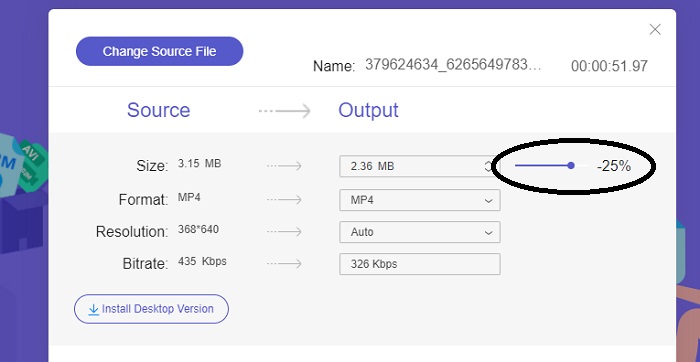
ขั้นตอนที่ 2: เมื่อต้องการเริ่มบีบอัดวิดีโอ ให้เลื่อนแถบ Slider จากขวาไปซ้ายหลังจากเพิ่มไฟล์แล้ว คุณสามารถเปลี่ยนฟอร์แมตวิดีโอได้โดยเลือกจากฟอร์แมตที่มีให้.
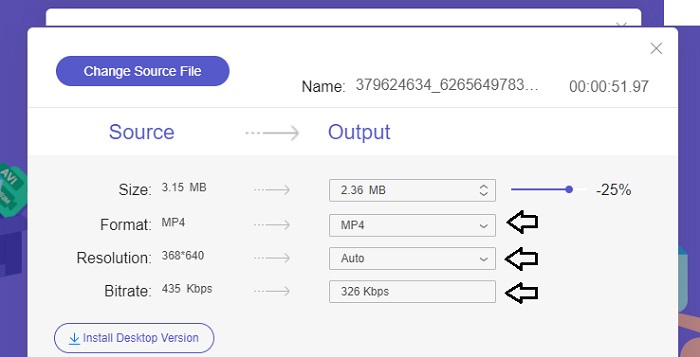
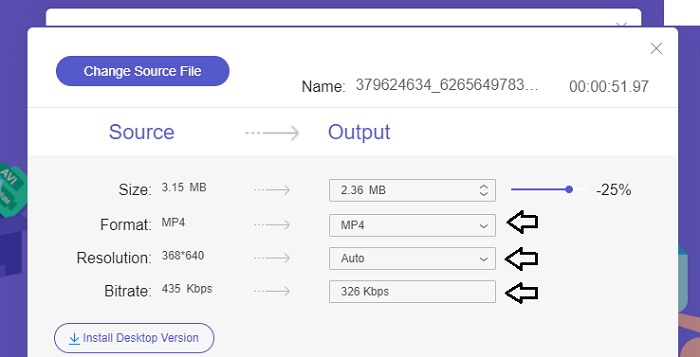
นอกจากนี้ คุณยังสามารถปรับแต่งบิตเรต (Bitrate) และความละเอียด (Resolution) ของวิดีโอได้โดยเลือกจากตัวเลือกที่มีให้.
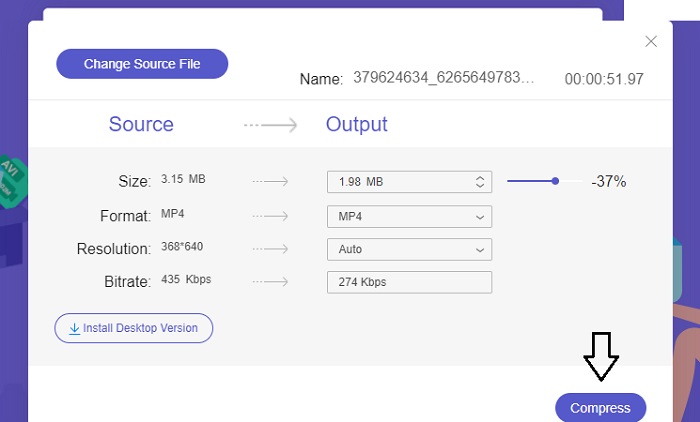
ขั้นตอนที่ 3: เมื่อปรับแต่งทุกอย่างเรียบร้อยแล้ว คุณสามารถบันทึกวิดีโอได้โดยคลิกปุ่ม Compress จากนั้นเลือกโฟลเดอร์ที่ต้องการให้บันทึกวิดีโอผลลัพธ์ เพียงเท่านี้ก็เป็นอันเสร็จสิ้น
2. แปลงฟรี
FreeConvert เป็นเครื่องมือออนไลน์ที่ใช้งานง่ายสำหรับการบีบอัดวิดีโอ ผู้ใช้สามารถกำหนดเป้าหมายลักษณะเฉพาะได้ เช่น ขนาดไฟล์ คุณภาพวิดีโอ ความละเอียด หรือบิตเรตสำหรับการบีบอัด กระบวนการบีบอัดนั้นง่ายและรวดเร็ว ประกอบด้วยขั้นตอนง่ายๆ เพียงไม่กี่ขั้นตอนที่ง่ายต่อการปฏิบัติตาม อย่างไรก็ตาม เนื่องจากเครื่องมือนี้มีเฉพาะทางออนไลน์เท่านั้น ผู้ใช้จึงต้องมีแบนด์วิธจำนวนมากสำหรับการอัพโหลดและดาวน์โหลด FreeConvert เวอร์ชันฟรีมีข้อจำกัดบางประการเกี่ยวกับขนาดไฟล์และจำนวนไฟล์ที่สามารถแปลงได้ทุกเดือน
ข้อดี
- อินเทอร์เฟซเป็นมิตรกับผู้เริ่มต้น
- มีความเร็วในการดาวน์โหลดที่รวดเร็ว
จุดด้อย
- หากต้องการบีบอัดไฟล์ขนาดใหญ่ ผู้ใช้จะต้องชำระค่าบัญชีพรีเมียม
- เวอร์ชันฟรีมีการจำกัดการแปลงรายวัน
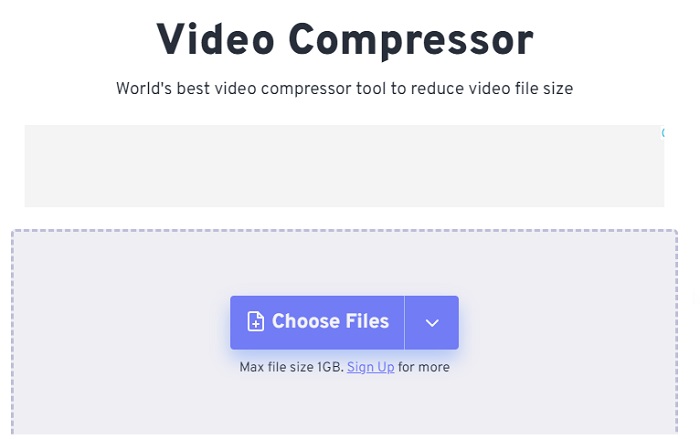
ขั้นตอนที่ 1: ค้นหา FreeConvert Video Compressor ในเครื่องมือค้นหาของคุณ เมื่อเข้าสู่หน้าอินเทอร์เฟซหลักแล้ว ให้แตะปุ่ม Choose Files เพื่ออัปโหลดวิดีโอที่คุณต้องการบีบอัด.
ขั้นตอนที่ 2: หลังจากอัปโหลดวิดีโอแล้ว ให้คลิกปุ่ม Compress และรอจนกว่ากระบวนการจะเสร็จสมบูรณ์.
ขั้นตอนที่ 3: เมื่อต้องการบันทึกวิดีโอที่บีบอัดแล้ว ให้แตะปุ่ม Download และเลือกโฟลเดอร์ที่คุณต้องการจัดเก็บวิดีโอ.
3. ซัมซาร์
Zamzar เป็นเครื่องมือออนไลน์ที่สะดวกสบายที่ให้คุณแปลงและบีบอัดไฟล์ได้ฟรี สามารถเข้าถึงได้บนพีซีทุกเครื่องที่มีการเชื่อมต่ออินเทอร์เน็ต โปรแกรมลดขนาดวิดีโอออนไลน์นี้ช่วยให้ผู้ใช้ไม่ว่าจะเป็นผู้เริ่มต้นหรือมืออาชีพสามารถบีบอัดคลิปวิดีโอได้อย่างรวดเร็วและง่ายดาย ซอฟต์แวร์นี้มีความสามารถในการรองรับไฟล์ประเภทต่างๆ ที่หลากหลาย อย่างไรก็ตาม โปรดทราบว่าเวอร์ชันฟรีจำกัดการบีบอัดหรือการแปลงเพียงสองครั้งภายในระยะเวลา 24 ชั่วโมง
ข้อดี
- ในกรณีที่เกิดปัญหาทางเทคนิค เรามีการสนับสนุนทางอีเมล
- ไฟล์จะถูกเก็บไว้สูงสุด 24 ชั่วโมง
- การนำทางนั้นใช้งานง่ายมาก
จุดด้อย
- ในเวอร์ชันฟรี ผู้ใช้จะถูกจำกัดไม่ให้มีไฟล์สูงสุดสองไฟล์ภายใน 24 ชั่วโมง
- หากต้องการเข้าถึงไฟล์ที่มีขนาดใหญ่กว่า 400 MB จำเป็นต้องอัปเกรดเป็นเวอร์ชันพรีเมียม
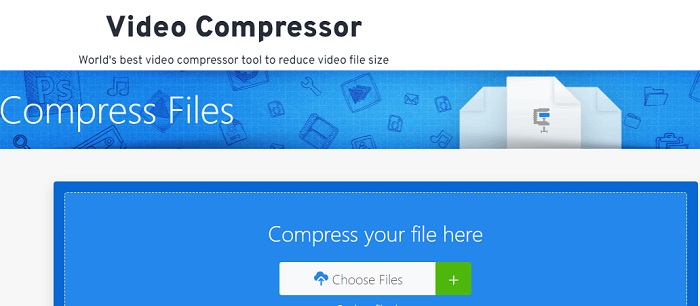
ขั้นตอนที่ 1: เริ่มต้นโดยไปที่หน้าแรกของ Zamzar ซึ่งคุณจะพบกับอินเทอร์เฟซทั้งหมดของเว็บไซต์ หากต้องการเพิ่มวิดีโอจากเดสก์ท็อป ให้คลิกปุ่ม Choose Files.
ขั้นตอนที่ 2: เมื่อคุณอัปโหลดวิดีโอแล้ว ให้รอสักครู่เพื่อให้กระบวนการบีบอัดเสร็จสิ้นและอัปเดตสถานะ.
ขั้นตอนที่ 3: จากนั้นคุณสามารถดาวน์โหลดไฟล์วิดีโอที่บีบอัดแล้วลงในเดสก์ท็อปของคุณได้.
ส่วนที่ 2 สุดยอดโปรแกรมบีบอัดวิดีโอออฟไลน์
หากคุณต้องการซอฟต์แวร์ที่รวมความสามารถในการบีบอัดวิดีโอ แปลงไฟล์ และตัดต่อวิดีโอไว้ในตัวเดียว ลองพิจารณาเปลี่ยนมาใช้ Video Converter Ultimate ซอฟต์แวร์นี้มอบโซลูชันแบบครบวงจรที่รวมฟีเจอร์ตัดต่อวิดีโอพื้นฐาน การแปลงไฟล์ และการบีบอัดวิดีโอ นอกจากนี้ยังมีฟังก์ชันขั้นสูงที่ช่วยให้ผู้ใช้สร้างวิดีโอคุณภาพสูงระดับมืออาชีพได้อย่างง่ายดาย ด้วยชุดฟีเจอร์ที่ทรงพลังหลากหลาย อีกทั้งยังมีเครื่องมือที่ช่วยให้คุณสร้างสรรค์วิดีโอที่น่าประทับใจได้อย่างมีประสิทธิภาพในเวลาที่สั้นลง การแปลงวิดีโอด้วยเครื่องมือนี้ทำได้ง่าย ๆ เพียงสามขั้นตอน.
ขั้นตอนที่ 1: เมื่อต้องการใช้โปรแกรมบีบอัดวิดีโอที่ทรงพลังนี้ ให้ดาวน์โหลดและติดตั้งลงในคอมพิวเตอร์ของคุณ จากนั้นเปิดโปรแกรมเพื่อเริ่มใช้งานฟีเจอร์ต่าง ๆ.
ดาวน์โหลดฟรีสำหรับ Windows 7 ขึ้นไปดาวน์โหลดอย่างปลอดภัย
ดาวน์โหลดฟรีสำหรับ MacOS 10.7 ขึ้นไปดาวน์โหลดอย่างปลอดภัย
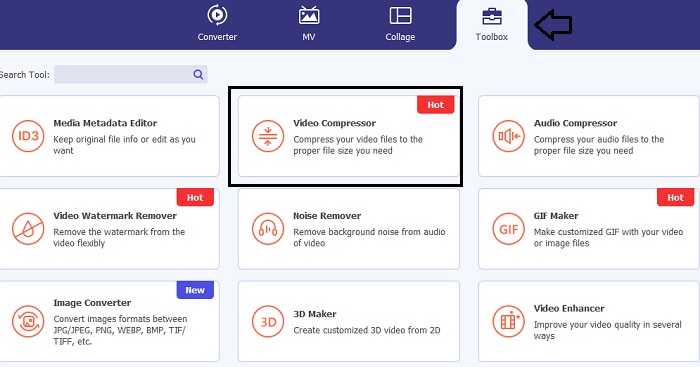
ขั้นตอนที่ 2: เริ่มต้นโดยไปที่เมนู Toolbox แล้วคลิกตัวเลือก Video Compressor จากนั้นคุณจึงอัปโหลดวิดีโอของคุณได้.
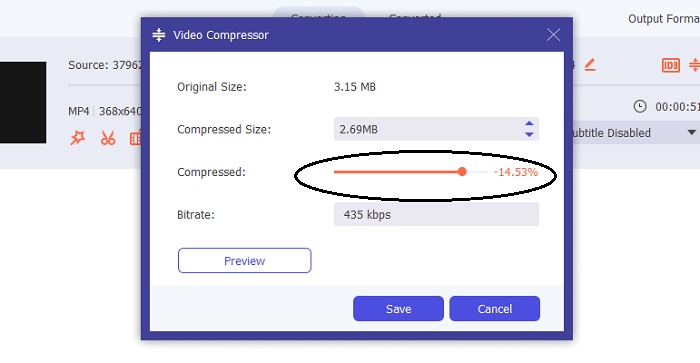
เมื่อเข้าสู่หน้าตั้งค่า Video Compressor แล้ว ให้เลื่อนแถบ Slider จนกว่าจะได้ขนาดไฟล์เป้าหมาย จากนั้นคลิกปุ่ม Save เพื่อยืนยันการเปลี่ยนแปลง.
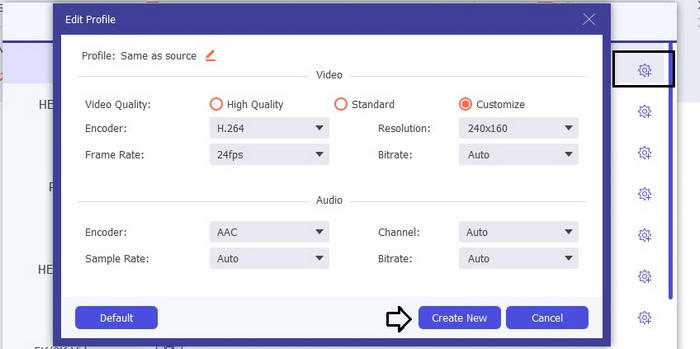
หากต้องการเลือกฟอร์แมตวิดีโอที่เหมาะสม ให้คลิกตัวเลือก Profile และเลือกฟอร์แมตที่ต้องการจากรายการดรอปดาวน์ คุณยังสามารถปรับการตั้งค่าอื่น ๆ ได้ เช่น Encoder, Resolution, Bitrate รวมถึงการตั้งค่าเสียงต่าง ๆ อย่าลืมคลิกปุ่ม Create New เพื่อยืนยันการตั้งค่าเหล่านี้.
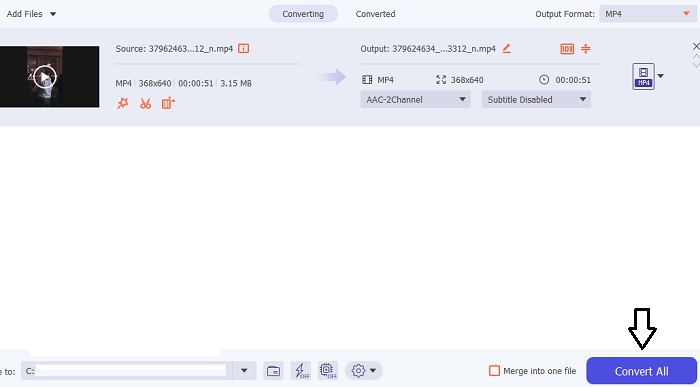
ขั้นตอนที่ 3: เมื่อต้องการเริ่มบีบอัดวิดีโอ ให้คลิกปุ่ม Compress.
อ่านเพิ่มเติม:
วิธีบีบอัดวิดีโอสำหรับเว็บอย่างมีประสิทธิภาพโดยไม่ทำให้คุณภาพลดลง
Google Drive บีบอัดวิดีโอหรือไม่? ค้นหาคำตอบได้ที่นี่
ส่วนที่ 3 คำถามที่พบบ่อยเกี่ยวกับ Video Compressor Online
ฉันจะลดขนาด MB ของวิดีโอได้อย่างไร
รักษาทั้งความละเอียดของภาพและอัตราเฟรมให้ต่ำทุกครั้งที่เป็นไปได้ หากต้องการลดขนาดไฟล์ MB ให้พิจารณาลดบิตเรตและความละเอียดของวิดีโอลง แต่โปรดจำไว้ว่าเมื่อคุณลด MB คุณภาพก็จะลดลงเช่นกัน
ฉันจะลดขนาดวิดีโอโดยไม่เสียคุณภาพได้อย่างไร
มีวิธีการมากมายในการลดขนาดไฟล์วิดีโอโดยไม่ทำให้คุณภาพลดลง คุณสามารถเพิ่มประสิทธิภาพของวิดีโอได้โดยใช้โปรแกรมบีบอัดวิดีโอ ตัดความยาว ปรับบิตเรต หรือแปลงเป็นรูปแบบที่เหมาะสมสำหรับเว็บ
การลดขนาดวิดีโอทำให้คุณภาพลดลงหรือไม่
โปรดจำไว้ว่าการบีบอัดวิดีโอของคุณจะส่งผลต่อคุณภาพของวิดีโอ ดังนั้นจึงจำเป็นอย่างยิ่งที่จะต้องมีเครื่องมือที่เหมาะสมในการกำจัดของคุณ คุณสามารถใช้ Video Converter Ultimate หรือ FVC Video Compressor Online ก็ได้
สรุป
มีวิธีการมากมายในการบีบอัดวิดีโอ รวมถึงการใช้ตัวบีบอัดวิดีโอออนไลน์ หากคุณต้องการให้คุณภาพของไฟล์วิดีโอคงเดิมแม้ผ่านการบีบอัด การใช้ Video Converter Ultimate เป็นทางเลือกที่ไม่ควรพลาด.
-
 วิธีบีบอัดวิดีโอ MP4 ให้มีขนาดเล็กลง
 วิดีโอ MP4 ใหญ่เกินไปสำหรับการอัปโหลด? ต้องการลดขนาดวิดีโอหรือไม่? นี่คือ 3 วิธีที่มีประสิทธิภาพในการบีบอัดไฟล์ MP4 ให้มีขนาดเล็กลงโดยไม่มีขีด จำกัด
-
 สอนการบีบอัดวิดีโอสำหรับอีเมลบน iPhone / Android / ออนไลน์
 ไม่สามารถส่งวิดีโอผ่านอีเมลที่ใหญ่เกินไปได้หรือไม่? หากคุณมีปัญหานี้คุณสามารถรับวิธีการบีบอัดวิดีโอสำหรับอีเมลได้ที่นี่ บทความนี้จะแสดงวิธีการย่อขนาดไฟล์วิดีโอขนาดใหญ่โดยละเอียดฟรี
-
 2 วิธีในการบีบอัดวิดีโอสำหรับ YouTube
 วิดีโอ YouTube มีขนาดใหญ่และอัปโหลดช้า? เพียงบีบอัดขนาดไฟล์วิดีโอให้เล็กลงสำหรับ YouTube ได้ 2 วิธีทางออนไลน์และบนคอมพิวเตอร์
