


 Video Converter Ultimate
 บันทึกหน้าจอ
 ซ่อมวิดีโอ
 ดาวน์โหลดอย่างปลอดภัย
ขั้นตอนที่ง่ายดายในการลบลายน้ำออกจากวิดีโอ MP4
คุณเคยเจอปัญหาแบบไม่รู้เลยว่าจะลบลายน้ำออกจากวิดีโอ MP4บนอุปกรณ์อย่าง Mac หรือ Windows ได้อย่างไรหรือไม่? ถ้าใช่ บทความนี้มีวิธีแก้ปัญหาที่ดีที่สุดสำหรับคุณ หากคุณเป็นหนึ่งในคนที่ชอบดูหนัง คลิป และวิดีโอต่าง ๆ ก็คงเข้าใจดีว่ามันน่ารำคาญและรบกวนแค่ไหนเวลาต้องดูวิดีโอโปรดที่มีลายน้ำหรือวัตถุไม่พึงประสงค์อื่น ๆ ปรากฏอยู่บนวิดีโอ MP4 ของคุณ นอกจากนี้คุณอาจมองไม่เห็นภาพเต็มบนหน้าจอ เพราะลายน้ำเหล่านี้บังเอาไว้ และที่น่าหงุดหงิดที่สุดคือ บางวิดีโอมีลายน้ำขนาดใหญ่มากจนทำให้คุณไม่สามารถเพลิดเพลินกับการดูวิดีโอโปรดได้เลย.
โชคดีที่มีแอปพลิเคชั่นซอฟต์แวร์ที่ยอดเยี่ยมและน่าทึ่งพร้อมโปรแกรมลบลายน้ำวิดีโอ ซึ่งคุณสามารถใช้เพื่อกำจัดวัตถุที่ไม่จำเป็นในวิดีโอของคุณ เช่น ลายน้ำ โลโก้ ข้อความ รูปภาพ และอื่นๆ คุณสามารถลบหรือลบวัตถุเหล่านี้ได้อย่างรวดเร็ว และเพลิดเพลินกับการรับชมหรือเล่นวิดีโอของคุณด้วยแอปพลิเคชันเหล่านี้ ด้วยแอปพลิเคชันเหล่านี้ คุณจะไม่ผิดหวังหรือหงุดหงิดอีกต่อไป จากนั้น หากคุณสนใจหัวข้อนี้ คุณต้องอ่านบทความนี้เพื่อให้ข้อมูลเพียงพอ โดยเฉพาะอย่างยิ่งในการลบลายน้ำในวิดีโอ MP4 ของคุณได้อย่างง่ายดาย

ส่วนที่ 1: วิธีที่ดีที่สุดในการลบลายน้ำออกจากวิดีโอ MP4
ถ้าคุณกำลังมองหาแอปพลิเคชันที่โดดเด่นและยอดเยี่ยมที่สุดสำหรับการลบลายน้ำออกจากวิดีโอ MP4 แล้วละก็ Video Converter Ultimate คือเครื่องมือที่ดีที่สุด แอปพลิเคชันนี้สามารถลบวัตถุที่รบกวนสายตาในวิดีโอของคุณได้ เช่น ลายน้ำ โลโก้ ข้อความ หรือรูปภาพ นอกจากนี้คุณไม่ต้องรอนานในขั้นตอนการบันทึกไฟล์ เพราะคุณสามารถบันทึกวิดีโอได้อย่างรวดเร็วหลังจากลบลายน้ำเรียบร้อยแล้ว.
นอกจากนี้ Video Converter Ultimate ยังมีเครื่องมือแก้ไขมากมายที่คุณสามารถใช้ได้ เช่น ตัวเพิ่มประสิทธิภาพวิดีโอ ลบลายน้ำ เพิ่มลายน้ำ ตัวควบคุมความเร็ววิดีโอ ตัวสร้าง GIF ตัวสร้างภาพตัดปะ ตัวบันทึกวิดีโอและเสียง คอมเพรสเซอร์วิดีโอ/เสียง แปลงไฟล์ต่างๆ รูปแบบต่างๆ เช่น MP4, FLV, MOV, TRP, MTS, M2TS, MKV, AAC, MP3 และอื่นๆ นอกจากนี้ ส่วนที่ดีที่สุดคือคุณไม่จำเป็นต้องซื้อหรือซื้อแอปพลิเคชันนี้อีกต่อไป คุณสามารถดำเนินการนี้ได้ฟรี นอกจากนี้ แอปพลิเคชั่นนี้เรียบง่ายและใช้งานง่ายมาก หากคุณต้องการลบลายน้ำในวิดีโอ MP4 ของคุณ Video Converter Ultimate สามารถให้คุณสองวิธี อ่านอย่างต่อเนื่องเพื่อเรียนรู้สองวิธีในการลบลายน้ำบนวิดีโอของคุณ
1. การใช้ Video Watermark Remover
ขั้นตอนที่ 1: ไปที่เว็บไซต์ของ Video Converter Ultimate ดาวน์โหลดแอปพลิเคชันฟรี จากนั้นดำเนินการติดตั้งโปรแกรม.
ดาวน์โหลดฟรีสำหรับ Windows 7 หรือใหม่กว่าดาวน์โหลดอย่างปลอดภัย
ดาวน์โหลดฟรีสำหรับ MacOS 10.7 หรือใหม่กว่าดาวน์โหลดอย่างปลอดภัย
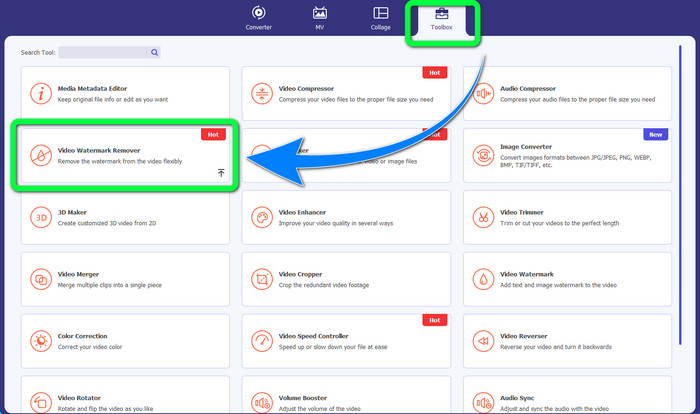
ขั้นตอนที่ 2: เปิดใช้งานแอปพลิเคชัน เลือก Toolbox > Video Watermark Remover.
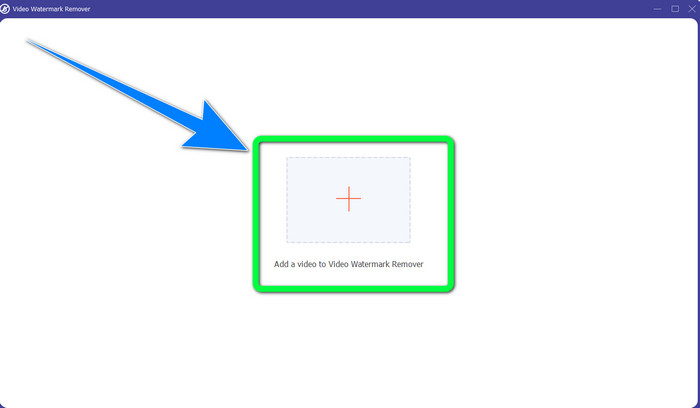
ขั้นตอนที่ 3: จะมีหน้าต่างใหม่ปรากฏขึ้น เลือกปุ่มสัญลักษณ์เครื่องหมายบวก แล้วเพิ่มวิดีโอ MP4 ที่มีลายน้ำของคุณเข้าไป.
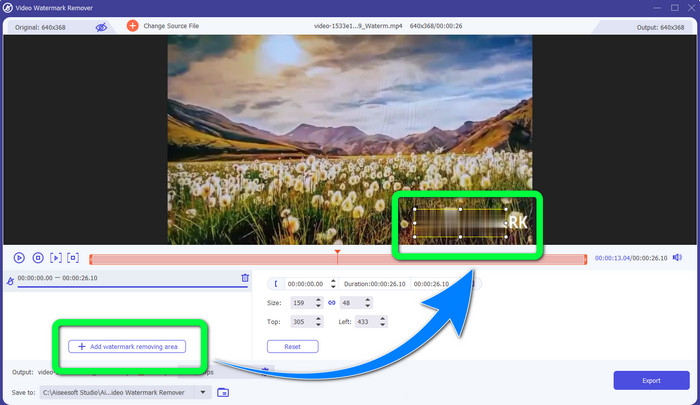
ขั้นตอนที่ 4: คลิกปุ่ม Add Watermark Removing Area จากนั้นจะมีกรอบขนาดเล็กปรากฏบนวิดีโอของคุณ ลากกรอบนี้ไปวางทับบริเวณลายน้ำบนวิดีโอ.
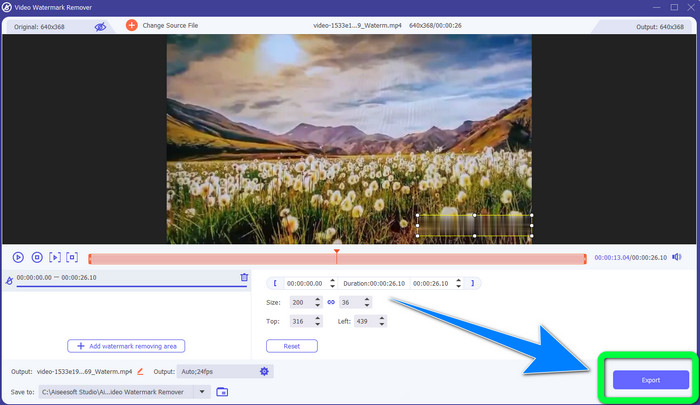
ขั้นตอนที่ 5: เมื่อลบลายน้ำเสร็จแล้ว ให้คลิกปุ่ม Export เพื่อบันทึกวิดีโอของคุณ จากนั้นคุณก็สามารถเพลิดเพลินกับการดูภาพยนตร์เรื่องโปรดได้โดยไม่มีลายน้ำมารบกวน.
2. การใช้ Video Cropper
ขั้นตอนที่ 1: เปิดโปรแกรม Video Converter Ultimate จากนั้นคลิก Toolbox > Video Cropper.
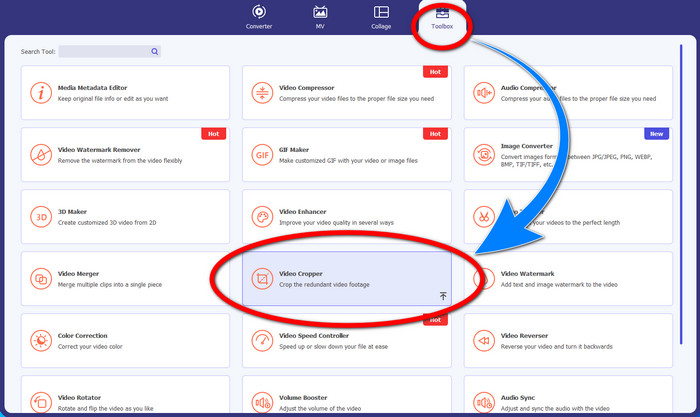
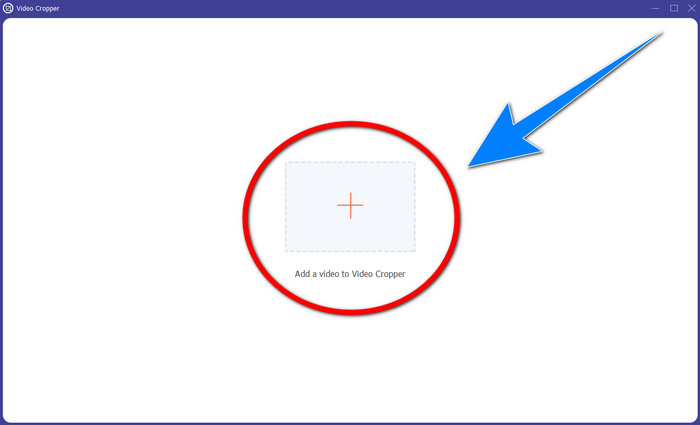
ขั้นตอนที่ 2: หลังจากคลิก Video Cropper จะมีหน้าต่างใหม่เด้งขึ้นมา คลิกสัญลักษณ์เครื่องหมายบวกเพื่อเพิ่มวิดีโอ MP4 ที่มีลายน้ำของคุณ.
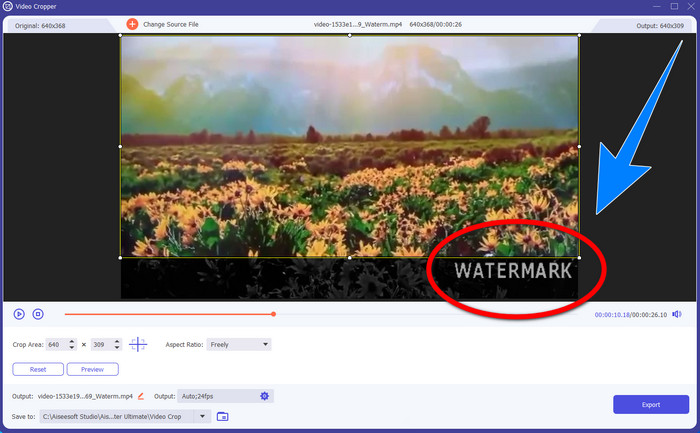
ขั้นตอนที่ 3: เมื่อคุณเพิ่มวิดีโอเรียบร้อยแล้ว คุณสามารถครอบตัดวิดีโอ MP4ของคุณเพื่อกำจัดลายน้ำได้.
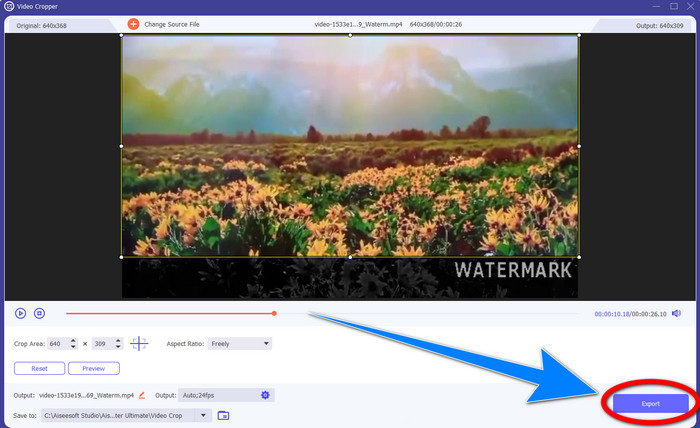
ขั้นตอนที่ 4: หากคุณครอบตัดวิดีโอเสร็จแล้วเพื่อเอาลายน้ำออก ให้คลิกปุ่ม Export เพื่อบันทึกวิดีโอ ด้วยวิธีนี้ คุณก็สามารถดูวิดีโอได้โดยไม่มีลายน้ำ.
ส่วนที่ 2: ลบลายน้ำจากวิดีโอ MP4 ออนไลน์
กำลังมองหาแอปพลิเคชันที่ยอดเยี่ยมสำหรับใช้ลบลายน้ำออกจากวิดีโอ MP4 ออนไลน์ฟรีอยู่หรือไม่? ถ้าใช่ HitPaw Online Watermark Remover คือแอปพลิเคชันที่คุณวางใจได้ นอกจากนี้ คุณยังสามารถใช้งานแอปนี้ได้โดยไม่ต้องซื้ออะไรเลย เพราะมันฟรี 100% อีกทั้งยังสามารถลบลายน้ำ โลโก้ และลายเซ็นได้ไม่จำกัด และไม่มีโฆษณา อีกทั้งยังใช้งานง่ายและไม่ซับซ้อน คุณสามารถลบลายน้ำจากวิดีโอของคุณได้ในเพียงสามขั้นตอน ซึ่งเหมาะอย่างยิ่งสำหรับผู้เริ่มต้น.
HitPaw Online Watermark Remover สามารถเข้าถึงได้จากทุกอุปกรณ์ เช่น Windows, Mac, iPhone และ Android แอปพลิเคชันนี้ยังปลอดภัย และทำให้แน่ใจว่าคุณเป็นคนเดียวที่สามารถดูและแก้ไขวิดีโอของคุณได้ อย่างไรก็ตาม หากคุณลบลายน้ำบนวิดีโอ พื้นที่จะเบลอและรบกวนในบางครั้ง นอกจากนี้ กระบวนการบันทึกยังช้า หากคุณต้องการลบลายน้ำบนวิดีโอ MP4 ของคุณทางออนไลน์ ให้ทำตามขั้นตอนง่าย ๆ ด้านล่าง
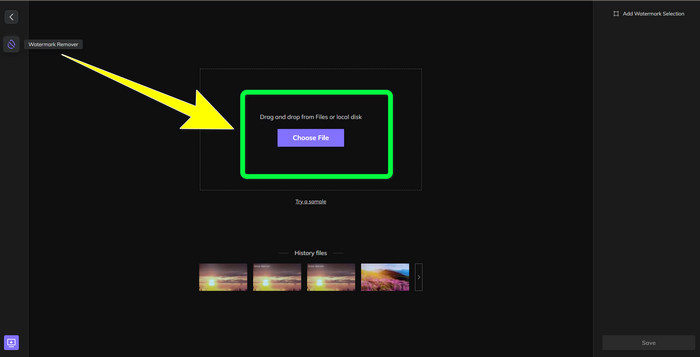
ขั้นตอนที่ 1: ไปที่เว็บไซต์ HitPaw Online Watermark Remover คลิก Remove Watermark Now จากนั้นเลือก Choose File เพื่อเพิ่มวิดีโอ MP4 ที่มีลายน้ำของคุณ.
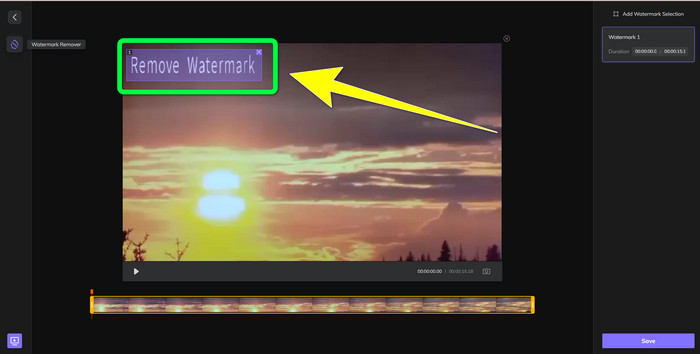
ขั้นตอนที่ 2: หลังจากเพิ่มวิดีโอแล้ว จะมีสี่เหลี่ยมผืนผ้าปรากฏบนวิดีโอของคุณ ลากกรอบนี้ไปวางทับบริเวณที่ต้องการลบลายน้ำ.
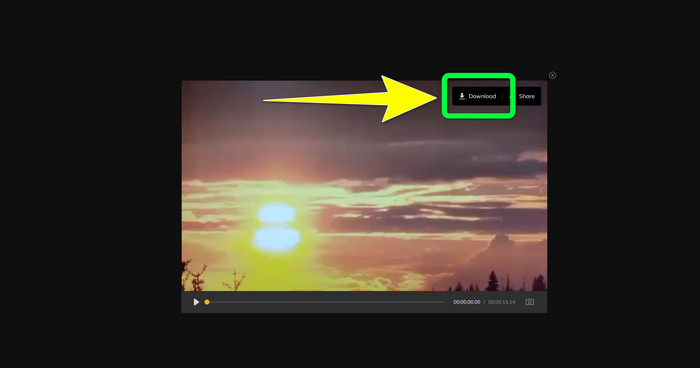
ขั้นตอนที่ 3: เมื่อลบลายน้ำบนวิดีโอเสร็จแล้ว ให้คลิกปุ่ม Save รอให้กระบวนการบันทึกเสร็จ จากนั้นคลิกปุ่ม Download เพื่อดาวน์โหลดไฟล์เก็บไว้ในอุปกรณ์ของคุณ.
ส่วนที่ 3: คำถามที่พบบ่อยเกี่ยวกับการลบลายน้ำออกจาก MP4
เป็นไปได้ไหมที่จะลบลายเซ็นบนวิดีโอของฉัน
ได้ เป็นไปได้เช่นกัน Video Converter Ultimate ยังสามารถลบลายเซ็นที่อยู่บนวิดีโอของคุณได้ด้วย วัตถุที่ไม่จำเป็นและรบกวนสายตาในวิดีโอสามารถลบออกได้อย่างง่ายดายด้วยแอปพลิเคชันนี้.
การลบลายน้ำออกจากวิดีโอ MP4 ใช้เวลานานไหม
ขึ้นอยู่กับแอปพลิเคชันที่คุณใช้ หากคุณต้องการลบลายน้ำในวิดีโอ MP4 ของคุณ ให้ใช้ Video Converter Ultimate สามารถลบลายน้ำได้ทันที
ตัวลบลายน้ำวิดีโอที่ดีที่สุดที่ฉันสามารถใช้ได้คืออะไร?
หากคุณกำลังมองหาแอปพลิเคชันที่เชื่อถือได้สำหรับใช้ลบลายน้ำบนวิดีโอของคุณแล้วละก็ Video Converter Ultimate เป็นซอฟต์แวร์ที่ยอดเยี่ยมที่คุณสามารถใช้งานได้ คุณสามารถลบลายน้ำและบันทึกวิดีโอของคุณโดยที่คุณภาพไม่ลดลง.
ฉันสามารถใช้เครื่องมือครอบตัดบน HitPaw Online Watermark Remover เพื่อกำจัดลายน้ำได้หรือไม่
ใช่แน่นอน! คุณยังสามารถใช้เครื่องมือครอบตัดของแอปพลิเคชันนี้ได้หากต้องการลบลายน้ำบนวิดีโอของคุณ โดยเฉพาะอย่างยิ่งหากลายน้ำอยู่ที่มุมหรือขอบของวิดีโอของคุณ
นอกเหนือจากการลบลายน้ำ เป็นไปได้ไหมที่จะเพิ่มลายน้ำโดยใช้ Video Converter Ultimate บนวิดีโอของฉัน
ใช่แน่นอน! Video Converter Ultimate ไม่ได้จำกัดแค่การลบลายน้ำบนวิดีโอของคุณเท่านั้น แอปพลิเคชันนี้ยังสามารถเพิ่มลายน้ำให้กับวิดีโอของคุณ โดยเฉพาะอย่างยิ่งหากคุณต้องการใส่ข้อความ โลโก้ ลายเซ็น ฯลฯ
สรุป
ตามที่อธิบายไว้ข้างต้น คุณสามารถลบลายน้ำออกจากวิดีโอ MP4ของคุณได้อย่างง่ายดายด้วย Video Converter Ultimate นอกจากนี้ บทความนี้ยังได้นำเสนอซอฟต์แวร์บางตัวที่คุณสามารถใช้ลบวัตถุที่ไม่จำเป็นออกจากวิดีโอ MP4 ออนไลน์ได้อีกด้วย.
-
 วิธีลบลายน้ำ Filmora บนวิดีโอหรือโครงการของคุณฟรี
 จะลบลายน้ำ Filmora ได้อย่างไร? คำถามนี้มีอยู่ทั่วไปในเว็บ และที่นี่เราแสดงรายการแนวทางต่างๆ ที่คุณสามารถใช้ได้!
-
 เคล็ดลับที่เร็วที่สุดในการลบลายน้ำ Adobe Stock ออกจากวิดีโอ [บทช่วยสอน]
 คุณมีปัญหากับลายน้ำ Adobe Stock หรือไม่? อ่านข้อมูลนี้และเรียนรู้วิธีลบลายน้ำ Adobe Stock ออกจากวิดีโอ
-
 5 วิธีในการลบลายน้ำออกจากวิดีโออย่างมืออาชีพ
 ต้องการลบลายน้ำออกจากวิดีโอเพื่อให้ดูเป็นมืออาชีพหรือไม่? อ่านบทความนี้ในขณะที่เราเพิ่มบทช่วยสอนเกี่ยวกับวิธีการทำ!
