


 Video Converter Ultimate
 บันทึกหน้าจอ
 ซ่อมวิดีโอ
ทำความรู้จักกับ 7 แอพ Volume Booster ที่ดีที่สุดที่คุณสามารถใช้ได้บนเดสก์ท็อปและโทรศัพท์ของคุณ
มันน่ารำคาญไหมถ้าเสียงวิดีโอมันเบาจนต่อให้ปรับเสียงบนเครื่องให้ดังสุดแล้วก็ยังไม่ดีขึ้น? มีหลายสาเหตุที่ทำให้ระดับเสียงของไฟล์เสียงเบาลง แทนที่จะมานั่งเครียดกับวิดีโอ ทำไมไม่ลองใช้ตัวบูสต์เสียงเพื่อทำให้เสียงดังและชัดเจนขึ้นล่ะ วันนี้ถือว่าเป็นวันโชคดีของคุณ เพราะเราจะมาแนะนำตัวเพิ่มระดับเสียงหลายตัวให้คุณเลือกใช้ เครื่องมือทั้งหมดที่นำเสนอในบทความนี้ ผู้เขียนได้ทดลองใช้จริงแล้วทั้งสิ้น เพื่อบอกข้อเท็จจริงของแต่ละเครื่องมือโดยอิงตามแพลตฟอร์มที่คุณใช้งานอยู่ และเพื่อลุยกันต่อ ไปเริ่มดูตัวบูสต์เสียงแบบต่าง ๆ ที่คุณใช้ได้บน Windows, Mac, iPhone และ Android กันเลย.

ส่วนที่ 1 4 ของ Volume Boosters ที่ดีที่สุดสำหรับ Windows PC, Mac & Online
1.Video Converter Ultimate
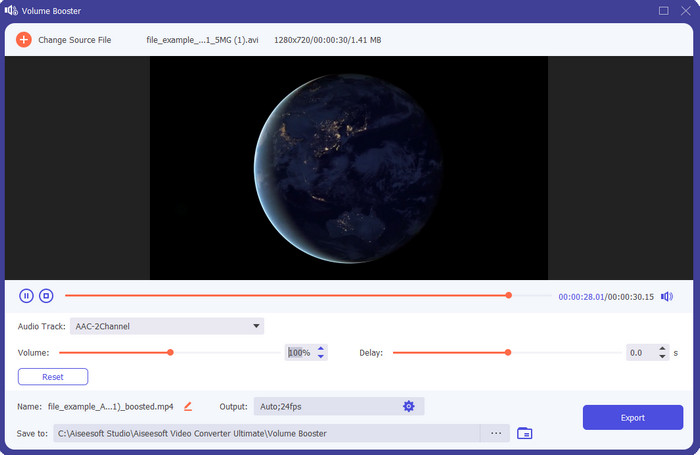
ถ้าคุณกำลังมองหาแอปเพิ่มระดับเสียงที่ดีที่สุดแล้วล่ะก็ Video Converter Ultimate ต้องเป็นตัวเลือกนั้นอย่างแน่นอน เครื่องมือนี้สามารถทำให้เสียงของคุณมีคุณภาพดีขึ้นโดยไม่ทำลายลำโพงของคุณ ดังนั้นถ้าคุณปรับระดับเสียงด้วยเครื่องมือนี้ ก็ไม่ต้องกลัวเสียงลำโพงแตก นอกจากนี้ หากคุณมีปัญหาไฟล์เสียงคุณภาพต่ำ คุณก็ใช้เครื่องมือนี้ในการเพิ่มคุณภาพเสียงได้ ถึงคุณจะไม่ใช่มือโปรก็ยังสามารถบูสต์เสียงด้วยเครื่องมือนี้ได้ไม่ยาก และไม่ใช่แค่บูสต์เสียงเท่านั้น ซอฟต์แวร์นี้ยังมีฟีเจอร์อื่น ๆ ให้ใช้มากมายเมื่อคุณดาวน์โหลดมาแล้ว ต่างจากตัวบูสต์เสียงตัวอื่นในลิสต์นี้ เครื่องมือนี้มีตัวเพิ่มคุณภาพเสียงหลายแบบเพื่อให้เสียงออกมาดียิ่งขึ้น อีกทั้งถ้าคุณมีปัญหาเสียงดีเลย์ ก็สามารถใช้เครื่องมือนี้แก้ไขได้เช่นกัน พูดได้ว่าเป็นเครื่องมือที่สุดยอดที่สุดในลิสต์นี้หากนำทุกตัวมาเทียบกัน ดังนั้นถ้าคุณอยากสัมผัสประสบการณ์เสียงแบบ 8D หรือ 16D แบบจัดเต็ม ให้ดาวน์โหลดเครื่องมือนี้ได้เลยตอนนี้.
ดาวน์โหลดฟรีสำหรับ Windows 7 หรือใหม่กว่าดาวน์โหลดอย่างปลอดภัย
ดาวน์โหลดฟรีสำหรับ MacOS 10.7 หรือใหม่กว่าดาวน์โหลดอย่างปลอดภัย
ข้อดี
- ปรับอีควอไลเซอร์และพรีเซ็ตโดยอัตโนมัติเพื่อให้งานของคุณง่ายขึ้นและดีขึ้น
- ผลลัพธ์สุดท้ายของเสียงดีขึ้นกว่าเดิมมากและไม่ทำลายการได้ยินของคุณหรือแม้แต่ลำโพง
- มันง่ายมากที่แม้แต่ผู้ใช้ที่ไม่มีประสบการณ์ในการส่งเสริมก็สามารถทำได้
จุดด้อย
- ใช้ได้เฉพาะบนเดสก์ท็อปและไม่มีเวอร์ชันโทรศัพท์
- ซื้อก่อนที่คุณจะสามารถเข้าถึงได้ แต่ไม่แพงขนาดนั้น
2.VLC Media Player
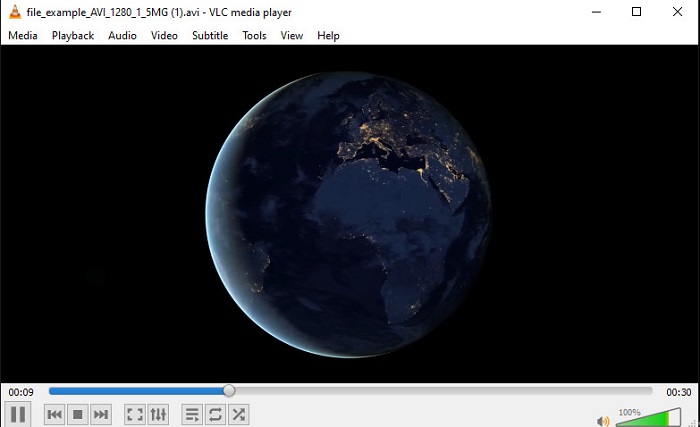
VLC Media Player เป็นหนึ่งในโปรแกรมเล่นมีเดียที่ดีที่สุดที่คุณสามารถดาวน์โหลดได้บนเว็บ เครื่องมือนี้มีตัวเพิ่มระดับเสียงฟรีแบบติดมากับโปรแกรมอยู่แล้ว และสามารถดันเสียงได้สูงสุดถึง 125% เปอร์เซ็นต์ถ้าคุณต้องการ อย่างไรก็ตาม เครื่องมือบนเดสก์ท็อปตัวนี้จะไม่ตรวจสอบว่าลำโพงของคุณรับความดังได้มากแค่ไหน นั่นหมายความว่าถ้าคุณเปิดเสียงสุดบ่อย ๆ มีโอกาสที่ลำโพงจะเริ่มมีเสียงแตกในระยะยาว โดยเฉพาะลำโพงที่ติดมากับเครื่อง แต่เครื่องมือนี้เป็นแอปเดียวในบทความที่ทั้งเป็นโปรแกรมเล่นและมีตัวบูสต์เสียงในตัว ดังนั้นถ้าคุณอยากดูวิดีโอและบูสต์เสียงไปพร้อมกัน ก็ลองใช้เครื่องมือนี้ได้ แม้ว่าจะช่วยเพิ่มระดับเสียง แต่ก็ไม่สามารถรับประกันคุณภาพเสียงที่ดีเยี่ยมได้ เพราะเป็นเพียงการเพิ่มความดังของเสียงเท่านั้น.
ข้อดี
- บูสเตอร์เสียงในตัว
- เพิ่มเสียงของคุณได้ถึง 125% เพื่อให้เสียงดังขึ้น
- ดาวน์โหลดฟรีบน PC หรือ Mac
จุดด้อย
- เครื่องมือนี้ไม่มีอีควอไลเซอร์ในตัวเพื่อปรับปรุงคุณภาพของเสียง
- มันไม่ได้ตรวจสอบความดังของเสียงของคุณ
ที่เกี่ยวข้อง:
วิธีแก้ปัญหา VLC เล่นไฟล์ MKV ไม่ได้
วิธีแก้ปัญหา VLC เล่นแผ่น DVD ไม่ได้
3. บูม 3D
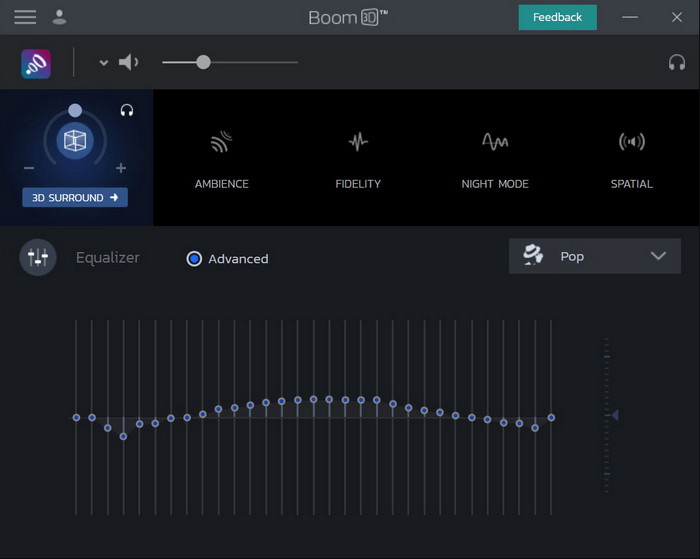
Boom 3D ถือเป็นตัวที่ล้ำหน้าที่สุดในกลุ่มโปรแกรมเพิ่มคุณภาพเสียง ตัวเพิ่มระดับเสียงสำหรับ Windows 10 และ Mac ตัวนี้มีตัวปรับแต่งเสียงหลายแบบให้คุณเลือกใช้ นอกจากนี้คุณยังสามารถปรับอีควอไลเซอร์และพรีเซ็ตได้เองแบบแมนวล ต่างจาก Video Converter Ultimate ที่ตั้งค่าให้คุณอัตโนมัติ แม้เครื่องมือนี้จะดูน่าใช้ แต่ก็ยังมีข้อเสียอยู่ โดยเฉพาะถ้าคุณเป็นมือใหม่ เพราะต้องตั้งค่าพอสมควร หรือพูดง่าย ๆ คือเครื่องมือนี้อาจซับซ้อนไปหน่อยสำหรับผู้เริ่มต้น อย่างไรก็ตาม แม้ต้องใช้เวลาเรียนรู้วิธีใช้งานอยู่บ้าง แต่เชื่อว่าเป็นการลงทุนเวลาที่คุ้มค่า.
ข้อดี
- แทนที่อีควอไลเซอร์และพรีเซ็ตด้วยตนเอง
- ไม่จำเป็นต้องใช้อินเทอร์เน็ตในการเข้าถึงเครื่องมือ
- เหมาะสำหรับมืออาชีพที่ต้องการเสียงคุณภาพดี
จุดด้อย
- ไม่ใช่ตัวเลือกที่ดีที่สุดสำหรับผู้เริ่มต้นที่ไม่รู้ว่าอีควอไลเซอร์และพรีเซ็ตคืออะไร
- ต้องใช้เวลามากในการศึกษาวิธีการใช้เครื่องมือนี้
4. ตัวเพิ่มระดับเสียง
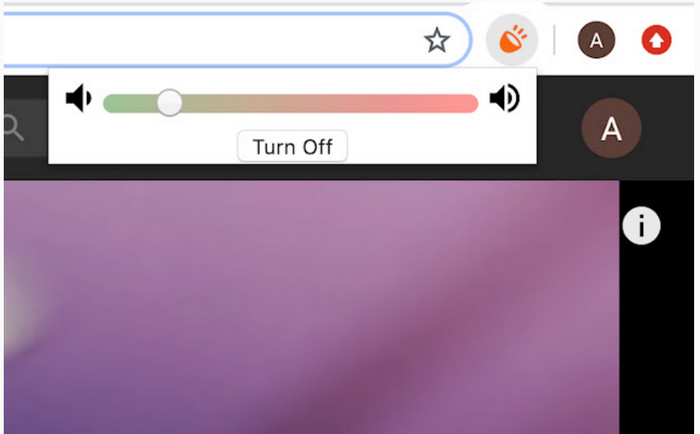
Volume Booster เป็นส่วนขยายเพิ่มระดับเสียงบน Chromeที่คุณสามารถเข้าใช้ได้ง่าย ๆ แค่มีอินเทอร์เน็ต เครื่องมือนี้ใครก็ใช้ได้ฟรีและค่อนข้างปลอดภัยเพราะมาจาก Chrome เอง และถ้าคุณลองใช้ คุณจะได้การบูสต์เสียงที่แรงมากสำหรับเสียงที่คุณกำลังจะฟัง อย่างไรก็ตาม คุณไม่สามารถใช้ส่วนขยายนี้นอกตัว Chrome ได้ ดังนั้นถ้าคุณอยากฟังไฟล์เสียงที่บันทึกไว้ในไดรฟ์ของเครื่อง ก็จะไม่สามารถใช้ตัวนี้ในการเพิ่มเสียงได้ นอกจากนี้ ตอนที่เราลองเปิดเสียงสุด ก็ได้ยินเสียงแตกบ้าง ดังนั้นเพื่อเลี่ยงปัญหานี้ ควรตั้งค่าเสียงเพิ่มแบบพอประมาณไม่ให้สุดเกินไป.
ข้อดี
- เครื่องมือนี้ปลอดภัยเพราะเป็นส่วนขยายของโครเมียม
- ใช้งานง่าย
จุดด้อย
- ใช้นอกโครมไม่ได้
- จะได้ยินเสียงแตกบางส่วนหากคุณเปิดเสียงให้สูงสุด
- ไม่รองรับอีควอไลเซอร์
ส่วนที่ 2 แอพ Volume Booster 3 อันดับแรกสำหรับ iPhone และ Android
1. Volume Booster – อีควอไลเซอร์ FX
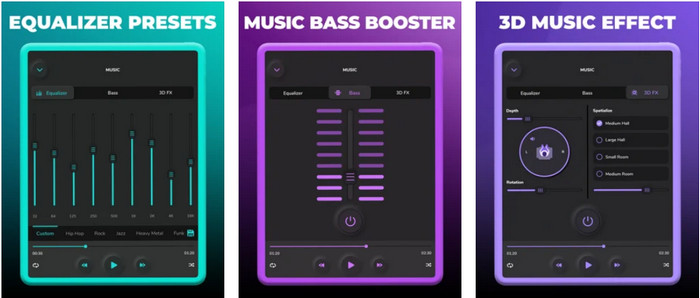
Volume Booster – Equalizer FX จะดันระดับเสียงสูงสุดของ iPhone ของคุณเพื่อให้ได้เสียงที่ดังและดีขึ้น ตัวเพิ่มระดับเสียงบน iPhone ตัวนี้ถูกใช้โดยผู้ใช้ iOS จำนวนมากเพื่อปรับอีควอไลเซอร์เสียงตามต้องการ และแอปนี้ได้รับคะแนนรีวิวเฉลี่ย 3.9 ดาว ซึ่งถือว่าไม่แย่แต่ก็ไม่ถึงกับดีเยี่ยม นอกจากนี้ แอปนี้ไม่สามารถบูสต์เสียงจากการสตรีมออนไลน์ได้ และโฆษณาก็เยอะจนทำให้แอปน่ารำคาญ อีกทั้งยังมีปัญหาแอปเด้งและบั๊กอื่น ๆ อยู่ อย่างไรก็ตาม ถ้าคุณอยากได้เสียงเบสแน่น ๆ บน iPhone แอปนี้ก็เป็นอีกตัวที่ควรลอง.
ข้อดี
- เป็นผู้สนับสนุนที่ดีสำหรับผู้ใช้ iPhone
- คุณสามารถดำเนินการปรับแต่งเสียงพื้นฐานและปรับแต่งเสียงได้
จุดด้อย
- ส่วนใหญ่เครื่องมือจะล่ม
- มันมีข้อจำกัดว่าคุณสามารถใช้การเพิ่มพลังเสียงได้ที่ไหน
2.AmpMe – ซิงค์ลำโพงและเพลง
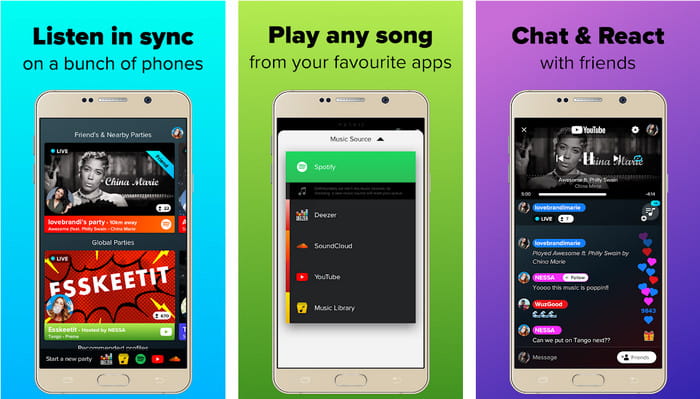
AmpMe - Speaker & Music Sync เป็นแอป ตัวเพิ่มระดับเสียงสำหรับอุปกรณ์ Android ที่ดีมากตัวหนึ่ง แอปนี้ไม่ใช่แค่ตัวบูสต์เสียงอย่างเดียว เพราะคุณสามารถเป็นโฮสต์เปิดเพลย์ลิสต์ของตัวเอง หรือเข้าร่วมปาร์ตี้สดผ่านแอปได้ พูดให้เข้าใจง่าย ๆ คือ แอปนี้ให้คุณมีปฏิสัมพันธ์กับคนอื่นไปพร้อมกับการฟังเพลงและแชทในเวลาเดียวกัน แม้ว่าแอปจะดูน่าประทับใจ แต่ก็ยังมีบั๊กและการเด้งออกของแอปที่คุณอาจเจอขณะใช้งาน นอกจากนี้ ผู้ใช้บางคนยังมีปัญหาในการเพิ่มเพลงลงเพลย์ลิสต์ ซึ่งก็น่ารำคาญอยู่เหมือนกัน และตัวแอปเองก็ใช้ยากเล็กน้อย โดยเฉพาะถ้าคุณยังไม่รู้ฟังก์ชันต่าง ๆ ของแอป แต่โดยรวมแล้วถือว่าเป็นตัวเลือกที่ดีสำหรับผู้ใช้ Android.
ข้อดี
- คุณสามารถเป็นดีเจของคุณเองด้วย AmpMe และแชร์กับคนอื่นที่อยู่ใกล้เคียงด้วยแอปเดียวกัน
- ฟังและสนทนาในเวลาเดียวกัน
- มันผลิตเสียงคุณภาพสูง
จุดด้อย
- ค่าธรรมเนียมการสมัครสมาชิกนั้นมากเกินไปที่จะต้องจ่ายหากคุณต้องการราคาถูกลง
- เป็นการยากที่จะยกเลิกการสมัครสมาชิกแม้ว่าคุณจะลบบัญชีไปแล้วก็ตาม
- บางครั้งเมื่อคุณเข้าร่วมปาร์ตี้สด แอพจะถูกตัดการเชื่อมต่อโดยอัตโนมัติ
3.Volume Booster GOODEV
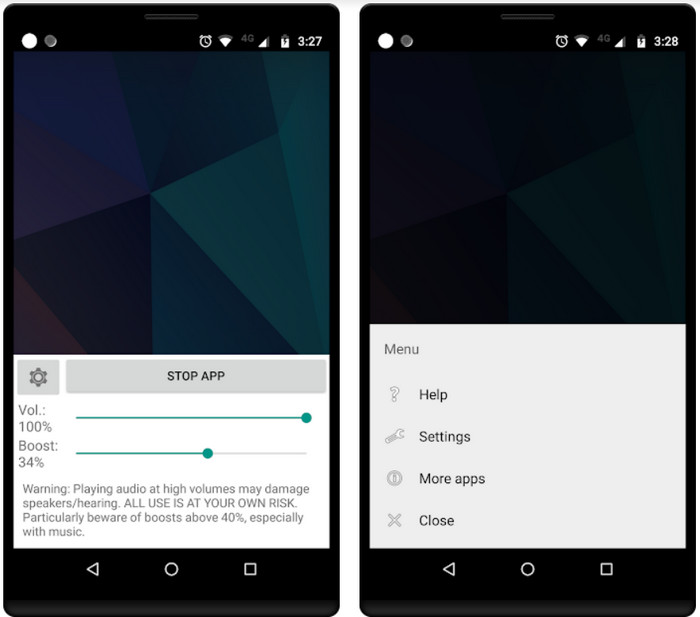
Volume Booster GOODEV มีอินเทอร์เฟซที่เรียบง่ายและใช้งานง่าย ตัวเพิ่มระดับเสียงตัวนี้ได้รับคะแนนรีวิวที่ดีถึง 4.4 ดาวจากผู้ใช้ อีกทั้งหลายรีวิวยังบอกว่าเครื่องมือนี้ทำงานได้ยอดเยี่ยมมาก แต่ปัจจุบันเริ่มมีปัญหาแอปเด้งในขณะใช้งาน และหลายครั้งตัวแอปเองไม่ยอมบูสต์เสียงให้แม้จะเปิดใช้งานแล้วก็ตาม ดังนั้นหากต้องการให้กลับมาใช้งานได้ คุณจำเป็นต้องรีสตาร์ทมือถือหรือปิด–เปิดแอปใหม่อีกครั้งเพื่อแก้ปัญหา.
ข้อดี
- บูสเตอร์เสียงที่เข้าใจง่ายซึ่งสามารถดาวน์โหลดได้อย่างง่ายดายบนโทรศัพท์มือถือ Android ของคุณ
- เป็นมิตรกับผู้ใช้
จุดด้อย
- โฆษณาแสดงมาจากไหนไม่รู้
- ส่วนใหญ่แล้วแอปจะขัดข้องเองโดยไม่ทราบสาเหตุ
- เวอร์ชันเก่าของแอปนี้ดีกว่าเวอร์ชันที่อัปเดตมาก
ส่วนที่ 3 อันไหนเป็นตัวเร่งเสียงที่ดีที่สุด
นี่คือแผนภูมิเปรียบเทียบที่นำเสนอให้คุณเปรียบเทียบคุณลักษณะของเครื่องมือที่คุณสามารถใช้กับเครื่องมือที่เครื่องมืออื่นไม่มีได้คืออะไร
| คุณสมบัติเครื่องมือ / s | Video Converter Ultimate | VLC Media Player | Boom 3D | เพิ่มระดับเสียง | Volume Booster – อีควอไลเซอร์ FX | AmpMe – ซิงค์ลำโพงและเพลง | ตัวเพิ่มระดับเสียง GOODEV |
| บูสเตอร์เสียง |  | | | | | | |
| ตัวเพิ่มประสิทธิภาพเสียง | |  | | | | | |
| คุณสมบัติการซิงค์เสียงและวิดีโอ | | | | | | | |
| เป็นมิตรกับผู้ใช้ | | | | | | | |
| รองรับแพลตฟอร์ม | เครื่องมือบนเดสก์ท็อป | เครื่องมือบนเดสก์ท็อป | เครื่องมือบนเดสก์ท็อป | เครื่องมือส่วนขยายของ Chrome | เครื่องมือที่ใช้ iOS ที่ดาวน์โหลดได้ | เครื่องมือที่ดาวน์โหลดบน Android | เครื่องมือที่ดาวน์โหลดบน Android |
| ช่วงราคา | 1 เดือน: $25.00 ใบอนุญาตตลอดชีพ:$55.20 สิทธิ์การใช้งานแบบผู้ใช้หลายคนตลอดชีพ/5 PCs: $119.00 | ดาวน์โหลดฟรี | $11.99 และ $23.99 | ฟรี | 3 ถึง 20 $ | $0.99 – $99.99 ต่อรายการ | ฟรี |
ส่วนที่ 4 คำถามที่พบบ่อยเกี่ยวกับ Volume Booster
การเพิ่มระดับเสียงสร้างความเสียหายต่อการได้ยินหรือไม่?
จริงๆแล้วใช่ โดยเฉพาะอย่างยิ่งหากคุณใช้หูฟังหรือชุดหูฟังและปรับระดับเสียงให้สูงสุดแล้วเพิ่มตัวเพิ่มระดับเสียง จากนั้นคาดว่าในระยะยาวการได้ยินของคุณจะค่อยๆ ถูกทำลายในระยะยาว ดังนั้นเพื่อหลีกเลี่ยงสิ่งนี้ คุณทำได้ เป็นคำแนะนำของเราว่าคุณต้องจำกัดให้อยู่ในระดับปานกลางหรือต่ำ และอย่าไปให้ถึงขีดสุด
อะไรคือข้อเสียอื่น ๆ ของการเพิ่มพลังเสียงบนลำโพง?
เราใช้ตัวเพิ่มเสียงเพื่อฟังเสียงที่ดีขึ้นมากหากเสียงเบา แต่คุณรู้น้อยหรือไม่ว่าลำโพงยังมีขีดจำกัดของเฮิรตซ์ที่พวกเขาสามารถทำได้ ยิ่งเฮิรตซ์สูงเท่าไร คุณก็ยิ่งดังได้มากเท่านั้น แต่สำหรับลำโพงในตัวบางตัว ลำโพงเหล่านี้ไม่สามารถจัดการกับเสียงที่ดังมากได้ ดังนั้นจึงมีโอกาสที่ลำโพงจะแตกซึ่งหมายความว่าลำโพงไม่สามารถจัดการเสียงได้
ความแตกต่างของเสียงเบสและเสียงแหลมของลำโพงคืออะไร?
สองคนนี้เป็นลำโพงที่รู้จักกันมากที่สุดในตัว แต่มีจุดประสงค์ของตัวเองว่าทำไมพวกเขาถึงอยู่ในลำโพง สำหรับเบส มันสามารถจัดการกับความถี่เสียงต่ำและไม่สามารถจัดการกับความถี่สูงได้ นอกจากนี้ยังเชี่ยวชาญในการทำให้เรารู้สึกถึงความบูมของเพลง ในขณะที่เสียงแหลมจะเน้นที่ความถี่เสียงสูงที่เบสไม่สามารถจัดการได้
สรุป
สรุปแล้ว คุณไม่จำเป็นต้องทนฟังเสียงคุณภาพแย่ ๆ อีกต่อไป ถ้าคุณใช้ตัวเพิ่มระดับเสียงทั้งบน PC, Mac, ออนไลน์ และอุปกรณ์พกพามาช่วยบูสต์ เครื่องมือต่าง ๆ ที่นำเสนอในบทความนี้เหมาะกับทุกคนที่อยากสัมผัสประสบการณ์ฟังเพลงในระดับใหม่ แต่ก็มีเครื่องมือหนึ่งที่ช่วยให้ผู้ใช้ปรับเสียงให้ดังขึ้นได้ง่ายและมีประสิทธิภาพมากขึ้น โดยไม่ต้องไปนั่งเรียนรู้การปรับอีควอไลเซอร์และตั้งค่าพรีเซ็ต เพราะ Video Converter Ultimate ทำสิ่งเหล่านั้นให้คุณเรียบร้อยแล้ว และถ้าอยากรู้ว่าเครื่องมือนี้ยอดเยี่ยมแค่ไหน ให้ลองดาวน์โหลดมาใช้งานบนอุปกรณ์ของคุณดูด้วยตัวเอง.
-
 วิธีเพิ่มเสียงและเพลงลงในวิดีโอฟรีบนคอมพิวเตอร์ / โทรศัพท์ของคุณ
 บทความนี้แสดง 4 วิธีง่ายๆในการเพิ่มเสียงลงในวิดีโอฟรี ไม่ว่าคุณต้องการเพิ่มแทร็กเสียงใดลงในวิดีโอของคุณคุณสามารถรับผลลัพธ์ที่น่าพึงพอใจได้ที่นี่
-
 เครื่องบันทึกเสียงรีวิว Cinch ที่เป็นกลางและทางเลือกที่ดีที่สุด
 Cinch Audio Recorder เป็นวิธีที่ดีที่สุดในการดาวน์โหลดเพลงจากเว็บไซต์สตรีมมิ่ง เพียงเรียนรู้เพิ่มเติมเกี่ยวกับบทวิจารณ์ที่เป็นกลางและทางเลือกที่ดีที่สุดจากบทความ
-
 วิธีที่เป็นไปได้ในการบันทึกเสียงด้วย VLC Player
 เรียนรู้วิธีที่ดีที่สุดในการบันทึกเสียงด้วยเครื่องเล่น VLC และเครื่องมือที่ใช้งานได้จริงอื่นๆ โดยการอ่านบทความ
