


 Video Dönüştürücü Ultimate
 Ekran kaydedicisi
 Video Onarımı
Animasyonlu GIF'inizi Çevrimiçi ve Çevrimdışı Olarak Yeniden Boyutlandırmak için Kullanabileceğiniz 5 GIF Boyutlandırıcı
Bir GIF’i yeniden boyutlandırmak, herhangi bir düzenleyiciyle kolay bir iştir, ancak her düzenleyici bu tür formatı desteklemez. Farklı araçları tek tek denemek ve çok zaman harcamak yerine, neden bu makaleyi okumaya katılmıyorsunuz? Neden mi? Çünkü burada kullanabileceğiniz yeniden boyutlandırma araçlarını sunuyor ve bu beş araç hakkında yalnızca gerçek bilgileri aktarıyoruz. Öyleyse, platformlarınızda kullanabileceğiniz hareketli GIF yeniden boyutlandırıcılarını öğrenmeye hazır mısınız? Eğer öyleyse, şimdi aşağıda bu beş GIF yeniden boyutlandırıcıyı ayrıntılı bir şekilde incelemeye ve her aracın farklarını öğrenmeye geçmeliyiz.

Bölüm 1. En İyi 5 Çevrimiçi ve Çevrimdışı GIF Boyutlandırıcı
1. FVC Video Converter Ultimate [Önerilen]
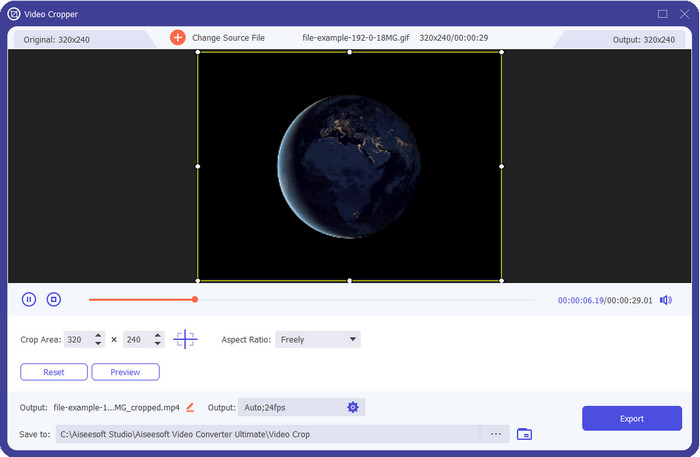
Buradaki hiçbir araç, FVC Video Converter Ultimate'ın GIF’lerinize katabileceklerini sunamaz. Belki de bu aracı benzersiz kılan şeyin ne olduğunu merak ediyorsunuzdur. Bu 'ultimate” araç, severek kullanacağınız, kapsamlı ve uygun maliyetli bir GIF yeniden boyutlandırma imkânı sağlar. Bu araç, başlangıç seviyesindekiler ve profesyoneller için Photoshop’un sunduğuna benzer profesyonel çıktılar elde etmeyi mümkün kılar, ancak bunu çok daha hızlı yapar. Ayrıca bu araç GIF’inizi yeniden boyutlandırmakla kalmaz, GIF’lerinizi MP4, MOV, AVI, MKV ve diğer 200+ formata dönüştürerek diğer cihazlarla uyumlu hale getirmenize de olanak tanır. Diyelim ki bir GIF oluşturmanız ve bunu duvar kâğıdı olarak ayarlamanız gerekiyor; o zaman bu ultimate araca sahip olduğunuz için şanslısınız, çünkü içinde size yardımcı olacak bir GIF yapıcı bulunur. GIF’leri nasıl oluşturup duvar kâğıdı olarak ayarlayacağınızı öğrenmek istiyorsanız bu bağlantıya tıklayın. Yine de, bu araç, kullanım kılavuzu okumadan, rahat bir şekilde GIF yeniden boyutlandırmayı öğrenmek isteyen tüm kullanıcılar için önerilir.
Ücretsiz İndirWindows 7 veya üstü içinGüvenli İndirme
Ücretsiz İndirMacOS 10.7 veya üstü içinGüvenli İndirme
Artıları
- Noktaları serbestçe sürükleyerek GIF'inizi istediğiniz boyuta göre yeniden boyutlandırın.
- GIF'lerinizde tam olarak ihtiyacınız olan boyutta olduğundan emin olmak için bakabileceğiniz bir Önizleme vardır.
- Şimşek dışa aktarma işlemi için yerleşik bir ultra hızlı işlemeye sahiptir.
- Windows ve Mac gibi herhangi bir masaüstü işletim sisteminde mevcuttur.
Eksileri
- Satın alınması gerekiyor.
2. Adobe Photoshop
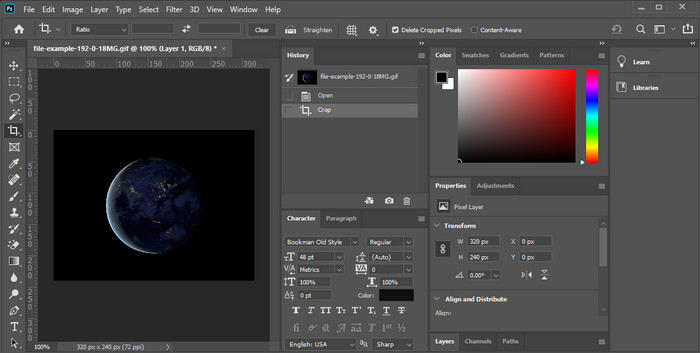
Profesyonel bir yeniden boyutlandırma aracı istiyorsanız, o zaman Adobe Photoshop iyi bir seçimdir. Bu indirilebilir araç, GIF’lerinizi birkaç dakika içinde kolayca yeniden boyutlandırmanıza yardımcı olur. Ayrıntıya inecek olursak, bu araç, GIF gibi görsellerini daha iyi ve göze daha hoş görünür hâle getirmek isteyen profesyonel kullanıcıların tercihidir. Araç profesyonel olsa da teknolojiye hâkim olmayanlar için hâlâ kullanımı zordur. Ayrıca, sadece GIF’inizi yeniden boyutlandırmak istiyorsanız, bu iş için pahalı bir araçtır. Ancak GIF’leri yeniden boyutlandırmak için PhotoShop kullanmak ve birkaç ince ayrıntı eklemek istiyorsanız, bu araç size yardımcı olacaktır; yine de, onu kullanmayı öğrenmek diğer araçlara göre daha uzun zaman alacaktır.
Artıları
- Profesyonel görüntü düzenleme için en iyi seçimdir.
- Profesyonel kullanım için profesyonel alet.
- GIF'ler için gelişmiş düzenleme özellikleri.
Eksileri
- Pahalı.
- Düzenleme alanında yeniyseniz, kullanımı zor.
3. GIFGIF'ler
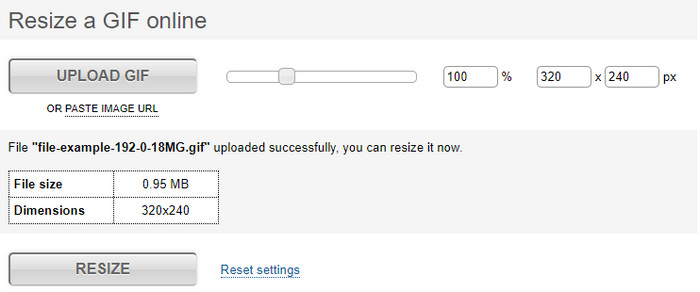
GIFGIFs, sürücünüze kaydedebileceğiniz hazır GIF’lerden oluşan en geniş GIF kütüphanelerinden birine sahiptir ve büyük GIF’leri yeniden boyutlandırmak için basit bir düzenleyici sunar. Bu araç, çevrimiçi hizmetleriyle kullanıcıların gerektiğinde GIF’lerini ayarlamasına yardımcı olmak için vardır. Bu çevrimiçi yeniden boyutlandırıcı ücretsiz ve web tabanlı olmasına rağmen, arayüzünde sizi rahatsız edecek reklamlar yoktur; bu da harikadır. Ancak yeniden boyutlandırıcısının asıl sorunu, elde etmek istediğiniz görselin tam ölçülerini girmeniz gerekmesidir. Bu sorun, reklamlardan daha can sıkıcıdır; çünkü istediğiniz tam yeniden boyutlandırmayı yakalamak için tekrar tekrar denemeniz gerekir. Yine de ihtiyacınız olan en-boy oranı hakkında fikriniz varsa, GIF’lerinizi yeniden boyutlandırmak için bu araç bir seçenek olabilir.
Artıları
- GIF'ler için yerleşik kitaplık.
- GIF'i yeniden boyutlandırırken sizi rahatsız edebilecek veya rahatsız edebilecek web'de reklam yoktur.
- Kullanımı kolay ve ücretsiz.
Eksileri
- GIF'leri yeniden boyutlandırma görevini tamamlamak için İnternet gereklidir.
- İhtiyacınız olan boyutun tam olarak bu olup olmadığını bilmek zor.
4.KırmızıKetchup.io
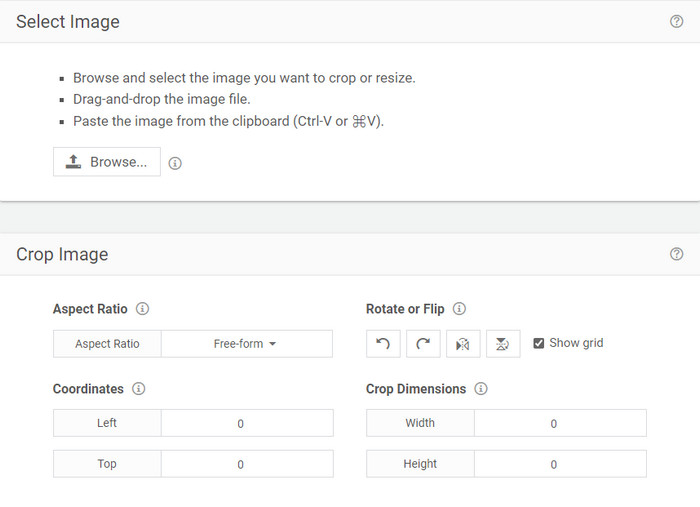
RedKetchup.io, hareketli GIF’leri istediğiniz belirli bir sınırda yeniden boyutlandırmak için basit ve etkileşimli bir yol sunar. Bu web aracı, sunduğu düzenleme özellikleri sayesinde internet kullanıcılarının GIF’lerini daha iyi görünür hâle getirmelerine olanak tanır. Dahası, burada Ezgif’in sunduğundan daha ayrıntılı bir yeniden boyutlandırma yapabilirsiniz. Her ne kadar bu araç ilk bahsettiğimizden daha basit kullanıma sahip olsa da arayüzü, profesyonel görünmesi için gereken renklerden yoksundur. Araca eriştiğinizde göreceğiniz tek renk, kırmızı olan adıdır. Ayrıca araç ücretsiz olarak erişilebilir durumda olsa da arayüzdeki bazı reklamlar göze biraz yorucu gelebilir.
Artıları
- İnternet bağlantısı olan herkes tarafından erişilebilir.
- Çok detaylı GIF resizer.
- Henüz ücretsiz, kullanımı basit.
Eksileri
- Arayüzde sinir bozucu reklamlar var.
- İnternete bağlı.
5. Ezgi
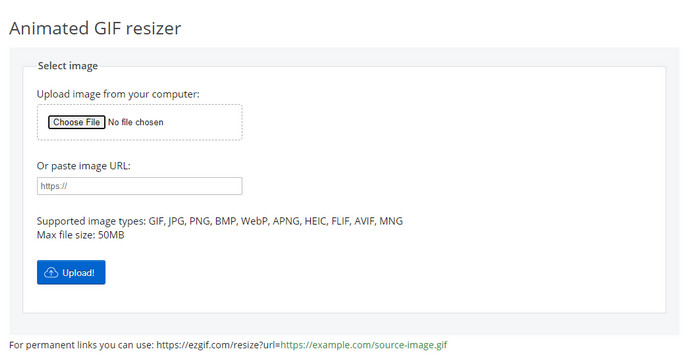
Ezgif, en iyi GIF oluşturucularından biri olarak bilinir ve ihtiyaç duyduğunuzda GIF’leri çevrimiçi olarak yeniden boyutlandırabilir. Ezgif, çok fazla çaba harcamadan GIF’inizi daha iyi hâle getirmek için sezgisel bir arayüz sunar. Ayrıca teknolojiye çok hâkim değilseniz, bu araç bu tür kullanıcılar için harika bir seçenektir. Ancak internet bağlantınız yoksa, diğer web araçları gibi internete bağımlı olduğundan, GIF’inizi yeniden boyutlandırmak için bu aracı kullanamazsınız. Ayrıca arayüzdeki reklamlar, GIF’leri yeniden boyutlandırırken sizi rahatsız edebilir. Bu düzenleyiciyi kullanacaksanız, ayarlamak istediğiniz genişlik ve yükseklik değerlerini bildiğinizden emin olun; çünkü yeniden boyutlandırılmış GIF’in ihtiyacınızı karşılayıp karşılamadığını kontrol edeceğiniz bir önizleme yoktur ve oranı isteğinize göre sürükleyerek ayarlama imkânınız bulunmaz.
Artıları
- Çevrimiçi en iyi GIF oluşturucu.
- İhtiyacınız olacak basit GIF düzenleme özelliklerine sahiptir.
- Ücretsiz olarak erişin.
Eksileri
- GIF boyutunun doğru olup olmadığını kontrol etmek için önizlemesi yoktur.
- Arayüzde sizi rahatsız edebilecek reklamlar var.
Bölüm 2. 5 GIF Yeniden Boyutlandırıcı ile ilgili Karşılaştırma Tablosu
| Özellikleri | Video Dönüştürücü Ultimate [Önerilen] | Photoshop | GIFGIF'ler | RedKetchup.io | ezgif |
| Düzenleme Özellikleri |  | | | | |
| reklamsız | | |  | | |
| Kullanıcı dostu | | | | | |
| İnternete Bağlı | | | | | |
| Ucuz veya Maliyetsiz | | | | | |
| Önizleme Bölmesi | | | | | |
Bölüm 3. GIF Resizer hakkında SSS
Yeniden boyutlandırmadan sonra GIF'in kalitesi değişiyor mu?
Kalite açısından GIF, büyük ölçüde bulanık bir şekilde değiştirilmemelidir, ancak GIF'i yeniden boyutlandırdıktan sonra kalite değişecektir, ancak orijinal GIF'ten çok uzak olmamalıdır. Bu nedenle, bu sorunla karşılaşırsanız, GIF'i yeniden boyutlandırırken değil, dışa aktarma sırasında kalitenin değiştiği anlamına gelir.
GIF'in dosya boyutu küçülüyor mu?
Orijinal ve yeniden boyutlandırılmış iki GIF'i karşılaştırdıktan sonra, dosya boyutunda önemli bir değişiklik gördük. Küçük bir değişiklik olsa da boyutunun orijinaline göre küçüldüğünü söyleyebiliriz.
Yeniden boyutlandırdıktan sonra orijinal GIF'e geri çevirebilir miyim?
GIF'inizi yeniden boyutlandırdıktan sonra, henüz dışa aktarmadıysanız orijinal durumuna dönüştürebilirsiniz. Ancak, GIF'i dışa aktarırsanız ve sonuçtan memnun kalmazsanız, onu orijinal GIF boyutuna geri döndüremezsiniz. Bu sorunu önlemek için, çıktıyı dışa aktarmadan önce kontrol etmek için önizlemesi olan bir GIF resizer kullanmanız gerekir.
JPG'yi GIF'e dönüştürdükten sonra hareket edecek mi?
Hayır, dönüştürmez; çünkü JPEG’ler, hareketli GIF’ler gibi hareket etmez. Ancak bir fotoğraf GIF’i yaparsanız, birden fazla JPEG’inizi GIF’e dönüştürebilirsiniz. Bunu nasıl yapacağınızı öğrenmek ister misiniz? Öyleyse, bu makale, JPEG derlemenizi GIF’e dönüştürmeniz için size büyük ölçüde yardımcı olacaktır.
Sonuç
Artık hangi GIF yeniden boyutlandırıcıları kullanabileceğinizi bildiğimize göre, şimdi seçim yapma zamanı. Buradaki tüm çevrimiçi ve çevrimdışı araçlar, bunlar ve yetenekleri hakkında doğru bilgi sunmak için tek tek test edilmiştir. Ancak gördük ki, Video Converter Ultimate GIF’i yeniden boyutlandırma konusunda en iyi çıktıyı sunuyor. Aracın satın alınması gerekse de ultimate aracı edindikten sonra paranızın boşa gitmeyeceğini güvenle söyleyebiliriz. Dolayısıyla, hâlâ anlattıklarımızdan şüphe ediyorsanız, indirme düğmesine tıklayarak bu ultimate aracı mutlaka deneyip indirmelisiniz.
Ücretsiz İndirWindows 7 veya üstü içinGüvenli İndirme
Ücretsiz İndirMacOS 10.7 veya üstü içinGüvenli İndirme
-
 Çektiğiniz ve Kaydettiğiniz Birden Fazla Fotoğraftan iPhone'da GIF Nasıl Yapılır
 Fotoğraflarınızdan iPhone'da nasıl GIF oluşturacağınızı bilmek ister misiniz? Bu gönderi, iPhone'unuzda GIF yapmak için kullanabileceğiniz 3 yazılımı paylaşıyor.
-
 PNG'yi Animasyonlu GIF'e Dönüştürmek İçin Kaçırmamanız Gereken En İyi 3 Dönüştürücü
 PNG'nizi hayata geçirmek ister misiniz? Ardından, mevcut yardımcı araçlar ve nasıl yapılacağına ilişkin adımlarla PNG'yi GIF animasyon formatına dönüştürmeyi deneyin.
-
 PC/Mac/Online/Android/iOS'ta Animasyonlu GIF'i FLV'ye Dönüştürmenin En İyi 4 Yolu
 GIF'inizi FLV'ye dönüştürmek ve çevrimiçi olarak paylaşmak ister misiniz? Öyleyse, PC, Mac, Online, Android ve iOS'ta kullanabileceğiniz en iyi GIF'den FLV'ye dönüştürücülere bakalım.
