


 Video Dönüştürücü Ultimate
 Ekran kaydedicisi
 Video Onarımı
 Güvenli İndirme
Bu 2022'de Sahip Olmanız Gereken En İyi Görüntü Kalitesi Düşürücüler
Farklı sosyal medya sitelerinin yardımıyla birden çok görseli yüklemek ve başımızdan geçenleri tüm internetle paylaşmak, ücretsiz erişebildiğimiz bu platformlar sayesinde kolaylaştı. Ne yazık ki, özellikle görsel kaliteniz standarttan yüksekse, bu sitelere yüklediğiniz fotoğrafların kalitesi çoğu zaman bozuluyor. Görselinizi siteye yüklemeyi düşünüyor olabilirsiniz ama önce durun! Çünkü size, görsele uygulanan sıkıştırmayı en azından bir miktar azaltmak için kullanabileceğiniz bir sır öğreteceğiz: kaliteyi düşürmek. Bu yazıda, sorunu hafifletmek için kullanabileceğiniz en iyi görsel kalite düşürücülerini tanıtacağız. Hangi aracı kullanacağınıza karar verebilmek için aşağıdaki bilgileri dikkatlice okuyun.

Bölüm 1. Görüntü Kalitesini Kolayca Düşürmek İçin Bilmeniz Gereken Görüntü Kalitesi Düşürücüler [İnceleme]
ReductionImages.com
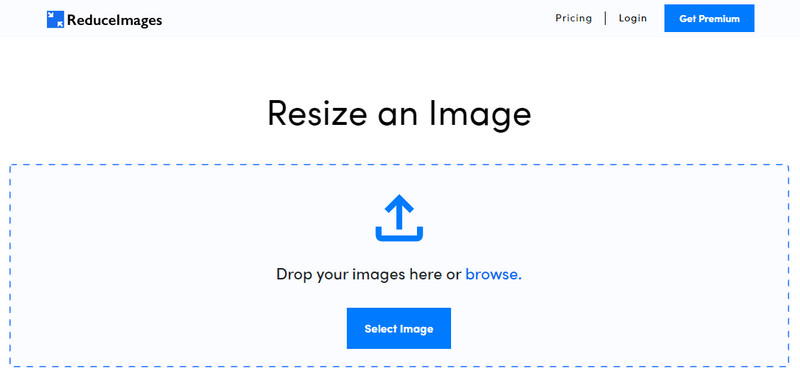
ReduceImages.com, görsel kalitesini düşürerek onu web standartlarına uygun hale getirmek için kullanabileceğiniz popüler bir çevrimiçi çözümdür. Neyse ki bu bir online araçtır; herhangi bir dosya indirmeniz gerekmez, adını aratarak cihazınızda yüklü herhangi bir tarayıcı üzerinden doğrudan kullanmaya başlayabilirsiniz. Ayrıca buraya yüklediğiniz JPG, PNG ve GIF dosyalarını yeniden boyutlandırabilirsiniz. Bu çevrimiçi aracı ücretsiz olarak kullanabilseniz de, özellikle toplu çalışmak istiyorsanız veya reklamlardan hoşlanmıyorsanız canınızı sıkabilecek bazı dezavantajları vardır. Bir miktar bütçeniz varsa bir plan satın alabilirsiniz; başlangıç fiyatı 3,99 $’dan desteklenmektedir.
Artıları
- Kullanımı ücretsizdir ve kurulum gerektirmez.
- Dilerseniz resmi buradan yeniden boyutlandırabilirsiniz.
- Saydam bir görüntünün arka planını siyah beyaz olarak değiştirin.
- Herkes bunu nasıl kullanacağını hemen anlayabilir.
Eksileri
- Ücretsiz sürümde bazı reklamlar var.
- Ücretsiz sürümde toplu işlem yapamaz.
Lunapik
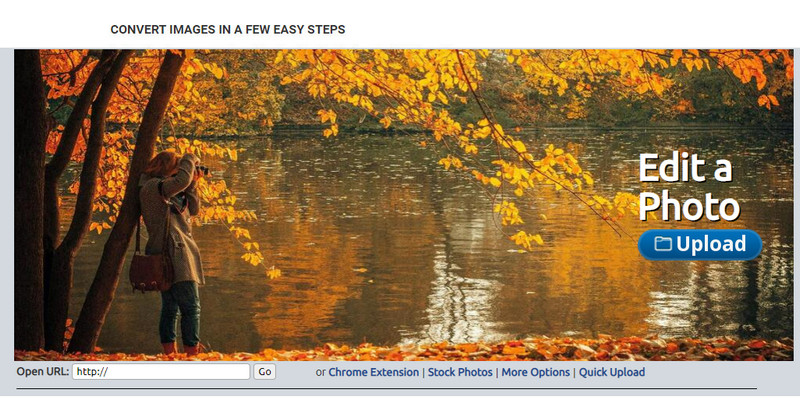
Lunapic, Paint arayüzünü andıran, görsel kalitesini istediğiniz çözünürlüğe düşürmek için son derece kolay kullanılabilen bir araçtır. Windows cihazlardaki meşhur Paint’e benzerliği sayesinde bu çevrimiçi araca kolayca alışabilirsiniz. Görsel kalitesini istediğiniz gibi ayarlamak için bu araca güvenebilmenize rağmen, yalnızca JPEG formatını destekler, başka formatları desteklemez. Henüz indirmediğiniz bir görseli düzenlemek istiyorsanız, görselin URL’sini kopyalayarak buraya yükleyebilirsiniz. İlk araçta olduğu gibi, bu aracı kullanmak için de herhangi bir kurulum yapmanız gerekmez; web üzerinden erişebilirsiniz.
Artıları
- Kaliteyi kolayca değiştirmenizi sağlayan sezgisel kullanıcı arayüzü.
- Önizleme bölmesi, ayarlanan görüntü kalitesini görüntülemek için desteklenir.
- Yüklemek istediğiniz görselin URL'sini kopyalayıp yapıştırabilirsiniz.
- Ücretsizdir ve premium sürümü desteklemez.
Eksileri
- Desteklenen biçim yalnızca JPEG'dir.
- GUI modası geçmiş ve biraz ayar gerektiriyor.
EzGIF
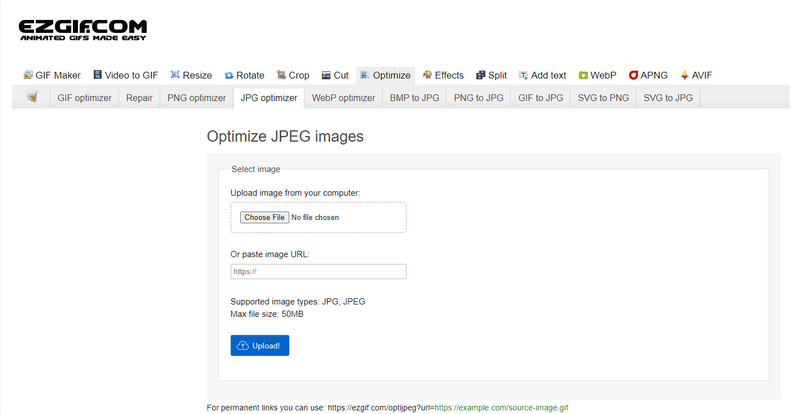
EzGIF, düşük kaliteli görsel oluşturucunuz olabilir; daha basit söylemek gerekirse, buraya yüklediğiniz görsellerin kalitesini optimize edebilir. GIF düzenleyicisi olarak tanınsa da artık gerekirse JPEG, WebP ve PNG kalitesini de değiştirmek için kullanılabilmektedir. İnternette web aracı olarak uzun süredir var olması ve verimliliği sayesinde, yukarıda bahsettiğimiz diğer iki araçtan daha popülerdir. Kolayca ustalaşabileceğiniz pratik ama etkili bir çözüm sunar. Ancak, her ne kadar kullanışlı bir araç olsa da, burada birden fazla dosyayı aynı anda yükleyip işleyemezsiniz. Ayrıca, statik veya animasyonlu olsa da, JPEG veya JPG, PNG, WebP ve GIF dışındaki görselleri yükleyemezsiniz.
Artıları
- Kaliteyi ayarlama, geliştirme, dönüştürme ve daha pek çok özelliği destekler.
- Farklı web tarayıcılarında özgürce erişebilir ve kullanabilirsiniz.
- Görüntünüzü burada optimize edin ve dışa aktarmadan önce sonucu önizleme bölmesinde görün.
- Görüntünün kalitesini değiştirdikten sonra filigran eklemiyor.
Eksileri
- Grafiksel kullanıcı arayüzü biraz ince ayar gerektiriyor.
- BMP, SVG, HEIF ve diğerleri gibi diğer görüntü biçimlerini desteklemez.
- Toplu resimlerin yüklenmesi desteklenmez.
Adobe Photoshop

Adobe Photoshop, bir görselin kalitesini düşürme konusunda adeta bir hile kodu gibidir; çünkü görselleri dönüştürme işinde en iyilerden biridir. Bununla, herhangi bir fotoğrafı içe aktarabilir ve görselin algoritmasını dilediğiniz gibi ayarlayabilirsiniz. Pek çok kişi, piyasadaki ya da çevrimiçi diğer editörlerde bulamayacağınız gelişmiş özelliklerle dolu olduğu için profesyonel bir araç kullanmayı tercih eder. “En iyi” bir araç ile “idare eder” bir araç arasında fark vardır ve bu araç o farkı gösterir. Ancak, güçlü ve ağır arayüzü nedeniyle bazı kullanıcılar onu öğrenmekte zorlanmaktadır. Bu yazılımı ilk kez kullanıyorsanız, başlangıçta güçlük çekebilirsiniz. Yine de genel olarak, bu araç, bahsettiğimiz ilk üç aracın sunmadığı profesyonel düzeyde bir görsel düzenleyicidir.
Artıları
- Diğer çevrimiçi resim düzenleyicilerin sahip olmadığı özel özellikler sağlar.
- Diğer çevrimiçi resim düzenleyicilerin sahip olmadığı özel özellikler sağlar.
- Profesyonel görüntü düzenleme yapmak için açık ara en iyi seçimdir.
- Farklı cihazlara indirebileceğiniz kompakt ve tam özellikli bir araç.
Eksileri
- İlk kez kullananlar, onu nasıl kullanacaklarını bulmakta zorlanıyorlar.
- Ücretsiz denemeden sonra kullanmaya devam etmek için bir plan satın almalısınız.
Bölüm 2. Bonus: Web'deki En İyi Görüntü Yükseltici ile Düşük Kaliteli Görüntü Nasıl Daha Yüksek Yapılır
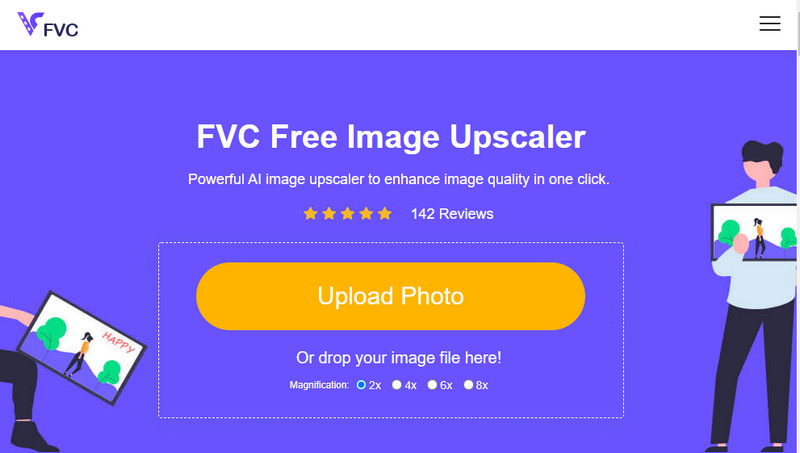
Hiç, düşük kaliteli hale getirdiğiniz bir görselin pikselli veya bulanık görünüp, onu orijinal kalitesine döndürmek istediğiniz oldu mu? Öyleyse, FVC Free Image Upscaler aracını kullanabilirsiniz. Bu çevrimiçi çözüm, görselin algoritmasını izleyerek kaliteyi ayarlar ve yapay zekâ tarafından algılanan verilere göre onu büyütür. Bu aracı kullandığınızda; en iyi büyütme performansı, kurulum gerektirmemesi, güvenli ve kolay kullanım, ayrıca size yardımcı olabilecek 7/24 müşteri hizmetleri desteği gibi avantajlar elde edersiniz. Buraya JPEG/JPG, PNG, BMP, SVG ve daha birçok formatı yükleyerek görsel çözünürlüğünü artırabilirsiniz. Üstelik, görselin kalitesini daha önce düşürmemiş olsanız bile, sadece genel kalitesini iyileştirmek için de bu yazılımı kullanabilirsiniz. Aracın adına tıklayıp büyütmek istediğiniz görseli hemen yükleyerek kullanmaya başlayın!
Bölüm 3. Bir Görüntüyü Daha Düşük Kalitede Yapmaya İlişkin SSS
Kaliteyi değiştirmek dosya boyutunu küçültür mü?
Hayır, etkilemez. Görselin piksel sayısını ayarlayıp düşürseniz bile, bu yalnızca görselin görünümünü etkiler, dosya boyutunu değil. İşte deneyebileceğiniz en iyi piksel geliştirme araçlarından bazıları.
Kaliteyi düşürdükten sonra resmimin bit hızı neden değişti?
Görüntünün kalitesini değiştirdikten sonra, dışa aktardığınızda, görüntünün çözünürlüğünü değiştirirken önemli ölçüde bit hızında önemli bir değişiklik göreceksiniz.
Kaliteyi düşürdükten sonra animasyonlu GIF neden statik hale geliyor?
Kaliteyi düşürmek için kullandığınız program, animasyonlu GIF'i yüklemenize izin verir, ancak animasyonlu bir GIF'i dışa aktaramaz, bu nedenle sonuç statik bir GIF'e dönüşür. Resim uzantısı olduğu gibi kalacak, ancak animasyonlu olmayacak.
Sonuç
Web'den indirip erişebileceğiniz eklediğimiz dört yazılım ile görüntü kalitesi düşürücünüzü seçebilirsiniz. Bu makaleyi okurken eğlenirseniz, bu beş yıldıza puan verirseniz çok memnun oluruz.
-
 En İyi 7 Çevrimiçi ve Çevrimdışı Fotoğraf Büyütücü
 Windows veya Mac cihazınız için en iyi performans gösteren fotoğraf büyütücüleri öğrenmek ister misiniz? Denemeye değer en iyi fotoğraf büyütücüleri öğrenmek için bu gönderiyi okuyun.
-
 Kaçırmamanız Gereken En İyi 4 Çevrimdışı ve Çevrimiçi GIF Büyütücü
 En iyi GIF büyütücüleri arıyorsanız, bu gönderi tam size göre. Bilgisayarınız için en iyi performans gösteren çevrimiçi ve çevrimdışı GIF büyütücüleri listeledik.
-
 Bilgisayar için En İyi Çevrimiçi ve Çevrimdışı Fotoğraf Yeniden Boyutlandırma Uygulamaları
 Masaüstünüz için en iyi fotoğraf boyutlandırma uygulamalarını mı arıyorsunuz? Denemeniz gereken en iyi performans gösteren çevrimiçi ve çevrimdışı fotoğraf boyutlandırma uygulamalarını listeledik.
