


 Video Dönüştürücü Ultimate
 Ekran kaydedicisi
 Video Onarımı
 Güvenli İndirme
Resmi 20KB'a Yeniden Boyutlandırma: 3 Etkili Sıkıştırma Yöntemi [2024]
Resim dosyaları gönderdiğinizde veya bunlardan herhangi birini yüklediğinizde ve bunların büyük dosya boyutları nedeniyle işlenemediğini gördüğünüzde bu gerçekten can sıkıcıdır. Günümüzde çoğu fotoğrafın yüksek çözünürlük ve kaliteleri nedeniyle büyük olması anlaşılabilir bir durumdur, ancak bu, bu rahatsızlığı kabul etmemiz gerektiği anlamına gelmez.
Bu makalede, bu sorunu çözmenize yardımcı olacağız. Görüntüyü kolayca 20 KB boyutuna yeniden boyutlandırmak için üç etkili yöntem hazırladık. İster kişisel fotoğraflar ister profesyonel grafiklerle uğraşıyor olun, bu teknikler görüntülerinizi kaliteyi önemli ölçüde kaybetmeden sıkıştırmanıza yardımcı olacaktır. Öyleyse, bu yöntemlere birlikte göz atalım ve dosya paylaşma ve yükleme deneyiminizi çok daha sorunsuz hale getirelim.

Bölüm 1. Tek Tıklamayla Resmi 20KB'a Yeniden Boyutlandırın [Hızlı ve Kolay]
FVC Free Image Compressor, hem Mac hem de Windows için kullanılabilen, ücretsiz bir çevrimiçi görsel sıkıştırma aracıdır. Bu araçla kullanıcılar tek bir tıklamayla görüntüyü kolayca 20 KB’a yeniden boyutlandırabilir. Yalnızca fotoğraflarını yüklemeleri yeterlidir; araç bunları otomatik olarak sıkıştıracaktır. Ayrıca, aracın iyileştirme ve sıkıştırma algoritmaları sayesinde sıkıştırılmış fotoğraflar neredeyse en iyi kalitelerini korur.
Desteklenen görüntü formatları: JPEG, PNG, SVG fotoğraflar ve animasyonlu GIF’ler
Toplu sıkıştırma sınırı: Aynı anda en fazla 40 fotoğrafı toplu olarak sıkıştırabilir
Sıkıştırma oranı: Fotoğrafın orijinal en-boy oranını korur.
Boyut sınırı: En fazla 5 MB’a kadar fotoğrafları sıkıştırabilir
FVC Free Image Compressor kullanarak görüntüyü 20 KB’a nasıl yeniden boyutlandıracağınız burada anlatılmaktadır
Adım 1. Tarayıcınızda FVC Free Image Compressor’ı arayın.
Adım 2. Web sitelerine eriştikten sonra, ana arayüzdeki Upload Images seçeneğine tıklayarak 20 KB’a yeniden boyutlandırmak istediğiniz fotoğrafları içe aktarın. Ardından fotoğraflarınız otomatik olarak sıkıştırılacaktır.

Adım 3. Fotoğraflar sıkıştırıldıktan sonra, sıkıştırılmış fotoğrafınızın yeni dosya boyutunu önizleyebilir ve fotoğrafın 20 KB’a indirilip indirilmediğini kontrol edebilirsiniz. Son olarak, görselinizi kaydetmek için Download All seçeneğine tıklayın.

FVC Free Image Compressor ile, son derece kullanıcı dostu ve sezgisel arayüzü sayesinde bir görseli kolaylıkla 20 KB’a düşürebilirsiniz. Ayrıca, yeniden boyutlandırılan fotoğraflar en iyi iyileştirme ve sıkıştırma algoritmalarıyla sıkıştırıldığı için fotoğrafın en iyi çözünürlük kalitesi korunur. Son olarak, bu fotoğraf yeniden boyutlandırıcı ücretsizdir; bu da onu, abonelik gerektiren özel araçlar kadar iyi performans göstermesine rağmen, diğer görüntü sıkıştırma araçları arasında en çok tercih edilen araç haline getirir.
Bölüm 2. Özel Ayarlarla Resmi 20KB'a Değiştirin
Görüntü sıkıştırma için kişiselleştirilmiş kalite seçeneklerine ihtiyacınız varsa Duplichecker sizin için bir araçtır. Görsel bütünlüğü korurken görüntüleri 20KB'ye yeniden boyutlandırmak için hızlı ve zahmetsiz bir çözüm sunar. Basitleştirilmiş bir arayüzle, kullanıcılara görüntü dosyalarını küçültmenin hızlı ve etkili bir yolunu sunar. Son olarak, bu araç tamamen ücretsizdir.
Desteklenen görüntü formatları: JPEG, PNG ve GIF formatları.
Toplu sıkıştırma sınırı: Aynı anda en fazla 10 fotoğrafı toplu olarak sıkıştırabilir
Sıkıştırma oranı: Fotoğrafın orijinal en-boy oranını korur.
Boyut sınırı: En fazla 5 MB’a kadar fotoğrafları sıkıştırabilir
Duplichecker kullanarak görüntüyü 20 KB’a nasıl yeniden boyutlandıracağınız burada anlatılmaktadır
Adım 1. 20 KB’a düşürmek istediğiniz görüntüyü yüklemek için Upload düğmesine tıklayın.
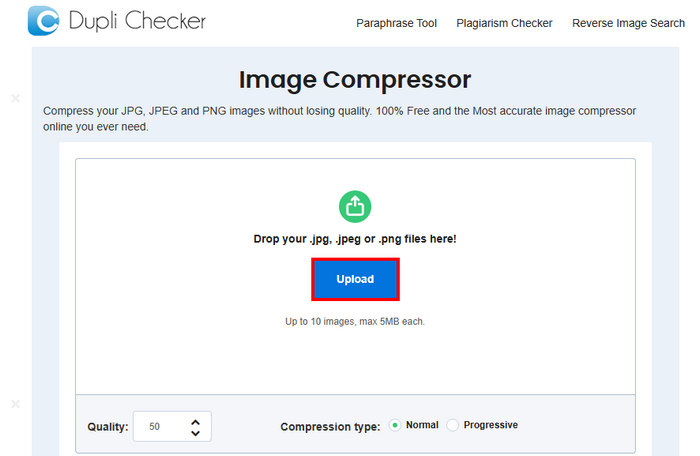
Adım 2. Ardından sol alt köşede Quality seçeneğini göreceksiniz. İstediğiniz sıkıştırma kalitesini seçin veya yazın. Bu aşamada 20 yazın.
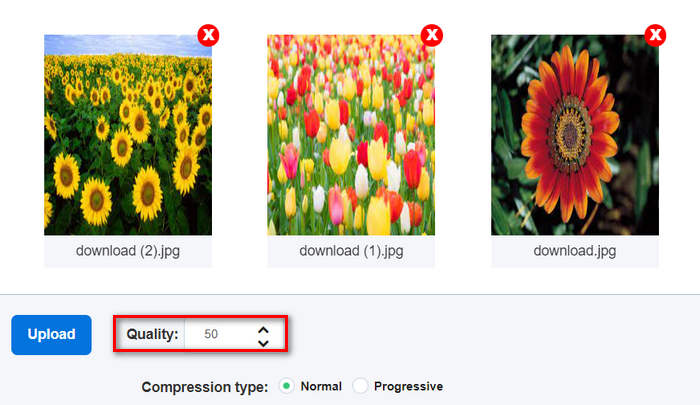
Bu görüntü kalitesi KB veya Kilobayt cinsindendir.
Adım 3. Kaliteyi seçtikten sonra, artık tercih ettiğiniz sıkıştırma türünü seçebilirsiniz.
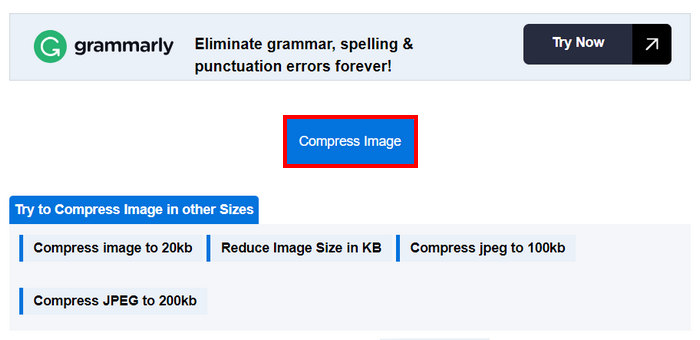
Adım 4. Ayarları yaptıktan sonra, biraz aşağı kaydırın ve görsellerinizi 20 KB’a düşürmek için Compress Image düğmesine tıklayın.
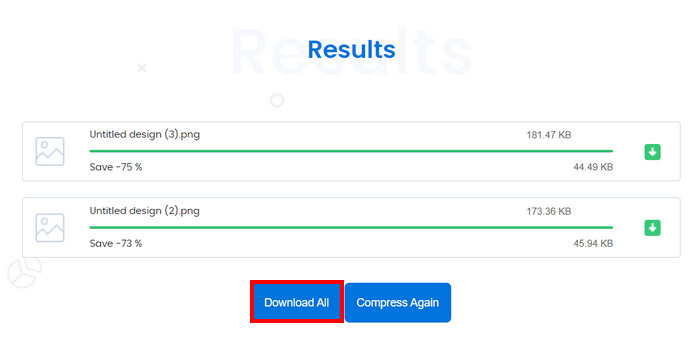
Adım 5. Son olarak, sıkıştırılmış görsellerinizi kaydetmek için Download All düğmesine tıklayın. Bu dosyalar doğrudan cihazınıza kaydedilecektir.
Yani, ayarları üzerinde kontrol sahibiyken görüntüyü 20KB'a yeniden boyutlandırmayı tercih ederseniz, aynı anda ondan fazla fotoğrafı toplu olarak sıkıştırdığınızda ideal olmaz. Ayrıca, birden fazla dosyayı sıkıştırırken bazı gecikme sorunları yaşanır.
Bölüm 3. Sınırsız Görüntüyü Aynı Anda 20 KB'a Kadar Yeniden Boyutlandırın
Toplu Görüntü Sıkıştırma aracı, görüntüleri tek seferde 20 KB'a kadar sınırsız şekilde yeniden boyutlandırmanıza olanak tanıyan bir çevrimiçi sıkıştırma aracıdır.
Desteklenen görüntü formatları: JPG, JPEG, PNG ve BMP görüntüleri.
Toplu sıkıştırma sınırı: Ömür boyu premium aboneliğe sahip olduğunuzda sınırsız sayıda fotoğrafı toplu olarak sıkıştırabilirsiniz. Aksi takdirde, tek seferde yine de 150 görüntüyü aynı anda sıkıştırabilirsiniz.
Sıkıştırma oranı: Fotoğrafın orijinal en-boy oranını korur.
Boyut sınırı: En fazla 5 MB’a kadar fotoğrafları sıkıştırabilir
Bulk Image Compressor kullanarak görüntüyü 20 KB’a nasıl yeniden boyutlandıracağınız burada anlatılmaktadır
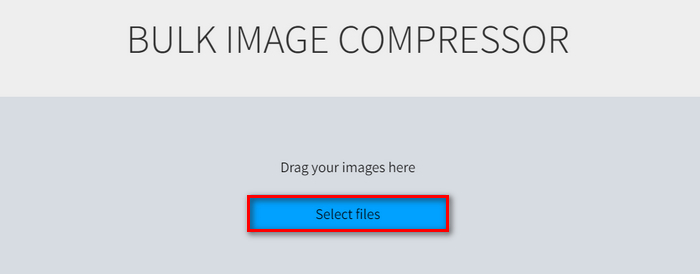
Adım 1. 20 KB’a yeniden boyutlandırmak istediğiniz görüntü dosyalarını sürükleyin veya kolayca Select Files düğmesine tıklayın.
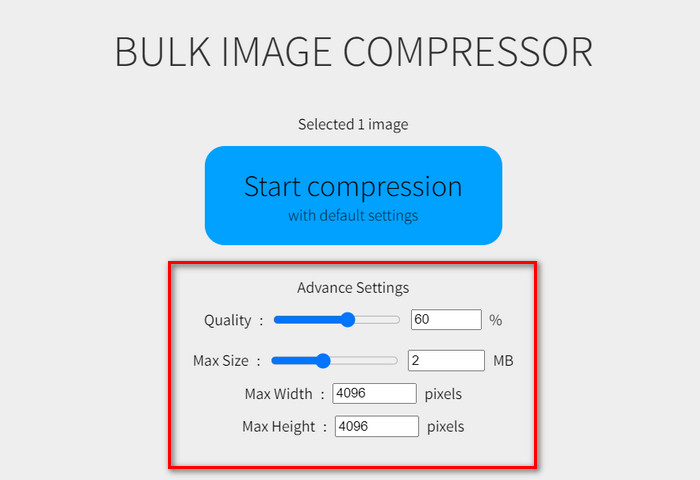
Adım 2. Şimdi, kaydırma çubuğunu tercih ettiğiniz yüzdeye getirerek Quality ayarını değiştirebilirsiniz. Ayrıca, Maximum boyutunun altında yer alan genişlik ve yükseklik değerlerini ayarlayarak yeni bir genişlik ve yükseklik belirleyebilirsiniz.
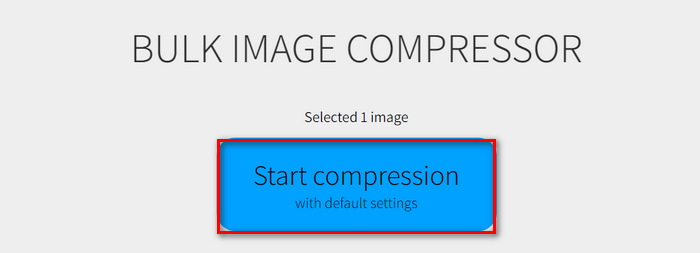
Adım 3. Tercih ettiğiniz ayarları yaptıktan sonra, Start Compression düğmesine tıklayın.
Bu görüntü sıkıştırma aracı sınırsız sayıda görüntüyü 20KB'a yeniden boyutlandırmak için idealdir. Ancak, bundan yararlanmak için 1 ödemelik premium'larından yararlanmanız gerekir.
Bölüm 4. Görüntüyü 20KB'a Yeniden Boyutlandırma Hakkında SSS
Hassas içerikler için JPEG çevrimiçi sıkıştırıcı kullanmak güvenli midir?
Hassas içerikler için çevrimiçi bir JPEG sıkıştırıcı kullanmak güvenli olabilir, ancak kullandığınız aracın güvenilir gizlilik politikalarına sahip olduğundan emin olmak önemlidir. Görüntülerinizi işledikten sonra sunucularında saklamayan sıkıştırıcıları arayın.
PNG'yi 20KB'a nasıl sıkıştırabilirim?
Bir PNG'yi 20KB'ye sıkıştırmak için FVC Free Image Compressor, Duplichecker veya Bulk Image Compressor gibi çevrimiçi araçları kullanabilirsiniz. Bu araçlar, kaliteyi koruyarak PNG görüntüsünü 20KB'ye yeniden boyutlandırma gücü verir. İstenilen dosya boyutunu elde etmek için her araç tarafından sağlanan belirli adımları izleyin.
20KB kaç pikseldir?
20KB'lık dosya boyutu, kilobayt cinsinden boyut görüntünün çözünürlüğü, renk derinliği ve sıkıştırma seviyesinden etkilendiği için belirli bir piksel boyutuyla doğrudan ilişkili değildir. Örneğin, 20KB'lık bir görüntü, nasıl sıkıştırıldığına bağlı olarak değişen boyutlara sahip olabilir. Genellikle, bir görüntünün boyutlarını azaltmak ve sıkıştırma uygulamak daha küçük bir dosya boyutu elde etmeye yardımcı olur, ancak 20KB için sabit bir piksel boyutu yoktur.
Animasyonlu GIF'leri 20KB'a yeniden boyutlandırabilir miyim?
Evet, FVC Free Image Compressor gibi GIF formatı sıkıştırmasını destekleyen araçları kullanarak animasyonlu GIF’leri 20 KB’a yeniden boyutlandırabilirsiniz. GIF’inizi yüklemeniz yeterlidir; araç onu otomatik olarak sıkıştıracaktır.
Resimleri 20KB'a sıkıştırmak kalitelerini etkiler mi?
Görüntüleri 20KB'ye sıkıştırmak kalitelerini etkileyebilir, ancak FVC Free Image Compressor gibi gelişmiş sıkıştırma araçları kullanmak görsel bütünlüğün korunmasına yardımcı olabilir. Bu araç, sıkıştırma sırasında kalite kaybını en aza indirmek için optimizasyon algoritmaları kullanır.
Sonuç
Görselleri 20 KB’a yeniden boyutlandırmak, doğru araçlarla oldukça kolaydır. FVC Free Image Compressor, Duplichecker ve Bulk Image Compressor, görüntü boyutlarınızı kaliteyi fazla kaybetmeden hızla küçültmenize olanak tanır. Bu yöntemleri bugün deneyerek görsel paylaşım ve yükleme işlemlerini zahmetsiz hale getirin. Bu araçlardan birini şimdi deneyin!
-
 Canve Görüntü İyileştirici: Yeni Görüntü Kalitesi Güçlendirici mi? [Gözden geçirmek]
 Canve Image Enhancer'ın fotoğraflarınızı nasıl bir sonraki seviyeye taşıyabileceğini keşfedin. Bu aracın tüm özelliklerini, artılarını ve eksilerini kapsayan ayrıntılı incelememize göz atın.
-
 GIMP Kullanarak Görüntüden Arka Plan Nasıl Kaldırılır
 GIMP'e ve görüntülerden arka planların adım adım kaldırılması sürecine başlayın. Bugün GIMP kullanarak şeffaf görüntüler oluşturmanın etkili yollarını keşfedin!
-
 Görüntü Boyutu Çevrimiçi ve Çevrimdışı Nasıl Artırılır
 Kaliteyi kaybetmeden görüntü boyutunu artırmanın en kolay yolunu keşfedin. Resimleriniz için en iyi kaliteyi sağlamak için yeniden boyutlandırma araçlarımıza ve yazılımımıza bakın.
