


 Video Dönüştürücü Ultimate
 Ekran kaydedicisi
 Video Onarımı
 Güvenli İndirme
Instagram için Fotoğrafları Yeniden Boyutlandırmanın Yollarını Öğrenin
Instagram, arkadaşlarınızın gönderilerindeki harika görüntüleri yükleyip görüntüleyebileceğiniz, ünlü bir sosyal medya uygulamasıdır. Önde gelen sosyal medya uygulamaları arasında, pek çok milenyum kuşağı ve yetişkin tarafından kullanılmaktadır. Ancak Instagram, dikey fotoğraflar için yalnızca 4:5 oranına sahip resimlerin yüklenmesine izin verir. Instagram’ın bu özelliği, akışta çok fazla dikey alan kaplayan aşırı uzun görüntüleri keser. Instagram’ın aşırı dikey boyuta sahip fotoğrafları sınırlaması iyi olsa da, birçok kişi fotoğraflarını yüklerken zorluk yaşamaktadır. Bu rehber yazısında, görüntüyü yeniden boyutlandırarak dikey boyutu büyük fotoğrafları Instagram’a yüklemenize yardımcı olacağız. Görselleri Instagram için yeniden boyutlandırmanın en iyi yollarını öğrenmek için bu makaleyi dikkatlice okuyun.

Bölüm 1. Instagram Ücretsiz Çevrimiçi Olarak Fotoğrafları Yeniden Boyutlandırma
Bir görüntüyü yeniden boyutlandırmak, yalnızca fotoğrafınızın boyutlarını küçültmek veya ayarlamak anlamına gelmez. Bulanık bir görüntünüz varsa, resminizin yeniden boyutlandırılmasını da gerektirir. Ve bu bölümde, en iyi ücretsiz çevrimiçi fotoğraf yeniden boyutlandırma uygulamasını kullanarak bir görüntüyü nasıl yeniden boyutlandıracağınızı tartışacağız ve size göstereceğiz.
FVC Free Image Upscaler, görüntüleri yeniden boyutlandırmak için kullanılan çevrim içi bir uygulamadır. Bu fotoğraf yeniden boyutlandırma aracı, düşük kaliteli görüntünüzü 2x, 4x, 6x ve 8x büyütme oranlarıyla yükseltebilir. Ayrıca, görüntünüzü kalitesini kaybetmeden yeniden boyutlandırabilirsiniz. PNG, JPG, JPEG ve BMP gibi en yaygın görüntü formatlarını da destekler. Basit bir kullanıcı arayüzüne sahip olduğu için kullanıcı dostu bir programdır. Buna ek olarak, yapay zekâ ile geliştirme süreci kullanır; bu süreç, görüntünüzdeki bulanık kısımları otomatik olarak algılar ve ardından iyileştirir.
Ayrıca, önizleme özelliği sayesinde görüntünüzde yapılan değişiklikleri görebilirsiniz. Çevrim içi bir uygulama olmasına rağmen, hızlı yükleme süreci sayesinde görsellerinizi yüklerken sorun yaşamazsınız. Bu uygulamayı daha da mükemmel kılan şey, Google, Firefox ve Safari dâhil tüm web tarayıcılarından erişilebilir olmasıdır. Eğer Instagram’a yüklemek istediğiniz düşük kaliteli bir görüntünüz varsa, FVC Free Image Upscaler’ı kullanarak görselinizi nasıl yeniden boyutlandıracağınızı öğrenmek için aşağıdaki adımları okuyun.
FVC Free Image Upscaler kullanarak Instagram için fotoğrafları yeniden boyutlandırma
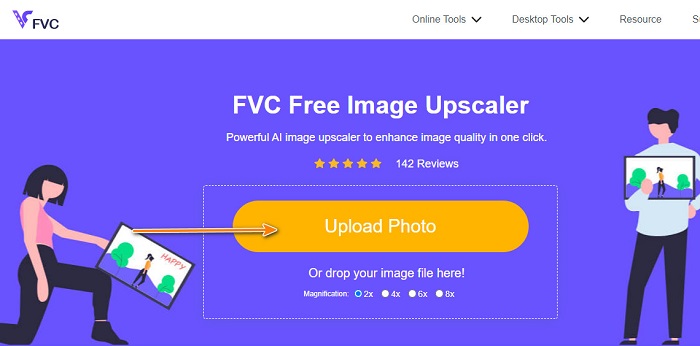
1. Adım. Web tarayıcınızı açın ve arama kutusuna FVC Free Image Upscaler yazın. Doğrudan ana web sitesine gitmek için bu bağlantıya da tıklayabilirsiniz. Ardından, Upload Photo (Fotoğraf Yükle) düğmesine tıklayarak uygulamayı başlatın.
2. Adım. Uygulamayı başlattıktan sonra, yeniden boyutlandırmak istediğiniz görüntüyü eklemek için Upload Photo (Fotoğraf Yükle) düğmesine tıklayın.
3. Adım. Görüntünüzü yükledikten hemen sonra, resminiz için tercih ettiğiniz büyütme oranını seçin. 2x, 4x, 6x ve 8x büyütme seçenekleri arasından seçim yapabilirsiniz.
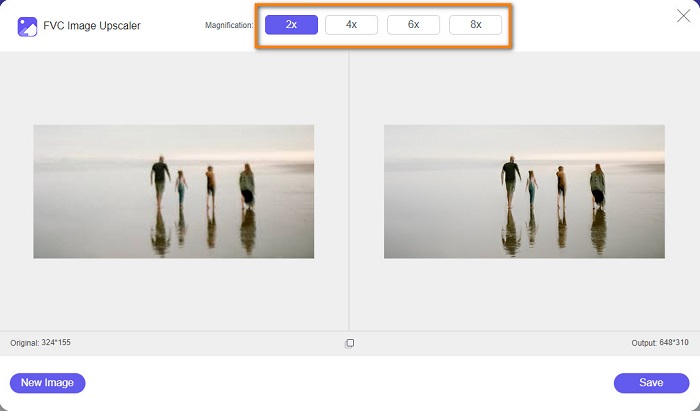
4. Adım. Büyütme oranını seçtikten hemen sonra, FVC Free Image Upscaler’ın görüntünüzü otomatik olarak yeniden boyutlandırdığını göreceksiniz. Çıktınızın sonucunu kontrol etmek isterseniz, imlecinizi sağ taraftaki görüntünün üzerine getirin.
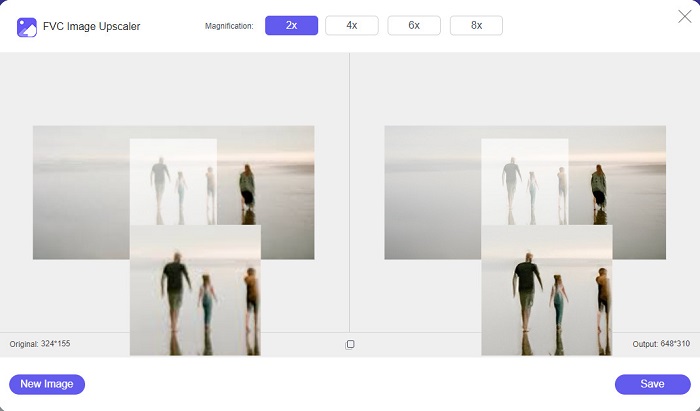
5. Adım. Son olarak, çıktıyı bilgisayarınızdaki dosyalara kaydetmek için arayüzün sağ alt köşesindeki Save (Kaydet) düğmesini işaretleyin.
Bölüm 2. iPhone'da Instagram için Görüntüleri Yeniden Boyutlandırma
Fotoğraflar Uygulamasını Kullanarak iPhone'da Instagram için Bir Görüntüyü Yeniden Boyutlandırma
Bir iPhone cihazı kullanıyorsanız, bir görüntüyü yeniden boyutlandırmak için cihazınızdaki yerleşik Fotoğraflar uygulamasını kullanabilirsiniz. Fotoğraflar uygulamasındaki yerleşik düzenleyiciyi kullanarak, Instagram'ın gerektirdiği şekilde görüntünüzün boyutlarını kolayca kırpabilirsiniz. Aşağıda, iPhone kullanarak Instagram için fotoğrafları yeniden boyutlandırma adımları verilmiştir. Bir uygulamayı kullanarak bir görüntüyü yeniden boyutlandırmak için size başka bir yöntem göstereceğiz.
1. Adım. iPhone cihazınızda Fotoğraflar uygulamasını açın ve yeniden boyutlandırmak istediğiniz görüntüyü bulun. Ardından, görüntünüzü yeniden boyutlandırma işlemine devam etmek için Düzenle düğmesine dokunun.
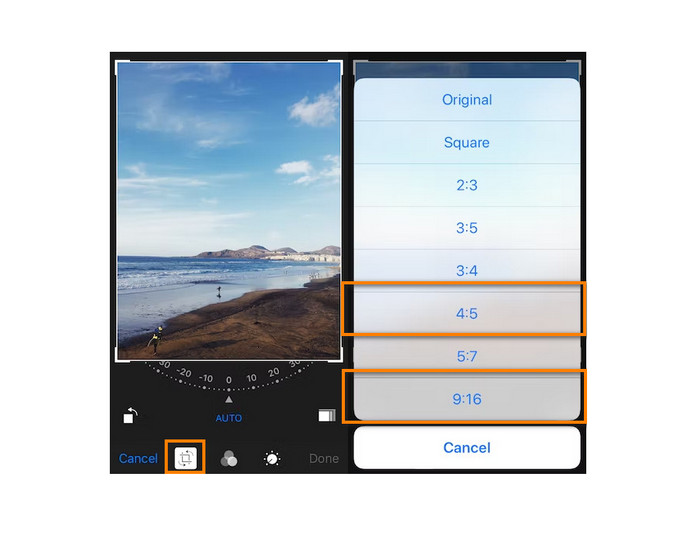
2. Adım. Sonraki adımda, Kırp simgesine ve ekranınızın sağ alt köşesindeki dörtgen simgesine dokunun.
3. Adım. Görüntünüz için tercih ettiğiniz en-boy oranını seçin. Instagram’a yüklemek için 4:5 veya 9:16 oranını seçin. Görüntünüzü ayarlayın ve işlemi bitirmek için Bitti düğmesine dokunun.
Resizer Uygulamasını Kullanarak Instagram için iPhone'da Bir Görüntüyü Yeniden Boyutlandırma
iPhone’unuzda görüntünüzü yeniden boyutlandırmanın bir diğer yolu da Resizer kullanmaktır. Resizer, PlayStore’dan yükleyebileceğiniz bir fotoğraf yeniden boyutlandırma uygulamasıdır. Basit bir GUI’ye (Grafiksel Kullanıcı Arayüzü) sahip olduğu için kullanımı kolaydır. Ayrıca, tercihlerinize göre görüntünüzü döndürebileceğiniz ve kırpabileceğiniz bir özelliğe sahiptir. Seçebileceğiniz birçok hazır boyut sunar. Buna rağmen, görüntünüzü özel (custom) modda da yeniden boyutlandırabilirsiniz.
Ayrıca, hızlı bir dışa aktarma sürecine sahiptir; bu da onu kullanımı son derece pratik bir uygulama hâline getirir. Resizer’ın olumsuz yanı, birçok rahatsız edici reklam içermesidir. Yine de ücretsiz ve kolay kullanılan bir fotoğraf yeniden boyutlandırma uygulaması olduğu için hâlâ iyi bir seçenektir.
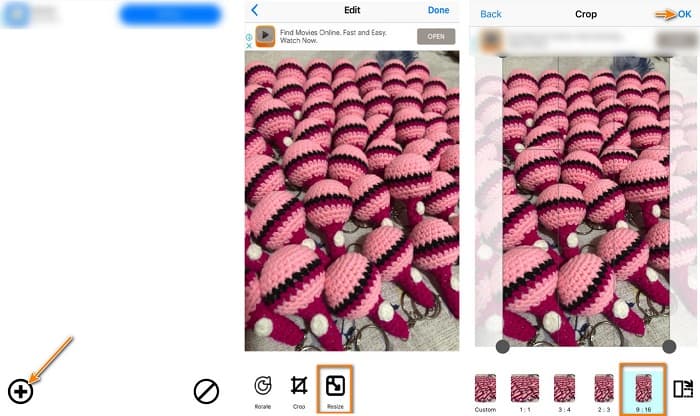
1. Adım. Öncelikle, Resizer uygulamasını AppStore’dan yükleyin ve kurulum tamamlandıktan sonra uygulamayı açın. Ardından, ilk ekranda görüntünüzü seçmek için + simgesine dokunun.
2. Adım. Sonra, alttaki düzenleme seçeneklerinden Resize (Yeniden Boyutlandır) simgesine dokunun. Daha sonra, bir boyut listesi görüntülenecektir. 9:16 oranını seçin ve bir sonraki adıma geçin.
3. Adım. Görüntünüz için doğru oranı seçtikten sonra, çıktınızı indirmek için OK düğmesine dokunun.
Bölüm 3. Android'de Instagram için Resimleri Yeniden Boyutlandırma
Galeri Uygulamasını Kullanarak Instagram için Resimleri Yeniden Boyutlandırma
Android kullanıcısıysanız kullanabileceğiniz uygulamalar ve yöntemler de bulunmaktadır. Tonlarca fotoğraf yeniden boyutlandırma uygulamasını Google Play veya Play Store'a ücretsiz olarak yükleyebilirsiniz. Ancak uygulama yüklemek istemiyorsanız ve cihazınızda yer kazanmak istiyorsanız, Galeri uygulamanızdaki yerleşik fotoğraf düzenleyiciyi kullanabilirsiniz. Aşağıda, Android telefonunuzu kullanarak bir resmi yeniden boyutlandırmak için basit adımları göstereceğiz.
1. Adım. Android telefonunuzda Galeri uygulamasını açın. Instagram için yeniden boyutlandırmak istediğiniz görüntüyü seçin. Ardından, ekranın alt kısmındaki Düzenle simgesine dokunun.
2. Adım. Daha sonra, düzenleme seçenekleri arasından Kırp simgesine dokunun. Görüntünüz için istediğiniz oranı seçin. Instagram’da resimler için standart olan 3:4 veya 9:16 seçeneklerine dokunun. Ardından Onay simgesine dokunun.
3. Adım. Çıktınızı kaydetmek için, ekranın sağ üst köşesindeki Kaydet düğmesine dokunun. Çıktı, yeni oranıyla birlikte Galeri’nize kaydedilecektir.
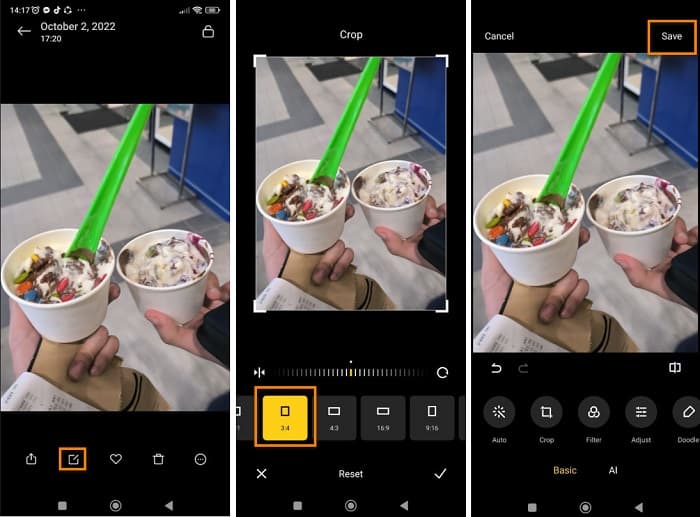
Photo & Picture Resizer kullanarak Instagram için bir Fotoğrafı Yeniden Boyutlandırma
Photo & Picture Resizer, birçok Android kullanıcısının görüntü yeniden boyutlandırmak için kullandığı bir uygulamadır. Bu uygulama, galerinizdeki görüntüleri yeniden boyutlandırabilir ve aynı zamanda fotoğraf çekip hemen ardından yeniden boyutlandırmanıza olanak tanır. Kolay kullanılabilir bir ekran arayüzüne sahip olduğu için yeni başlayanlar için de uygundur. Ayrıca, görüntünüzü yüzdeye, genişlik x yükseklik değerine, dosya boyutuna veya çözünürlük & dosya boyutuna göre yeniden boyutlandırmayı seçebilirsiniz. Seçebileceğiniz pek çok hazır boyut vardır. Bunun yanında, bu uygulamayı ücretsiz olarak indirebilirsiniz; hesap açmak veya oturum açmak gerekmez. Ancak, uygulamayı kullanmak için internet bağlantısına ihtiyacınız vardır. Ayrıca, yeniden boyutlandırma yaparken sizi rahatsız edebilecek çok sayıda can sıkıcı reklam içerir.
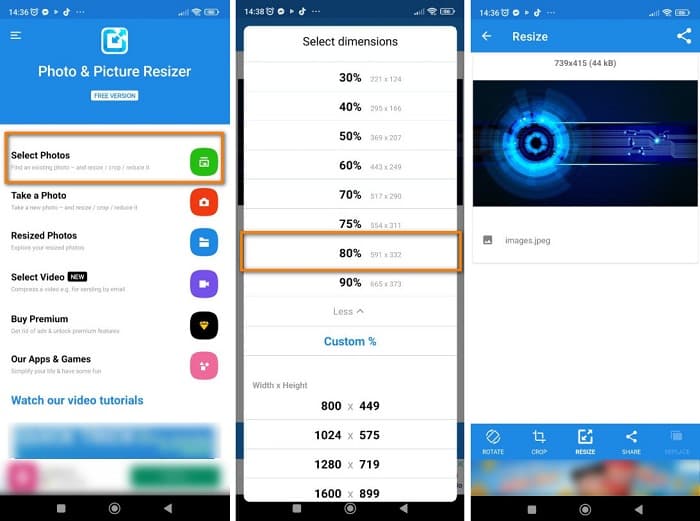
1. Adım. Android telefonunuza Photo & Picture Resizer uygulamasını yükleyin. Ardından, uygulamanın ilk arayüzünde, yeniden boyutlandırmak istediğiniz görüntüyü içe aktarmak için Select Photos (Fotoğrafları Seç) seçeneğine dokunun.
2. Adım. Görüntünüzü yeniden boyutlandırmak için alttaki seçeneklerden Resize (Yeniden Boyutlandır) seçeneğine dokunun. Daha sonra görüntünüz için yeni boyutu seçin. 4:5 oranının Instagram standart değeri ile aynı olan 80% seçeneğine dokunun.
3. Adım. Sonraki adımda, Photo & Picture Resizer çıktınızı otomatik olarak Galeri’nize kaydedecektir. Uygulamanın yükleme işlemini tamamlamasını bekleyin ve işte bu kadar! Görüntünüz artık yeniden boyutlandırılmış durumda.
Bölüm 4. Instagram için Fotoğrafları Yeniden Boyutlandırma Hakkında SSS
Bir görüntüyü yeniden boyutlandırmak kalitesini etkiler mi?
Çoğu zaman, bir görüntünün boyutlarını veya boyutunu küçültmek veya yeniden boyutlandırmak kalitesini etkilemez. Ancak, bir fotoğrafı orijinal boyutlarından daha büyük boyutlandırmak, görüntünüzün kalitesini bozabilir.
Bir iPhone'daki bir görüntüyü yeniden boyutlandırmak için en iyi uygulama hangisidir?
PicsArt, Image Size, Android ve iPhone kullanıcıları için en çok kullanılan ve önerilen fotoğraf düzenleme uygulamasıdır. Birçok kişi, resimlerini yeniden boyutlandırmak için bu uygulamayı kullanır.
Resimleri yeniden boyutlandırmak için Instagram'ı kullanabilir miyim?
Evet. Bir görüntüyü Instagram uygulamasını kullanarak yeniden boyutlandırmak istiyorsanız, Düzenle seçeneğine dokunun ve Ayarla’yı seçin. Görüntünüzü yakınlaştırmak için kıstırma hareketi yapın ve doğru boyutlara ulaşana kadar fotoğrafınızı ayarlayın.
Sonuç
Sonuç olarak, Instagram için bir fotoğrafı yeniden boyutlandırmak zor değildir. Sadece kullanacağınız uygulamalar konusunda dikkatli olmanız gerekir. Yukarıda sunduğumuz yöntemlerin hangisini seçerseniz seçin, amacınıza ulaşmanıza yardımcı olacaktır. Ancak, görüntülerinizi kalite kaybı olmadan yeniden boyutlandırmak için ücretsiz ve güvenli bir araç kullanmayı tercih ediyorsanız, hemen FVC Free Image Upscaler’ı deneyin!
-
 Görüntüleri Yeniden Boyutlandırmak için GIMP Nasıl Kullanılır: Adım Adım İşlem
 Resminizi yeniden boyutlandırmak istiyorsanız, bunu yapmak için GIMP'yi kullanabilirsiniz. PC'nizde çevrimiçi olarak bir görüntüyü yeniden boyutlandırmak için GIMP'nin nasıl kullanılacağını öğrenmek için bu kılavuz gönderisini baştan sona okuyun.
-
 Illustrator'da Görüntüyü 2 Farklı Şekilde Yeniden Boyutlandırma
 Illustrator'da bir görüntüyü yeniden boyutlandırmanın en iyi yollarını öğrenin. Başlamak için, PC'nizde Adobe Illustrator uygulamasını indirin ve açın ve bu basit adımları izleyin.
-
 FastStone Photo Resizer – Görüntüleri Yeniden Boyutlandırmak için Güçlü Bir Uygulama
 FastStone Photo Resizer, görüntüleri yeniden boyutlandırmak için harika bir uygulamadır. FastStone Photo Resizer ve araç için en iyi alternatif hakkında daha fazla bilgi edinmek için bu gönderiye tıklayın.
