


 Video Dönüştürücü Ultimate
 Ekran kaydedicisi
 Video Onarımı
En İyi 5 MP4 Cutter: Videoları PC, Mac ve Mobil Cihazlarda Nasıl Alacağınızı Öğrenin
Bir vlogger veya hevesli biriyseniz, kendi videonuzu çekmek çok yaygındır. Bu, bir kamera önünde çekim yaptığınız gibi çok fazla çaba ve güven gerektirecektir. Ayrıca, tüm profesyonellerin ve vlog çekmeye yeni başlayanların en sık karşılaştığı şey, yaptığınız hatalardır. Videoyu yeniden çekmek yerine, onu kesmeye ve orijinal videolarla birleştirmeye eğilimlidirler. Farklı açılardan, görünümlerden, montajlardan ve daha fazlasından oluşan yepyeni bir video yapmak için farklı videolardan kesip tek bir videoya ekliyorlar. Ancak bu tür bir işte yeni veya profesyonel olarak doğru düzelticiyi seçmek zordur. Çünkü aracın reklamında söylendiği gibi tüm işlevler araçların içinde değildir. Diğer makaleye gidip tavsiyeyi okumak yerine, neden önce bundan ders almıyorsunuz? Kendi kazancınız için sadece gerçek kanıtları topladık. İşte listede vlog'a başlamak için kullanabileceğiniz MP4 kesiciler var. Videolarınıza basit ama profesyonel bir görünüm kazandıran, kullanabileceğiniz en iyi düzelticilerin hangileri olduğunu öğrenmek için odaklanmaya devam edin.

Bölüm 1. PC ve Mac'te En İyi MP4 Video Cutter Yazılımını İndirin
Eğer en iyisinden söz edeceksek, o zaman önce bunu okumanıza öncelik vermelisiniz. Daha önce de söylendiği gibi, vlog hazırlamak beklediğimizden çok daha zordur; yalnızca kameranın karşısına geçme özgüveni ve videoyu paylaşmakla ilgili değildir. Aynı zamanda çok amaçlı bir araca sahip olmayı da düşünmelisiniz. Bu da her izleyicinin gözüne daha çekici gelen bir video sunar. FVC Video Converter Ultimate, dilediğiniz herkesin kullanabileceği müthiş düzenleme özellikleri ve dönüştürme işlevleri sunar. İster acemi ister profesyonel olun, piyasadaki en iyilerin en iyisine bakmayı düşünmeliyiz. Her ne kadar bu ücretli bir sürüm olsa da, yine de sahip olmak isteyeceğiniz en iyi özellikleri sunar. Ve bunu kişisel tercihiniz olarak seçerseniz, sizi parlak bir gelecek bekliyor. Bugün vlog çekmeye başlamak mı istiyorsunuz? O hâlde bu MP4 video kesiciyi nasıl kullanacağınızı anlatan adımları izleyin.
Adım 1. Aşağıdaki indirme düğmesine tıklayın ve bilgisayarınıza (PC veya Mac) kurun. Aracın kurulum adımlarını takip edin ve yazılımı başlatmak için bitir’e tıklayın.
Ücretsiz İndirWindows 7 veya üstü içinGüvenli İndirme
Ücretsiz İndirMacOS 10.7 veya üstü içinGüvenli İndirme
Adım 2. Ekranınızda bu görünüyorsa Araç Çubuğuna tıklayın ve aşağıda Video Kesiciyi bulun.

Adım 3. Dosya eklemek için artı düğmesine tıklayın. Sürücünüzden kesmek istediğiniz dosyayı seçin ve videoyu içe aktarmak için aça tıklayın.

Adım 4. Videonuzun başlangıç ve bitiş noktasını ayarlamak için oynatma giriş ve çıkış noktalarını düzenleyerek istediğiniz süreyi belirleyin. İsterseniz başa ve sona geçiş (fade in/out) ekleyin. Ayrıca dişli simgesine tıklarsanız medya çıktısını da değiştirebilirsiniz. İşiniz bittiğinde kırpma işlemini başlatmak için Dışa Aktar düğmesine tıklayın.

Adım 5. Birkaç saniye bekleyin ve videonuz kırpılmış olacaktır. Ardından Tamam veya başka bir videoyu kesmeniz gerekiyorsa Yeniden Kese tıklayın. Az önce hazırladığınız videoyu geliştirmek isterseniz, tekrar araç çubuğuna tıklayın ve video geliştiriciyi bulun.

Adımlar ile FVC Video Converter Ultimate tarafından sağlanan bir birleştirme aracına sahip olmanın avantajı
Diğer uygulamaların aksine, videoları FVC Video Converter Ultimate'da birleştirmek çok kolaydır. Bu aracı edinirseniz, bu bir bonus özelliktir. Söylendiği gibi, bu araç çok amaçlıdır, bu yüzden daha fazla uzatmadan farklı videoları tek bir videoda birleştirmeye başlayalım.
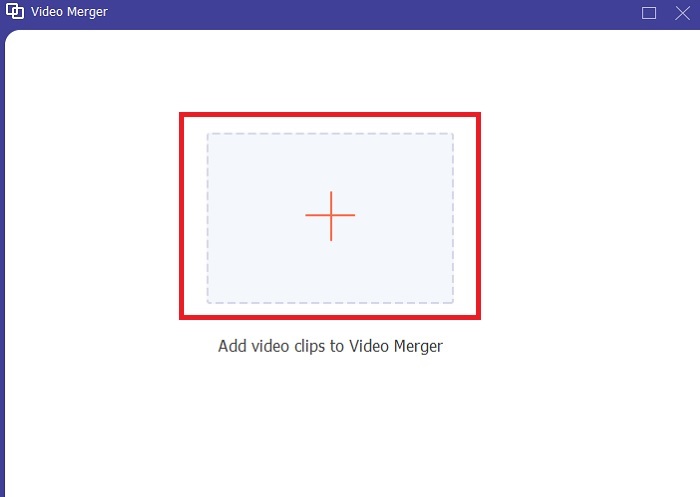
Adım 1. Yazılımı açın ve Araç Çubuğu’na giderek Video Birleştiriciyi bulun ve tıklayın.

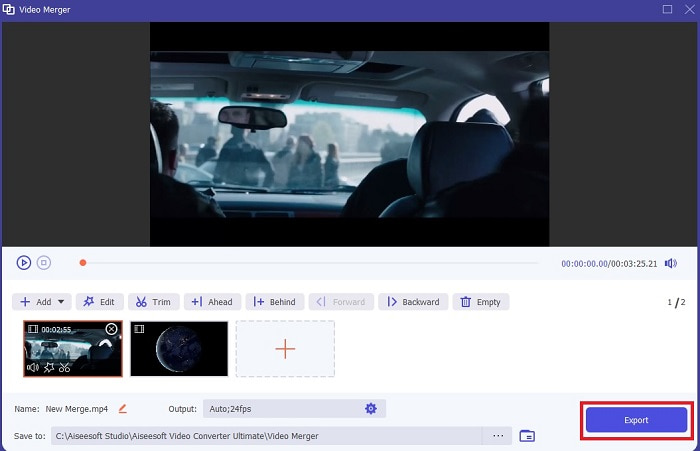
Adım 2. Ekle düğmesine tıklayın, birleştirmek istediğiniz videoyu seçin ve devam etmek için aça tıklayın. İlk dosyayı seçtikten sonra, birleştirmek istediğiniz diğer dosyayı eklemek için artı simgesine tıklayın.
Adım 3. Arayüzde, efekt eklemek, sesi iyileştirmek, döndürmek veya kırpmak ve altyazı eklemek için sihirli değnek düğmesine tıklayın. Yaptığınız düzenlemeleri kaydetmek için Tamama tıklayın. İsterseniz aynı işlemi diğer videolar için de uygulayın.

Adım 4. Süreci başlatmaya hazırsanız Dışa Aktara tıklayın. Dışa aktarma tamamlandıktan sonra ekranınızda bir dosya yöneticisi açılır. Dışa aktarılan videoyu izlemek için dosyaya tıklamanız yeterlidir, keyfini çıkarın.
Bölüm 2. Çevrimiçi En İyi MP4 Kesiciler
Bu iyi bir kesici olabilir ama FVC Video Converter Ultimate kadar iyi değiller. Ancak en azından bu çevrimiçi MP4 kesicileri denemeye değer.
1. 123Apps Çevrimiçi Video Kesici

Bu ilk çevrimiçi araç, videolarınızı daha iyi hale getirmeyi amaçlamaktadır. Videonun süresini ayarlayabilir, kırpabilir, metin ekleyebilir ve daha fazlasını yapabilir. Ancak bu aracın dışa aktarılması çok zamanınızı alır. Dışa aktardıktan sonra indirmelisiniz ve bu işlem internet hızınıza bağlı olacaktır. Ayrıca, videolarınızın kalitesini ayarlayamazsınız. Yani, videonuz biraz bulanıksa ve fps'sini ayarlamanız gerekiyorsa, bunu burada yapamazsınız. Ama yine de denemeye değer.
2. Klip

Kesme işleminden bahsedecek olursak, bu da iyi bir seçenek olabilir. Clideo, bulabileceğiniz en iyi çevrimiçi MP4 kesicilerden biridir. Daha önce bahsedilen ilk çevrimiçi araç gibi, bu araç da temel düzenleme özellikleri sunar. Temel düzenlemeyi desteklese de, dikkat çekici bir video hazırlıyorsanız yine de yeterli olmayabilir. Ancak çevrimiçi olarak deneyebilirsiniz, endişelenmenize gerek yok; hem ücretsizdir hem de güvenlidir.
Bölüm 3. Android ve iOS'ta En İyi 3 MP4 Cutter Uygulaması
Ya yukarıdaki araçları kullanacak bir masaüstünüz yoksa ve vlogger olmak istiyorsanız, yine de mümkün mü? Android veya iOS gibi bir telefonunuz varsa, telefonlarınızda düzenleme yapmak için bu uygulamaları kullanabilirsiniz. Ancak yukarıda mevcut olan ve burada olmayan bazı özellikler var. Bu nedenle, bu araçların ne olduğunu öğrenmek ve aralarından seçim yapmak için aşağıdakileri okumaya devam edin.
1. iOS için iMovie

Videonuza Hollywood tarzı bir hava katmak istiyorsanız, iMovie doğru yazılımdır. Bu MP4 kesici uygulama yalnızca iOS kullanıcıları için geliştirilmiştir. Ancak araç üst düzey düzenleme özellikleri sunsa da, içindeki bazı hatalar hâlâ düzeltilmemiştir. Bazı durumlarda, uygulama her düzenleme yapmaya çalıştığınızda sürekli çöker ve ekran kararır. Bazen de hatalar yüzünden video ile ses senkron olmaz. Bunlar görebileceğimiz bazı örnek hatalardır; basit görünseler de çoğu zaman son derece can sıkıcıdır. Yine de iMovie’yi denemek isterseniz App Store’dan indirebilirsiniz.
2. Video Düzenleyici ve Yapıcı – Android için Viva Video

Android’deki en iyi ücretsiz mp4 kesicilerden biri Video Editor & Maker – Viva Videodur. Yukarıdaki araç gibi, ikisi de telefonda en iyi düzenleme özelliklerini sunar. Videolar için geçiş efektleri, glitch efektleri ve daha fazlası gibi; ancak bu, kullanmak için ödeme yapılan bir araçtır. Uygulama mükemmel değildir, çünkü aboneliği sonlandırmak için bir abonelik iptali düğmesi yoktur. Bu yüzden, aboneliği bitirmek için en iyi yolun uygulamayı silmek olduğunu düşünebilirsiniz, fakat bu şekilde sonlanmayacaktır. Bu ödeme yöntemini seçtiyseniz, kredi kartınızdan ücret kesilmeye devam edilir. Ama genel olarak araç bir A sınıfı uygulamadır, ne eksik ne fazla.
Bölüm 4. MP4 Cutter hakkında SSS
MP4 nedir?
MP4, çok amaçlı medya formatı olarak da bilinir. Bir kodu depolamak yerine videoların, durağan görüntülerin, altyazıların veya metinlerin verilerini depolar. Ayrıca, tüm dünyada en yaygın kullanılan video formatıdır.
MP4 kayıplı mı yoksa kayıpsız mı?
Çok amaçlı bir format olan MP4, kayıplı bir sıkıştırmadır.
MP4 dışındaki en iyi format nedir?
Bazı formatlar, medya çıktısı bakımından MP4'ten daha iyi sonuç verebilir, ancak bu formatlar MP4 kadar esnek değildir. Örneğin WMV, bu format MP4'e göre daha küçük dosya boyutu sunar, fakat Apple cihazlarla uyumlu değildir. Çünkü Windows Media Player için yerel bir format olarak tasarlanmıştır. Daha iyi oynatma için MP4 dosyalarınızı WMV’ye dönüştürmeyi tercih edebilirsiniz.
Sonuç
Sonuç olarak, artık sizin için her aracın farkını anlamak daha kolay. Ancak daha önce de söylendiği gibi, hepsi FVC Video Converter Ultimateın sunduğu mükemmel kesme özelliklerini sağlayamaz. Özellikle de daha fazla izlenme ve kâr elde etmek için daha çekici videolar oluşturmak istiyorsanız. Bu yüzden, geçici bir çözüme razı olmak yerine, neden FVC Video Converter Ultimateı seçip geleceğe sağlam adımlarla ilerlemiyor ve kendiniz için en iyi sürümü almıyorsunuz?.
-
 Windows / Mac'te RMVB'yi MP4'e Dönüştürme Rehberi (3 Ücretsiz Yol)
 Bilgisayarınızda veya cep telefonunuzda kolay oynatma için RMVB'yi MP4'e dönüştürmek ister misiniz? Bu kılavuzda RMVB dosyalarınızı MP4'e dönüştürmenin basit yollarını bulacaksınız.
-
 4 En İyi MP4 - M4V Dönüştürücüler, MP4 Videoları Kolaylıkla M4V'e Dönüştürmek İçin
 MP4'ü M4V dosyalarına çevirmeniz gerektiğinde, iki format arasındaki farklar ve makaleden en iyi MP4 - M4V dönüştürücüleri hakkında daha fazla bilgi edinmelisiniz.
-
 AMV Converter - MP4'ü Win / Mac'te AMV'ye Dönüştürmenin En İyi 3 Yöntemleri
 Videoları Amine Müzik Videosu'na dönüştürmek için en iyi MP4'ten AMV'ye dönüştürücüler hangileridir, istediğiniz videoları makaleden kolaylıkla almak için en etkili 3 yöntem hakkında daha fazla bilgi edinebilirsiniz.
