


 Chuyển đổi video Ultimate
 Trình ghi màn hình
 Sửa chữa video
 Tải xuống an toàn
Đánh giá về Pitch Changer trên Windows, Mac, Trực tuyến và Điện thoại
Thường thì với một trình đổi tông (pitch changer), chúng ta có thể nhanh chóng tăng hoặc giảm cao độ gốc. Hầu hết các producer dùng bộ đổi tông (pitch shifter) để thêm hiệu ứng giai điệu, khiến bài hát còn hay hơn bản thu thô. Tuy nhiên, mua một bộ công cụ để đổi tông sẽ tốn khá nhiều tiền và bạn cũng phải mất thời gian để học cách sử dụng. Vừa đắt vừa khó hiểu. Thay vì bỏ tiền mua các bộ thiết bị mà bạn mới dùng được ít, tại sao bạn không thử sử dụng phần mềm có thể giúp bạn đổi tông cho video hoặc âm thanh sẵn có?.
Với bài đánh giá này, chúng tôi đã tập hợp bốn ứng dụng và chương trình tốt nhất mà bạn có thể sử dụng để thay đổi cao độ âm thanh mà không phải tốn nhiều tiền. Hãy tiếp tục đọc bài viết này để biết chúng ta đang nói về điều gì.

Phần 1. 4 Pitch Changers hàng đầu có sẵn trên Máy tính để bàn, Trực tuyến và Thiết bị Di động
Video Converter Ultimate - Trình thay đổi quảng cáo chiêu hàng video tốt nhất trên Windows và Mac
Tải xuống miễn phí cho Windows 7 trở lên. Tải xuống an toàn.
Tải xuống miễn phí cho MacOS 10.7 trở lên. Tải xuống an toàn.
Chương trình khả dụng: Windows và Mac
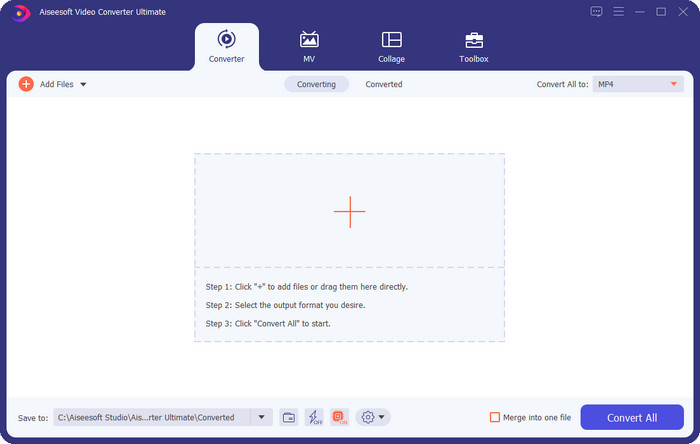
Đầu tiên trong danh sách là trình đổi tông video tốt nhất trên hệ điều hành Windows và Mac của bạn. Video Converter Ultimate là một công cụ mạnh mẽ mà bạn có thể dùng để thao tác cao độ âm thanh bằng cách tăng hoặc giảm tốc độ video của mình. Không giống các phần mềm khác mà bạn tải về máy tính để làm cùng một việc, công cụ này sẽ không làm bạn tốn nhiều thời gian để làm quen, vì nó rất dễ dùng. Bạn có thể cải thiện cao độ âm thanh chỉ trong chưa đầy một phút để nó nghe hay hơn bản gốc bạn đã thu.
Bên cạnh khả năng thay đổi cao độ, bạn cũng có thể mở rộng âm lượng đến mức tối đa bằng cách sử dụng Bộ tăng âm lượng trong Hộp công cụ. Trong tính năng này, bạn có thể nhanh chóng tăng hoặc giảm biên độ hoặc độ tăng âm thanh trong video của mình bằng cách sử dụng các thanh trượt. Mặc dù bạn không phải là nhà sản xuất muốn làm loại nội dung này, nó vẫn thú vị và được thực hiện nhanh chóng với sự trợ giúp của công cụ tối ưu này có sẵn trên Windows và macOS. Vì vậy, nếu bạn muốn sử dụng công cụ cuối cùng này, chúng tôi sẽ trình bày trong phần hai cách sử dụng công cụ này với các bước chi tiết mà bạn có thể làm theo để hoàn thành nó trong vòng chưa đầy một phút.
Vocal Remover.org
Chương trình khả dụng: Trực tuyến
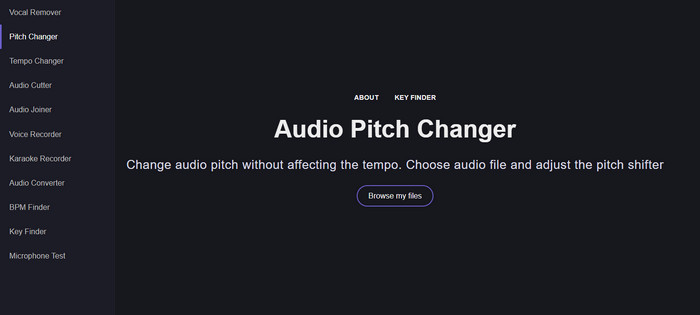
Nếu bạn cần một trình đổi tông online, thì không nghi ngờ gì nữa, Vocal Remover.org là công cụ hoàn toàn phù hợp để hoàn thành nhiệm vụ này. Khác với công cụ đầu tiên, công cụ này hoạt động tối ưu cho việc nâng cao chất lượng âm thanh. Với nó, bạn có thể dễ dàng thay đổi cao độ âm thanh và xác định bài hát đang dùng giọng (key) nào. Ngoài ra còn có một chỉ báo giúp bạn chọn khoảng nửa cung (semitone) cho âm thanh. Bạn có thể điều chỉnh thủ công hoặc tăng giảm theo từng bước khi kéo thanh trượt. Hầu hết người dùng đã trải nghiệm đều rất thích và hài lòng với hiệu ứng đổi tông mà họ nhận được.
Công cụ này hoạt động tốt, nhưng bạn chỉ có thể tải lên một tệp định dạng âm thanh hạn chế tại đây và định dạng video không được hỗ trợ. Việc tải tệp lên có thể hơi khó đối với công cụ, vì nó chỉ hỗ trợ một số định dạng âm thanh. Mặc dù đây có thể là một vấn đề đối với tất cả mọi người, chúng tôi vẫn coi đây là một trong những công cụ trực tuyến tốt nhất mà bạn có thể truy cập trên web. Nhưng hãy đảm bảo rằng bạn truy cập đúng trang web để tránh các biến chứng và các vấn đề khác. Ngoài ra, hãy nhớ có kết nối internet ổn định vì công cụ hoạt động tốt nhất nếu internet của bạn mạnh.
Up Tempo: Pitch, Speed Changer
Chương trình khả dụng: Android
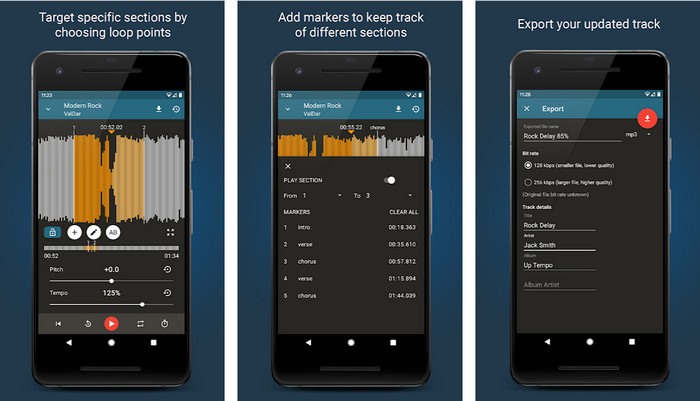
Bạn có thể tải về trình đổi tông âm thanh này cho người dùng Android để thực hiện công việc ngay cả khi không có máy tính bên cạnh. Với Up Tempo: Pitch, Speed Changer, việc thay đổi tốc độ phát và cao độ trở nên nhanh chóng và ai cũng có thể tự xử lý. Giao diện của ứng dụng hỗ trợ dạng sóng âm (waveform), giúp bạn xác định đoạn nào muốn nâng cao hay chỉnh sửa. Cũng giống như công cụ online, ứng dụng này xử lý tốt nhạc, và sẽ cực kỳ hữu ích khi bạn cần đến.
Mặc dù ứng dụng được tải xuống miễn phí, nhưng có những điều bạn phải cân nhắc nếu muốn sử dụng ứng dụng này. Hầu hết người dùng trải nghiệm rằng ứng dụng không thể phát hiện các tệp âm thanh mới được tải xuống điện thoại của bạn. Nếu bạn gặp sự cố này, nó có thể không hỗ trợ tệp âm thanh trong ứng dụng này hoặc có thể xảy ra lỗi. Tuy nhiên, nếu bạn có điện thoại Android trong tay, hãy tải xuống ứng dụng này để thử và xem nó có phải là ứng dụng giải quyết vấn đề hay không.
TimePitch-Pitch, Speed Changer 4+
Chương trình khả dụng: iOS
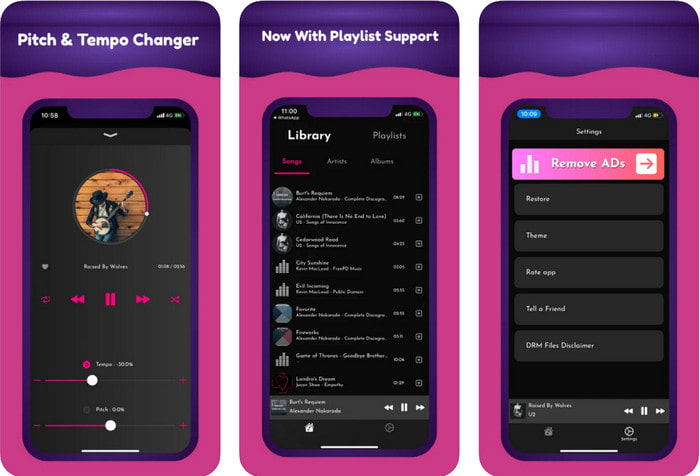
Nếu bạn là người dùng iOS, thì bạn nên biết rằng ứng dụng đổi tông này có thể mang đến giải pháp cho vấn đề của bạn. TimePitch-Pitch, Speed Changer 4+ là một trình phát nhạc, thư viện và công cụ đổi tông mà bạn có thể dùng trên thiết bị iOS khi cần. Ứng dụng này hoạt động khác với các ứng dụng còn lại vì bạn có thể thay đổi cao độ âm thanh đang nghe theo thời gian thực; tức là khi bạn chỉnh, thay đổi đó sẽ không được lưu lại. Nhưng đây cũng có thể coi là ưu điểm, vì bạn không phải chờ xử lý; chỉ cần xoay chỉnh là có thể nghe ngay cao độ theo ý thích.
Tuy nhiên, đây cũng có thể là điểm yếu của nó; nếu bạn chuyển tệp trên các thiết bị khác, cao độ bạn đã thay đổi bằng ứng dụng này sẽ không áp dụng cho người nhận. Ngoài ra, bạn cần nhớ rằng nếu mua nhạc trên iTunes hoặc Apple Music, bạn không thể sử dụng ứng dụng này để thay đổi cao độ. Tại sao? Bởi vì các tệp được bảo vệ sẽ không cho phép bất kỳ ứng dụng bên thứ ba nào như thế này có quyền truy cập vào tệp. Bất kể tải tệp nhạc lên, chúng tôi vẫn đưa ứng dụng này vào bài viết này vì nó hoạt động tốt nhất trên mọi thiết bị iOS.
Phần 2. Cách thay đổi quảng cáo chiêu hàng của video bằng phần mềm thay đổi quảng cáo chiêu cuối
Hãy làm theo các bước bên dưới để biết cách sử dụng bộ thay đổi tốc độ và cao độ nhạc này mà bạn có thể có trên máy tính để bàn của mình. Vì vậy, hãy tiếp tục đọc các chi tiết sau nếu bạn cần một hướng dẫn đơn giản nhưng hiệu quả để sử dụng phần mềm cuối cùng.
Bước 1. Hãy nhấn nút Tải xuống để cài phần mềm tối ưu này lên máy tính, chọn đúng phiên bản Windows hoặc Mac mà bạn đang dùng. Chờ quá trình tải xuống hoàn tất, nhấp vào file bạn vừa tải rồi tiến hành cài đặt. Sau khi hoàn tất mọi bước thiết lập và cài đặt, hãy mở phần mềm lên để bắt đầu sử dụng công cụ mạnh mẽ này.
Bước 2. Mở menu Hộp công cụ (Toolbox), bên trong tìm Video Speed Controller rồi nhấp vào để mở. Cuộn xuống gần cuối danh sách tính năng để tìm mục này.
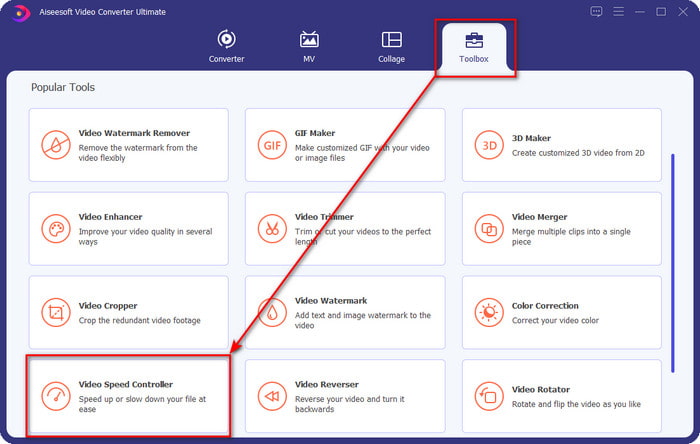
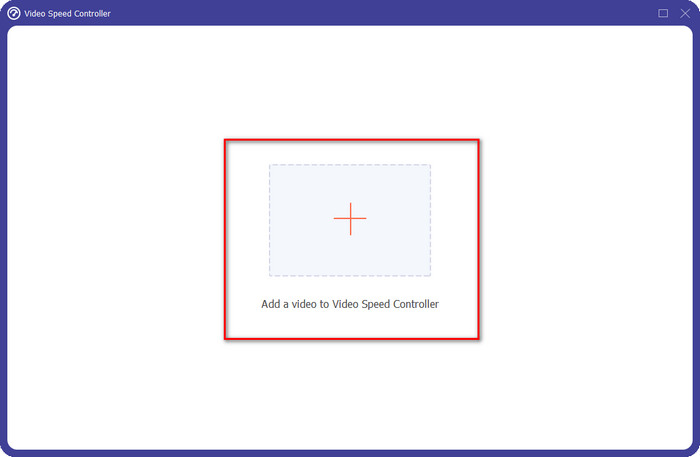
Bước 3. Một cửa sổ nhỏ mới sẽ xuất hiện trên màn hình, nhấp nút +, tìm đến file video mà bạn muốn đổi tông, rồi nhấp Open để tải video đó lên.
Bước 4. Ở bước này, bạn đã có thể thay đổi tốc độ âm thanh. Bạn sẽ nhận thấy cao độ cũng thay đổi theo khi điều chỉnh tốc độ. Bạn có thể nghe và xem phần xem trước tự động ngay trên màn hình preview.
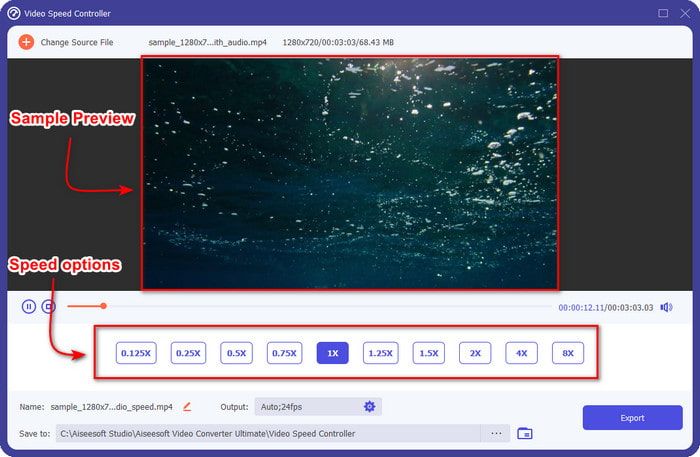
Bạn chỉ có thể phát bản xem trước của video với tốc độ gấp đôi; bạn sẽ nhận thấy rằng 4x và 8x sẽ không cho phép bạn xem trước video để tránh xung đột, nhưng nó sẽ không làm giảm chất lượng của video và âm thanh.
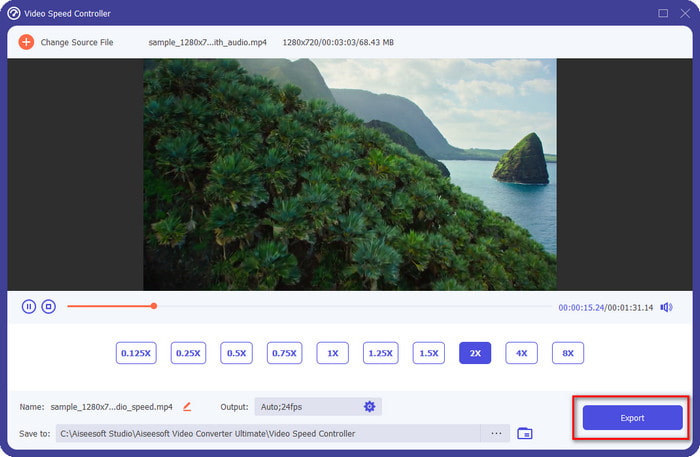
Bước 5. Nếu bạn đã hài lòng với cao độ hiện tại, hãy nhấp nút Export. Dễ phải không? Với sự trợ giúp của những phần mềm như thế này, bạn có thể xử lý nhiều vấn đề về video và âm thanh chỉ trong vài phút.
Có liên quan:
Phần 3. Câu hỏi thường gặp về Pitch Changer
Cao độ là gì?
Nó đánh giá chất lượng cộng hưởng với âm thanh của bạn bằng cách đo chúng trong phạm vi, cho dù chúng cao hơn hay thấp hơn. Nó là một sóng âm thanh tương tự như tần số, nhưng chúng không giống nhau.
Âm vực của con người có thể nghe được ở độ cao bao nhiêu?
Khi Hz càng thấp, bạn vẫn có thể nghe một cách có ý thức, nhưng một số ít người chỉ nghe thấy khi Hz lên cao. Theo các nhà nghiên cứu, mọi người đều có thể nghe tần số 8000 Hz, và nếu bạn có thể nghe được 12.000 Hz, thì tai của bạn cũng tốt như những người dưới 50 tuổi. Và dưới 40 tuổi bạn vẫn có thể nghe được tần số 15.000 Hz, nhưng dưới 30 tuổi. tuổi, 16.000 Hz, bạn vẫn có thể nghe nó. Đối với mọi người từ 25 tuổi trở xuống, bạn vẫn có thể nghe được 17.000 Hz và đối với những người dưới 20 tuổi, bạn có thể nghe được 20.000 Hz. Càng lớn tuổi, cao độ mà chúng ta nghe được theo thời gian trở nên kém hiệu quả hơn. Vì vậy, nếu bạn không thể nghe thấy tần số mà chúng tôi đề cập, bạn phải đến gặp bác sĩ để kiểm tra xem có vấn đề gì không.
Làm thế nào chúng ta có thể tính toán phạm vi cao độ?
Phạm vi cao độ sử dụng quãng tám để tính toán, cho phép ca sĩ và nhạc cụ xác định xem đó có phải là cao độ phù hợp trong bài hát hay không. Với độ rung, bạn có thể nhận thấy tần số cao và thấp mà sóng âm thanh tích tụ.
Phần kết luận
Với các trình đổi tông video và giọng nói ở trên, giờ đây chúng ta có thể dễ dàng điều chỉnh cao độ âm thanh mà mình đang có. Thay vì mua riêng các thiết bị chuyên dụng để làm việc này, bạn có thể dùng những phần mềm kể trên. Dù chúng khác nhau về tính năng và cách hoạt động, ta vẫn có thể thấy được điểm mạnh riêng của từng công cụ. Nhưng nếu bạn dùng máy tính, nhất định nên tải Video Converter Ultimate về desktop, vì công cụ này không chỉ giúp bạn đổi tông mà còn làm được nhiều “phép màu” khác để video và âm thanh của bạn trở nên ấn tượng hơn. Muốn biết cụ thể “phép màu” đó là gì? Hãy tải ngay bằng cách nhấp nút Tải xuống phía trên.
-
 3 cách để tăng tốc độ video trên iPhone [Đã được chứng minh]
 Bạn gặp sự cố khi điều chỉnh tốc độ phát lại video vì bạn đang sử dụng iPhone? Đây là một bài viết tuyệt vời để giúp bạn với vấn đề của bạn.
-
 Windows Media Player | Tìm hiểu cách tăng tốc độ video [Đã được chứng minh]
 Bạn muốn làm chậm video clip của mình bằng Windows Media Player nhưng bạn đang gặp khó khăn về cách thực hiện? Bài viết này lý tưởng để đọc và có thể khai sáng quan điểm của bạn về cách tăng tốc video bằng Windows Media Player.
-
 Cách thay đổi video chuyển động chậm thành tốc độ bình thường [Các bước dễ dàng]
 Bạn muốn biết cách hoàn nguyên một video chuyển động chậm mà bạn đã tải xuống từ Internet hoặc vô tình quay được ở dạng chuyển động chậm? Tìm hiểu cách chuyển đổi video chuyển động chậm sang tốc độ bình thường trên Mac, Windows, iOS và Android.
