


 Chuyển đổi video Ultimate
 Trình ghi màn hình
 Sửa chữa video
 Tải xuống an toàn
Chúng ta có thể làm gì khi Audio Codec không được hỗ trợ: 4 cách khắc phục
Thông báo Audio Codec Not supported xuất hiện khi tôi cố xem một bộ phim đã tải về bằng một trình phát nhất định.
Nếu đây là lần đầu tiên bạn gặp phải, bạn có thể cảm thấy choáng ngợp. Những lý do phổ biến có thể là âm thanh không tương thích, trình phát lỗi thời, tệp bị hỏng, v.v.
Trong bài viết này, chúng tôi sẽ đưa bạn vào hành trình khám phá các tác nhân gây ra lỗi và cung cấp cho bạn 4 giải pháp hiệu quả nhất. Mọi thứ ở đây đều được thiết kế để giúp bạn vượt qua trở ngại này và tận hưởng trải nghiệm nghe mượt mà.

Phần 1. Những lý do có thể khiến Audio Codec không được hỗ trợ
Có nhiều codec âm thanh phổ biến hiện nay. Mỗi codec có thể tương ứng với một lý do không được hỗ trợ khác nhau. Do đó, chúng tôi sẽ bắt đầu bằng cách trình bày chúng cho bạn trong một bảng. Bạn có thể nhanh chóng xác định vị trí của chúng theo loại tệp âm thanh của bạn.
| Audio codec | Lý do có thể |
| AAC | Không được hỗ trợ bởi các thiết bị cũ hơn hoặc phần mềm lỗi thời |
| AC3 | Có thể yêu cầu giấy phép; không phải tất cả người chơi miễn phí đều hỗ trợ |
| DTS | Thường không được hỗ trợ trên thiết bị di động hoặc trình phát phương tiện cơ bản |
| MP3 | Một số hệ thống cũ hoặc người chơi bị giới hạn khu vực có thể gặp sự cố |
| FLAC | Không được hỗ trợ bởi trình duyệt hoặc một số trình phát phương tiện di động tích hợp |
| ALAC | Thông thường không được hỗ trợ bên ngoài hệ sinh thái Apple trừ khi thêm codec |
| EAC3 | Có thể không hoạt động trên các thiết bị không có chứng nhận Dolby |
| Opus | Hỗ trợ hạn chế trên các thiết bị cũ hoặc trình phát không được cập nhật theo tiêu chuẩn hiện đại |
Bây giờ, chúng ta hãy tìm hiểu những lý do có thể khiến codec âm thanh không được hỗ trợ:
• Định dạng tệp âm thanh của bạn không tương thích với trình phát mà bạn đang dùng.
một số thiết bị hỗ trợ MP3 hoặc AAC nhưng không hỗ trợ FLAC hoặc OGG.
• Thiếu các gói codec cần thiết.
Thiết bị hoặc hệ thống của bạn có thể thiếu codec cần thiết để giải mã tệp âm thanh.
• Trình phát bạn đang sử dụng không tương thích với codec âm thanh đó.
Nhiều trình phát có khả năng tương thích hạn chế. Họ không thể giải mã các tệp âm thanh nằm ngoài phạm vi hỗ trợ của chúng.
• Tệp âm thanh đã bị hỏng.
Âm thanh của bạn có thể bị hỏng trong quá trình xuất hoặc chuyển. Trong trường hợp đó, không có thiết bị hoặc trình phát nào có thể mở nó đúng cách.
Bây giờ bạn đã hiểu rõ lý do tại sao codec âm thanh không được hỗ trợ, bước tiếp theo là áp dụng giải pháp.
Phần 2. Cách khắc phục lỗi Audio Codec không được hỗ trợ
Phương pháp 1. Chuyển đổi tệp âm thanh sang định dạng tương thích
Nếu bạn thấy trình phát hiện tại không hỗ trợ định dạng tệp âm thanh đang dùng, cách đơn giản nhất là chuyển đổi chúng sang định dạng phổ biến hơn, chẳng hạn như dùng FVC Video Converter Ultimate – trình chuyển đổi định dạng chuyên nghiệp hỗ trợ hơn 1.000 định dạng và cho phép bạn tự do chọn tệp xuất ra. Trình chuyển đổi chuyên nghiệp này hỗ trợ hơn 1000 định dạng và cho phép bạn tùy ý chọn chất lượng tệp đầu ra. Trên nền tảng này, bạn cũng sẽ tìm thấy bộ công cụ chỉnh sửa âm thanh toàn diện nhất, bao gồm cắt, chỉnh âm lượng, khử nhiễu và nhiều tính năng khác.
FVC Video Converter Ultimate hiện chuyển đổi nhanh hơn tới 30X và cũng hỗ trợ các tính năng chuyển đổi hàng loạt. Sử dụng nó, quá trình chuyển đổi của bạn sẽ nhanh hơn và dễ dàng hơn.
Tải Miễn PhíDành cho Windows 7 trở lênTải xuống an toàn
Tải miễn phíDành cho MacOS 10.7 trở lênTải xuống an toàn
Sau đây là cách khắc phục lỗi codec âm thanh không được hỗ trợ bằng cách chuyển đổi định dạng âm thanh.
Bước 1. Tải về và cài đặt FVC Video Converter Ultimate trên máy tính. Mở chương trình. Nhấn Add Files để tải lên tệp âm thanh bạn muốn chuyển đổi.

Bước 2. Chuyển đến Convert All to. Mở rộng menu và chọn Audio > MP3.

Bước 3. Cuối cùng, nhấn Convert All để bắt đầu quá trình chuyển đổi.

Phương pháp 2. Lấy gói Codec bị thiếu
Không thể phát âm thanh codec âm thanh không được hỗ trợ? Nếu thiết bị hiện tại của bạn thiếu codec cần thiết để truy cập tệp âm thanh, bạn có thể cài đặt thêm codec còn thiếu. Sau đó, bạn thử phát lại âm thanh và mọi thứ sẽ ổn.
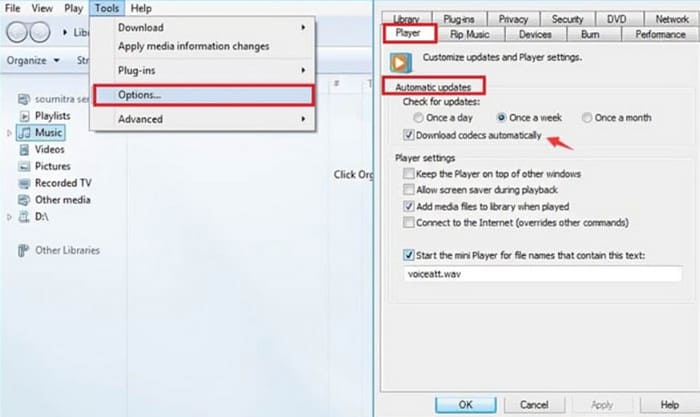
Phần này sẽ chỉ cho bạn cách cài đặt gói codec bị thiếu, sử dụng Windows Media Player làm ví dụ.
Bước 1. Mở Windows Media Player trên máy tính của bạn.
Bước 2. Chọn Tools > Options.
Bước 3. Khi cửa sổ Options mở ra, chuyển sang tab Player. Chọn Once a day hoặc Once a week trong phần Automatic updates.
Bước 4. Nhấn OK để lưu thay đổi.
Bước 5. Bây giờ, hãy thử phát lại tệp âm thanh vừa rồi. Nếu trình phát của bạn chưa cài đặt codec cần thiết, Windows Media Player sẽ nhắc bạn tải về.
Sau khi cài đặt hoàn tất, tệp âm thanh của bạn có thể phát bình thường.
Phương pháp 3. Sử dụng trình phát có khả năng tương thích rộng hơn
Nếu trình phát đa phương tiện bạn đang sử dụng không tương thích với các tệp âm thanh của bạn, bạn có thể muốn chuyển sang trình phát có khả năng thích ứng rộng hơn. Nhiều trình phát trên thị trường có khả năng tương thích với hầu hết các codec video hoặc âm thanh thường dùng mà không yêu cầu bạn phải cài đặt bất kỳ plug-in bổ sung nào.
VLC Media Player và các lựa chọn thay thế tốt nhất của nó, như 5K Player và KMPlayer, là những đại diện tiêu biểu cho dòng sản phẩm này. VLC Media Player thậm chí còn hoàn toàn miễn phí và cũng có thể thực hiện một số tác vụ chuyển đổi định dạng đơn giản.

Phương pháp 4. Sửa lỗi tệp âm thanh bị hỏng
Tôi đã kiểm tra xung quanh và thấy rằng không có vấn đề không tương thích định dạng hoặc bộ mã hóa nào với các tệp âm thanh trong video của tôi. Tại thời điểm này, codec âm thanh không được hỗ trợ có nghĩa là gì?
Lúc này, bạn nên kiểm tra xem tệp âm thanh có bị hỏng hoặc dữ liệu không đầy đủ hay không. Quá trình truyền tải bị gián đoạn, lưu trữ không đúng cách, v.v. đều có thể gây ra tình trạng này. Nhưng đừng lo, đã có công cụ sửa chữa âm thanh và video tiên tiến nhất – FVC Video Repair.
FVC Video Repair có thể sửa chữa video và âm thanh bị hỏng do trục trặc thiết bị, sự cố hệ thống, tấn công vi-rút, v.v. Việc xử lý các bộ mã hóa âm thanh không được hỗ trợ không phải là vấn đề lớn đối với nó. Tỷ lệ thành công và hiệu quả sửa chữa của nó là hàng đầu và bạn được phép xem trước bản sửa chữa để kiểm tra xem sự cố đã được giải quyết chưa trước khi chính thức xuất bản bản sửa chữa.
Tải Miễn PhíDành cho Windows 7 trở lênTải xuống an toàn
Tải Miễn PhíDành cho MacOS 10.7 trở lênTải xuống an toàn
Sau đây là cách sửa tệp bị hỏng bằng FVC Video Repair.
Bước 1. Cài đặt FVC Video Repair trên thiết bị của bạn. Mở chương trình và nhấn nút + màu đỏ để tải lên tệp bị hỏng. Sau đó, nhấn nút + màu tím để thêm tệp mẫu.
Điều quan trọng cần lưu ý là tệp mẫu phải có cùng định dạng với tệp bị hỏng và lý tưởng nhất là chúng phải đến từ cùng một thiết bị hoặc nền tảng.

Bước 2. Sau khi tải hai tệp lên, nhấn Repair.

Bước 3. Khi quá trình sửa chữa hoàn tất, nhấn Preview để kiểm tra kết quả. Nếu ổn, nhấn Save.

Nếu bạn gặp vấn đề âm thanh và hình ảnh không đồng bộ, bạn cũng có thể giao cho FVC Video Repair xử lý. Công cụ này có thể sửa lỗi trễ tiếng hoặc lỗi âm thanh phát quá nhanh.
Phần 3. Câu hỏi thường gặp về Audio Codec không được hỗ trợ
Làm thế nào để khắc phục lỗi codec âm thanh không được hỗ trợ trên điện thoại Samsung?
Bạn có thể bắt đầu bằng cách kiểm tra xem định dạng tệp có tương thích với điện thoại Samsung hoặc trình phát bạn đang sử dụng không. Sau đó, hãy kiểm tra xem codec có được điều chỉnh không. Nếu không, bạn nên sử dụng trình chuyển đổi chuyên nghiệp để xử lý tệp âm thanh. Nếu bản thân âm thanh bị lỗi, trước tiên bạn phải sửa nó.
Làm cách nào để tìm codec âm thanh của tôi?
Bạn có thể mở tệp trong trình phát đa phương tiện và kiểm tra thuộc tính của tệp. Trong Thuộc tính, thường có tùy chọn để biết thông tin chi tiết. Ở đó, bạn có thể tìm thấy thông tin về codec âm thanh.
Bộ giải mã âm thanh nào là tốt nhất cho Android?
AAC có lẽ là codec âm thanh tốt nhất trên các thiết bị Android. Nó tìm thấy sự cân bằng rất tốt giữa chất lượng âm thanh và kích thước tệp. Điều này làm cho AAC trở nên lý tưởng để sử dụng cho phát trực tuyến và phát lại trên thiết bị di động. Nếu bạn đang tìm kiếm chất lượng âm thanh không mất dữ liệu hơn, hãy thử FLAC.
Phần kết luận
Audio codec not supported không phải là vấn đề quá lớn khi bạn đã tìm được nguyên nhân. Bạn có thể thử chuyển âm thanh sang định dạng phổ biến hơn bằng FVC Video Converter Ultimate hoặc cài đặt các codec cần thiết cho thiết bị. Nếu trình phát không tương thích với tệp hiện tại, tốt hơn hết là thay đổi sang trình phát khác. Nếu phát hiện tệp âm thanh bị hỏng, bạn cũng có thể thử dùng công cụ sửa chữa mà chúng tôi đề xuất để xử lý.
Đừng để vấn đề phát lại video làm giảm trải nghiệm xem video của bạn. Hãy sửa chúng ngay bây giờ!
-
 Cách thêm âm thanh và nhạc vào video miễn phí trên máy tính / điện thoại của bạn
 Bài viết này chỉ ra 4 cách dễ dàng để thêm âm thanh vào video miễn phí. Bất kể bạn muốn thêm bản âm thanh nào vào video của mình, bạn đều có thể nhận được kết quả hài lòng tại đây.
-
 Máy ghi âm đánh giá Cinch không thiên vị và giải pháp thay thế tốt nhất
 Cinch Audio Recorder là cách tốt nhất để tải nhạc. Chỉ cần tìm hiểu thêm về đánh giá không thiên vị và giải pháp thay thế tốt nhất từ bài viết.
-
 Cách ghi âm bằng VLC Media Player: Hướng dẫn đầy đủ
 Trong bài viết này, bạn sẽ học cách ghi âm thanh bằng VLC Media Player. Bài viết này có các bước chi tiết và sẽ đề xuất một trong những lựa chọn thay thế tốt nhất cho VLC.
