


 Chuyển đổi video Ultimate
 Trình ghi màn hình
 Sửa chữa video
 Tải xuống an toàn
Chuyển đổi PPT của bạn sang MP4 với 3 phương pháp hiệu quả
PPT là một công cụ tuyệt vời khi trình bày bài thuyết trình, dù là ở trường học, nơi làm việc, v.v. Đôi khi, sau một bài thuyết trình, một số người có thể yêu cầu một bản sao tài liệu PPT để tham khảo.
Tuy nhiên, điều quan trọng là phải thừa nhận rằng một số người không thể truy cập tệp vì họ không cài đặt ứng dụng hoặc công cụ phần mềm trên thiết bị của mình. Với điều này, hầu hết người thuyết trình đều có phiên bản MP4 đã chuyển đổi của bài thuyết trình để dễ dàng chia sẻ tài liệu cho tất cả mọi người.
Vì vậy, nếu bạn đang tìm cách chuyển đổi PPT sang MP4 để có thể chia sẻ nhanh và giúp tài liệu dễ truy cập hơn, thì bạn đang ở đúng trang. Hãy tiếp tục đọc bài viết này và tìm hiểu 3 phương pháp khác nhau để biến tệp PPT của bạn thành video.

Phần 1: Cách chuyển đổi PowerPoint sang MP4 trong PPT
Sử dụng bản trình bày PowerPoint, người dùng có thể dễ dàng chuyển đổi PPT sang MP4. Đây là tính năng tích hợp tuyệt vời mang lại sự tiện lợi và linh hoạt.
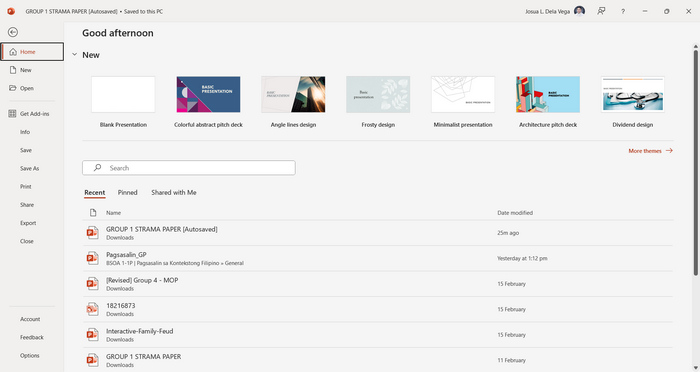
Bước 1. Mở bài thuyết trình của bạn bằng phần mềm PowerPoint trên thiết bị.
Bước 2. Chuyển đến thẻ File, tìm nút Export và nhấp vào đó.
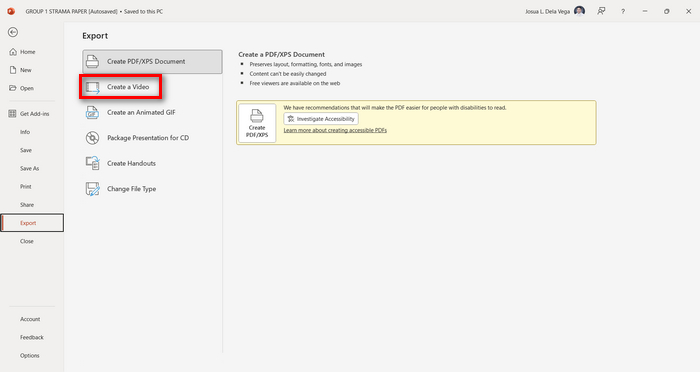
Bước 3. Khi đã ở trong thẻ Export, hãy nhấp vào tùy chọn Create a Video.
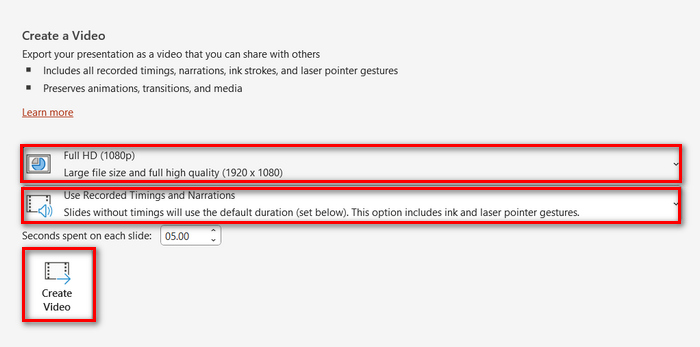
Bước 4. Bây giờ, hãy đặt độ phân giải video mà bạn muốn. Bạn có thể chọn từ 480p đến 4K. Ngoài ra, trong tùy chọn Use Recorded Timings and Narrations, bạn có thể tự thiết lập thời gian cho từng slide. Sau đó, nhấp vào nút Create Video.
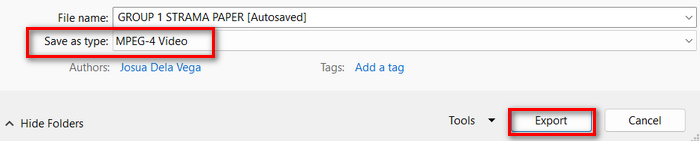
Bước 5. Sau khi nhấp nút Create a Video, sẽ xuất hiện một cửa sổ mới nơi bạn có thể kiểm tra định dạng tệp xuất ra và chọn nơi lưu. Khi đã thiết lập xong, chỉ cần nhấp nút Export và chờ quá trình hoàn tất.
Việc chuyển PowerPoint sang MP4 bằng tính năng tích hợp sẵn quả thực rất thuận tiện. Tuy nhiên, nó thiếu các tùy chọn tùy chỉnh nếu bạn muốn thêm nhạc nền. Dù vậy, nếu mục đích của bạn chỉ là để chia sẻ, thì đây sẽ không phải là vấn đề.
Phần 2: Chuyển đổi PPT sang MP4 với Audio trực tuyến miễn phí
Nếu bạn có tệp PPT và muốn chuyển đổi trực tuyến vì bạn không có ứng dụng hoặc công cụ trình bày PowerPoint trên thiết bị của mình, bạn có thể sử dụng MagicSlides. Công cụ chuyển đổi trực tuyến này cho phép bạn dễ dàng chuyển đổi PowerPoint sang MP4 chỉ bằng cách nhập tệp vào hệ thống của họ.
Bước 1. Tải tệp PPT mà bạn muốn chuyển sang MP4 bằng cách nhấp nút Upload your source file.
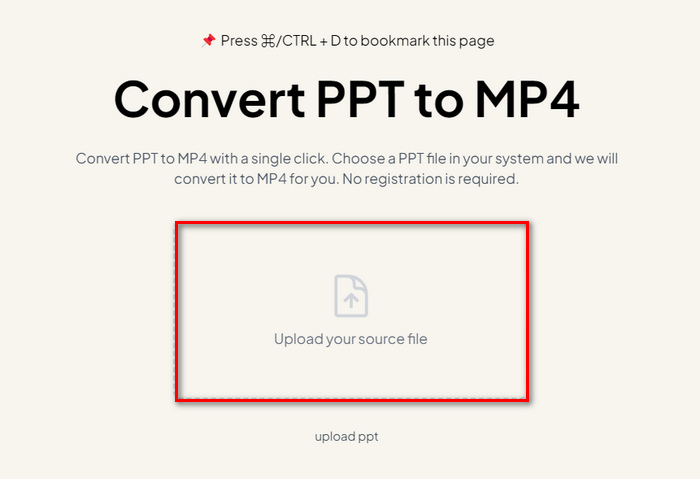
Bước 2. Khi tệp đã được nhập, nhấp vào nút Create MP4 để bắt đầu quá trình chuyển đổi.
Bước 3. Khi hoàn tất, trước tiên bạn có thể xem trước tệp PPT đã được chuyển đổi, và khi đã hài lòng với kết quả, chỉ cần nhấp nút Download để lưu trực tiếp về thiết bị.
Mặc dù công cụ này cung cấp các bước rất đơn giản để chuyển đổi PPT sang MP4, nhưng việc nhập tệp PPT mất rất nhiều thời gian, điều này có thể gây khó chịu, đặc biệt là khi bạn đang vội. Ngoài ra, nó không có bất kỳ tùy chọn tùy chỉnh nào. Nó chỉ chuyển đổi các tệp PPT thành video.
Phần 3: Cách chuyển đổi PPT sang MP4 với hiệu ứng và âm thanh
Nếu bạn muốn chuyển PPT sang MP4, nhưng lần này kèm theo hiệu ứng và âm thanh, thì đây chính là lựa chọn phù hợp cho bạn. Với FVC Screen Recorder, bạn có thể biến bài thuyết trình PowerPoint thành một tệp MP4 sáng tạo và tương tác nhờ các tính năng chỉnh sửa của nó. Hơn nữa, bạn không cần lo lắng về chất lượng đầu ra vì công cụ hỗ trợ độ phân giải video lên đến 4K. Để sử dụng, hãy làm theo hướng dẫn dưới đây:
Bước 1. Trước hết, hãy tải phần mềm về và cài đặt nó trên máy tính của bạn.
Tải miễn phíDành cho Windows 7 hoặc mới hơnTải xuống an toàn
Tải miễn phíDành cho MacOS 10.7 hoặc mới hơnTải xuống an toàn
Bước 2. Mở bài thuyết trình PowerPoint của bạn và đảm bảo rằng nó đang hiển thị ở chế độ toàn màn hình.
Bước 3. Trên công cụ ghi màn hình, chọn tính năng Video Recorder và đặt vùng ghi là Full.
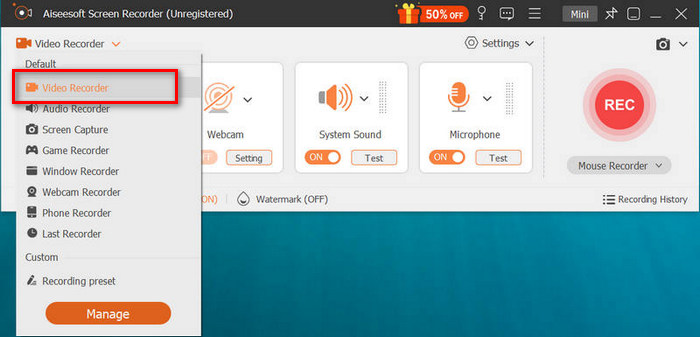
Bước 4. Sau đó, bắt đầu chạy trình chiếu PowerPoint. Đồng thời, nhấp nút REC để bắt đầu ghi lại PowerPoint.
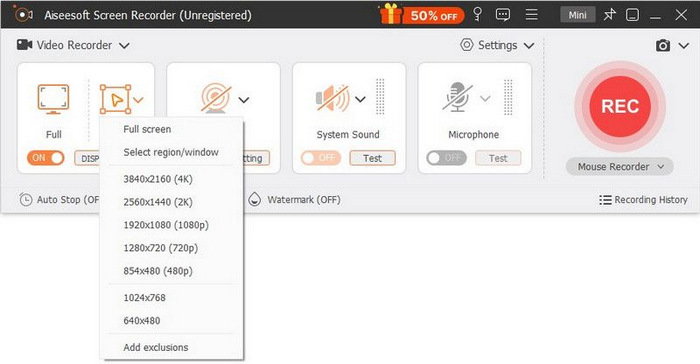
Bước 5. Khi xong, chỉ cần nhấp nút Stop, và bạn sẽ được chuyển đến giao diện xem trước. Tại đây, ở góc dưới, bạn sẽ thấy các tính năng chỉnh sửa cho phép bạn chỉnh âm thanh và hiệu ứng khi chuyển PPT sang MP4.

Bước 6. Cuối cùng, bạn có thể truy cập tệp bằng cách nhấp vào nút Open Folder.
Điểm tốt khi sử dụng FVC Screen Recorder để chuyển đổi PowerPoint sang MP4 là bạn có thể kiểm soát thời gian và tốc độ của các slide. Hơn nữa, không giống như các công cụ khác chỉ cung cấp chuyển đổi cơ bản, công cụ này có các tính năng chỉnh sửa có thể được sử dụng để cải thiện tệp MP4 đã chuyển đổi hơn nữa.
Phần 4: Câu hỏi thường gặp về việc chuyển đổi PPT sang MP4
Phải mất bao lâu để chuyển đổi PPT sang MP4?
Thời gian của quá trình chuyển đổi phụ thuộc vào kích thước tệp được chuyển đổi. Nhưng thông thường, các bài thuyết trình đơn giản không mất nhiều thời gian trong quá trình chuyển đổi.
Tôi có thể giữ nguyên hình ảnh động và hiệu ứng chuyển tiếp khi chuyển đổi PPT sang MP4 trong PPT không?
Có. Tính năng tích hợp cho phép người dùng giữ lại hoạt ảnh và chuyển tiếp trong quá trình chuyển đổi. Điều này nhằm đảm bảo các thành phần trực quan trong bản trình bày, chẳng hạn như chuyển tiếp và hoạt ảnh, được duy trì trong khi được chuyển đổi sang định dạng MP4. Tuy nhiên, điều quan trọng cần lưu ý là khả năng tương thích của hoạt ảnh và chuyển tiếp có thể khác nhau tùy thuộc vào phiên bản PowerPoint được sử dụng và mức độ phức tạp của các hiệu ứng được áp dụng.
Chất lượng bài thuyết trình PowerPoint của tôi có được giữ nguyên khi chuyển đổi sang MP4 không?
Có. Bài thuyết trình PowerPoint hỗ trợ độ phân giải video lên đến 4K. Do đó, việc chọn độ phân giải cao hơn sẽ giúp duy trì chất lượng bài thuyết trình. Ngoài ra, khi bạn chọn chuyển đổi PPT sang MP4 bằng một số công cụ chuyển đổi nâng cao cung cấp các tùy chọn để điều chỉnh tốc độ bit và cài đặt nén để tối ưu hóa chất lượng video hơn nữa, bạn có thể đảm bảo chất lượng đầu ra.
Phần kết luận
Việc chuyển đổi định dạng PPT sang MP4 thực sự mang lại sự tiện lợi và khả năng truy cập cao hơn khi chia sẻ tệp trên nhiều nền tảng và thiết bị khác nhau. Giờ đây, khi bạn đã nắm được cách thực hiện, hãy bắt tay vào áp dụng. Bắt đầu chuyển đổi ngay hôm nay để mở rộng phạm vi tiếp cận và tăng hiệu quả cho các bài thuyết trình của bạn!
-
 Cách thay đổi kích thước ảnh trong PowerPoint [Cách nhanh nhất để thay đổi kích thước]
 Học cách thay đổi kích thước ảnh trong PowerPoint là điều cần thiết, đặc biệt nếu bạn muốn sử dụng nó trong bản trình bày của mình. Đọc bài viết này để biết làm thế nào để làm điều đó.
-
 Đánh giá Apowersoft Watermark Remover – Tính năng, Ưu & Nhược điểm và Giá cả
 Apowersoft Watermark Remover là một trong những phần mềm xóa hình mờ tốt nhất hỗ trợ trực tuyến và ngoại tuyến, hãy nhấp vào đây để biết thêm!
-
 Cách khắc phục video không phát trong PowerPoint | Hướng dẫn nhanh
 Video PowerPoint của bạn không phát? Vượt qua nỗi thất vọng về việc video nhúng hiện không phát bằng năm giải pháp tốt nhất của chúng tôi để giải quyết chúng một cách dễ dàng.
