


 Chuyển đổi video Ultimate
 Trình ghi màn hình
 Sửa chữa video
 Tải xuống an toàn
Hướng dẫn chi tiết về cách tạo nhạc chuông cho Android
Khi điện thoại thông minh dần dần đi vào cuộc sống của mọi người, ai cũng đã quen với việc tùy chỉnh thiết bị của mình, chẳng hạn như đổi hình nền điện thoại, nhạc chuông thông báo, v.v. Tuy các điện thoại thông minh thường có nhạc chuông mặc định cho cuộc gọi đến, nhưng lựa chọn dành cho người dùng vẫn còn khá hạn chế. Nếu ai cũng dùng nhạc chuông mặc định, khi có một chiếc điện thoại đổ chuông, mọi người có thể không phân biệt được đó có phải cuộc gọi đến từ máy mình hay không. Đây là lý do mọi người thường chọn bài hát yêu thích làm nhạc chuông. Vậy làm thế nào để thực hiện thao tác đặt một bài hát làm nhạc chuông trên điện thoại Android? Trong bài viết này, chúng tôi sẽ hướng dẫn bạn cách thực hiện trên thiết bị của mình và giới thiệu một trong những phần mềm tạo nhạc chuông tốt nhất. Hy vọng nội dung này sẽ giúp bạn thoát khỏi tình trạng khó xử trên.

Phần 1. Cách tạo nhạc chuông bài hát trực tiếp trên Android
Trước tiên, chúng ta hãy đi thẳng vào vấn đề chính. Nếu bạn đã xác định bài hát nào bạn muốn đặt làm nhạc chuông cho điện thoại thông minh của mình, bạn có thể thực hiện trực tiếp trên thiết bị của mình. Trước đó, bạn cần tải bài hát đã chọn xuống điện thoại và lưu ở định dạng được điện thoại Android của bạn hỗ trợ. Các định dạng nhạc chuông hiện được hỗ trợ cho điện thoại Android là MP3, M4A, WAV và OGG.
Sau đây là các bước chi tiết để tạo nhạc chuông bài hát trên Android. Chúng tôi sẽ sử dụng thiết bị Samsung làm ví dụ.
Bước 1. Vào phần Cài đặt (Settings) trên điện thoại, và tìm mục Âm thanh & rung (Sounds & vibration) trong tất cả tùy chọn.
Bước 2. Sau khi mở cửa sổ mới, chọn Nhạc chuông điện thoại (Phone ringtone) > Âm thanh của tôi (My Sounds).
Bước 3. Ở trang mới, chọn Thêm (Add). Sau đó, bạn có thể chọn bài hát trong tất cả các tệp đã lưu trên điện thoại. Hãy đảm bảo bạn đã tải bài hát về máy trước khi thực hiện các bước này.
Bước 4. Cuối cùng, nhấn Xong (Done) để lưu thay đổi.
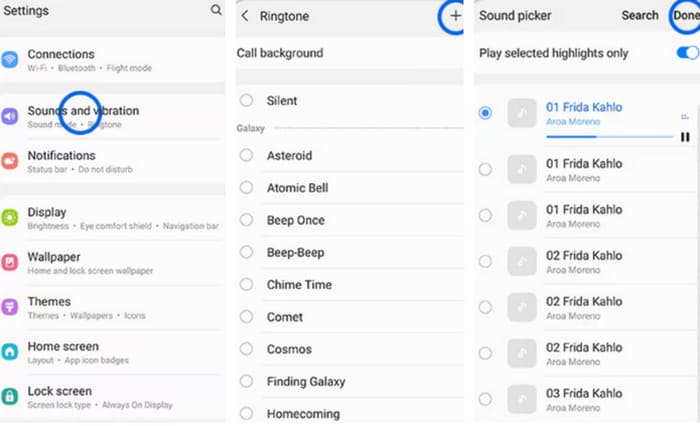
Bây giờ bạn đã hoàn tất việc thiết lập tạo nhạc chuông tùy chỉnh trên Samsung, bạn có thể kiểm tra thiết bị của mình để xem bài hát đã chọn có phát khi điện thoại di động của bạn gọi hay không.
Phần 2. Cách tạo nhạc chuông tùy chỉnh cho Android
Ở trên, chúng ta đã học cách cài đặt bài hát bạn đã tải xuống điện thoại làm nhạc chuông cho các cuộc gọi đến. Tuy nhiên, nếu bạn muốn tạo nhạc chuông cho Android hoặc chỉnh sửa âm thanh nào đó để biến clip yêu thích của mình thành nhạc chuông, bạn có thể cần sự trợ giúp từ phần mềm chỉnh sửa âm thanh chuyên nghiệp. Trong bài viết tiếp theo, chúng tôi sẽ giới thiệu hai trợ lý tốt nhất cho bạn.
Tạo nhạc chuông cho Android trên Windows/Mac
Công cụ đầu tiên chúng tôi khuyên dùng là FVC-picked Video Converter Ultimate. Phần mềm này có thể sử dụng trên cả máy tính Windows và Mac. Bạn cần hoàn tất toàn bộ quy trình trên máy tính rồi chuyển tệp âm thanh đã chỉnh sửa sang điện thoại. Chúng tôi chọn giới thiệu vì nó có nhiều công cụ chỉnh sửa âm thanh đa dạng. Ngoài việc điều chỉnh độ dài âm thanh, bạn còn có thể chuyển đổi bất kỳ định dạng tệp nào sang định dạng phù hợp với các thiết bị khác nhau. Điều này cũng có nghĩa là bạn thậm chí có thể trích xuất đoạn âm thanh mong muốn từ một video để dùng làm nhạc chuông điện thoại. Các tham số như kênh âm thanh, âm lượng, hiệu ứng âm thanh, v.v. đều có thể chỉnh, nên bạn có thể thoải mái thao tác công cụ này theo nhu cầu của mình. Cách dùng tương đối đơn giản, ai cũng có thể làm quen nhanh chóng.
Tải xuống miễn phí cho Windows 7 trở lên. Tải xuống an toàn.
Tải xuống miễn phí cho MacOS 10.7 trở lên. Tải xuống an toàn.
Ở đây, chúng tôi sẽ hướng dẫn bạn cách tạo nhạc chuông cho Android bằng FVC Video Converter Ultimate. Trước khi bắt đầu, bạn nên tải xuống âm thanh bạn muốn chỉnh sửa làm nhạc chuông.
Bước 1. Tải và cài đặt FVC Video Converter Ultimate trên máy tính của bạn.
Bước 2. Mở công cụ này trên máy tính, và nhấp Thêm tệp (Add Files) để tải lên tệp âm thanh bạn muốn chỉnh sửa.
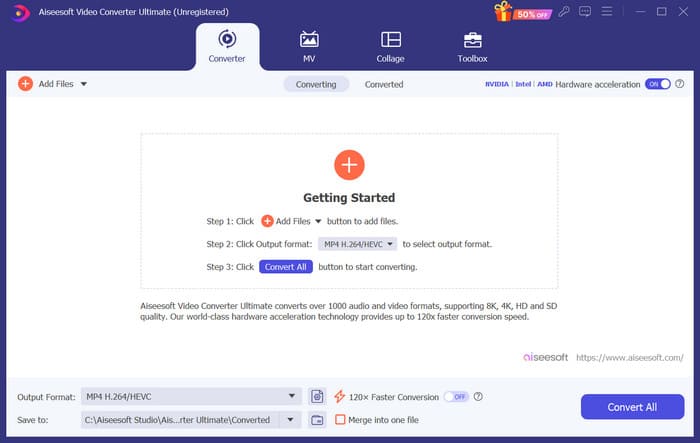
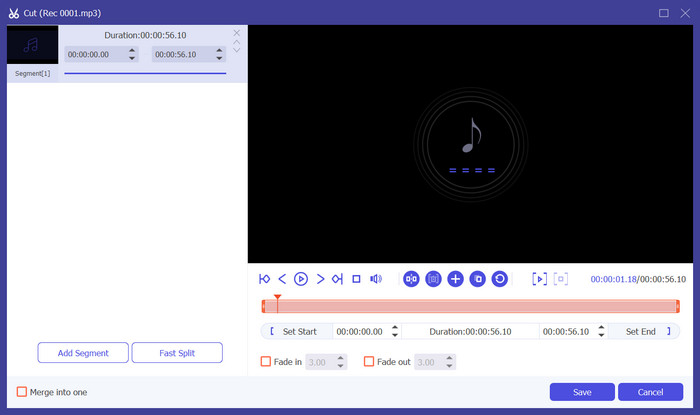
Bước 3. Nếu bạn muốn đặt một đoạn trong tệp âm thanh làm nhạc chuông điện thoại, bạn cần cắt riêng đoạn đó. Để làm điều này, nhấp Cắt (Cut) để vào cửa sổ mới. Tại đây, bạn có thể kéo thanh trượt để chọn phần muốn giữ lại. Sau khi cắt, nhấp Lưu (Save) để lưu thay đổi.
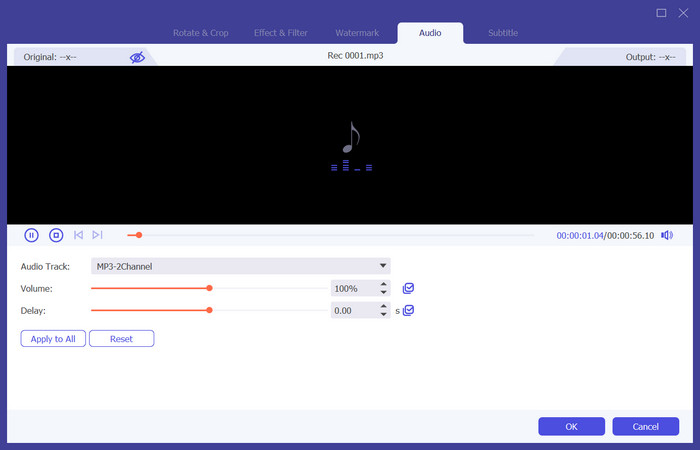
Bước 4. Nếu bạn muốn điều chỉnh âm lượng hoặc đường tiếng (audio track), hãy nhấp Chỉnh sửa (Edit).
Nếu bạn muốn trích xuất âm thanh từ video hoặc đổi định dạng âm thanh, hãy nhấp Định dạng đầu ra (Output Format) để chọn định dạng phù hợp cho thiết bị của bạn.
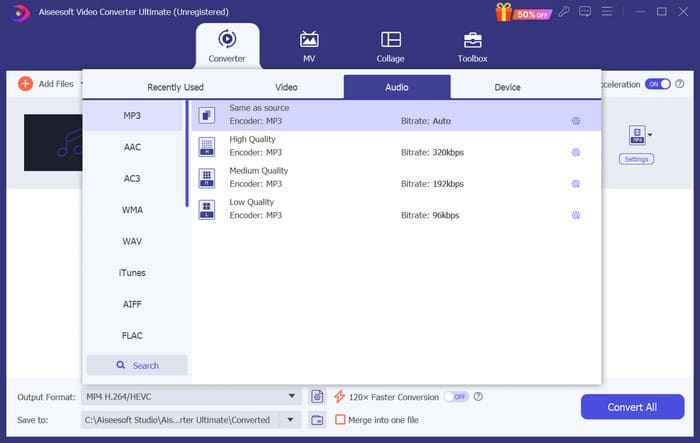
Bước 5. Cuối cùng, nhấp Chuyển đổi tất cả (Convert All) để xuất tệp âm thanh.
Tạo nhạc chuông cho Android trực tuyến
Ngoài việc tải phần mềm trên máy tính, bạn cũng có thể tạo nhạc chuông cho Android trực tuyến. Ưu điểm của các công cụ trực tuyến là chúng không chiếm thêm dung lượng lưu trữ. Ở đây, chúng tôi khuyên bạn thử một công cụ có tên Ringtone Maker. Bên cạnh việc giúp bạn trích xuất nhạc chuông chất lượng cao từ video, nó còn cho phép bạn thêm hiệu ứng mờ dần (fade) cho nhạc chuông.
Tiếp theo, chúng tôi sẽ giới thiệu ngắn gọn về cách sử dụng nó.
Bước 1. Mở Ringtone Maker bằng trình duyệt mà bạn chọn.
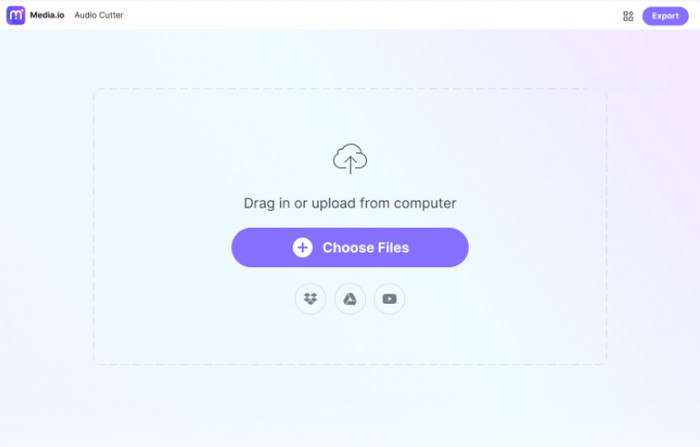
Bước 2. Nhấp Chọn tệp (Choose Files) và chọn tệp âm thanh bạn muốn dùng làm nhạc chuông.
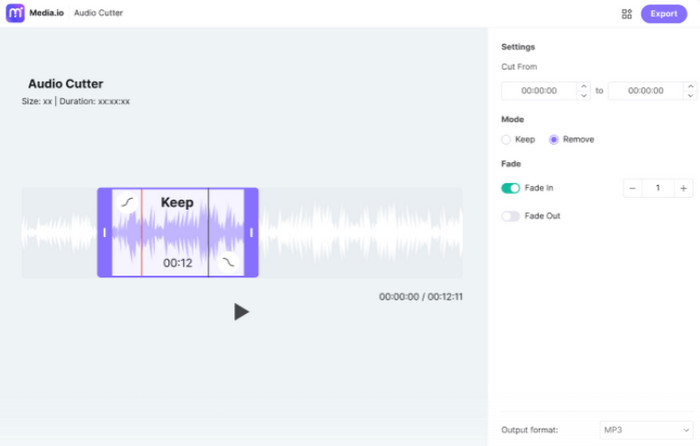
Bước 3. Kéo thanh trượt để cắt đoạn âm thanh đã tải lên. Bạn cũng có thể áp dụng hiệu ứng Fade in/out cho tệp của mình.
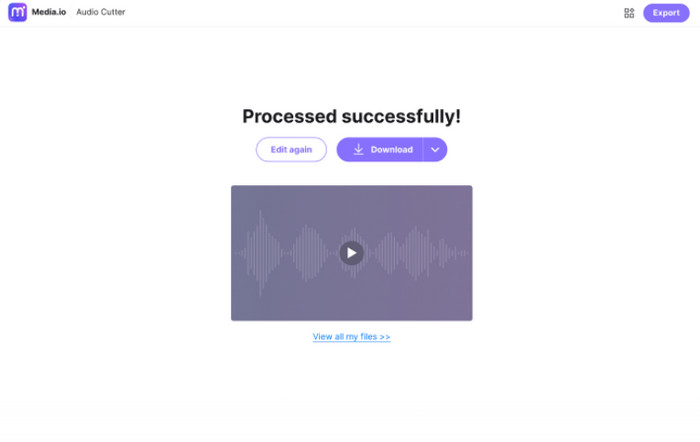
Bước 4. Nhấp Xuất (Export) để lưu nhạc chuông về máy tính.
Phần 3. Cách cài nhạc chuông cụ thể cho danh bạ trên Android
Bạn có một số liên lạc đặc biệt quan trọng mà bạn không muốn bỏ lỡ cuộc gọi của họ không? Để tránh nhầm lẫn cuộc gọi đến của họ với các liên lạc khác, bạn có thể đặt nhạc chuông đến cụ thể cho các liên lạc của mình. Theo cách đó, bạn sẽ biết họ gọi cho bạn ngay lần đầu tiên điện thoại reo. Hiện tại, hoạt động này được hỗ trợ bởi hệ thống điện thoại Android.
Trong phần này, chúng tôi sẽ giải thích cách cài nhạc chuông cụ thể cho các số liên lạc trên Android, sử dụng điện thoại Samsung làm ví dụ.
Bước 1. Mở khóa điện thoại và vào ứng dụng Danh bạ (Contacts).
Bước 2. Chọn một liên hệ, rồi chọn Chỉnh sửa (Edit) > Xem thêm (View more).
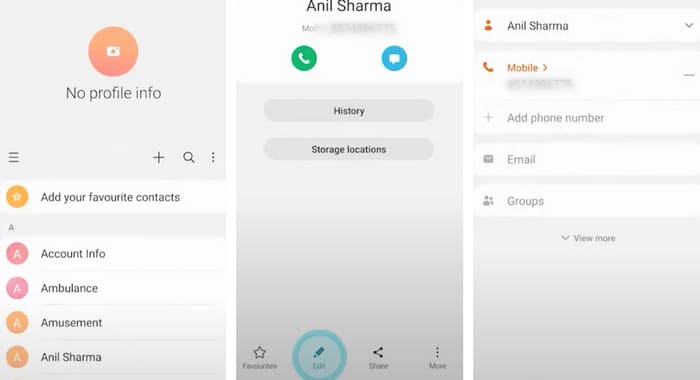
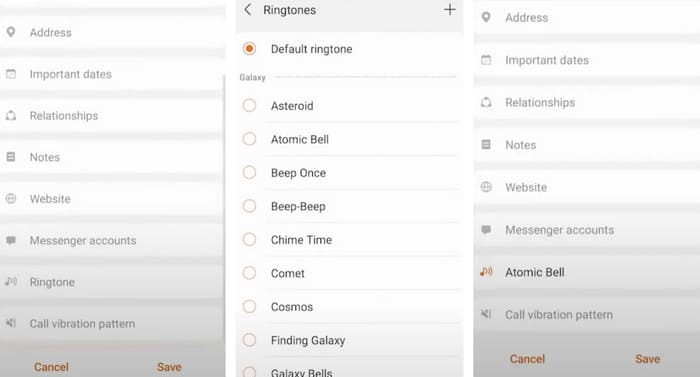
Bước 3. Để đặt nhạc chuông riêng, hãy nhấp Nhạc chuông (ringtone). Bạn có thể chọn nhạc chuông trong danh sách hoặc chọn Thêm+ (Add+) để chọn một tệp nhạc.
Bước 4. Cuối cùng, nhấn Lưu (Save) để lưu cài đặt.
Phần 4. Câu hỏi thường gặp về Make A Song A Ringtone trên Android
Làm thế nào để tôi có thể tải nhạc chuông miễn phí trên Android?
Có một số ứng dụng có sẵn trên Cửa hàng Google Play cung cấp nhạc chuông miễn phí. Ngoài ra, bạn có thể truy cập các trang web trên trình duyệt của điện thoại để tải nhạc chuông miễn phí trực tiếp xuống thiết bị của mình. Nếu bạn muốn tạo nhạc chuông tùy chỉnh trên Android, sử dụng tệp nhạc của bạn là một lựa chọn tốt.
Có ứng dụng nhạc chuông nào thực sự miễn phí không?
Có, có một số ứng dụng như vậy. Bạn có thể tìm vài ứng dụng trong App Store hoặc Google Play Store. Một số ứng dụng đó gồm có Ringtone Maker, Audiko Ringtones và ZEDGE. Tất cả đều giúp bạn dễ dàng tạo nhạc chuông cho iPhone và Android.
Nhạc chuông trên điện thoại Samsung của tôi nằm ở đâu?
Nhạc chuông thường được lưu trữ trong bộ nhớ trong hoặc trên thẻ SD ngoài. Nếu bạn muốn tìm chúng, hãy mở ứng dụng Tệp của tôi trên điện thoại Android của bạn. Sau đó, bạn sẽ thấy một thư mục có tên là Nhạc chuông hoặc Phương tiện.
Phần kết luận
Ở trên, chúng tôi đã giải thích chi tiết cách đặt một bài hát làm nhạc chuông trên điện thoại Android. Nếu bạn chỉ muốn chọn một phần trong bản nhạc, bạn cũng có thể dùng Video Converter Ultimate mà chúng tôi khuyến nghị để chỉnh sửa tệp âm thanh. Ngoài ra, chúng tôi đã giới thiệu thêm một công cụ chỉnh sửa nhạc chuông trực tuyến, nên bạn có thể chọn công cụ phù hợp nhất với sở thích của mình.
-
 3 giải pháp hàng đầu để nén tệp WAV thành kích thước nhỏ hơn
 Nếu bạn cũng đang tìm cách nén kích thước tệp âm thanh WAV, hãy đọc nội dung của chúng tôi. Chúng tôi sẽ giới thiệu cho bạn các công cụ khác nhau từ ba khía cạnh.
-
 Hướng dẫn nén âm thanh chuyên sâu vào năm 2024 (Từng bước)
 Bạn có cần nén âm thanh nhưng cần trợ giúp để tìm ra nơi bắt đầu? Trong bài đăng này, chúng tôi sẽ trình bày các lựa chọn tốt nhất để giảm kích thước tệp cho các bản nhạc của bạn.
-
 Máy nén âm thanh hiệu quả cho người dùng ngoại tuyến và trực tuyến
 Bạn gặp rắc rối với các tập tin âm thanh lớn? Có rất nhiều trình nén tệp âm thanh có sẵn cho người dùng ngoại tuyến và trực tuyến. Kiểm tra chúng ở đây.
