


 Chuyển đổi video Ultimate
 Trình ghi màn hình
 Sửa chữa video
6 phần mềm đảo ngược hàng đầu mà bạn có thể sử dụng để đảo ngược video trên Windows và Mac
Việc đảo ngược video có thể tạo ra một thông điệp mới khiến người xem phải suy nghĩ hoặc kinh ngạc. Hiệu ứng video này đã được sử dụng để làm cho video trở nên thú vị và truyền tải thông điệp theo một cách khác. Rất nhiều video âm nhạc như Breezeblock của Aljt đã được tải lên thành video ngược trên YouTube. Vì vậy, để biết thêm về cách đảo ngược video, hãy làm theo hướng dẫn này. Vì nó giúp bạn đảo ngược video dễ dàng hơn bao giờ hết.

Phần 1. Phần mềm Ngoại tuyến 1 & 2 Hàng đầu và Tìm hiểu Cách Đảo ngược Video trên Windows & Mac
Top 1. Công cụ chuyển đổi video Ultimate
Hiện nay có rất nhiều phần mềm chỉnh sửa video muốn thống trị thị trường, nhưng trình chuyển đổi tuyệt vời này vẫn là lựa chọn tốt nhất. Video Converter Ultimate đã được sử dụng và giúp đỡ hàng triệu người dùng giải quyết các vấn đề như cách tua ngược video. Công cụ này cho phép bạn tự chỉnh sửa nhưng vẫn mang dáng dấp của dân chuyên nghiệp. Dù bạn không có kinh nghiệm chỉnh sửa, đây vẫn là công cụ tốt nhất dành cho bạn, và ngay cả khi bạn đã có kinh nghiệm rồi thì nó vẫn rất phù hợp. Ngoài ra, rất nhiều trình chỉnh sửa video khác không có những tính năng nâng cao như phần mềm này mang lại. Vì vậy, nếu bạn muốn biết thêm về phần mềm này thì hãy xem kỹ các bước dưới đây và làm theo thật chính xác.
Bước 1. Tải phần mềm về ổ cứng của bạn, sau đó cài đặt và làm theo quá trình thiết lập.
Tải xuống miễn phí cho Windows 7 trở lên. Tải xuống an toàn.
Tải xuống miễn phí cho MacOS 10.7 trở lên. Tải xuống an toàn.
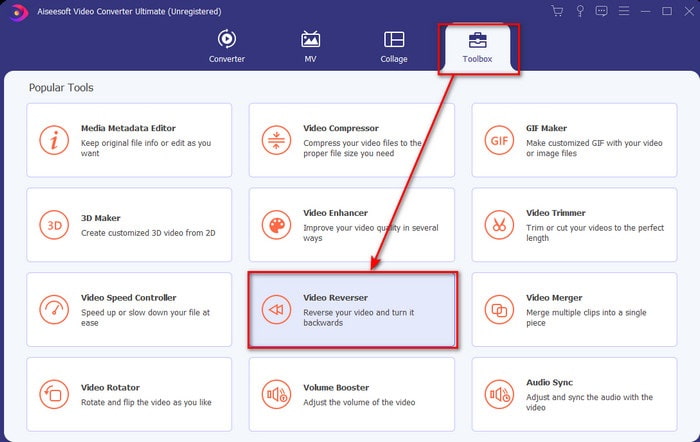
Bước 2. Mở công cụ, sau đó trong mục Toolbox hãy tìm đến Video Reverser.
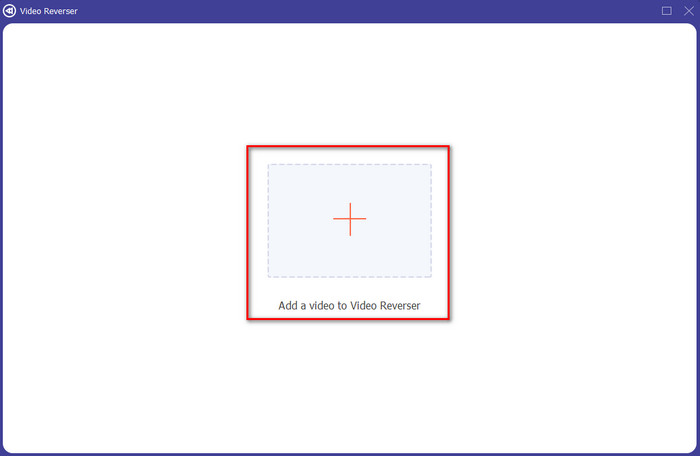
Bước 3. Nhấp vào dấu + và chọn video bạn muốn tua ngược trong thư mục. Sau đó nhấn open để chuyển sang bước tiếp theo.
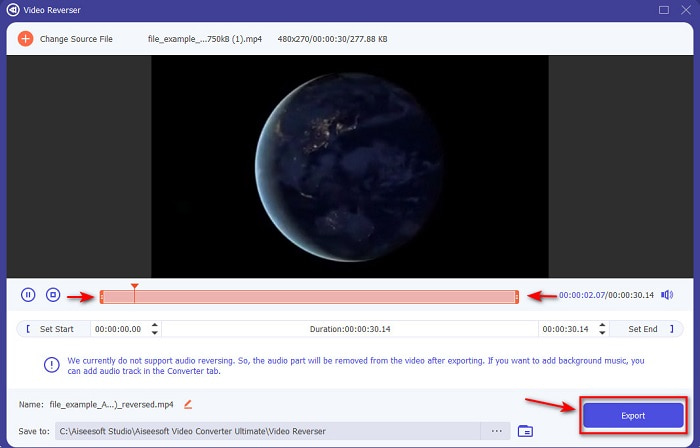
Bước 4. Điều chỉnh độ dài video bằng cách kéo mục playback in and out. Để tải video đã tua ngược về, hãy nhấn Export.
Bước 5. Chờ vài giây để hoàn tất quá trình xuất file, sau khi xong bạn có thể xem lại video bằng cách nhấp vào file đã tua ngược trong thư mục. Và hãy tận hưởng hiệu ứng tua ngược mượt mà không trễ hình mà Ultimate Converter Ultimate mang lại cho bạn.
Ưu điểm
- Đầu ra cuối cùng chuyên nghiệp có thể dễ dàng thực hiện nếu bạn sử dụng công cụ này.
- Nó có rất nhiều tính năng tuyệt vời để biến video của bạn trở thành hiện tượng.
- Đảo ngược không giới hạn có thể được thực hiện trong công cụ này.
Nhược điểm
- Cần phải tải xuống trước khi bạn có thể sử dụng nó.
- Nó không miễn phí nhưng rất đáng giá nếu bạn mua công cụ chuyên nghiệp phi thường này.
Có liên quan:
Top 2. Trình tạo video dễ dàng
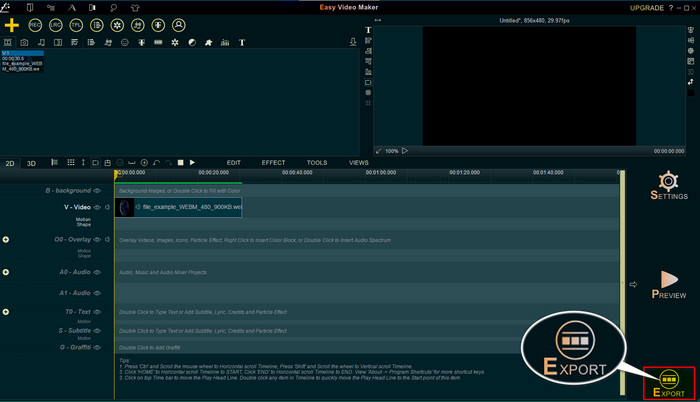
Easy Video Maker là một công cụ tiện lợi mà bạn có thể dùng với các chức năng chỉnh sửa video ở mức trung bình mà bạn cần. Ngoài ra, bạn có thể dùng công cụ này để cải thiện phần nhìn cho video vì nó hỗ trợ chuyển cảnh, hiệu ứng, ghép video và nhiều hơn nữa. Tuy nhiên, giao diện công cụ trông như đến từ thập niên 90 vì trông rất cũ. Bên cạnh đó, công cụ khá khó sử dụng khi tạo và chỉnh sửa video, nhưng hiệu năng thì rất tốt. Định dạng mà công cụ này hỗ trợ cho file đầu ra cuối cùng là MP4. Vì vậy, nếu bạn muốn dùng công cụ này thì hãy làm theo các bước dưới đây.
Bước 1. Tải bản Easy Video Maker chính thức trên web.
Bước 2. Mở công cụ, nhấn nút add và chọn Import/ Add Video. Kéo file xuống Timeline rồi nhấp chuột phải vào video. Nhấn Reverse Playback để tua ngược video.
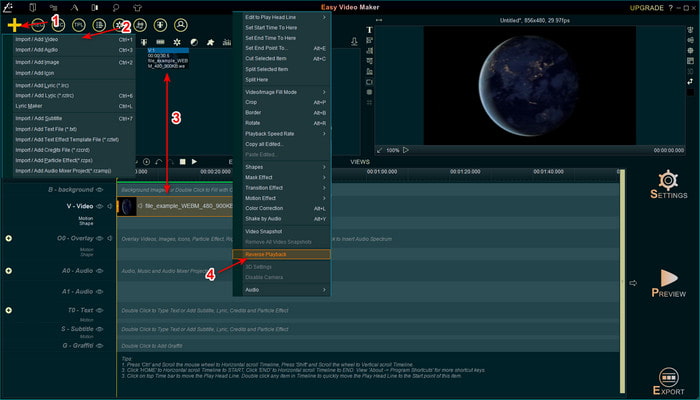
Bước 3. Nhấn Export để lưu file về ổ đĩa của bạn.
Ưu điểm
- Công cụ này được tải xuống miễn phí.
- Nó hỗ trợ chỉnh sửa mức độ trung bình mà bạn sẽ cần.
- Học cách sử dụng điều này sẽ mất một thời gian nhưng bạn sẽ quen với nó.
Nhược điểm
- Việc khởi chạy công cụ sẽ tải lâu hơn nhiều so với dự kiến và giao diện của nó trông quá cũ. Không phải cảm giác cổ điển mà là cũ theo nghĩa đen.
- Bạn không thể xuất video dài hơn 5 phút sang phiên bản miễn phí.
Phần 2. Công cụ trực tuyến hàng đầu 3 & 4 để đảo ngược video
Top 3. Ezgif
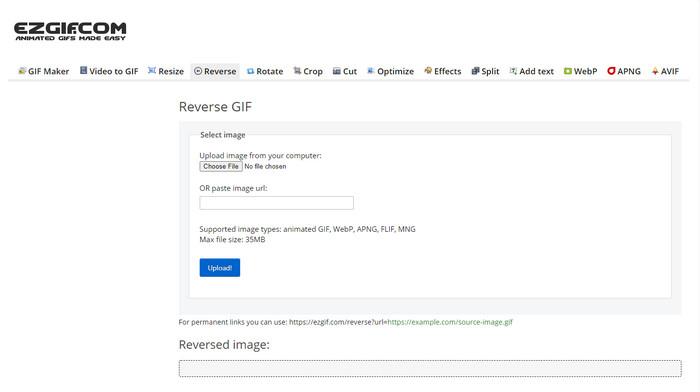
Ezgif có một tính năng cho phép bạn tua ngược clip miễn phí trực tuyến. Nó cũng có các tính năng chỉnh sửa khác như tạo GIF, thay đổi kích thước, cắt, tối ưu hóa và nhiều hơn nữa. Tuy nhiên, nếu bạn cố gắng tải lên một file lớn hơn 35 MB trên công cụ web này, thì hãy chấp nhận việc công cụ sẽ không cho phép tua ngược vì dung lượng quá lớn. Do đó, nếu bạn định tua ngược một video dài thì đây không phải lựa chọn tốt nhất vì nó có giới hạn. Tuy vậy, hiệu năng của chức năng tua ngược trên Ezgif rất ổn để dùng đảo ngược các đoạn clip miễn phí.
Ưu điểm
- Không cần tải xuống máy tính để bàn của bạn.
- Linh hoạt và hiệu quả.
- Thân thiện với người dùng.
Nhược điểm
- Nó giới hạn việc đảo ngược của bạn chỉ thành 35mb, đây là mức siêu nhỏ được sử dụng.
- Tải xuống tệp ngược vào ổ đĩa của bạn mất nhiều thời gian hơn dự kiến.
Đầu trang 4. Video
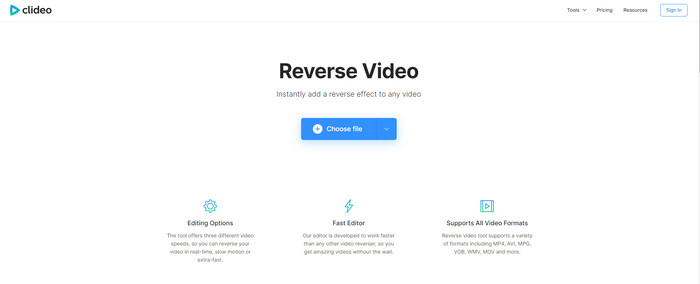
Một công cụ trực tuyến khác mà bạn có thể dùng để tua lại video là Clideo. Giao diện hình ảnh của công cụ này rất tối giản nhưng lại khá tốt. Tổng thể giao diện gọn gàng hơn Ezgif và trông chuyên nghiệp hơn. Nhưng như người ta vẫn nói, đừng để vẻ ngoài đánh lừa bạn: tốc độ tải file lên ở đây cực kỳ chậm, đặc biệt nếu file của bạn lớn hơn 40 MB. Vì vậy, hãy chắc chắn rằng bạn có nhiều thời gian rảnh và đủ kiên nhẫn chỉ để chờ upload file. Tuy nhiên, nó hỗ trợ rất nhiều tính năng chỉnh sửa miễn phí mà bạn có thể dùng để cải thiện video của mình.
Ưu điểm
- Miễn phí được sử dụng bởi bất kỳ ai có kết nối internet.
- Giao diện người dùng web nói chung là tuyệt vời.
- Các tính năng chỉnh sửa tuyệt vời có sẵn.
Nhược điểm
- Việc tải lên và tải xuống video để đảo ngược sẽ mất rất nhiều thời gian so với dự kiến.
- Một hình mờ khổng lồ được bao gồm sau khi bạn xuất video ngược lại.
Phần 3. Ứng dụng 5 & 6 hàng đầu để đảo ngược video trên iPhone / Android
Top 5. Reverse Video: Phát Backwards 4+
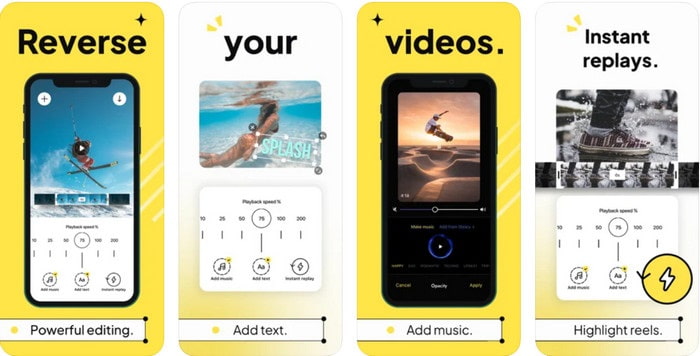
Reverse Video: Play Backwards 4+ chỉ khả dụng cho người dùng iOS, dùng để chỉnh sửa video chạy ngược. Giao diện ứng dụng này đơn giản, dễ hiểu, bạn cũng có thể thêm chữ và nhạc nền. Mặc dù có thể tải ứng dụng miễn phí, nhưng rất nhiều đánh giá cho rằng đây là một ứng dụng lừa tiền. Họ còn gặp tình trạng bị ép phải đánh giá 5 sao để truy cập các tính năng của công cụ. Tuy nhiên, nếu bạn vẫn muốn tự mình thử thì đừng kỳ vọng quá nhiều vì đây không phải lựa chọn tốt nhất để tua ngược video.
Ưu điểm
- Nó đã đạt được 4,5 sao trong xếp hạng.
- Đảo ngược video ở đây là tốt để được sử dụng.
Nhược điểm
- Hầu hết các bài đánh giá ở đây không nói về ứng dụng. Và hầu hết đều lặp đi lặp lại nói về những điều vô nghĩa.
- Mất vĩnh viễn để chỉ tải một tệp duy nhất.
- Chất lượng video được xuất miễn phí rất tệ.
Top 6. Reverse Movie FX - video ma thuật
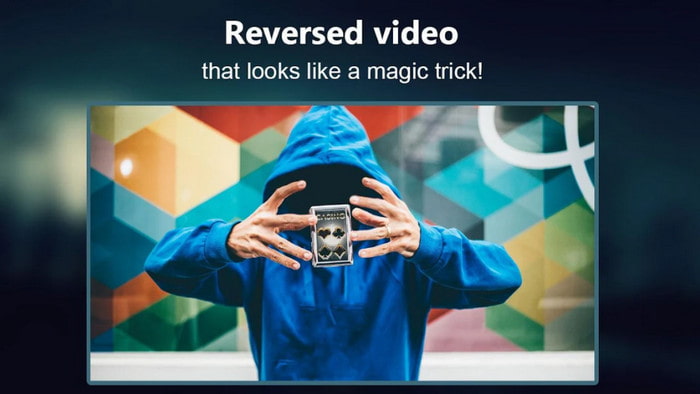
Tua ngược phim với sự hỗ trợ của ứng dụng Android mà bạn có thể tải trên Play Store, Reverse Movie FX - magic video. Ứng dụng này đã được rất nhiều người yêu thích làm phim chạy ngược sử dụng, nó cũng hỗ trợ lặp video và nhạc nền. Mặc dù công cụ trông có vẻ hoàn hảo, nhưng chất lượng video đầu ra lại giảm đi. Về cơ bản, nếu bạn tua ngược một video 1080 thì hãy trông đợi chỉ còn 720 hoặc thấp hơn. Ngoài ra, ứng dụng còn chứa quảng cáo, nên hãy cẩn thận vì đôi khi quảng cáo bật lên bất ngờ. Tuy nhiên, thao tác tua ngược ở đây vẫn dễ và tốt hơn so với Reverse Video: Play Backwards 4+.
Ưu điểm
- Thật tuyệt vời khi tạo một clip, phim hoặc video ngược trên điện thoại của bạn.
- Giao diện người dùng dễ hiểu.
- 4,5 sao trong các bài đánh giá ứng dụng.
Nhược điểm
- Ứng dụng có rất nhiều quảng cáo xuất hiện từ hư không.
- Các lỗi nhỏ và lớn vẫn còn trong ứng dụng. Ví dụ: nếu bạn cố gắng đảo ngược một video, đôi khi nó báo lỗi.
Phần 4. Câu hỏi thường gặp về Reverse Video
Sự khác biệt giữa đảo ngược và đảo ngược là gì?
Đảo ngược tập trung vào việc chuyển một cái gì đó sang một phía khác hoặc vị trí khác; nó có thể lộn ngược hoặc từ trong ra ngoài. Ví dụ, nếu bạn đảo ngược số 12, kết quả sẽ là 21. Trong khi đảo ngược là từ một hướng sẽ quay trở lại hướng ban đầu. Ví dụ, nếu đồng hồ đang quay ngược, nó sẽ đếm đến 12, 11, 10, 9, 8, 7, 6, v.v.
Hiệu ứng tua lại video có thể được sử dụng làm hiệu ứng chuyển tiếp không?
Vâng, thay vì sử dụng một hiệu ứng chuyển động cũ tốt, tại sao bạn không thử và khám phá nghệ thuật tua lại video. Chỉ bằng cách thêm đảo ngược vào nó có thể rất hiệu quả, đặc biệt nếu bạn không có nhiều kinh nghiệm trong việc chỉnh sửa video. Và chỉ bằng cách sử dụng điều này làm quá trình chuyển đổi của bạn, bạn có thể tạo ra một video tuyệt vời có thể khiến người khác phải kinh ngạc, kể cả bạn. Sau đó, thêm nhạc vào nền như một bước hoàn thiện để làm cho nó trở nên tuyệt vời hơn.
Tôi có thể xem video ngược lại trên VLC không?
Có, bạn đã có thể xem các đoạn ngược, phim hoặc bất kỳ loại video nào trên VLC. Nhưng nếu nó không được tạo sẵn hoặc chúng ta nên nói rằng nó chưa được làm ngược lại khi bạn chơi nó ở đó. Sau đó, thật buồn khi nói rằng nó không hỗ trợ phát video ngược lại. Vì vậy, trước khi bạn phát nó trên VLC, hãy đảo ngược nó với sự trợ giúp của công cụ trong danh sách.
Phần kết luận
Nhờ sự kiên nhẫn đọc và làm theo cẩn thận các bước trong bài viết này về cách tua ngược video, giờ đây bạn đã có đủ kiến thức và khả năng để tự mình đảo ngược video. Bạn nên lựa chọn phần mềm tua ngược tốt nhất để đạt hiệu ứng ấn tượng nhất, giúp video của bạn nổi bật. Và trên hết, công cụ tua ngược tốt nhất trong danh sách này không ai khác chính là Video Converter Ultimate tuyệt vời. Vậy nên, bây giờ chính là lúc tải về, dùng thử và tự tạo hiệu ứng tua ngược với phần mềm này.
Tải xuống miễn phí cho Windows 7 trở lên. Tải xuống an toàn.
Tải xuống miễn phí cho MacOS 10.7 trở lên. Tải xuống an toàn.
-
 Cách tham gia các video VOB từ DVD trên Windows và Mac
 Làm thế nào để nối video VOB từ DVD trên Windows và Mac? Đây là 2 phương pháp hiệu quả để kết hợp các tệp VOB đã giải nén và hợp nhất chúng trực tiếp từ đĩa DVD.
-
 6 cách hợp nhất AVI tốt nhất: Cách nối các tệp video AVI trên Windows và Mac
 Khi bạn muốn nối các video AVI cho một DVD, bạn có thể tìm hiểu về các tính năng của 6 trình ghép AVI tốt nhất hàng đầu bao gồm các công cụ trực tuyến miễn phí, cũng như các chương trình máy tính để bàn từ bài viết.
-
 [Hướng dẫn] 2 phương pháp cuối cùng để tham gia các video MXF từ Sony X70
 Nếu bạn đã quay một số video MXF từ Sony X70, phương pháp tốt nhất để nối các tệp MXF là gì? Đây là 2 phương pháp hiệu quả để kết hợp video với chất lượng cao.
