


 Chuyển đổi video Ultimate
 Trình ghi màn hình
 Sửa chữa video
 Tải xuống an toàn
Hướng dẫn xuất MP4 của Final Cut Pro: Các bước nhanh chóng và đơn giản
Final Cut Pro là một trong những công cụ chỉnh sửa video chuyên nghiệp phổ biến và mạnh mẽ nhất dành cho người dùng Apple. Nó hỗ trợ nhiều định dạng đầu ra cho các thiết bị Apple và cũng tương thích với các định dạng video phổ biến như MP4 và MOV. Khi chỉnh sửa video trong Final Cut Pro, việc chọn MP4 làm định dạng xuất rất tiện lợi.
Tuy nhiên, giao diện giàu tính năng của Final Cut Pro có thể phức tạp đối với người mới, và việc nhanh chóng tìm đúng tùy chọn xuất file thường khá khó khăn. Bài viết này sẽ giới thiệu hai cách đơn giản và hiệu quả để xuất MP4 trong Final Cut Pro một cách thành công.

Phần 1. Final Cut Pro có thể xuất ra những định dạng nào
Đầu tiên, hãy xác nhận Final Cut Pro có hỗ trợ chính thức định dạng xuất này hay không.
Video: MP4, MOV, Apple ProRes, HEVC, AVCHD, MXF.
Âm thanh: AIFF, WAV, MP3, AAC.
Hình ảnh: JPEG, PNG, TIFF, PSD, BMP.
Chúng ta có thể thấy MP4 cũng có trong hỗn hợp. Vì vậy, có thể xuất nó dưới dạng MP4 Final Cut Pro.
Phần 2. Tại sao bạn cần lưu video dưới dạng MP4 từ Final Cut Pro
Tôi có thể sử dụng cài đặt xuất mặc định của Final Cut Pro nếu tôi làm việc với video hàng ngày không? Tại sao lại chọn MP4? Có một số lợi thế riêng biệt khi chọn định dạng xuất MP4, bạn có thể cân nhắc theo những cách sau:
• Tương thích tuyệt vời
MP4 là định dạng video được hỗ trợ rộng rãi trên các nền tảng quan trọng như YouTube, TikTok, Facebook, v.v. Định dạng này cũng khả dụng trên hầu hết các thiết bị quay video, phần mềm phát lại và nền tảng trực tuyến. Chọn MP4 đảm bảo video của bạn có thể phát mượt mà trong nhiều tình huống khác nhau mà không phải lo lắng về sự không tương thích định dạng.
• Nén video hiệu quả
MP4 sử dụng thuật toán nén tiên tiến để giảm đáng kể kích thước tệp trong khi vẫn duy trì chất lượng hình ảnh cao. Điều này tiết kiệm không gian lưu trữ và giảm hiệu quả thời gian chờ và lưu lượng truy cập trong quá trình tải lên, lý tưởng để chia sẻ trên web hoặc phát lại trên thiết bị di động.
MP4 là một trong những định dạng video linh hoạt và thiết thực nhất trong thời đại internet và video ngắn ngày nay.
Phần 3. Cách xuất từ Final Cut Pro sang định dạng MP4
Sau khi biết những lợi ích này, bạn đã sẵn sàng thực hiện chưa? Tiếp theo, chúng tôi sẽ chỉ cho bạn cách xuất video từ Final Cut Pro sang định dạng MP4.
Sau đây là cách lưu video từ Final Cut Pro ở định dạng MP4.
Bước 1. Mở phần mềm trên máy Mac và tải tệp bạn muốn xuất sang MP4.
Bước 2. Khi tệp đã được mở, vào menu File và chọn tùy chọn Share.
Bước 3. Một cửa sổ nhỏ sẽ xuất hiện sau khi bạn nhấp vào Share. Trong cửa sổ này, chọn tùy chọn Master File.
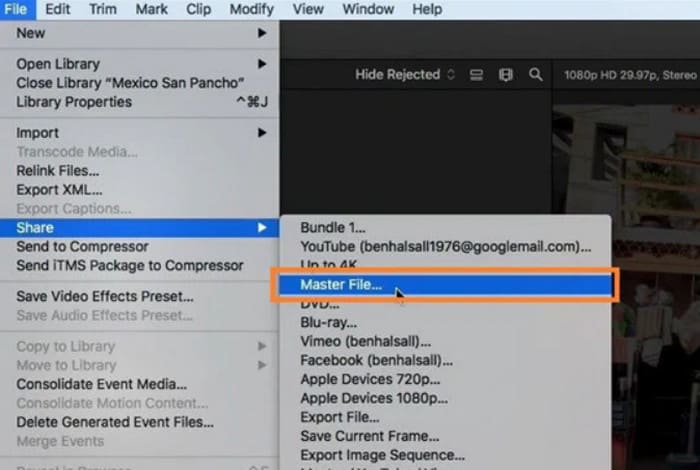
Bước 4. Tiếp theo, hãy cấu hình các thiết lập xuất file. Vào thẻ Info, sau đó sang thẻ Settings, nơi bạn có thể điều chỉnh bitrate, độ phân giải và các thiết lập khác theo ý muốn.
Bước 5. Chọn tùy chọn Computer từ danh sách Format.
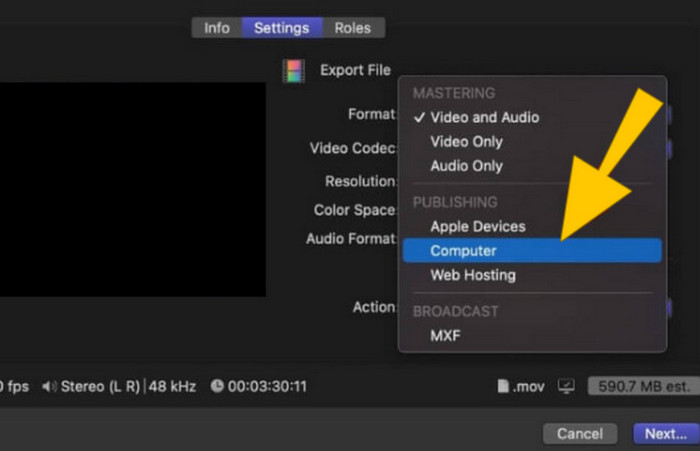
Bước 6. Sau đó, chọn tùy chọn Fast Encode trong danh sách Video Codec và nhấp nút Next.
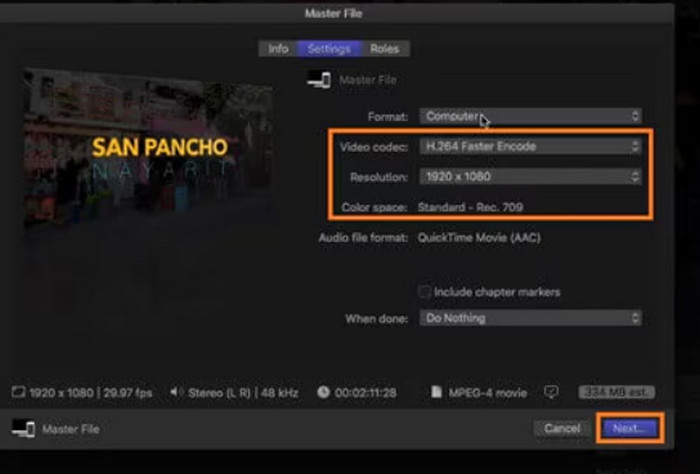
Bước 7. Trong mục Save As, nhập tên tệp mong muốn. Sau đó đặt thư mục lưu và nhấp Save.
Tuy nhiên, cần lưu ý rằng Final Cut Pro không phải là công cụ phổ biến. Một số người dùng đã báo cáo rằng mặc dù họ đã xuất video ở định dạng MP4, họ vẫn gặp phải sự cố tương thích khi phát chúng trên các nền tảng khác hoặc thậm chí không phát được.
Vấn đề này thường do sử dụng một số codec video cụ thể và một số trình phát hoặc nền tảng không phù hợp với khả năng giải mã; cũng có thể do cài đặt xuất không đúng. Việc khắc phục sự cố từng nguồn gốc của vấn đề tốn nhiều thời gian và phức tạp.
Phần 4. Chuyển đổi sang MP4 sau khi xuất video từ Final Cut Pro
Do đó, chúng tôi khuyên bạn nên sử dụng giải pháp tiết kiệm thời gian hơn: xuất tệp video từ Final Cut Pro trước, sau đó sử dụng phần mềm chuyển đổi định dạng video chuyên nghiệp của bên thứ ba để chuyển đổi sang định dạng MP4 chuẩn nhằm tránh các vấn đề về khả năng tương thích.
Chúng tôi khuyến nghị FVC Video Converter Ultimate như một trợ thủ đắc lực cho việc chuyển đổi định dạng video. Phần mềm hỗ trợ hơn 1000 định dạng và quá trình chuyển đổi rất linh hoạt. Bên cạnh các định dạng phổ biến như MP4, MOV, MKV, v.v., bạn cũng có thể chọn xuất video với các thông số đặc biệt, phù hợp cho các nền tảng như YouTube, Instagram, hoặc cho các thiết bị di động như iPhone và Samsung.
Tốc độ chuyển đổi của FVC Video Converter Ultimate cực kỳ nhanh, sử dụng công nghệ tăng tốc phần cứng tiên tiến để hoàn thành hiệu quả việc chuyển đổi video Final Cut Pro với tốc độ gấp 30 lần. Hơn nữa, FVC Video Converter Ultimate còn là một công cụ chỉnh sửa video MP4 đầy đủ tính năng. So với Final Cut Pro, giao diện của nó đơn giản và trực quan hơn, vì vậy ngay cả khi bạn mới bắt đầu chỉnh sửa video, bạn vẫn có thể dễ dàng cắt ghép, xoay, nén, nâng cao chất lượng, v.v.
Tải xuống miễn phí cho Windows 7 trở lên. Tải xuống an toàn.
Tải xuống miễn phí cho MacOS 10.7 trở lên. Tải xuống an toàn.
Sau đây là cách chuyển đổi video Final Cut Pro sang MP4 bằng FVC Video Converter Ultimate.
Bước 1. Tải xuống và cài đặt FVC Video Converter Ultimate trên máy tính. Nhấp Add Files để tải lên video bạn muốn chuyển đổi.

Bước 2. Vào thẻ Convert All to. Mở danh sách thả xuống và chọn Video > MP4.

Bước 3. Quay lại giao diện chính. Nhấp Convert All.

Phần 5. Các câu hỏi thường gặp về việc xuất MP4 trong Final Cut Pro
Final Cut Pro có thể mở được tệp MP4 không?
Có. Final Cut Pro và MP4 tương thích. Tuy nhiên, nếu bạn có tệp video có codec không tương thích với chương trình, điều này có thể gây ra sự cố khiến video không mở được.
MOV hay MP4 tốt hơn cho Final Cut Pro?
MOV phù hợp với Final Cut Pro hơn. MOV cũng tương thích với hệ thống Apple tốt hơn so với MP4. Tuy nhiên, nếu bạn cần một cách thuận tiện để làm việc với video trên các nền tảng khác, vẫn nên chuyển đổi MOV sang MP4. Mức độ tương thích của MP4 rộng hơn rất nhiều.
Tại sao Final Cut Pro lại tốt hơn iMovie?
Các tính năng chỉnh sửa của iMovie đều bị giới hạn về mặt hiệu ứng có sẵn. Nếu bạn muốn xử lý video chuyên nghiệp hơn, Final Cut Pro là lựa chọn tốt hơn.
Phần kết luận
Mặc dù xuất MP4 trong Final Cut Pro là hoàn toàn khả thi và chúng tôi đã cung cấp các bước chi tiết để thực hiện, đôi khi file MP4 xuất ra có thể chứa codec video không tương thích với các nền tảng khác. Trong trường hợp này, chúng tôi khuyến nghị sử dụng một công cụ chuyển đổi định dạng chuyên nghiệp hơn. Bất kể bạn xuất ra định dạng nào từ Final Cut Pro, FVC Video Converter Ultimate đều có thể dễ dàng chuyển đổi nó sang định dạng MP4 chuẩn, giải quyết triệt để vấn đề tương thích, và bản thân FVC Video Converter Ultimate cũng là một trình chỉnh sửa video đầy đủ tính năng, cho phép bạn tạo, chỉnh sửa và chuyển đổi video của mình tất cả trên cùng một nền tảng.
-
 Cách xóa hình mờ khỏi video bằng Final Cut Pro [Hướng dẫn đầy đủ]
 Bạn gặp sự cố với hình mờ trên video? Không cần nói thêm, vì chúng tôi đã cung cấp một hướng dẫn về cách xóa hình mờ khỏi video bằng Final Cut Pro.
-
 8 công cụ cải tiến video AI tốt nhất: Phần mềm và công cụ tiên tiến
 Đạt được độ phân giải cao nhất, giảm nhiễu, ổn định chuyển động và độ chính xác màu sắc bằng các công cụ và phần mềm tốt nhất dành cho công cụ cải tiến video AI trên internet.
-
 Cách nén tệp MOV dễ dàng: 6 lựa chọn miễn phí dành cho bạn
 Để nén MOV, bạn có thể tham khảo 6 tùy chọn trong bài viết này, bao gồm 3 phần mềm máy tính để bàn và 3 nền tảng trực tuyến. Chúng tôi sẽ hướng dẫn bạn cách sử dụng chúng tại đây.
