


 Chuyển đổi video Ultimate
 Trình ghi màn hình
 Sửa chữa video
 Tải xuống an toàn
Cách chuyển đổi video iPhone sang MP4 trên PC mà không làm giảm chất lượng
Nếu có đủ điều kiện, ngày nay nhiều vlogger quay vlog bằng iPhone. Một khi bạn dùng thử thiết bị tiện lợi này, bạn sẽ hiểu lý do, vì chiếc máy này luôn có thể ghi lại những góc quay và chi tiết đẹp nhất. Định dạng video mặc định để quay video trên iPhone là MOV hoặc HEVC. Đây là những định dạng tuyệt vời để giữ được chất lượng. Tuy nhiên, các định dạng này không được hỗ trợ bởi những trình phát media cũ trên PC, thiết bị Android và một số TV. Cách khắc phục đơn giản nhất là chuyển đổi video. Bài viết này sẽ giúp bạn học cách chuyển đổi video iPhone sang MP4 mà vẫn giữ chất lượng tốt. Nhờ đó, video của bạn sẽ phát mượt trên hầu hết mọi thiết bị hoặc nền tảng.

Phần 1. Cách chuyển đổi video từ iPhone sang MP4 trực tuyến
Nếu bạn mới làm quen với việc chỉnh sửa và chuyển đổi video, phương pháp trực tuyến sẽ là lựa chọn hoàn hảo dành cho bạn.
Chúng tôi đặc biệt khuyến nghị FVC Free Video Converter Online. Đây là một trình chuyển đổi trực tuyến tuyệt vời, cung cấp giải pháp đơn giản, không quảng cáo để chuyển đổi file video iPhone sang MP4 một cách dễ dàng. Công cụ trực tuyến này mang lại trải nghiệm mượt mà, không chèn watermark hay gián đoạn. Nó ưu tiên quyền riêng tư và bảo mật của bạn bằng cách mã hóa tệp, đảm bảo dữ liệu của bạn luôn được bảo vệ. Đây là một trong những trang web chuyển đổi hàng đầu trên toàn quốc!
Bộ chuyển đổi trực tuyến miễn phí này sử dụng công nghệ tiên tiến để duy trì chất lượng. Nó cho phép bạn chuyển đổi các tệp video hàng loạt cùng lúc và nhanh chóng. Hơn nữa, công cụ đa năng này cung cấp các tính năng chỉnh sửa cơ bản. Bạn có thể tinh chỉnh video của mình bằng cách điều chỉnh các thông số như tốc độ bit, độ phân giải và tốc độ khung hình. Bạn cũng có thể tùy chỉnh cài đặt âm thanh, điều chỉnh tốc độ bit và âm lượng để đáp ứng nhu cầu cụ thể của mình. Thực hiện theo các bước dưới đây để chuyển đổi nội dung video của bạn bằng công cụ trực tuyến này.
Các bước chuyển đổi video iPhone sang MP4 trực tuyến:
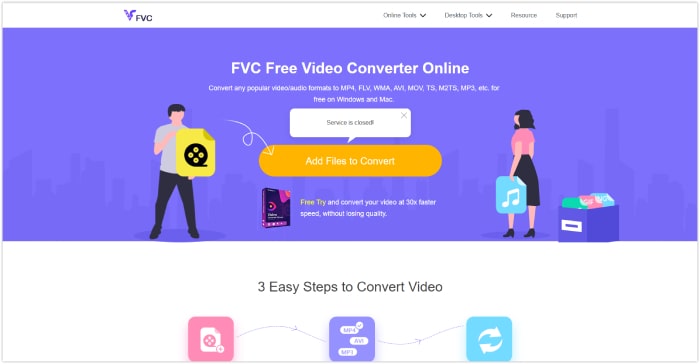
1. Mở trình duyệt yêu thích của bạn trên PC. Truy cập trang web chính thức của FVC Free Video Converter Online để cài đặt trình khởi chạy bằng cách nhấp vào nút Thêm tệp để chuyển đổi. Nhấp lại vào nút đó để tải lên tệp video ban đầu bạn cần chuyển đổi.
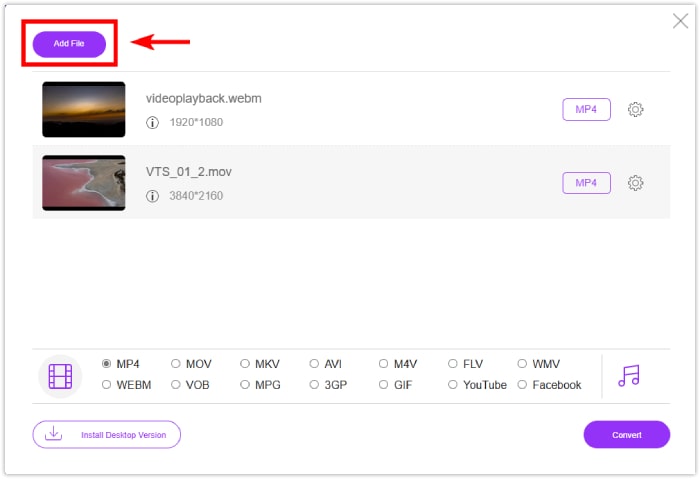
2. Sau khi tải lên lần đầu, bạn có thể thêm nhiều tệp video để chuyển đổi bằng cách nhấp vào nút Thêm tệp.
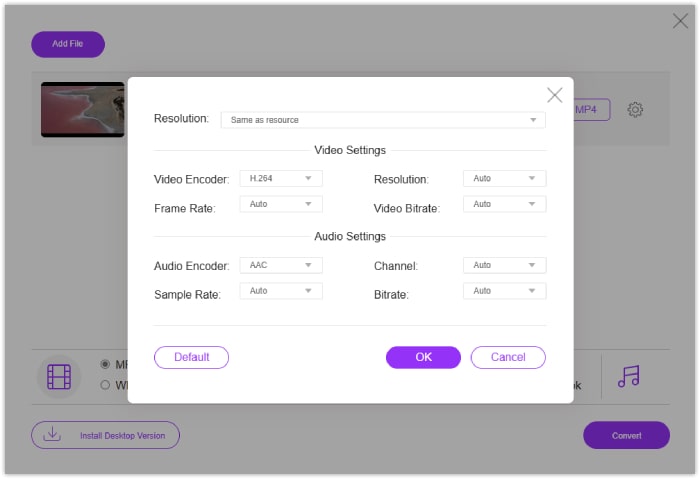
3. Nếu bạn muốn điều chỉnh đầu ra trước, hãy nhấp vào biểu tượng Cài đặt để mở cài đặt trước. Điều chỉnh theo sở thích của bạn, sau đó nhấp vào nút OK để lưu thay đổi.
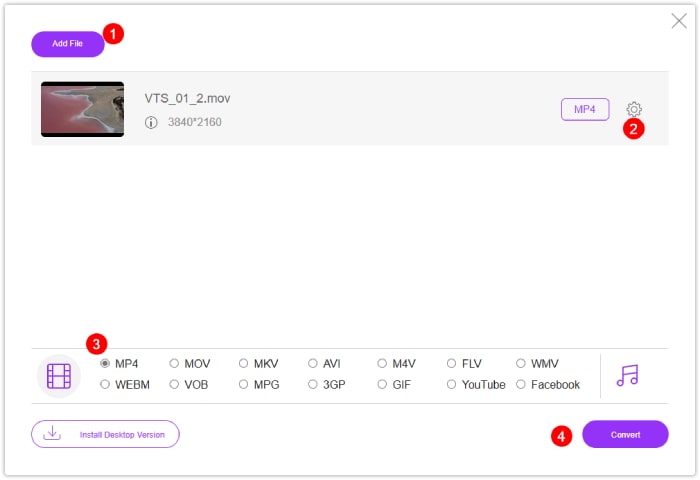
4. Đặt các tập tin thành MP4 làm định dạng đầu ra. Để lưu video iPhone dưới dạng MP4, hãy nhấp vào nút Chuyển đổi!
Phần 2. Cách chuyển đổi hàng loạt video iPhone sang MP4 trên Windows và Mac
Nếu bạn cần giải pháp ngoại tuyến với nhiều tính năng hơn, hãy thử dùng Video Converter Ultimate do FVC tuyển chọn. Đây là giải pháp hàng đầu để chuyển đổi video iPhone sang MP4 mà không làm giảm chất lượng. Phần mềm có giao diện thân thiện, ngay cả người mới cũng dễ dàng sử dụng. Điểm khiến nó khác biệt so với các trình chuyển đổi video khác là tốc độ chuyển đổi cực nhanh, nhanh hơn đến 120 lần nhờ công nghệ tăng tốc siêu tốc và tăng tốc phần cứng.
Bộ chuyển đổi tối ưu này hỗ trợ hơn 1000 định dạng, bao gồm AVI, MOV, MKV, WMV và WebM. Nó cũng được trang bị các công cụ chỉnh sửa mạnh mẽ được tăng cường bằng công nghệ AI, đảm bảo cải tiến và chỉnh sửa liền mạch. Cho dù bạn là người mới bắt đầu hay người dùng dày dạn kinh nghiệm, FVC Video Converter Ultimate hợp lý hóa quy trình chuyển đổi trong khi cung cấp khả năng chỉnh sửa nâng cao.
Các bước chuyển đổi video iPhone sang MP4 trên PC:
1. Tải trình chuyển đổi video xuống máy tính của bạn. Nhấp vào nút Tải xuống được cung cấp bên dưới. Sau khi cài đặt, hãy chạy trình chuyển đổi.
Tải xuống miễn phí cho Windows 7 trở lên. Tải xuống an toàn.
Tải xuống miễn phí cho MacOS 10.7 trở lên. Tải xuống an toàn.
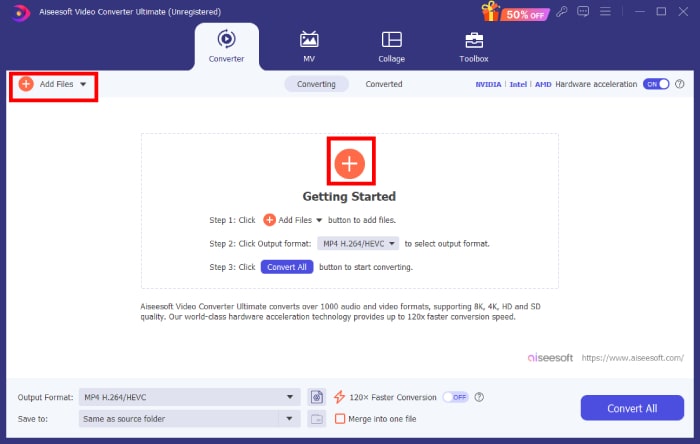
2. Thêm tệp video bằng cách nhấp vào nút Thêm màu đỏ ở giữa giao diện. Hoặc, nhấp vào tab Thêm tệp ở góc trên bên trái để tải lên nhiều tệp cùng một lúc.
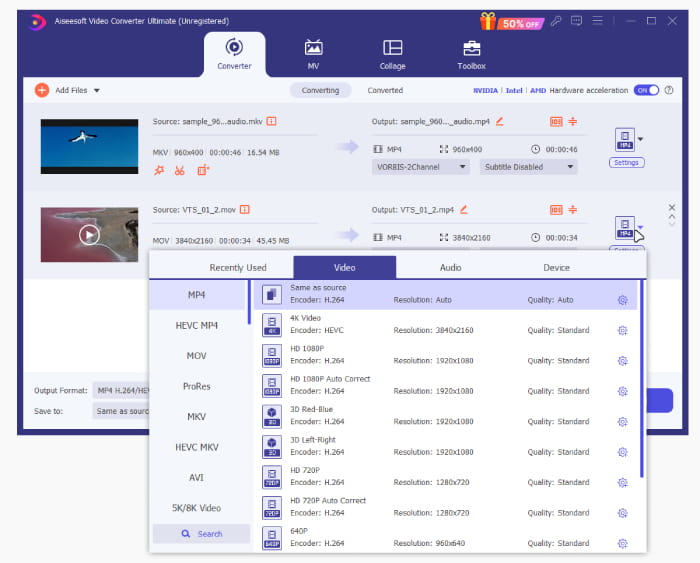
3. Chọn định dạng đầu ra bằng cách nhấp vào biểu tượng mũi tên thả xuống nằm ở phần đuôi của tệp. Điều hướng đến menu ideo và chọn MP4 từ các tùy chọn.
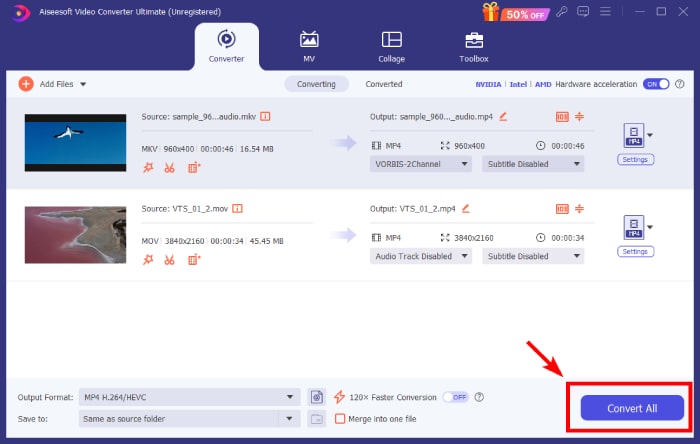
4. Bắt đầu quá trình chuyển đổi bằng cách nhấp vào nút Chuyển đổi tất cả!
Phần 3. Câu hỏi thường gặp về Chuyển đổi video trên iPhone
Làm thế nào để lưu video iPhone dưới dạng MP4?
Theo mặc định, iPhone lưu video đã quay ở định dạng MOV và MKV. Để lưu video ở định dạng MP4, hãy dùng phần mềm của bên thứ ba như FVC Video Converter Ultimate để chuyển video sang MP4.
Tôi có thể chuyển đổi video trên iPhone sang MP4 bằng trình chuyển đổi trực tuyến không?
Có. Nhiều trình chuyển đổi video trực tuyến cho phép bạn chuyển đổi video iPhone sang định dạng MP4. Các trang web như FVC Free Video Converter Online cung cấp dịch vụ này.
Có cách nào để chuyển đổi video iPhone sang MP4 trực tiếp trên iPhone không?
Có, trên App Store có các ứng dụng cho phép bạn chuyển đổi video QuickTime MOV sang MP4 trực tiếp trên iPhone. Bạn cần linh hoạt, biết cách tìm kiếm để chọn được ứng dụng tốt nhất để sử dụng.
Phần kết luận
Bài viết này cung cấp những phương pháp trực tuyến và ngoại tuyến tốt nhất để chuyển video iPhone sang MP4 mà vẫn giữ chất lượng tốt. Điều này giúp bạn tự tin bắt đầu một hành trình mới hoặc mở khóa kỹ năng công nghệ của mình. Đừng ngần ngại dùng iPhone để quay nội dung vlog, vì giờ đây bạn đã biết những cách hiệu quả để chuyển video sang các định dạng dễ truy cập hơn như MP4!
-
 Hướng dẫn - 4 cách miễn phí để ghép video trên iPhone thành một video mới
 Bạn muốn kết hợp các video thành một trên iPhone của mình? Đọc và nhận 4 cách dễ dàng với tất cả các mẫu iPhone và phiên bản iOS được hỗ trợ.
-
 Mẹo về cách thay đổi siêu dữ liệu video trên iPhone trong phạm vi tiếp cận
 Bạn có gặp khó khăn khi thay đổi siêu dữ liệu video trên thiết bị iPhone không? May mắn thay, bài viết này nói về cách tốt nhất để thay đổi siêu dữ liệu video trên iPhone.
-
 iPhone có ghi ở định dạng MP4 không: Đã trả lời theo 3 cách dễ dàng
 Hãy để chúng tôi xem cách bạn có thể tạo video iPhone ở định dạng MP4. Ngoài các giải pháp, bài viết này sẽ trả lời câu hỏi: iPhone có ghi ở định dạng MP4 không?
