


 Chuyển đổi video Ultimate
 Trình ghi màn hình
 Sửa chữa video
 Tải xuống an toàn
4 Bộ chuyển đổi MP4 sang SWF tốt nhất để chuyển đổi MP4 sang SWF với chất lượng cao
Khi bạn chia sẻ một số video MP4 lên trang web của mình hoặc các trang mạng xã hội, bạn cần có một ảnh chụp nhanh hấp dẫn. Tất nhiên, bạn cũng có thể chuyển đổi các tệp MP4 sang SWF, có thể phát lại tự động. Tìm hiểu thêm chi tiết về 4 bộ chuyển đổi MP4 sang SWF miễn phí và chọn bộ chuyển đổi mong muốn theo yêu cầu của bạn.

Phần 1: 4 Phương pháp tốt nhất để chuyển đổi MP4 sang SWF
Top 1: Chuyển MP4 sang SWF qua FVC Free Online Video Converter
FVC Free Online Video Converter là một trình chuyển đổi MP4 sang SWF đa năng, cho phép bạn chuyển đổi bất kỳ định dạng video/âm thanh phổ biến nào sang SWF một cách dễ dàng. Hơn nữa, nó còn cho phép bạn chỉnh sửa bitrate video, tần số lấy mẫu, tốc độ khung hình và độ phân giải theo nhu cầu của bạn.
- 1. Giao diện người dùng đơn giản để chuyển đổi các tệp MP4 sang SWF trực tuyến trong vòng vài cú nhấp chuột.
- 2. Điều chỉnh tốc độ bit của video, tốc độ lấy mẫu, tốc độ khung hình, độ phân giải, âm lượng và hơn thế nữa.
- 3. Hỗ trợ chuyển đổi hầu hết các video chính thống với chất lượng gốc.
- 4. Chuyển đổi MP4 sang SWF mà không giới hạn kích thước, hình mờ hoặc đăng ký.
Bước 1. Truy cập trình chuyển đổi MP4 sang SWF trực tuyến, bạn có thể nhấp vào nút Add Files to Convert. Nếu đây là lần đầu tiên bạn chuyển đổi các tệp MP4, bạn cần tải trước trình khởi chạy trình tải xuống video.

Bước 2. Sau đó, bạn có thể chọn video MP4 mà bạn muốn chuyển đổi từ máy tính. Ngoài ra, bạn cũng có thể nhấp vào nút Add File để tải thêm nhiều tệp MP4 cho việc chuyển đổi hàng loạt.

Bước 3. Chọn SWF hoặc FLV làm định dạng đầu ra ở phía dưới. Bạn cũng có thể nhấp vào biểu tượng Gear để điều chỉnh bộ mã hóa video, tốc độ khung hình, bitrate video, tần số lấy mẫu và nhiều cài đặt khác.

Bước 4. Sau đó, bạn có thể nhấp vào nút Convert để chuyển đổi MP4 sang SWF trên máy tính. Công cụ này cho phép bạn chuyển đổi nhiều tệp MP4 sang định dạng video mong muốn trong một quy trình hàng loạt. (Xem cách chuyển đổi SWF sang MP4)
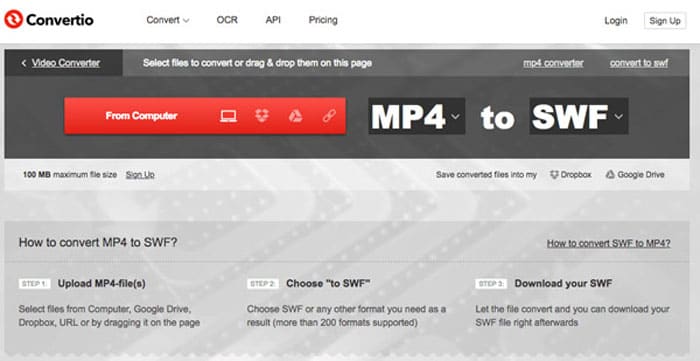
Top 2: Chuyển mã MP4 sang SWF với Convertio
Convertio là một công cụ chuyển đổi MP4 sang SWF trực tuyến khác hỗ trợ hơn 45 định dạng tệp. Nó cho phép bạn tải các tệp MP4 từ các nguồn khác nhau, chẳng hạn như ổ cứng, Dropbox, Google Drive và nhiều nguồn khác. Bạn cũng có thể điều chỉnh cài đặt cho các video đầu ra.
1. Cung cấp nhiều phương pháp để thêm tệp MP4, như ổ cứng, đám mây, v.v.
2. Hỗ trợ hơn 200 định dạng, bao gồm MP4, SWF, âm thanh và hơn thế nữa.
3. Gửi email để thông báo cho bạn khi quá trình chuyển đổi MP4 sang SWF kết thúc.
4. Điều chỉnh chất lượng video, tốc độ khung hình, CBR, codec âm thanh và hơn thế nữa.
Bước 1. Truy cập Convertio trên bất kỳ trình duyệt nào, bạn có thể chọn MP4 làm định dạng đầu vào và SWF làm định dạng đầu ra. Sau đó bạn có thể chọn các video MP4 từ ổ cứng máy tính, Google Drive hoặc Dropbox.
Bước 2. Nếu cần điều chỉnh cài đặt video, bạn có thể nhấp vào tùy chọn Advanced để tinh chỉnh tốc độ khung hình, CBR, VBR, codec âm thanh, âm lượng âm thanh và nhiều cài đặt khác để chuyển MP4 sang SWF theo ý muốn.
Bước 3. Sau đó, bạn có thể nhấp vào nút Convert để chuyển video đã tải thành định dạng SWF. Quá trình chuyển đổi sẽ mất một khoảng thời gian. Bạn có thể nhấp vào nút Download để lưu tệp SWF.
Top 3: Chuyển MP4 sang SWF qua CloudConvert
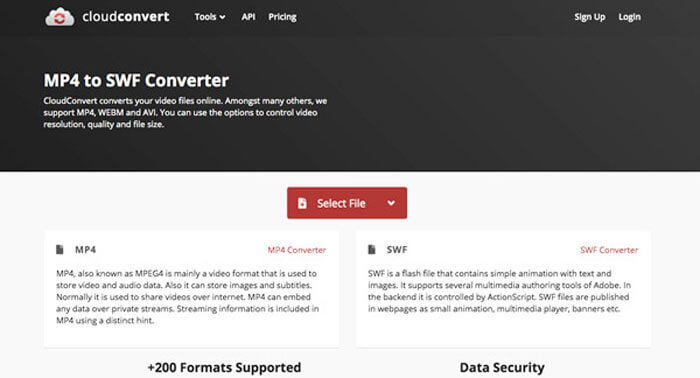
CloudConvert cho phép bạn chuyển đổi hầu hết các định dạng tệp, chẳng hạn như MP4, SWF, WebM, AVI và nhiều định dạng khác. Hơn nữa, bạn cũng có thể sử dụng các tùy chọn của bộ chuyển đổi MP4 sang SWF để điều khiển độ phân giải video, chất lượng video và kích thước tệp một cách dễ dàng.
1. Hỗ trợ hơn 200 định dạng tệp, chẳng hạn như âm thanh, video, tài liệu, v.v.
2. Không cần phải lo lắng về bảo mật dữ liệu khi chuyển đổi các tập tin.
3. Điều chỉnh cài đặt, chất lượng video và nhiều tùy chọn khác theo nhu cầu của bạn.
4. Cung cấp các API nâng cao cho phép tích hợp tùy chỉnh với ứng dụng của bạn.
Bước 1. Truy cập CloudConvert và chọn MP4 làm định dạng đầu vào và SWF làm định dạng đầu ra. Tất nhiên, bạn cũng có thể nhập đường dẫn sau vào trình duyệt: https://cloudconvert.com/mp4-to-swf.
Bước 2. Nhấp vào nút Select File, bạn có thể chọn tệp MP4 từ máy tính, URL, Google Drive, Dropbox, và cả OneDrive. Bạn có thể nhấp vào Add more Files để tải thêm video.
Bước 3. Công cụ này cũng cho phép bạn tinh chỉnh các cài đặt video và âm thanh. Sau đó, bạn chỉ cần nhấp vào nút Convert để chuyển các tệp MP4 thành video SWF theo yêu cầu của bạn.
Top 4: Chuyển MP4 thành SWF với XMedia Recode
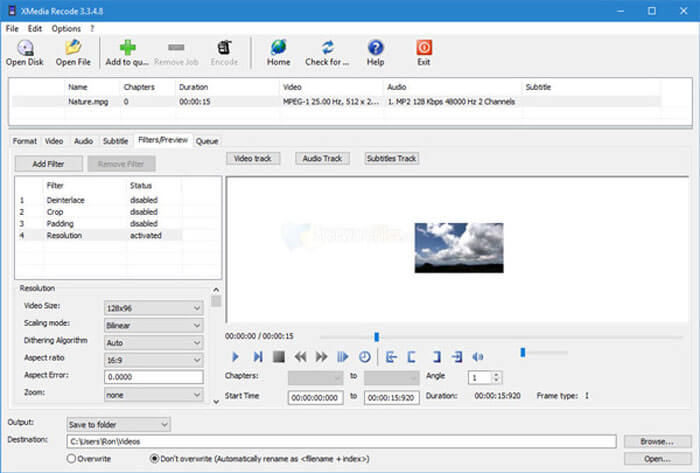
XMedia Recode là công cụ chuyển đổi MP4 sang SWF miễn phí của Windows để chuyển đổi nhiều video MP4 sang định dạng SWF với quy trình hàng loạt. Nó cũng cho phép bạn chỉnh sửa video với nhiều tính năng nâng cao, chẳng hạn như Box Blur, Color Curves, Denoise và hơn thế nữa.
1. Hỗ trợ nhiều định dạng video đầu vào và đầu ra để chuyển đổi.
2. Cung cấp công cụ Bitrate Calculator để tùy chỉnh các tệp SWF đầu ra.
3. Các tính năng chỉnh sửa video nâng cao để khử nhiễu, lật, chỉnh màu, v.v.
4. Tinh chỉnh tốc độ khung hình, chế độ màu, tốc độ bit, độ dài GOP và nhiều cài đặt khác.
Bước 1. Sau khi khởi chạy chương trình, bạn có thể nhấp vào nút Open File để thêm tất cả các video MP4 mà bạn muốn chuyển đổi sang SWF. Sau đó đặt định dạng đầu ra là SWF trong thẻ Format.
Bước 2. Khi muốn chỉnh sửa video, bạn có thể vào Filters và sử dụng nhiều tùy chọn chỉnh sửa sẵn có. Để tùy chỉnh các tệp SWF đầu ra, bạn có thể vào thẻ Video and Audio và thiết lập các cấu hình tương ứng.
Bước 3. Sau đó, bạn có thể nhấp vào nút Encode để bắt đầu chuyển đổi MP4 sang SWF. Quá trình chuyển mã MP4 sang định dạng video mong muốn chỉ mất một khoảng thời gian ngắn.
Phần 2: Câu hỏi thường gặp về Chuyển đổi MP4 sang SWF
1. Định dạng tệp SWF là gì?
Tệp SWF là một định dạng tệp Adobe Flash được phát triển bởi hệ thống Macromedia và Adobe. Nó còn được gọi là ShockWave Flash, nhưng được đổi thành Định dạng Web Nhỏ sau này. Khi bạn chuyển đổi trực tiếp MP4 sang SWF, nó có thể không chứa các hoạt ảnh hoặc ứng dụng phụ về tính tương tác và chức năng.
2. SWF VS MP4, Sự khác biệt là gì?
Cả SWF và MP4 đều là định dạng video phổ biến cho các trang web phát trực tuyến. Nhưng các thiết bị di động, chẳng hạn như iPhone và iPad không hỗ trợ tệp SWF. Ưu điểm duy nhất để chuyển đổi MP4 sang SWF là định dạng video có thể tương tác tốt hơn với khán giả của bạn.
3. Có thể chuyển đổi MP4 sang SWF bằng VLC Media Player không?
VLC Media Player là một trình chuyển đổi video đa năng, cho phép bạn chuyển đổi SWF thành MP4, nhưng nó không hỗ trợ SWF làm định dạng đầu ra. Tất nhiên, bạn có thể sử dụng một số plugin để chuyển đổi MP4 sang SWF một cách dễ dàng hoặc chọn giải pháp thay thế trực tuyến để thay thế.
Phần kết luận
Khi bạn muốn chuyển đổi MP4 sang SWF, bạn có thể tìm hiểu thêm về 5 trình chuyển đổi MP4 sang SWF miễn phí tốt nhất từ bài viết. Nếu bạn cần chuyển đổi trực tuyến nhiều tệp MP4 mà không bị giới hạn, FVC Free Online Video Converter sẽ là sự lựa chọn ban đầu mà bạn phải cân nhắc.
-
 Cách chuyển đổi tệp video FLV sang MP4 mà không phải trả một xu
 Hướng dẫn này chia sẻ bốn phương pháp miễn phí để chuyển đổi tệp video FLV của bạn sang định dạng MP4 trên Windows 10/8/7 / XP và Mac OS X, vì vậy bạn có thể thưởng thức video trên mọi thiết bị.
- Từ 50MB đến 5MB - Cách nén tệp MP4 trong vài giây
Bạn có thể tìm thấy bất kỳ phần mềm chuyển đổi video miễn phí nào từ FVC studio. Mọi định dạng video / âm thanh đều được hỗ trợ, bao gồm MP4, MOV, TS, AVI, WMV, FLAC, MP3, v.v.
-
 Làm cách nào để chuyển MP4 sang WAV trực tuyến miễn phí
 Bạn đang cố gắng chuyển đổi MP4 sang WAV? Không biết bộ chuyển đổi nào có thể giúp bạn điều đó một cách hoàn hảo mà không phải trả một xu? Đọc bài đăng này và tất cả các câu hỏi của bạn sẽ được trả lời.
