


 Chuyển đổi video Ultimate
 Trình ghi màn hình
 Sửa chữa video
 Tải xuống an toàn
Cách chuyển đổi bất kỳ video nào sang MP4 miễn phí
Khi nói đến định dạng video, MP4 chắc chắn là một trong những định dạng phổ biến nhất mà chúng ta sử dụng hiện nay. Nó có thể chứa không chỉ video mà còn cả âm thanh và phụ đề. Ngày nay, rất nhiều người dùng MP4 để sao lưu các video và phim của họ. Do đó, việc chuyển đổi và lưu video thành tệp MP4 là điều khá phổ biến. Bên cạnh đó, hầu như mọi trình phát và thiết bị đều có thể phát video MP4, điều này cho chúng ta thêm một lý do để chuyển đổi video sang MP4.
Vì vậy, trong bài viết này, chúng ta sẽ tìm hiểu cách chuyển các định dạng video khác sang MP4. Đồng thời, chúng ta cũng sẽ học cách tải video trực tuyến về máy tính của bạn.

Phần 1. Cách chuyển đổi tệp video cục bộ sang MP4
Ai đó có thể cắt góc bằng cách thay đổi phần mở rộng tệp thành MP4 để thay đổi loại tệp. Tuy nhiên, điều này có thể gây ra sự cố - thiết bị của bạn không thể nhận dạng tệp đã thay đổi. Vì vậy, tốt hơn bạn nên sử dụng trình chuyển đổi video chuyên nghiệp để thay đổi loại tệp.
1. Chuyển đổi video MP4 trực tuyến
Nếu bạn cần chuyển đổi các video được lưu trên máy tính sang MP4 trực tuyến, bạn chỉ cần sử dụng một công cụ chuyển đổi hữu ích có tên FVC Free Online Video Converter.
Trình chuyển đổi video này có thể thực hiện việc chuyển đổi một cách dễ dàng. Bạn có thể dễ dàng chuyển bất kỳ video và phim nào sang MP4 với chất lượng gốc. Bạn thậm chí có thể chỉnh sửa độ phân giải, tốc độ khung hình và bitrate của video, hoặc chuyển đổi các video như WMV sang MP3 theo nhu cầu của mình.
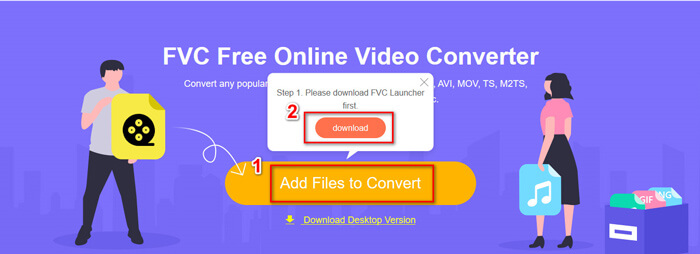
Bước 1. Truy cập trang web chính thức của nó. Nhấn Add Files to Convert rồi chọn Download. Trình khởi chạy sẽ được tải xuống máy tính của bạn. Hãy cài đặt nó.
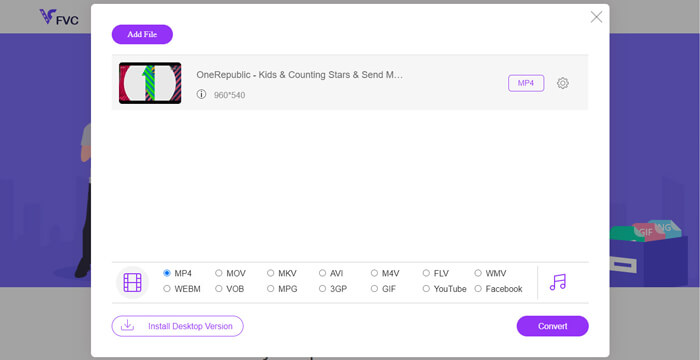
Bước 2. Sau khi cài đặt, bạn sẽ thấy cửa sổ mở tệp (Open Window), tại đây bạn có thể chọn các video muốn chuyển đổi.
Bước 3. Sau đó bạn có thể chọn định dạng là MP4 trước khi bắt đầu chuyển đổi. Nhấn Convert và chọn thư mục để lưu. Sau đó, bạn sẽ nhanh chóng có được video MP4 của mình.
2. VLC Media Player
Bạn có thể ngạc nhiên rằng VLC Media Player cũng có thể chuyển đổi video. Nhưng điều này đúng là nó có thể được sử dụng như một bộ chuyển đổi video MP4. Nếu bạn đã có VLC trên máy tính của mình, bạn có thể dùng thử.
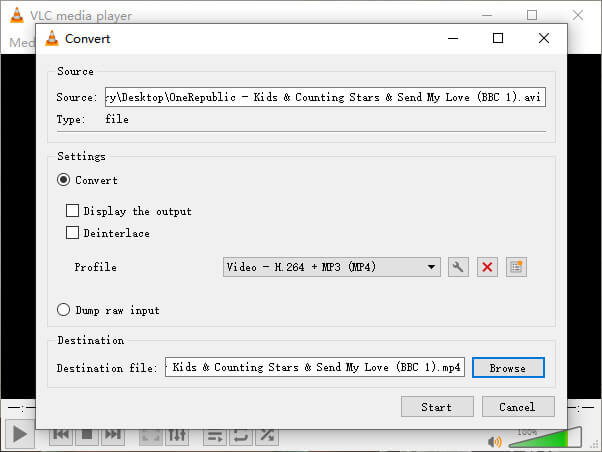
Bước 1. Mở VLC Media Player. Vào menu Media, rồi chọn Convert/Save…
Bước 2. Thêm video vào VLC và nhấn nút Convert / Save phía bên dưới.
Bước 3. Sau đó hãy đảm bảo định dạng đầu ra là MP4. Chọn nơi lưu tệp rồi Start để bắt đầu chuyển đổi.
Phần 2. Làm thế nào để tải video trực tuyến sang MP4
Ngày nay, mọi người trên khắp thế giới thích xem video trực tuyến. Khi xem những video này, bạn có thể thấy thú vị và muốn lưu vào máy tính để xem sau. Tuy nhiên, hầu hết các video phát trực tuyến không thể tải xuống trực tiếp và một số video thậm chí có thể có định dạng riêng mà người chơi chính thống khó nhận ra.
Vậy, làm thế nào để tải xuống và chuyển đổi video trực tuyến sang định dạng phổ biến hơn, như MP4, trên máy tính của bạn?
Tính năng ghi màn hình của FVC Free Screen Recorder có thể giúp bạn làm việc đó. Bạn có thể ghi lại bất kỳ video trực tuyến nào trên YouTube, Vimeo, v.v. với chất lượng cao theo ý muốn. Và công cụ này hoàn toàn miễn phí. Hãy làm theo các bước dưới đây để ghi lại video trực tuyến.
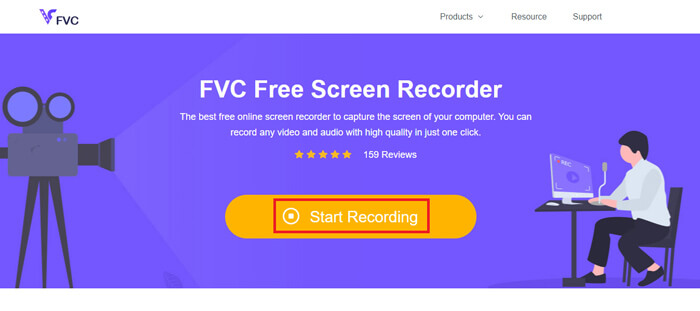
Bước 1. Nhấp vào liên kết ở trên và chọn Start Recording. Sau đó, bạn cần tải xuống và cài đặt trình khởi chạy vào máy tính nếu bạn chưa làm điều này.
Tải miễn phíDành cho Windows 7 hoặc mới hơnTải xuống an toàn
Tải miễn phíDành cho MacOS 10.7 hoặc mới hơnTải xuống an toàn
Bước 2. Điều chỉnh vùng ghi hình đến kích thước phù hợp. Sau đó bật Speaker. Bạn thậm chí có thể bật Microphone nếu muốn thêm giọng thuyết minh. Nhấn REC để bắt đầu ghi.
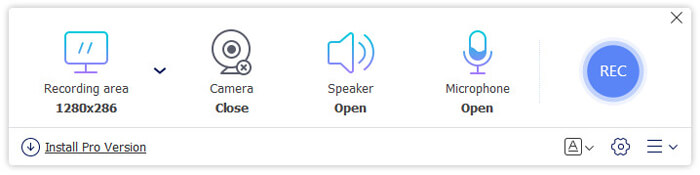
Bước 3. Khi ghi xong, nhấp vào biểu tượng Stop để kết thúc. Video sẽ được tự động lưu vào máy tính của bạn.
Phần 3. Câu hỏi thường gặp về chuyển đổi video sang MP4
1. Mất bao lâu để chuyển đổi video sang MP4?
Thông thường, chỉ mất vài phút để chuyển đổi video sang MP4. Nhưng nếu kích thước video quá lớn hoặc tốc độ mạng chậm, có thể cần thêm thời gian để hoàn tất quá trình chuyển đổi.
2. Điều gì sẽ xảy ra nếu tệp MP4 được chuyển đổi quá lớn để chia sẻ?
Sau đó, bạn cần nén video MP4 này xuống kích thước nhỏ hơn. Thực tế, với FVC Free Online Video Converter, bạn có thể giảm dung lượng tệp một cách dễ dàng. Chỉ cần nhấp vào biểu tượng Cài đặt bên cạnh tệp của bạn sau khi khởi chạy trình ghi, rồi giảm độ phân giải xuống mức thấp hơn. Sau khi chuyển đổi, bạn sẽ thấy video của mình nhỏ hơn rất nhiều so với bản gốc.
Một giải pháp khác là sử dụng một trình nén video mạnh mẽ như FVC Free Video Compressor, có thể giảm dung lượng video của bạn trong thời gian ngắn mà vẫn giữ chất lượng cao.
3. Có cách nào để chuyển đổi video YouTube hoặc Facebook sang MP4 không?
Nếu là người dùng YouTube Premium, bạn có thể tải video YouTube xuống và sử dụng công cụ chuyển đổi video để chuyển đổi thành MP4.
Phần kết luận
Thích các công cụ trực tuyến? Hãy tin dùng FVC Free Online Video Converter. Đã cài đặt VLC trên máy tính? Bạn có thể thử tính năng chuyển đổi của nó.
Giờ thì bạn đã biết tất cả mọi thứ về chuyển đổi video sang định dạng MP4. Hy vọng bạn đã tìm được trình chuyển đổi phù hợp nhất với nhu cầu của mình. Đừng ngần ngại để lại bình luận cho chúng tôi. Những phản hồi quý giá của bạn sẽ giúp chúng tôi cải thiện hơn nữa.
-
 3 cách miễn phí để thay đổi AVI thành MP4 trên Windows / Mac
 Đôi khi khi chúng ta xem phim trên điện thoại của mình, trình phát chúng ta sử dụng thông báo rằng video không thể phát được vì nó không hỗ trợ định dạng AVI. Vậy làm thế nào chúng ta có thể nhanh chóng thay đổi AVI sang MP4 mà không làm giảm chất lượng? Dưới đây là một số phương pháp miễn phí bạn có thể thử.
-
 Cách chuyển MKV sang MP4 trên Windows / Mac
 Không thể phát video MKV? Bạn muốn xem video MKV trên các thiết bị không hỗ trợ MKV? Đây là 2 cách miễn phí để chuyển đổi MKV sang MP4 mà không làm giảm chất lượng.
-
 4 cách hàng đầu để chuyển đổi miễn phí MP4 sang MOV
 Làm thế nào để chuyển đổi MP4 sang MOV trên Mac? Có cách nào miễn phí để chuyển đổi MP4 sang MOV mà không làm giảm chất lượng không? Bài đăng này chia sẻ 4 cách đơn giản giúp bạn thực hiện chuyển đổi video từ MP4 sang MOV trên Mac, Windows PC và trực tuyến.
